Förstå kontaktkortsinformation och dess användning Kontaktkortet visas när du klickar på en specifik kontakt i listan. Du ser all data om kunden och får även några viktiga åtgärder du kan utföra på kunden.
Avsnitt 1: Översikt

- Kryssruta: Välj "alla" genom att klicka i rutan högst upp, eller klicka på varje kund du vill välja. Detta är användbart när du ska välja kunder för export eller när du skickar ut belöningar.
- Namn & e-post: Beroende på vad du har frågat efter i flödet visas e-post och namn här. Om e-post och namn börjar med "Guest" betyder det att du inte har frågat efter detta i flödet.
- Inbjudare: När ett lead kommer från ett hänvisningsflöde visas personen som bjudit in leadet här.
- Att utfärda: Om ett flöde har belönats med en direkt belöning visas belöningen här direkt. Om belöningen är inställd så att du väljer vem som ska få den, visas saldot efter att du konverterat leadet till kund.
- Antal hänvisningar: När det är ett referralsflöde visar detta hur många den här personen har bjudit in/refererat som också har fyllt i formuläret och lämnat sin information. (Den som bjuder in kan ha delat länken med flera personer, men detta visar bara hur många som har registrerats via den här personens länk.)
- Senaste konversation: När en kund senast interagerade med ett flöde. Detta uppdateras om en kund går in i flera flöden.
- Status: Här kan du se statusen för vad kunden kom in som, baserat på vad du har satt i flödet eller vilken status du har ändrat till.
Om du klickar på den lilla pilen som pekar upp/ner bredvid varje ämne kan du sortera listan baserat på antal/namn/nummer.
Avsnitt 2: Kunden
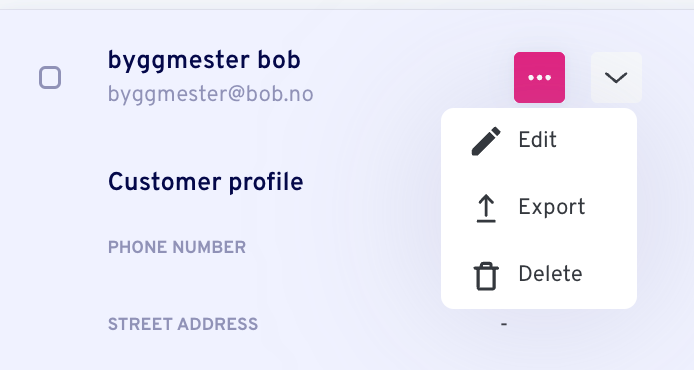
Om du klickar på de tre små prickarna bredvid en kunds namn/e-post får du tre alternativ:
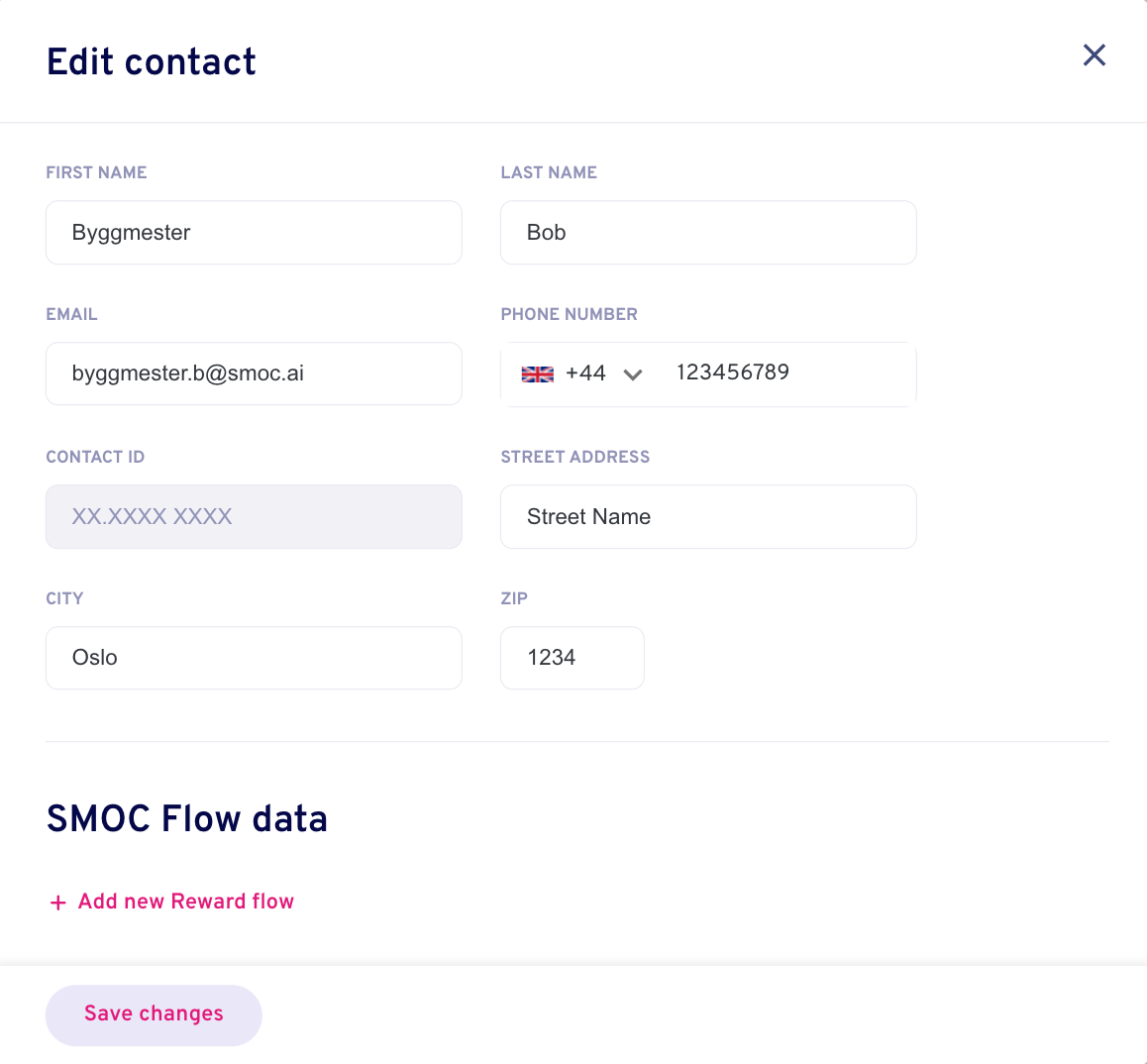
- Redigera: Här kan du redigera grundläggande information om en kund. Detta är användbart om en kund har fyllt i något fel vid registreringen.
- Exportera: Här kan du exportera denna kund med den information som är kopplad till dem.
- Ta bort: Om du vill ta bort kunden med all information som är kopplad till denne.
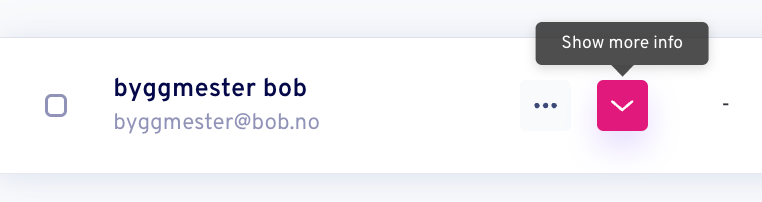
Om du klickar på pilen som pekar nedåt får du den utökade versionen om kunden. Vi kallar det för "kundkortet".
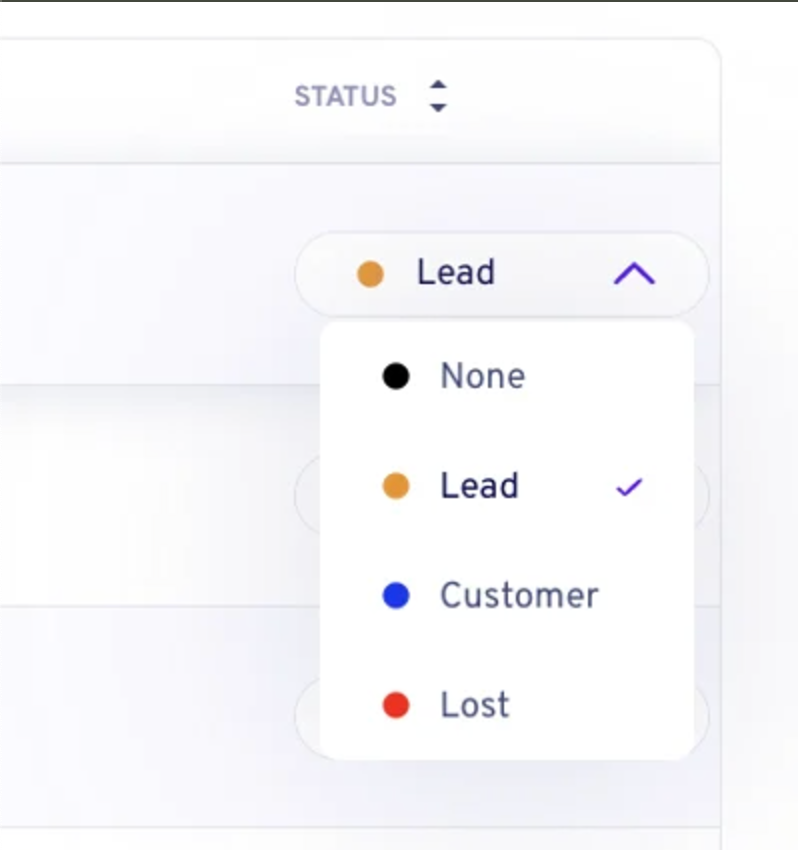
Om du klickar på pilen som pekar ned bredvid kundstatus kan du ändra kundens status till det du önskar. Om du ändrar en kund från "Lead" till "Kund" ser du också en grön pil med en cirkel runt bredvid kundens namn. Detta indikerar att det är en "konverterad kund". Du ser också att "1" har lagts till i statistiken högst upp under "Konverterade kunder".
Avsnitt 3: Kundinformation
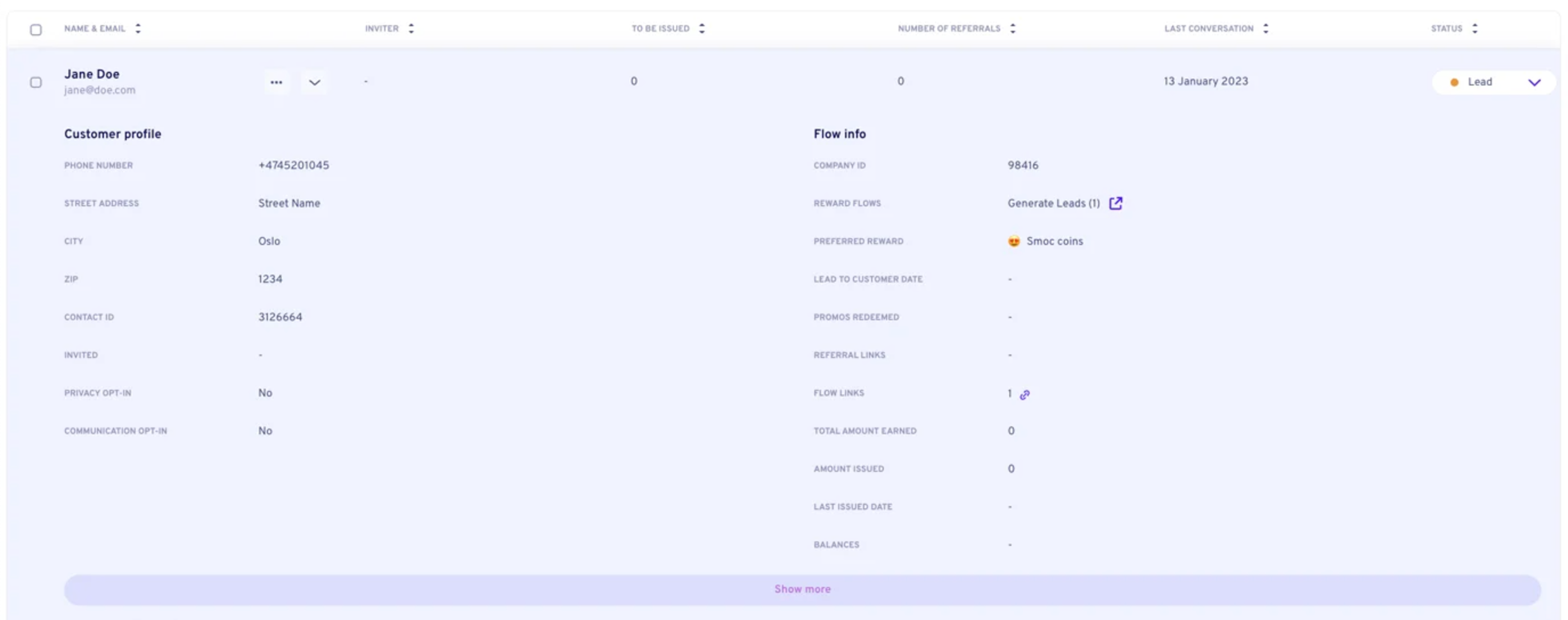
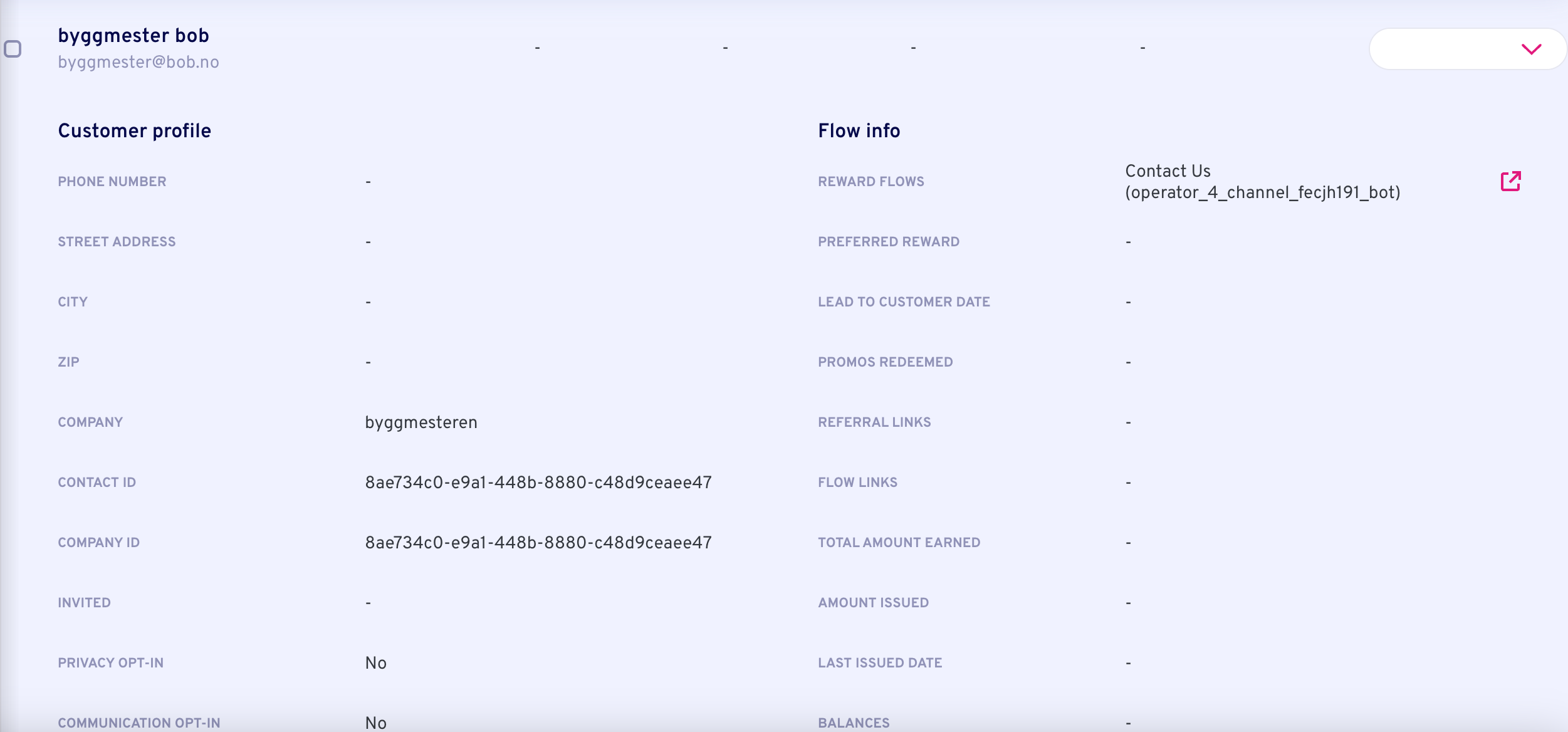
- Kundprofil
- Telefonnummer, gatuadress, stad och postnummer: Endast den information du har efterfrågat visas här.
- Kontakt-ID: Ett unikt ID-nummer för denna kund.
- Inbjuden: Om kunden har varit del av ett hänvisningsflöde visas här vilka kontakter kunden har bjudit in.
- Samtycke till integritetspolicy: Som standard står det "Nej" om du inte har möjlighet att godkänna villkor i flödet. Samtycke till integritet och kommunikationssamtycke är bara två versioner av samma sak, och du kan använda en eller båda som du vill.
- Kommunikationssamtycke: Se punkt 4.
- Flödesinfo
- Företags-ID: Vi kommer att ta bort detta.
- Belöningsflöden: Detta visar namnet på det flöde som kunden har gått igenom. Namnet inom parentes symboliserar vilken version av flödet. Det kan vara ett eller flera flöden. Den lila pilen är en direktlänk till flödet.
- Föredragen belöning: Om flödet inte innehöll någon belöning visas företagets standardvaluta.
- Lead till kund-datum: Datumet då du konverterade kunden från "lead" till "kund"
- Lösta kampanjer: Om du har skickat ut några belöningar till denna kund.
- Rekommendationslänkar: Om du har haft ett rekommendationsflöde är detta den unika rekommendationslänken kopplad till denna kund.
- Flödeslänkar: Den här kundens unika länk till flödet de har gått igenom.
- Totalt intjänat belopp: Om de har samlat poäng, belöningar och så vidare, visas detta belopp här.
- Utbetalt belopp: Baserat på vad de har tjänat in är detta det som redan har betalats ut till kunden.
- Senaste utbetalningsdatum: Det senaste datumet du skickade ut en belöning till denna kund.
- Saldon: Om du har konverterat kunden men ännu inte betalat ut beloppet, visas detta som kundens saldo.
- Visa mer
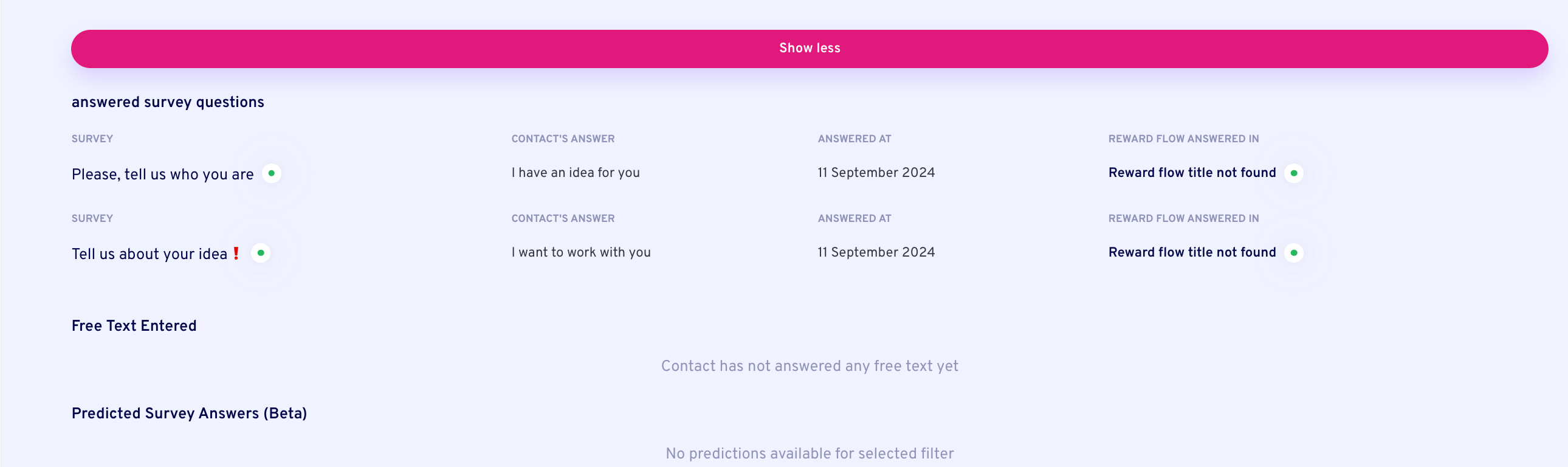
Om du klickar på "Visa mer" får du alla undersökningar med svar som kunden har besvarat. Detta kan vara från ett eller flera flöden.
- Undersökning: Frågan som kunden svarade på.
- Kundens svar: Kundens svar.
- Belöningsflöde besvarat i: Flödets namn och variant, med en direktlänk till flödet.
Var AI körs
AI gör jobbet. Du granskar den.
Webbchatt, kortflöden och LinkedIn delar ett system. AI gör varje jobb nedan. Raden under titeln säger var jobbet körs.
01
AI läser företaget
Varje agent
AI går igenom webbplatsen och skriver erbjudandet, målgruppen, rösten och varumärket. Webbchatt, kortflöden och LinkedIn utgår från det.
02
AI planerar tillväxten
Instrumentpanel · Leadstrategi
Sätt ditt leadmål. AI simulerar tusentals kanalmixer, rangordnar dem efter effektivitet och visar den mest kostnadseffektiva planen. Dina data och ramar styr beräkningen.
03
AI tar fram agenten
Varje agent · tema på webben · lista på LinkedIn
AI skriver flödet. Temat körs på webbchatt och kort. Översättning körs på varje agent. AI hittar prospektlistan på LinkedIn.
04
AI driver samtalet
Sökväg på varje flöde · webb och LinkedIn var för sig
Förstärkningsinlärning på flödets sökväg körs på varje agent. Rekommendationer körs på webben. Rätt tidpunkt och läsning av svar körs på LinkedIn.
05
AI blir bättre
Varje agent
AI föreslår en variant, använder din bedömning i nästa utkast och utgår från ett exempel som redan fungerar. Du tar ändringen i bruk.
 Veckosignal om proaktiv AI-försäljning
