01
AI läser företaget
Varje agent
AI går igenom webbplatsen och skriver erbjudandet, målgruppen, rösten och varumärket. Webbchatt, kortflöden och LinkedIn utgår från det.

Enkel guide som visar hur du kan koppla data från SMOC till andra appar, som ditt favorit-CRM eller e-handelssystem. Nya och ändrade kundobjekt utbyts automatiskt.
1. Skaffa Zapier-integrationen
Om du inte har ett Zapier-konto behöver du skapa ett först för att använda denna integration.
Tillgång till SMOC Zapier-integrationen är för närvarande inbjudningsbaserad. Använd denna inbjudningslänk för att få tillgång: https://zapier.com/developer/public-invite/143310/1b341a0e890980718b2d5048e0a37e54/
När du har fått tillgång kan du börja skapa din zap.
2. Generera din SMOC API-nyckel
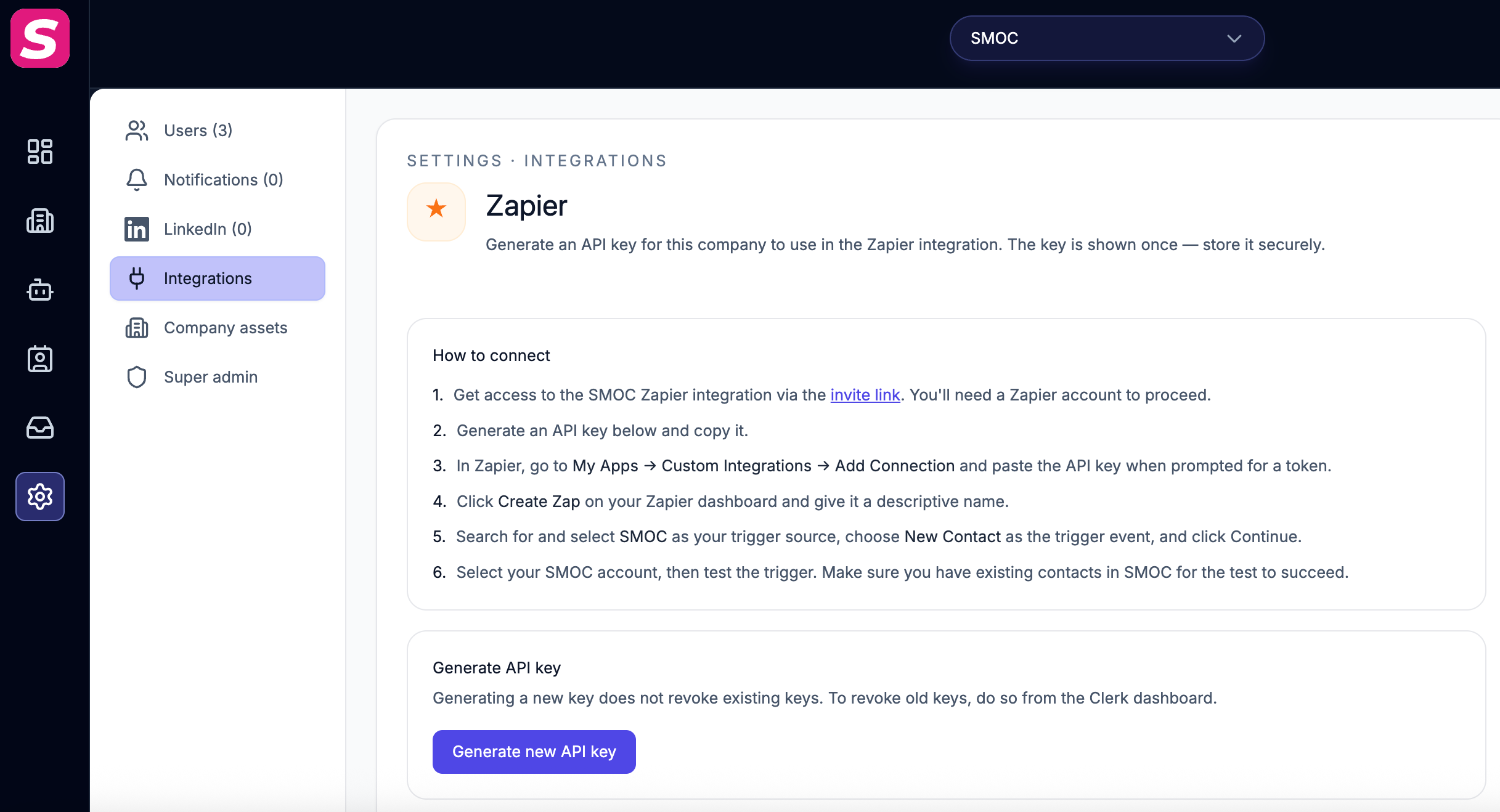
SMOC-integrationen autentiseras med en privat API-nyckel – det finns ingen e-post/lösenordsinloggning. Innan du kopplar i Zapier, generera en nyckel i SMOC Console:
Gå till Inställningar → Integrationer → Zapier.
Ge eventuellt nyckeln ett namn och ange ett utgångsdatum, klicka sedan på Generera ny API-nyckel.
Kopiera nyckeln direkt. Den visas bara en gång, så spara den på ett säkert ställe. Utfärdade nycklar listas på samma sida så att du kan återkalla oanvända senare.
Nyckeln är kopplad till ditt företag. Att generera en ny nyckel inte återkallar inte befintliga nycklar. Återkalla oanvända nycklar från listan över utfärdade nycklar på samma sida.
3. Lägg till ditt SMOC-konto i Zapier
För att hämta in dina data, anslut SMOC med API-nyckeln du just genererade:
I Zapier, gå till My Apps → Custom Integrations → Add Connection.
När du ombeds om en token, klistra in din SMOC API-nyckel.
Klart — ingen e-post eller lösenord krävs.
4. Skapa en Zap
Från Zapier-instrumentpanelen, klicka på Skapa Zap uppe till vänster för att börja.
Ge den ett beskrivande namn som förklarar vad zappen gör, till exempel: "Skapa en ny kontakt i HubSpot vid ny kontakt från SMOC."
5. Välj app och händelse
Nya kontakt-nycklar på id. En importerad prospekt som senare blir ett smart lead (den 11 september 2026 eller senare) visas en gång med ett {contactId}__sl -id så att den befintliga Zap:en kan utlösas. Mappa CRM-poster med contactId — det värdet förblir Mongo-id. Detta gäller för alla företag. Föredra HubSpot Skapa eller uppdatera kontakt på e-post om prospektet redan kan finnas. Denna id-omskrivning är tillfällig tills en dedikerad Ny Smart Lead-trigger finns.
6. Välj konto
Välj det SMOC-konto du kopplade tidigare. Om du hoppade över det steget kan du ansluta ett nytt konto här genom att klistra in din API-nyckel.
7. Testa triggern
Zapier kommer att testa utlösaren för att bekräfta att rätt konto är valt och att allt är korrekt inställt. Klicka på Testa utlösare och vänta på resultatet.
Om det fungerar, toppen — fortsätt med att lägga till Åtgärd åtgärden som zappen ska utföra när den utlöses. Om det misslyckas, dubbelkolla att du har kopplat rätt konto och att du har åtminstone några befintliga kontakter i ditt SMOC-konto, så att Zapier har något att hämta.
8. Vilka data levererar SMOC?
Innan du bestämmer vad du ska göra med data från SMOC, är det bra att förstå vad som finns tillgängligt, så att du kan fatta ett mer informerat beslut om hur du ska mappa det till din målapp.
För hela listan över HTTP-anrop, se REST v2 API-referens.
Var AI körs
Webbchatt, kortflöden och LinkedIn delar ett system. AI gör varje jobb nedan. Raden under titeln säger var jobbet körs.
Varje agent
AI går igenom webbplatsen och skriver erbjudandet, målgruppen, rösten och varumärket. Webbchatt, kortflöden och LinkedIn utgår från det.
Instrumentpanel · Leadstrategi
Sätt ditt leadmål. AI simulerar tusentals kanalmixer, rangordnar dem efter effektivitet och visar den mest kostnadseffektiva planen. Dina data och ramar styr beräkningen.
Varje agent · tema på webben · lista på LinkedIn
AI skriver flödet. Temat körs på webbchatt och kort. Översättning körs på varje agent. AI hittar prospektlistan på LinkedIn.
Sökväg på varje flöde · webb och LinkedIn var för sig
Förstärkningsinlärning på flödets sökväg körs på varje agent. Rekommendationer körs på webben. Rätt tidpunkt och läsning av svar körs på LinkedIn.
Varje agent
AI föreslår en variant, använder din bedömning i nästa utkast och utgår från ett exempel som redan fungerar. Du tar ändringen i bruk.
Fortsätt med de här relaterade guiderna
Få produktuppdateringar och perspektiv på proaktiva AI-agenter, flerkanalsorkestrering och konvertering — utan bruset.
 Veckosignal om proaktiv AI-försäljning
Enter your email below to get started with SMOC.AI

