How can I create and configure different flow elements in SMOC?
Category: Konfigurator
Flödesredigeraren i SMOC Studio är där du skapar och konfigurerar dina flödeselement. Klicka på + på en väg/ett handtag, välj en nodtyp och redigera sedan den noden i redigeringspanelen till höger.
Flödets kärnelement
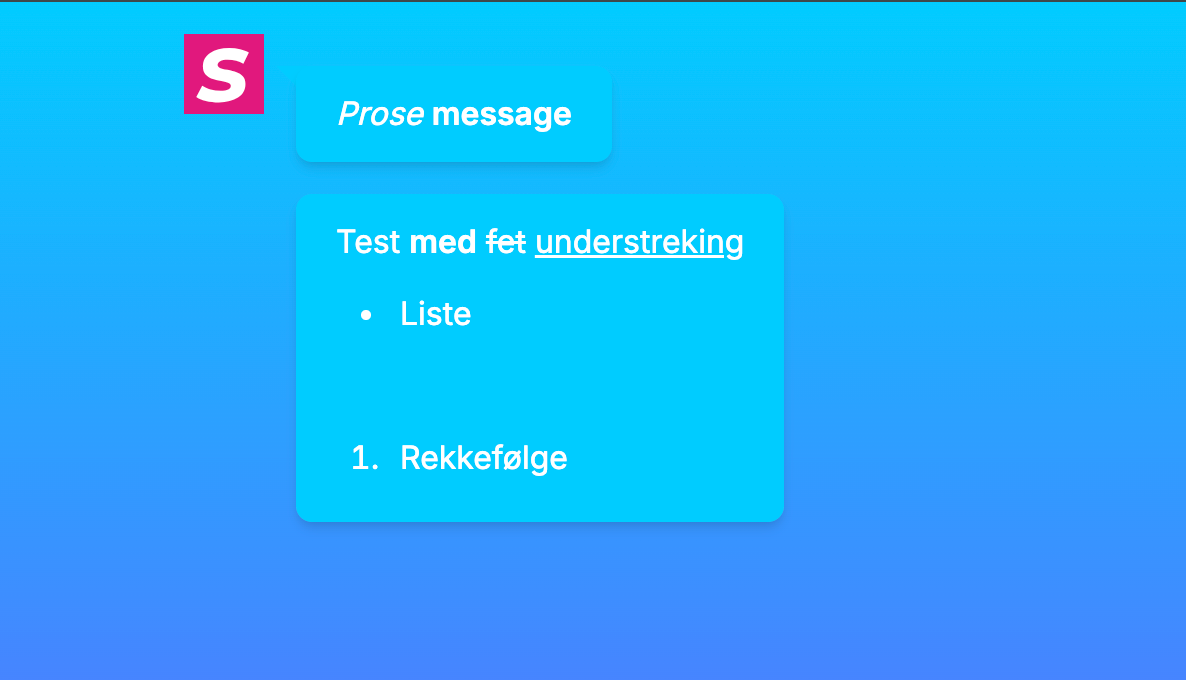
1. Text
Lägg till en textnod för vanliga meddelanden.
- Skriv ditt innehåll direkt i redigeraren.
- Använd formatering med rik text (till exempel fet och formaterad text).
- Spara/stäng för att behålla det i flödet.
2. Bild
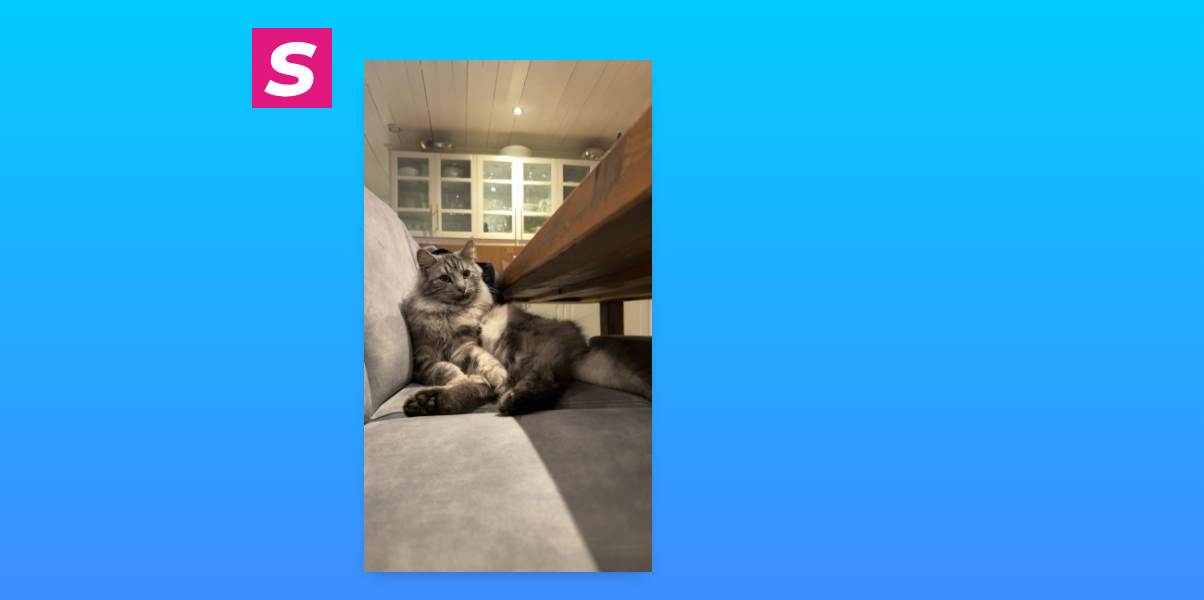
Lägg till en bildnod för att visa en bild.
- Klistra in en bild-URL, eller ladda upp en bild från din enhet.
- Förhandsgranska och uppdatera bilden i redigeringspanelen.
3. Enkätfråga
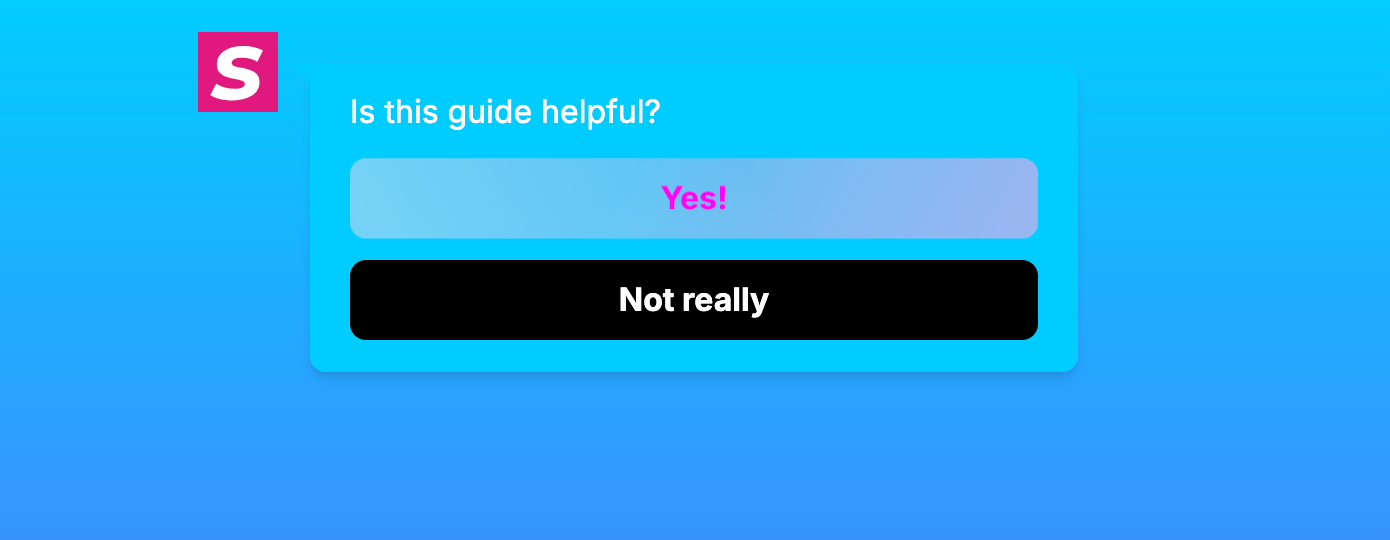
Lägg till en nod med enkätfråga för att samla in svar.
- Lägg till frågetexten.
- Lägg till svarsknappar (varje knapp blir ett valbart svar).
- Ändra ordning på, redigera, ta bort eller återställ svar i elementredigeraren.
- Konfigurera layouten för enkätsvar (till exempel staplad/packad).
4. Promo
Lägg till en Promo-nod och välj sedan en promotyp.
Tillgängliga promo-typer omfattar:
- Besökspromo
- Besöks- och åtgärdserbjudande
- Visningskampanj
- Videobesökspromo
- Videobesöks- och åtgärdserbjudande
- Videodisplaykampanj
- Värvningspromo
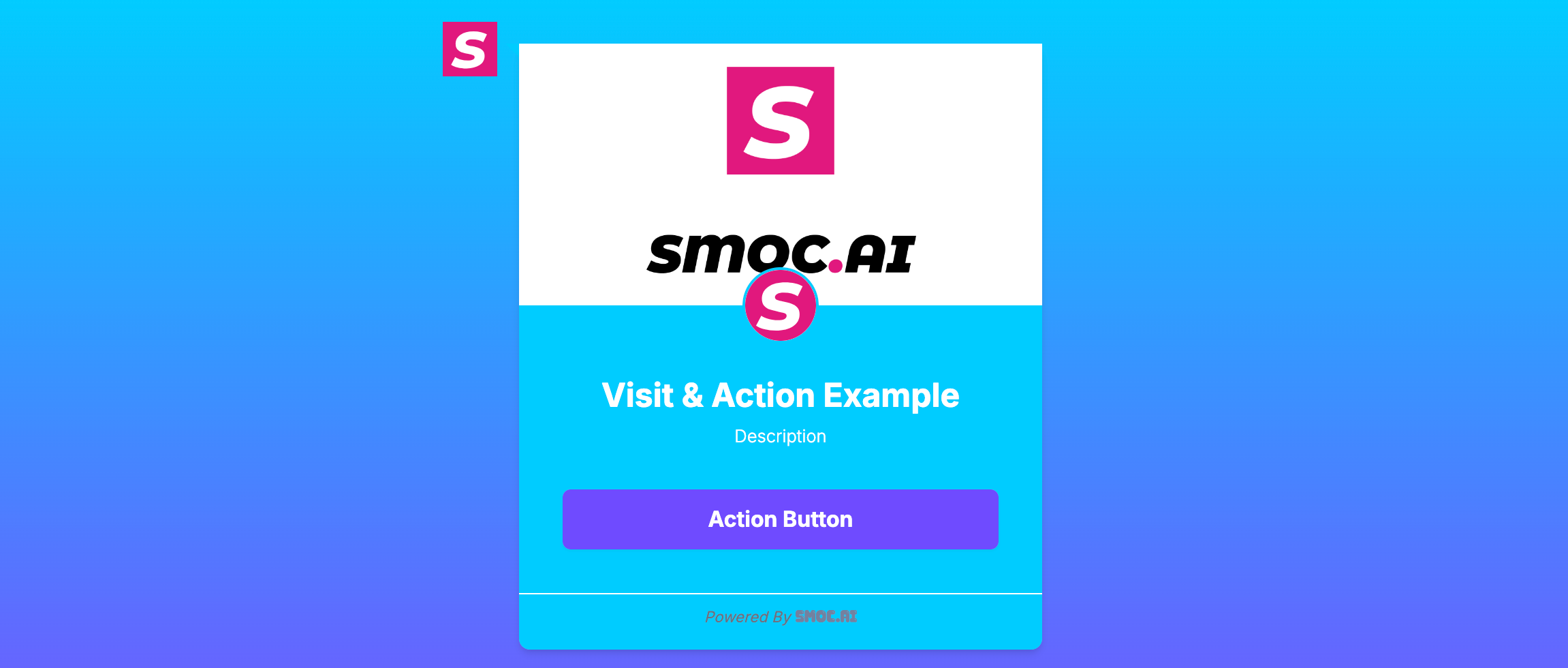
Exempel på Visit & Action Promo
5. Länkmeddelande
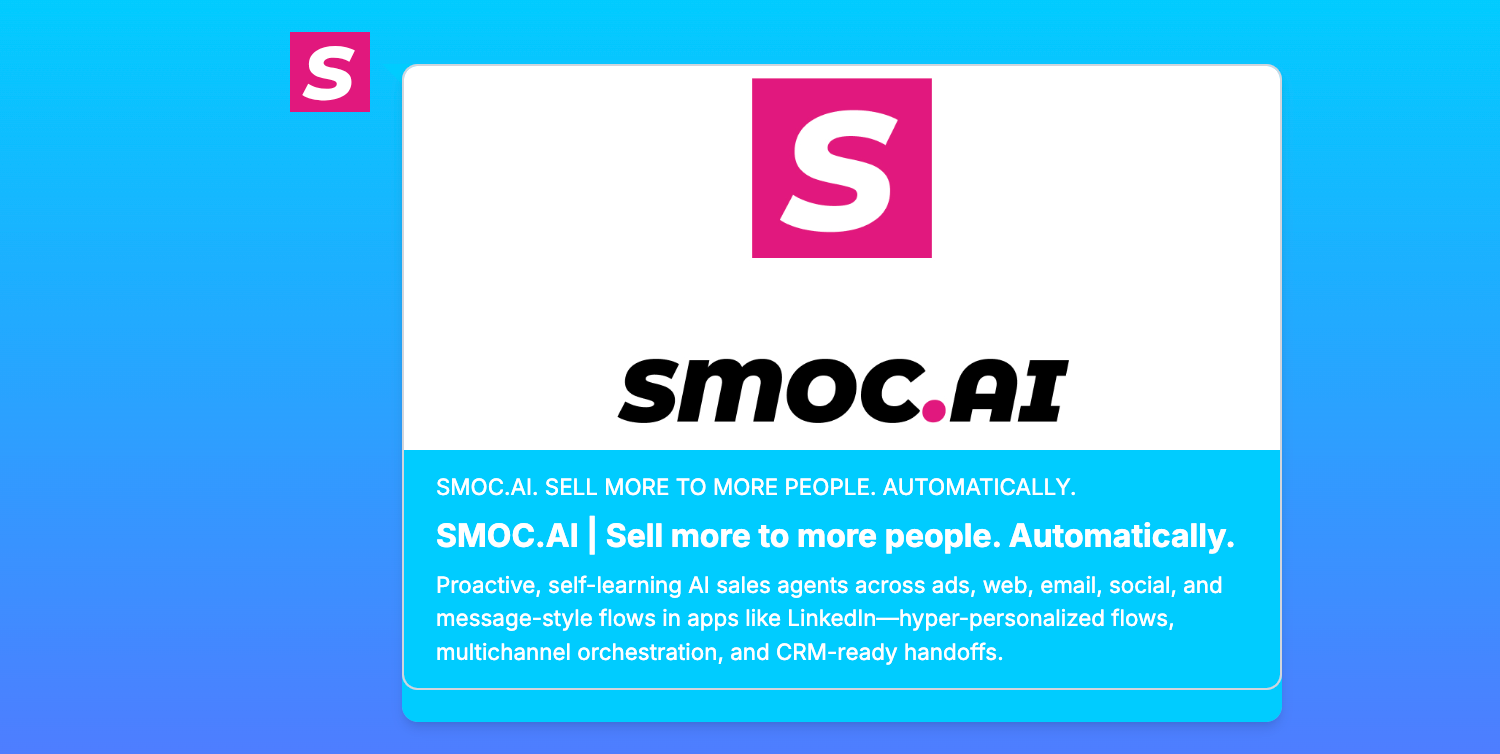
Lägg till en nod med länkmeddelande för att skicka användare till en URL.
- Ange länktext (det användarna ser).
- Ange länk-URL (destination).
- Aktivera valfritt Open Graph för länkar i stil med förhandsvisningskort.
- Aktivera vid behov Vidarebefordra UTM och klick-ID:n för att lägga till inkommande kampanjparametrar (utm_* plus gclid, fbclid och andra annonsklick-ID:n) på destinations-URL:en.

6. Användarformulär
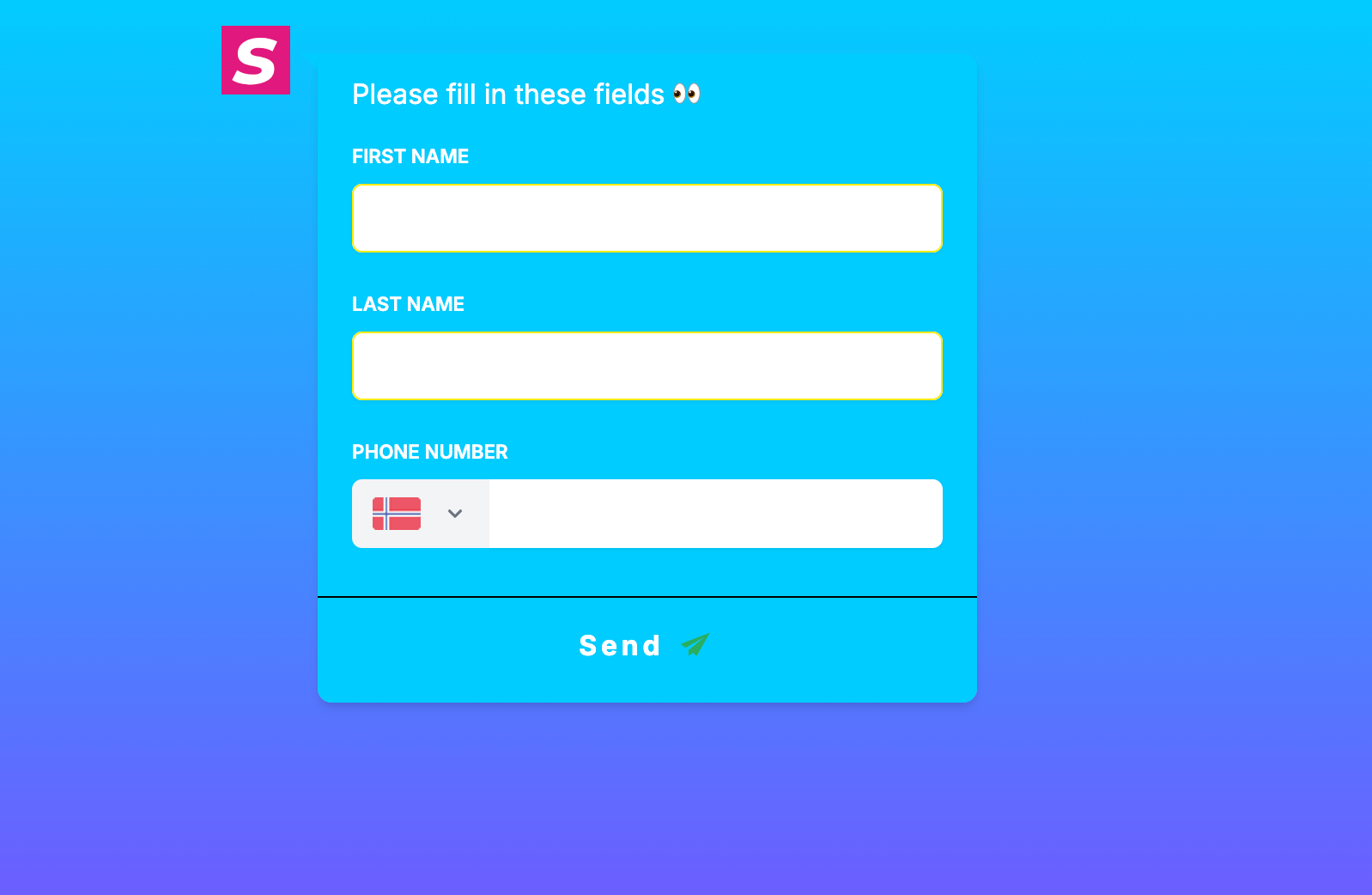
Lägg till en nod med användarformulär för att samla in lead-/kontaktdata.
- Lägg till fält som förnamn, efternamn, e-post, telefon och mer.
- Ändra ordning och justera formulärfält i redigeraren.
7. HTML-skript
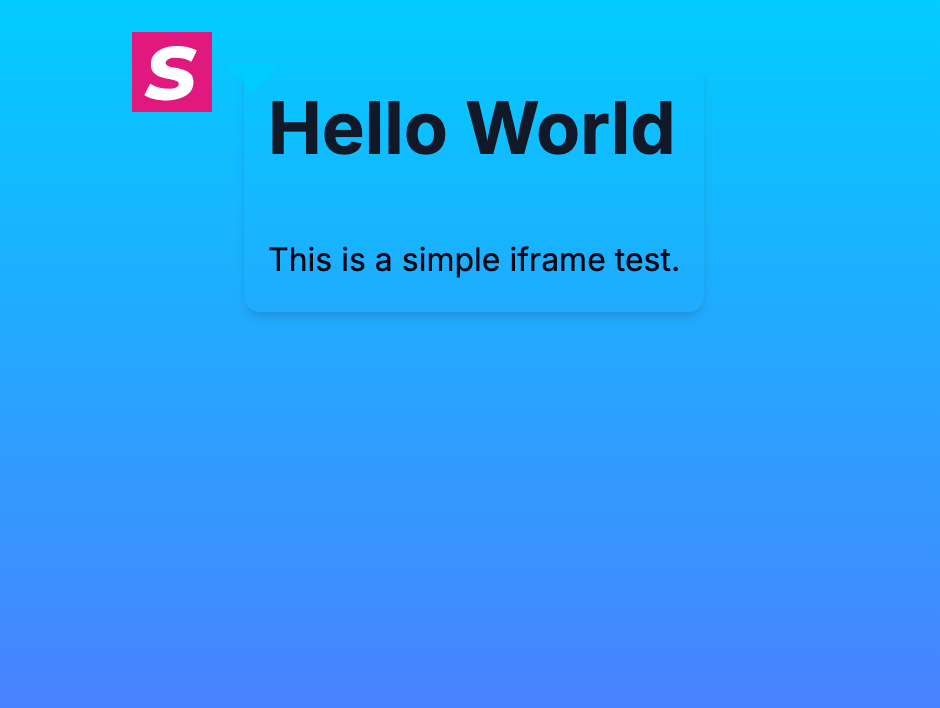
Lägg till en HTML Script-nod (tidigare kallad iFrame).
- Klistra in ditt HTML-/inbäddnings-/skriptinnehåll i nodredigeraren.
- Använd detta för inbäddade externa widgetar/innehåll.
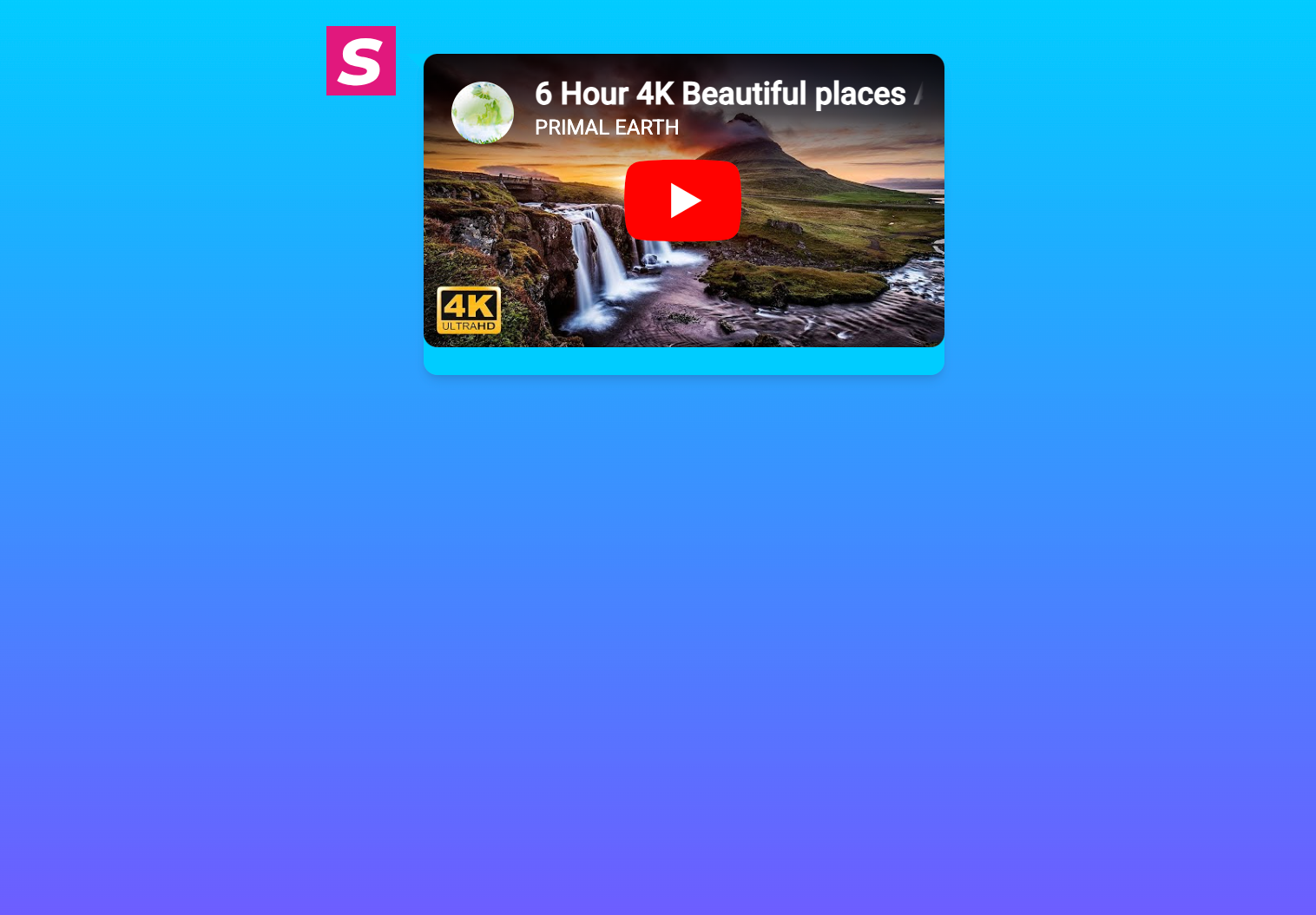
8. Video
Lägg till en videonod för videoinnehåll.
- Klistra in en video-URL som stöds.
- Konfigurera tillhörande text/element vid behov.
9. Flödesbeslut
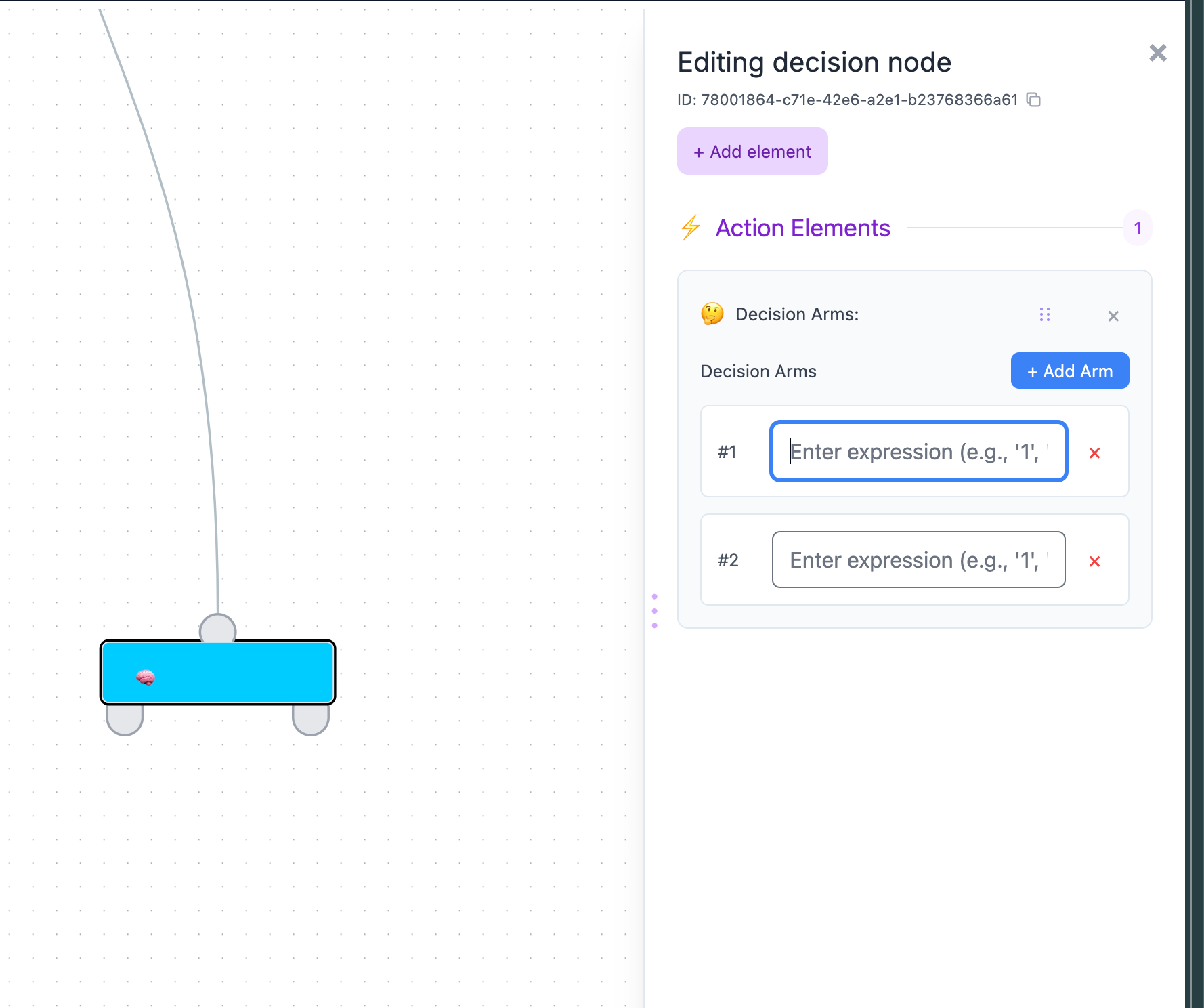
Lägg till ett beslutsblock för förgrening baserad på uttryck.
- Skapa en eller flera beslutsarmar.
- Definiera uttryck per arm för att styra dirigeringen.
10. AI
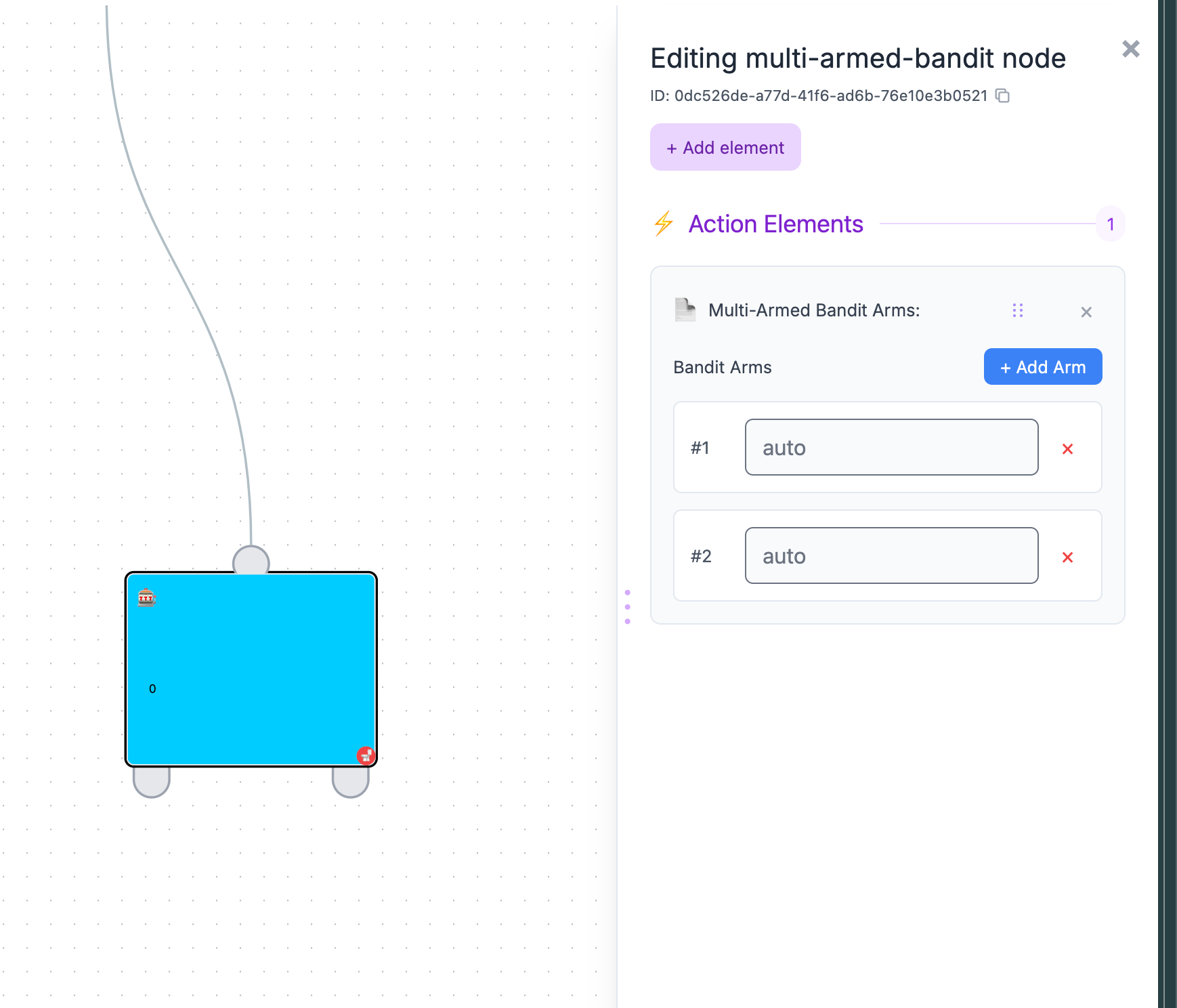
Lägg till en AI-nod (flerarmad bandit) för att fördela trafiken över vägar automatiskt.
- Lägg till armar/vägar.
- Koppla varje arm till noder längre ned.
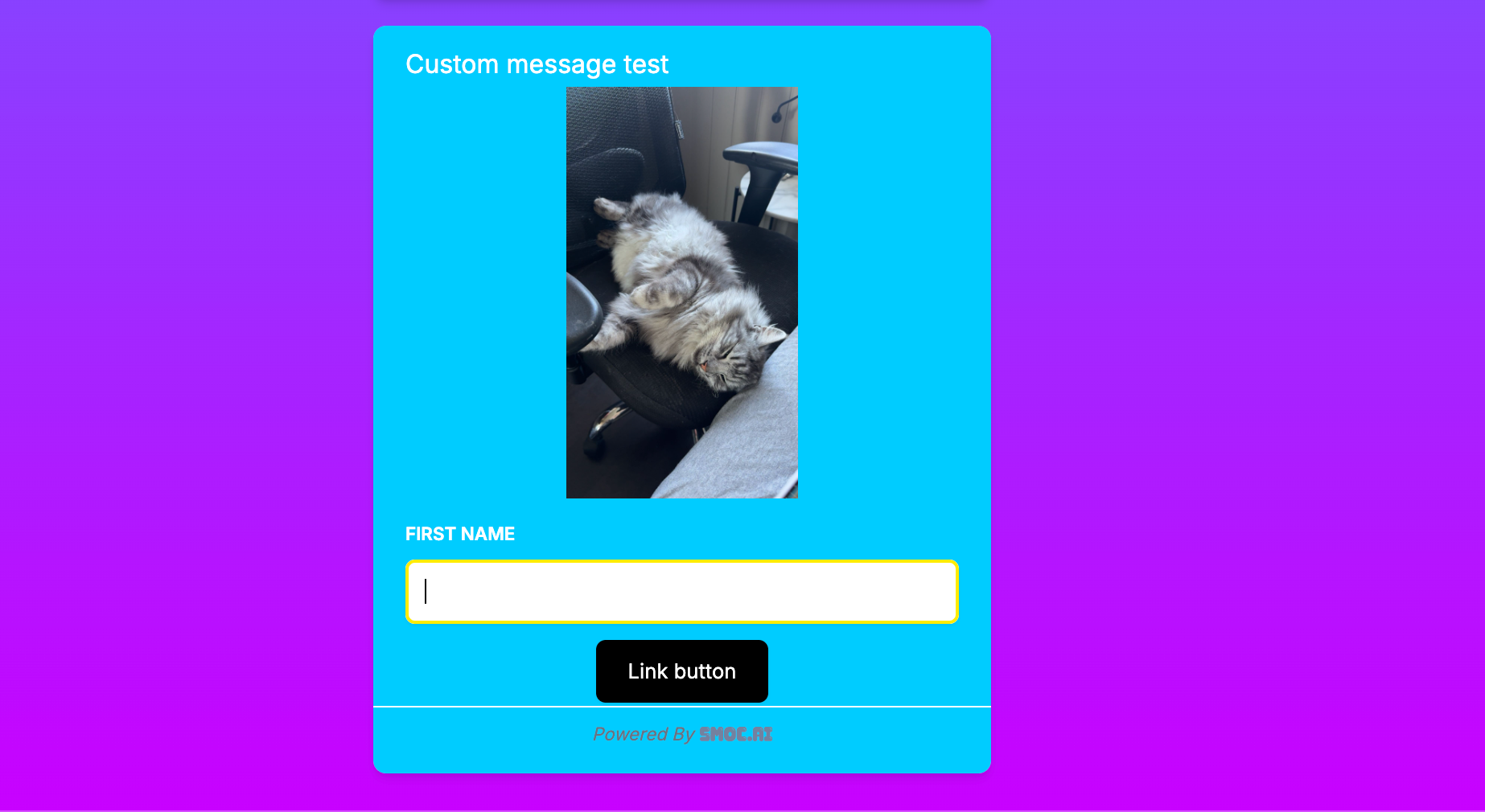
11. Anpassat meddelande (Beta)
Lägg till en nod för anpassat meddelande när du behöver mer flexibla elementkombinationer.
- Kombinera flera elementtyper i en nod.
- Konfigurera varje element från samma redigeringspanel.