How do I add, connect, reorder, and delete nodes in SMOC Studio?
Category: Konfigurator
1) Lägg till en ny nod
Du kan lägga till noder på två vanliga sätt:
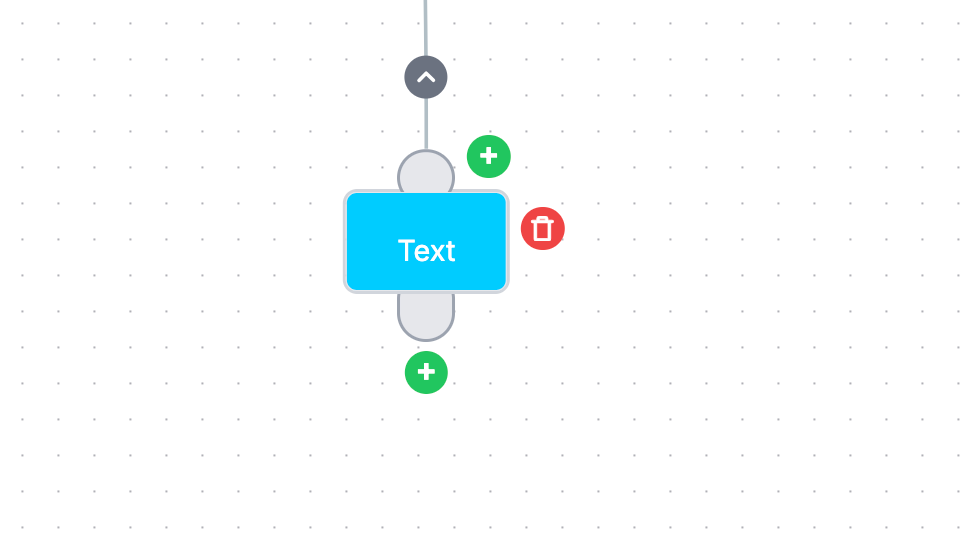
- - Klicka på + under ett ledigt utgående handtag för att lägga till nästa steg på den vägen.
- - Klicka på + ovanför en nod för att infoga en nod före den.
Sedan, i Lägg till nytt flödeselement, väljer du nodtypen (Text, Enkätfråga, Formulär, Promo osv.).
2) Koppla noder
Så här kopplar du vägar:
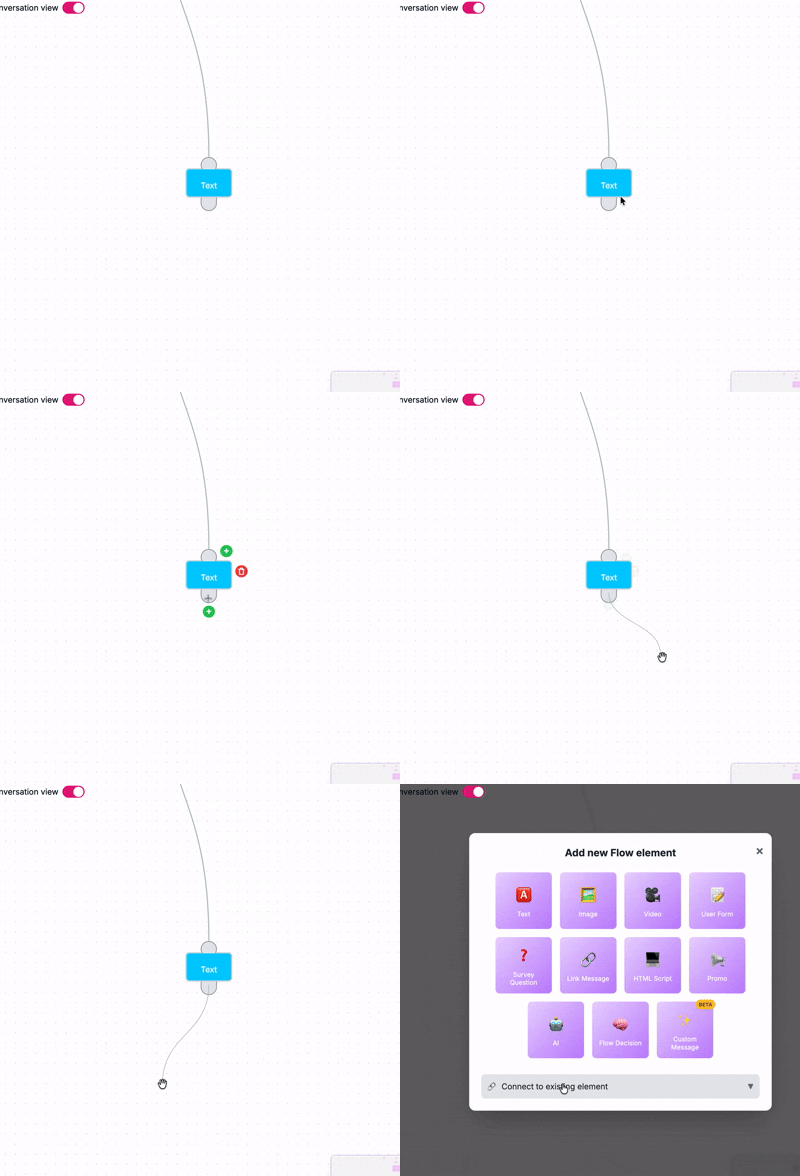
- - Dra från ett källhandtag till en annan nod (eller till en tom yta för att skapa en ny nod).
- - För grennoder (undersökning/beslut/AI) kopplar du varje utgående handtag till sin egen nästa nod.
- - Om det är relevant använder du «Anslut till befintligt element» i fönstret för att lägga till, så att du länkar till en befintlig nod i stället för att skapa en ny.
3) Ordna om noder (ändra flödets ordning)
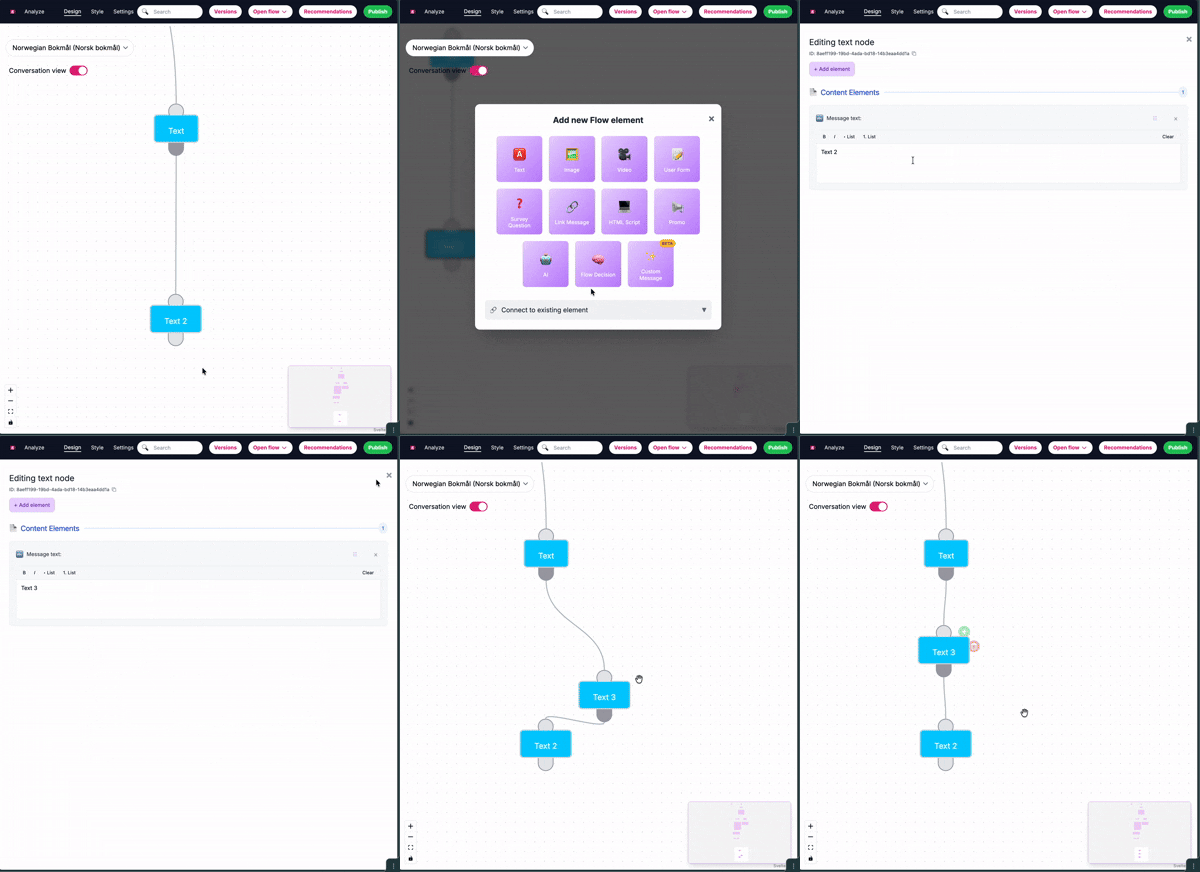
I Studio betyder ”ändra ordning” vanligtvis att ändra körningsordningen genom att infoga eller koppla om noder, inte bara att flytta det visuella.
- - Använd infoga ovanför (+ ovanför nod) för att placera ett steg tidigare i vägen.
- - Lägg till från ett specifikt utgångshandtag för att placera ett steg i rätt gren.
- - Återanslut kanter när det behövs för att flytta en nod till en annan plats i flödeslogiken.
4) Ta bort en nod
Så här tar du bort en nod:
- - Hovra över/markera noden i Designläge.
- - Klicka på den röda raderingsknappen på noden.
- - Bekräfta att flödet fortfarande har giltiga vägar efter borttagning.
Tips: ta bort med flit i förgrenade flöden, eftersom borttagning av en nod kan påverka routningen nedströms.
5) Säkert redigeringsarbetsflöde för stora flöden
- - Zooma ut och identifiera den exakta grenen först.
- - Lägg till/koppla en ändring i taget.
- - Testa varje redigerad väg.
- - Använd kontrollpunkter i Versioner före en större omstrukturering.