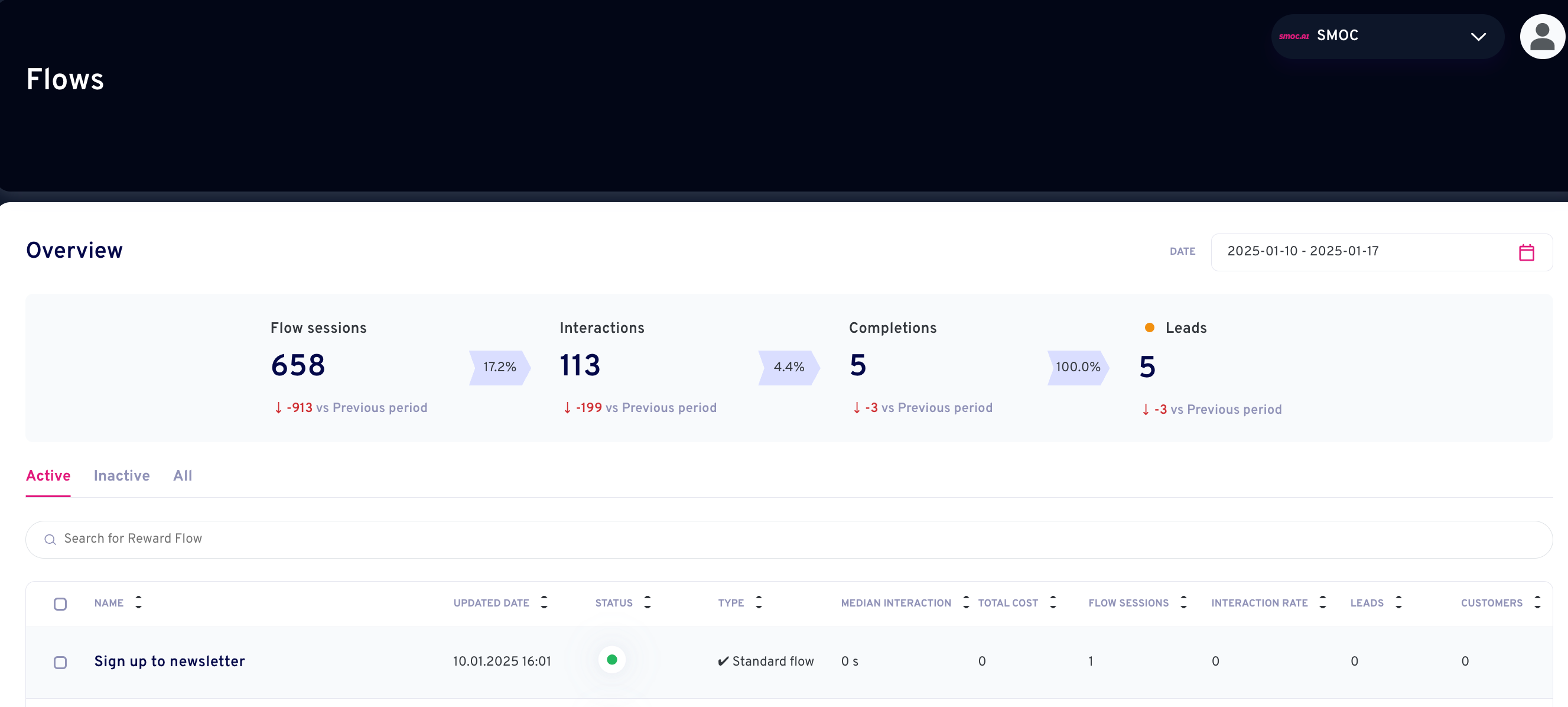
Förstå instrumentpanelen för specifika flödesstatistik När du vill titta närmare på ditt flöde klickar du på flödets namn i flödesöversikten. Du ser statistik för undersökningar, kampanjer, varianter av flödena och kan jämföra prestandan för de olika typerna.
Avsnitt 1: Översikt
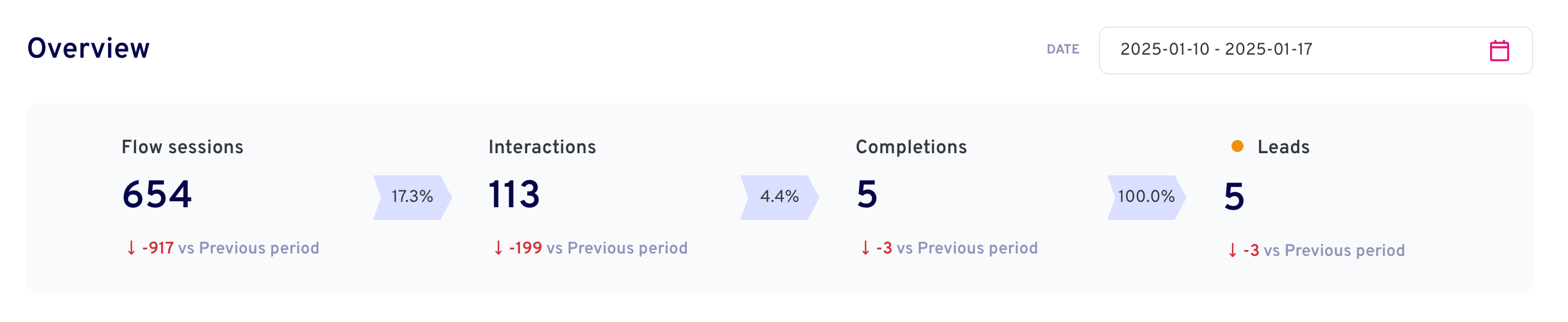
- Flödesessioner: Hur många konversationer som har startat/laddats i ett webbflöde (jämförbart med en e-postöppningsfrekvens). För LinkedIn meddelandeflöden räknas en session som en lyckad LinkedIn-aktivitet—profilvisning, kontaktförfrågan, DM eller InMail—inte bara inskrivning. Se Läsning av agentanalys i Console för Unika användare och outreach-tratten.
- Interaktioner: Hur många personer som har klickat på en knapp i flödet. Om detta antal är "0", men det finns siffror under "slutföranden", betyder det att det inte finns några knappar i flödet, och därför går det direkt till slutföranden.
- Slutföranden: Hur många personer har slutfört hela flödet, och den sista konversationsrutan har visats. I de fall där flödet endast är avsett som information och där det inte finns någon åtgärdsknapp med någon form av registrering, blir detta slutstationen.
- Leads: Hur många personer som har registrerat sig för ett flöde. Detta kan vara som ett lead, kund, registrerat sig för en tävling eller liknande. Visar endast antalet registrerade användare, vilket måste ses i ljuset av flödets syfte.
- Procent: Siffrorna mellan de olika stegen visar hur många procent som har gått vidare till nästa steg.
- Gröna/Röda siffror: Visar hur många fler eller färre det är jämfört med föregående period.
Avsnitt 2: Flödesvarianter
Om du har flera flöden kopplade till en länk kan du se statistiken för var och en här och jämföra dem. Detta är mycket användbart när du vill A/B-testa.

- 1. Namn
- Namnet på flödet eller dess specifika version. Detta är en ytterligare identifierare utöver flödets huvudnamn.
- 2. Uppdateringsdatum
- Det senaste datumet och klockslaget då denna flödesversion ändrades eller uppdaterades. Detta hjälper till att spåra de senaste ändringarna som gjorts i flödet.
- 3. Status
- Indikerar om flödet är aktivt (grön prick) eller inaktivt. Ett aktivt flöde är tillgängligt för användare, medan ett inaktivt inte är det.
- 4. Typ
- Anger kategori eller syfte för flödet, till exempel onboarding, undersökning eller feedback. Om det lämnas tomt kanske flödet inte kategoriseras.
- 5. Medianinteraktion
- Visar den genomsnittliga tiden (i sekunder) som användare spenderar på att interagera med flödet, vilket visar engagemangsnivån.
- 6. Totalkostnad
- Om flödet innehåller belöningskampanjer visar detta den totala kostnaden för belöningar som distribuerats via detta flöde.
- 7. Flödesessioner
- För webbflöden: totala antalet startade sessioner (öppningar). För LinkedIn-meddelandeflöden: kontakter med lyckad profilvisning, anslutningsförfrågan, DM eller InMail—inte detsamma som unika användare eller anmälda kontakter. Se Läsning av agent-analys i Console.
- 8. Interaktionsfrekvens
- Andelen användare som aktivt interagerade med flödet efter att ha startat det.
- 9. Leads
- Antalet användare som har slutfört flödet och identifierats som leads (t.ex. lämnat kontaktuppgifter).
- 10. Kunder
- Antalet leads som har konverterats till kunder som ett resultat av flödet.
- 11. Belöningskampanjer
- Visar belöningskampanjer kopplade till flödesversionen, så att du kan följa vilka incitament som är kopplade till användarengagemang.
Om du klickar på de tre prickarna bredvid namnet får du en ny rad med fler alternativ kopplade till just den versionen.
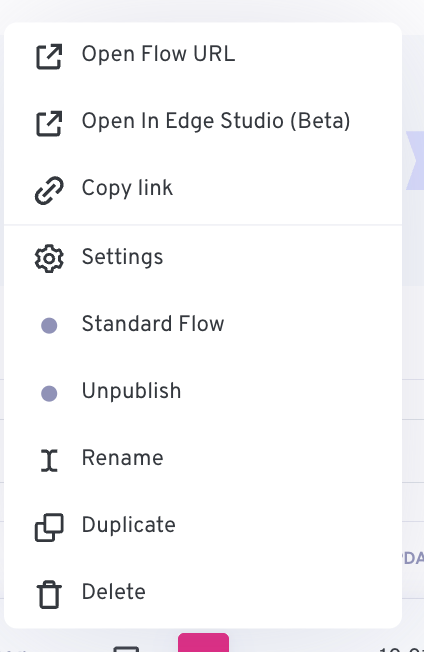
Här är vad varje alternativ i menyn gör:
1. Öppna flödets URL
Öppnar flödets offentliga URL så att du kan förhandsgranska eller dela det aktiva flödet.
2. Öppna i SMOC Studio
Öppnar flödet i SMOC Studio.
3. Kopiera länk
Kopierar flödets offentliga URL till urklipp för enkel delning eller inbäddning.
4. Inställningar
Öppnar inställningarna för flödet, där du kan konfigurera detaljer som visningsinställningar, belöningar eller andra flödesrelaterade alternativ.
5. Standardflöde
Anger typen av flöde, till exempel ett standardflöde. Det här alternativet kan hjälpa till att kategorisera eller hantera flödet.
6. Avpublicera
Avpublicerar flödet, vilket gör det inaktivt och inte längre tillgängligt via dess offentliga länk.
7. Byt namn
Låter dig byta namn på flödet för bättre organisering eller tydlighet.
8. Duplicera
Skapar en kopia av flödet, som du kan ändra utan att påverka originalversionen.
9. Ta bort
Tar bort flödet permanent. Den här åtgärden går inte att ångra.
Avsnitt 3: Belöningskampanjer
Här kan du se alla olika kampanjer som är kopplade till flödet, och hur bra de konverterar.

- Namn: Namn på kampanjen.
- Typ: Vilken typ av kampanj detta är. Vi har 6 olika typer som du kan välja mellan när du sätter upp en kampanj.
- Totalkostnad: Om kampanjen är belönad, är detta hur mycket du har spenderat på kampanjen hittills.
- Kostnad per konvertering: Om kampanjen är belönad, är detta hur mycket varje konvertering har kostat hittills.
- Konverteringsgrad: Procentandelen av hur många som har sett kampanjen och konverterat.
- Konverteringar: Hur många gånger kampanjen har visats.
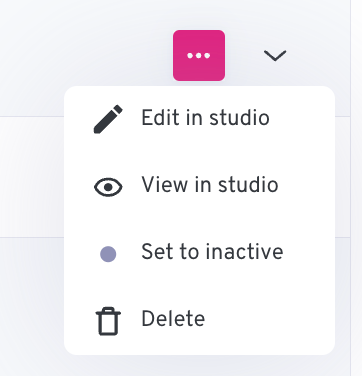
- Redigera i Studio: Klicka här för att redigera kampanjen.
- Visa i Studio: Förhandsvisning av hur kampanjen ser ut i flödet.
- Sätt som inaktiv: Om du vill stänga av kampanjen.
- Ta bort: Ta bort kampanjen. Kommer att tas bort från alla platser där den är placerad.
Genom att klicka på pilen som pekar nedåt ser du kampanjens detaljer.
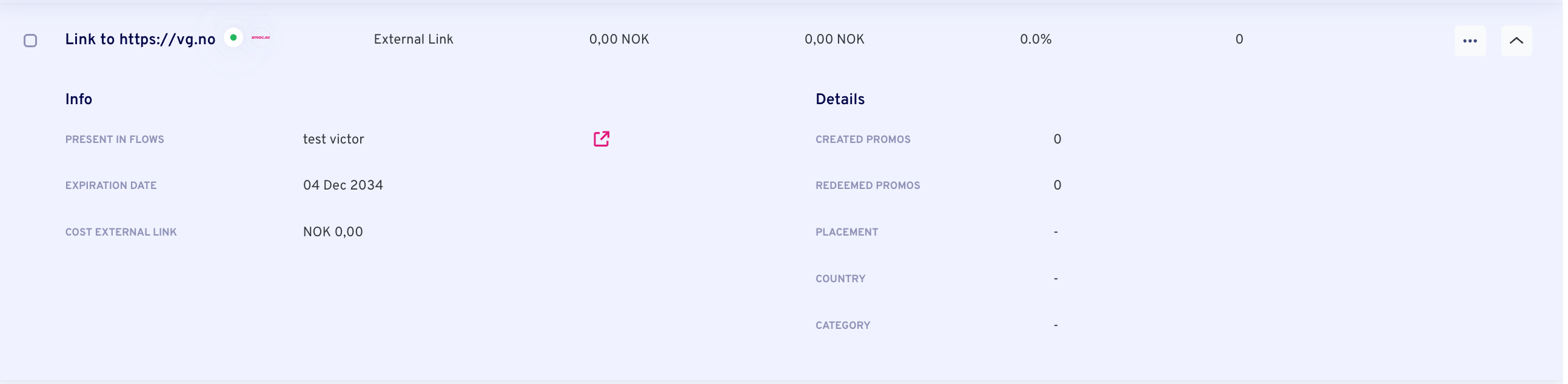
- Skapade kampanjer
Antalet kampanjer som har skapats med denna länk. - Inlösta erbjudanden
Antalet gånger användare har löst in kampanjer kopplade till denna externa länk. - Placering
Visar var denna länk är placerad (t.ex. i specifika flöden, kanaler eller platser). Detta fält är tomt om ingen placering har angetts. - Land
Anger landet som är kopplat till denna länk, om tillämpligt. Detta fält är tomt om inget land är angivet. - Kategori
Avser kategori eller typ av den externa länken, om den är kategoriserad. Detta fält är tomt om ingen kategori har tilldelats.
Var AI körs
AI gör jobbet. Du granskar den.
Webbchatt, kortflöden och LinkedIn delar ett system. AI gör varje jobb nedan. Raden under titeln säger var jobbet körs.
01
AI läser företaget
Varje agent
AI går igenom webbplatsen och skriver erbjudandet, målgruppen, rösten och varumärket. Webbchatt, kortflöden och LinkedIn utgår från det.
02
AI planerar tillväxten
Instrumentpanel · Leadstrategi
Sätt ditt leadmål. AI simulerar tusentals kanalmixer, rangordnar dem efter effektivitet och visar den mest kostnadseffektiva planen. Dina data och ramar styr beräkningen.
03
AI tar fram agenten
Varje agent · tema på webben · lista på LinkedIn
AI skriver flödet. Temat körs på webbchatt och kort. Översättning körs på varje agent. AI hittar prospektlistan på LinkedIn.
04
AI driver samtalet
Sökväg på varje flöde · webb och LinkedIn var för sig
Förstärkningsinlärning på flödets sökväg körs på varje agent. Rekommendationer körs på webben. Rätt tidpunkt och läsning av svar körs på LinkedIn.
05
AI blir bättre
Varje agent
AI föreslår en variant, använder din bedömning i nästa utkast och utgår från ett exempel som redan fungerar. Du tar ändringen i bruk.
 Veckosignal om proaktiv AI-försäljning
