01
AI läser företaget
Varje agent
AI går igenom webbplatsen och skriver erbjudandet, målgruppen, rösten och varumärket. Webbchatt, kortflöden och LinkedIn utgår från det.
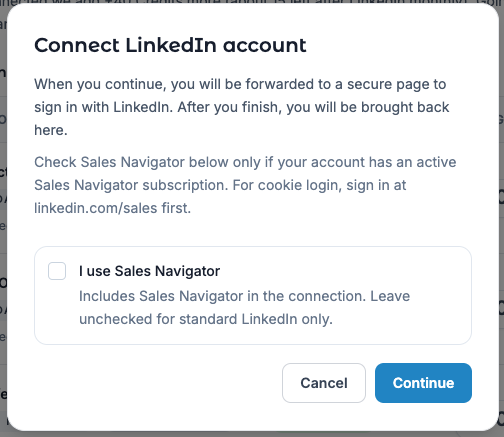
LinkedIn-meddelandeflöden kräver ett anslutet avsändarkonto i Console. Anslutningen sker via en hostad LinkedIn-inloggning från Console – inte den äldre linkedin.smoc.ai-portalen.
Efter en lyckad anslutning får du vanligtvis anslutningsbränsle (+40 Credits) i Console och den månatliga LinkedIn-kontots Credit-debitering startar (listpris 35 på Free; lägre på högre planer – se Priser).
Använd detta vid onboarding eller när Dashboard-kortet Sales Launch fortfarande styr LinkedIn-inställningen.
/onboarding om du fortfarande är i guiden)./settings/linkedin/callback).Sales Launch kan också visa progressrader som LinkedIn-konto anslutet, Generera LinkedIn-outreachflöde och Generera inriktningsportfölj.
Go-live: Under en 21-dagars Starter-testperiod kan B2B- (eller B2B+B2C-) företag skicka samma dag efter anslutning – det finns inget 7-dagars automatiskt go-live-fönster. Granska agenten i Studio och publicera meddelandeflödet. Efter testperioden pausas obetalda LinkedIn-utskick; teckna Starter för att fortsätta skicka.
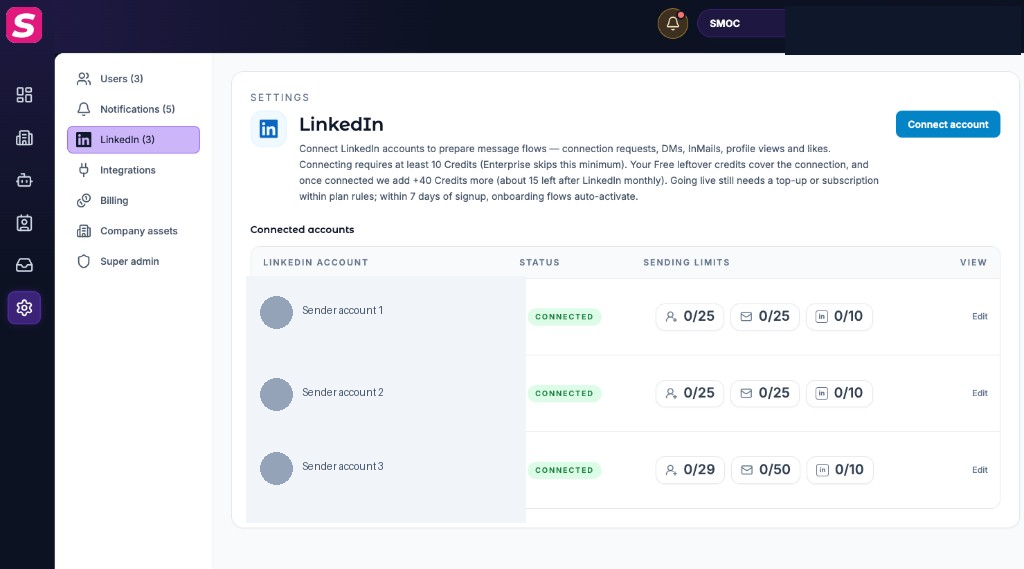
På varje anslutet konto kan du:
?connect=1 om ett flödes-djup-länk kräver anslutningsmodalen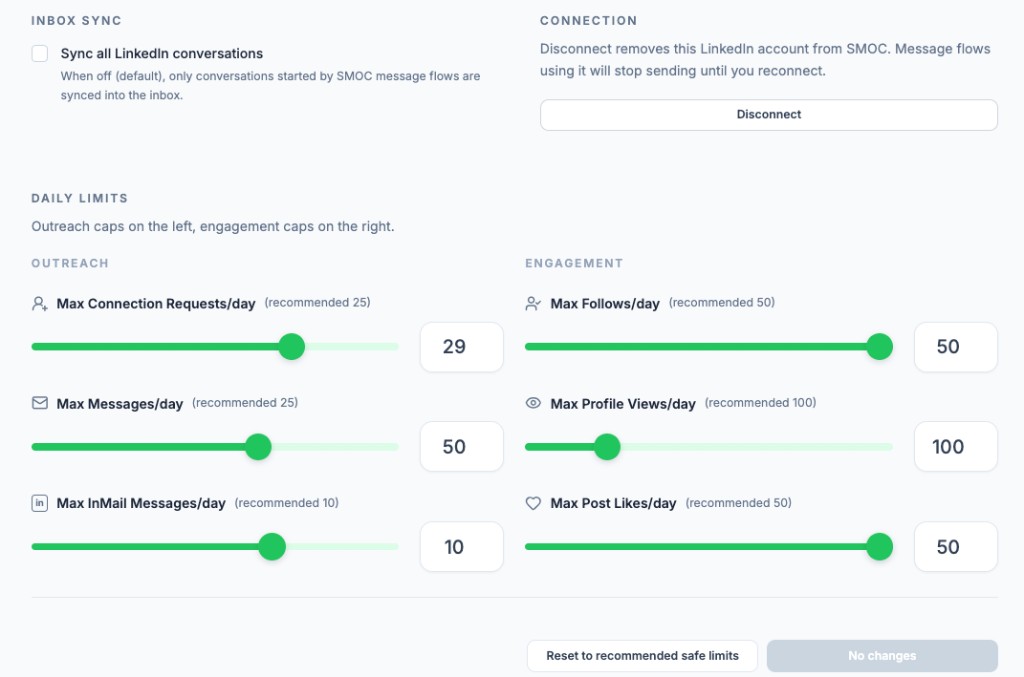
Under Inställningar → LinkedIn → expandera kontot → Dagliga gränser, ställ in försiktiga tak (rekommenderat säkert vs hårt max):
| Åtgärd | Säker (rekommenderas) | Max |
|---|---|---|
| Kontaktförfrågningar / dag | 25 | 40 |
| Meddelanden / dag | 25 | 80 |
| InMail / dag | 10 | 15 |
| Profilvisningar / dag | 100 | 500 |
| Följer / dag | 50 | 50 |
| Gilla inlägg / dag | 50 | 50 |
Använd Återställ till rekommenderade säkra gränser om du är osäker, sedan Spara gränser. SMOC sprider också åtgärder över dagen – gränserna skyddar avsändarens rykte. LinkedIn-meddelandeflöden hittar sändningstider som ger fler accepter och svar på kontaktförfrågningar, meddelanden och InMail. Dessa utskick sker inom de dagar och tider du anger, även om fönstret är bredare än 09:00–17:00, och inom de dagliga gränserna ovan. Flöden som redan körs tar upp detta. Det finns ingen extra knapp, och canvas AI-noden väljer fortfarande vilket meddelande som ska skickas.
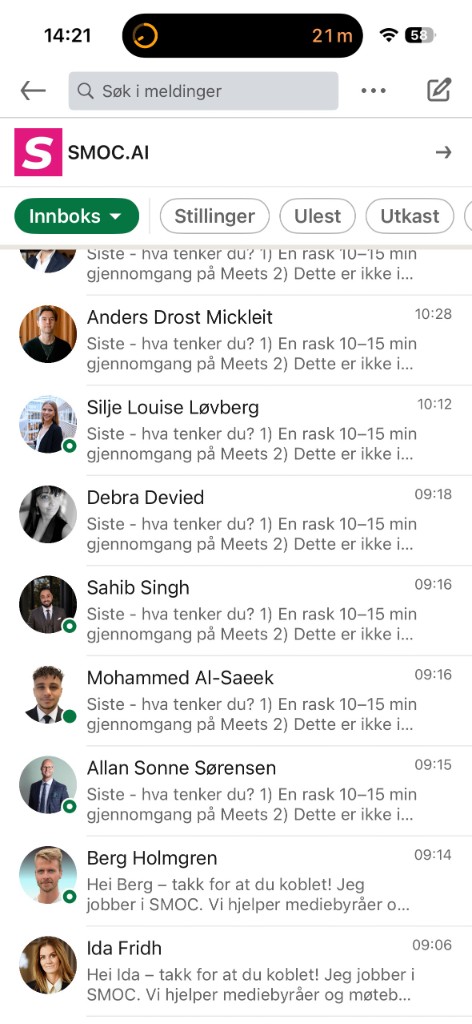
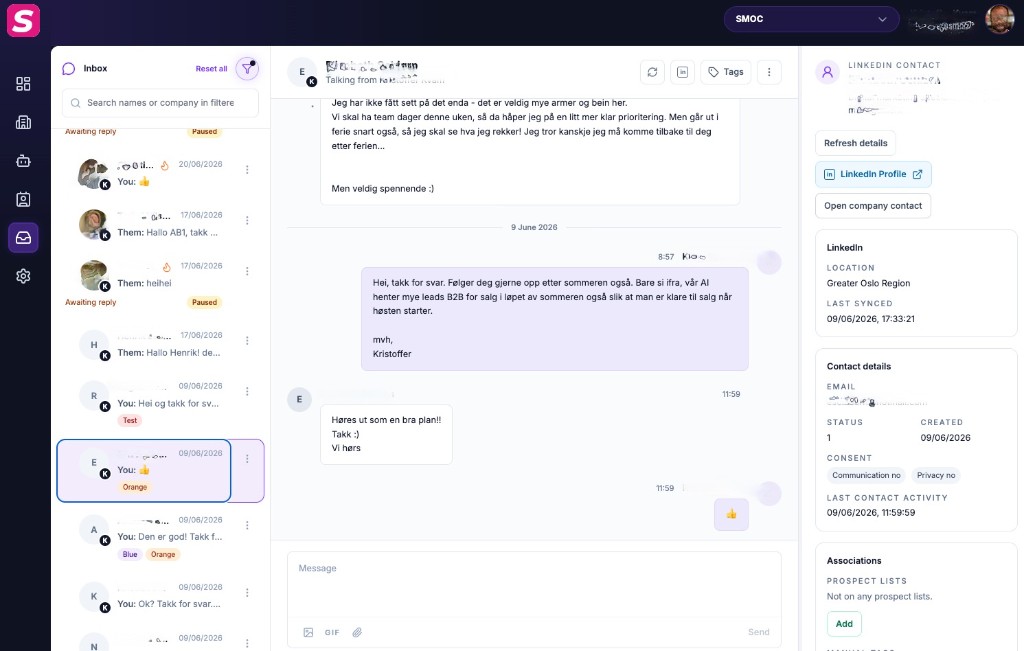
När ett meddelandeflöde pausar på Föreslagna svar (avsändare), svarar operatörer i Console Inkorg. Prospekten ser tråden i LinkedIn. Se Inkorg för LinkedIn-svar.
En avsändare kan gå offline när:
Vi behandlar det som samma person när LinkedIn-inloggningsmejlen matchar. Om LinkedIn inte gav någon mejl matchar vi ett unikt profilnamn i denna arbetsyta.
| Situation | Vad du gör | Vad SMOC gör |
|---|---|---|
| Konto fortfarande listat, status frånkopplat / fel | Återanslut på den raden (samma LinkedIn-inloggning) | Kampanjer förblir publicerade. Pågående konversationer återupptas. Ingen publicering krävs igen. |
| Raden är borta; du ansluter igen som samma person | Anslut, öppna Studio Inriktning, välj den avsändaren, Publicera | SMOC matchar via inloggningsmejl, eller unikt profilnamn. Nya inskrivningar startar. Pågående konversationer fortsätter med den personen (ingen omstart av sekvens). Kontakter som väntar på första utskick tilldelas en aktiv avsändare på detta flöde. |
| Du ansluter en annan LinkedIn-person | Samma: välj + Publicera | Kontakter som väntar på första utskick kan flyttas. Pågående konversationer stannar på den gamla avsändaren (prospekten har redan en tråd med den personen). |
| Fakturering tog LinkedIn offline | Lägg till credits, Anslut, välj avsändare, Publicera | Agenter som faktureringen pausade behöver en aktiv avsändare på det publicerade flödet innan utskick återupptas. |
Tilldela avsändare på meddelandeflödet i Studio (Inriktning → LinkedIn-konton), sedan Publicera. Om du avmarkerar en avsändare och publicerar omfördelas kontakter som fortfarande väntar på sitt första utskick till en annan avsändare på det flödet. Pågående konversationer stannar på den borttagna avsändaren om inte den nyvalda avsändaren är samma LinkedIn-person (inloggningsmejl eller unikt profilnamn) – då fortsätter de utan omstart av sekvensen. Att lägga till en avsändare flyttar inte befintliga inskrivningar.
Koppla från under Inställningar → LinkedIn är annorlunda: det tar kontot offline för alla flöden. Om raden fortfarande finns, klicka på Återanslut – kampanjer förblir publicerade och pågående konversationer återupptas. Du behöver inte publicera igen. Om du tar bort raden och ansluter igen krävs att en avsändare väljs i Studio och Publicera. Avmarkera är inte samma sak som Koppla från.
Ett aktivt, publicerat meddelandeflöde skriver in personer på alla prospektlistor eller manuella taggar i Inriktning, inklusive en Autotarget-lista. En match räcker, och kontakten behöver en LinkedIn-profil.
För att stoppa en kontakt som redan är inskriven, väntar på en utskicksplats eller är mitt i en sekvens, ta bort dem från varje lista och tagg som det flödet riktar sig mot. Gör det i Kontakter eller på kontaktpanelen i Inkorgen. Nästa utskick blockeras när det förfaller, även vid platsväntan. Den planerade åtgärden ligger kvar i kalendern tills dess. En inbjudan eller ett meddelande som redan skickats på LinkedIn ligger kvar där.
Ställ in som inaktiv på agenten rensar alla schemalagda steg på det flödet nu. Ställ in som aktiv schemalägger dessa kontakter igen. Det finns ingen per-kontakt Avregistrera-knapp. Om ett schemalagt steg måste tas bort från kalendern innan det förfaller, kontakta SMOC och håll personen borta från flödets listor och taggar så att de inte skrivs in igen.
Var AI körs
Webbchatt, kortflöden och LinkedIn delar ett system. AI gör varje jobb nedan. Raden under titeln säger var jobbet körs.
Varje agent
AI går igenom webbplatsen och skriver erbjudandet, målgruppen, rösten och varumärket. Webbchatt, kortflöden och LinkedIn utgår från det.
Instrumentpanel · Leadstrategi
Sätt ditt leadmål. AI simulerar tusentals kanalmixer, rangordnar dem efter effektivitet och visar den mest kostnadseffektiva planen. Dina data och ramar styr beräkningen.
Varje agent · tema på webben · lista på LinkedIn
AI skriver flödet. Temat körs på webbchatt och kort. Översättning körs på varje agent. AI hittar prospektlistan på LinkedIn.
Sökväg på varje flöde · webb och LinkedIn var för sig
Förstärkningsinlärning på flödets sökväg körs på varje agent. Rekommendationer körs på webben. Rätt tidpunkt och läsning av svar körs på LinkedIn.
Varje agent
AI föreslår en variant, använder din bedömning i nästa utkast och utgår från ett exempel som redan fungerar. Du tar ändringen i bruk.
Fortsätt med de här relaterade guiderna
Få produktuppdateringar och perspektiv på proaktiva AI-agenter, flerkanalsorkestrering och konvertering — utan bruset.
 Veckosignal om proaktiv AI-försäljning
Enter your email below to get started with SMOC.AI