01
AI läser företaget
Varje agent
AI går igenom webbplatsen och skriver erbjudandet, målgruppen, rösten och varumärket. Webbchatt, kortflöden och LinkedIn utgår från det.

Inriktning skriver en kampanjbrief för ett webbflöde och öppnar chatten du redan använder, med den briefen ifylld. Du granskar instruktionen och skickar den. Chatten skapar ett utkast till en pausad annons. Du aktiverar den.
Detta gäller webbflöden. Meddelandeflöden får ingen annonsbrief.
Koppla annonskontot först om du vill ha konverteringar, spendering och Live-märkningen. Den kopplingen görs i Console, inte i chatten. Se Koppla Meta, Google, LinkedIn och ChatGPT Ads.
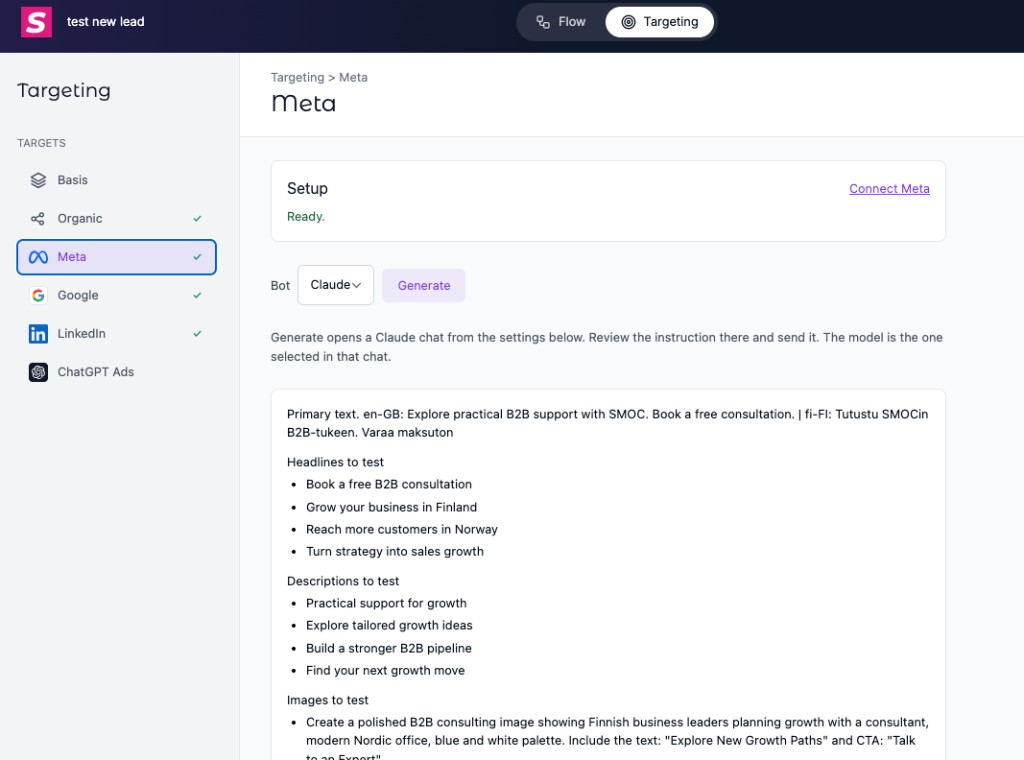
Briefen skapas när du genererar flödet med Inriktning / Kampanjbrief ikryssad. Etiketten i generatorn är "Kampanjbrief för Meta, Google, LinkedIn och ChatGPT." Du kan generera om flödet senare med den rutan fortfarande på.
| Markering | Betyder |
|---|---|
| Bock på Meta, Google, LinkedIn eller ChatGPT Ads | Det kontots kopplingsstatus är aktiv. |
| Live på ett annonsnätverk | Kontot är kopplat och en kampanj kopplad till detta flöde har haft visningar, spendering eller klick de senaste 30 dagarna. |
| Bock på Organisk | Dela-titel och dela-beskrivning är ifyllda och ingen av dem är kvarvarande genereringsprompt-text. Bild krävs inte. |
Om kontot inte är kopplat står det att annonsinställning inte är tillgänglig. Koppla det under Console → Inställningar → Integrationer.
Basis är företagets bildbibliotek. Välj de bilder briefen får använda. Generera inkluderar dessa nycklar i instruktionen. Om inga är valda står det i instruktionen att en bild fortfarande behövs.
Organisk är delningskortet för flödeslänken: titel och beskrivning.
På Meta, Google, LinkedIn och ChatGPT Ads är ordningen densamma:
Välj ChatGPT, Claude, Grok eller Gemini. Studio sparar det valet på din användare, så nästa flöde öppnar samma chatt.
Raden under knappen säger att Generera öppnar den chatten från inställningarna nedan. Granska instruktionen där och skicka den. Modellen är den som är vald i den chatten.
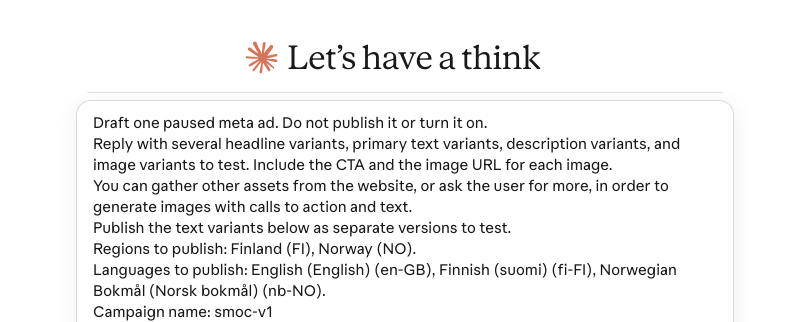
Claude visar sin egen varningsrad ovanför en prompt som kommit från en länk. Den raden är normal. Det är Claude som kontrollerar länken, inte ett problem i briefen. ChatGPT öppnar samma instruktion utan den bannern. Oavsett vilket, läser du och skickar den.
Instruktionen säger till chatten att skapa en pausad annons och inte publicera eller aktivera den. Den säger också att textvarianterna ska läggas in som separata versioner att testa, och att samla fler tillgångar från webbplatsen eller fråga dig om dem när bilder med call to action och text behövs.
Google och ChatGPT har ingen annonskoppling i chatten. Instruktionen säger att den ska använda webbläsaren, inloggad på Google Ads eller ChatGPT Ads, för att skapa den pausade annonsen, och fortfarande inte aktivera den.
smoc- plus flödets mallnyckel och sparas.En tom chatt är snabb först efter att någon har skrivit in erbjudandet, landningssidan, begränsningarna, länderna och bilderna. Studio har redan gjort det. Generera öppnar ChatGPT, Claude, Grok eller Gemini med briefen ifylld, så första svaret är modellens skrivtid, inte en briefning.
Uppdatera är feedback-loopen. När annonser på det nätverket skickar personer till detta flöde, öppnar Uppdatera samma chatt med de annonserna och de senaste resultaten. Chatten rekommenderar nästa varianter utifrån vad som levererat, inte från en ny tom prompt. Du väljer de du vill använda. Destinationsadressen förblir flödets URL, så nästa omgång klick och leads hamnar i samma kampanj.
Stegen är:
Uppdatera visas bara när nätverket redan har minst en annons som skickar personer till detta flöde.
Den öppnar samma chatt. Instruktionen listar varje kopplad annons och ber om en rekommendation per annons: vad som ska ändras, nya varianter att testa och varför nuvarande resultat motiverar ändringen. Den säger fortfarande att annonserna inte ska publiceras eller aktiveras. Google och ChatGPT instrueras att göra ändringarna i webbläsaren och lämna annonserna avstängda.
Det finns ingen Uppdatera-knapp när ingen annons är kopplad.
Var AI körs
Webbchatt, kortflöden och LinkedIn delar ett system. AI gör varje jobb nedan. Raden under titeln säger var jobbet körs.
Varje agent
AI går igenom webbplatsen och skriver erbjudandet, målgruppen, rösten och varumärket. Webbchatt, kortflöden och LinkedIn utgår från det.
Instrumentpanel · Leadstrategi
Sätt ditt leadmål. AI simulerar tusentals kanalmixer, rangordnar dem efter effektivitet och visar den mest kostnadseffektiva planen. Dina data och ramar styr beräkningen.
Varje agent · tema på webben · lista på LinkedIn
AI skriver flödet. Temat körs på webbchatt och kort. Översättning körs på varje agent. AI hittar prospektlistan på LinkedIn.
Sökväg på varje flöde · webb och LinkedIn var för sig
Förstärkningsinlärning på flödets sökväg körs på varje agent. Rekommendationer körs på webben. Rätt tidpunkt och läsning av svar körs på LinkedIn.
Varje agent
AI föreslår en variant, använder din bedömning i nästa utkast och utgår från ett exempel som redan fungerar. Du tar ändringen i bruk.
Fortsätt med de här relaterade guiderna
Få produktuppdateringar och perspektiv på proaktiva AI-agenter, flerkanalsorkestrering och konvertering — utan bruset.
 Veckosignal om proaktiv AI-försäljning
Enter your email below to get started with SMOC.AI

