01
AI läser företaget
Varje agent
AI går igenom webbplatsen och skriver erbjudandet, målgruppen, rösten och varumärket. Webbchatt, kortflöden och LinkedIn utgår från det.
SMOC Studio kan skapa ett komplett, redigerbart flöde åt dig utifrån en kort brief. Istället för att börja med en tom canvas beskriver du ditt mål och några detaljer, och SMOC genererar hela flödesschemat; meddelanden, frågor, grenar och leadgenerering, som du sedan kan justera.
Den här guiden förklarar var du hittar generatorn, vad varje fält gör och hur du får bästa resultat. I Console erbjuder Skapa agent Chatt, Kort eller Meddelande innan du öppnar Studio.
Använd det när du vill:
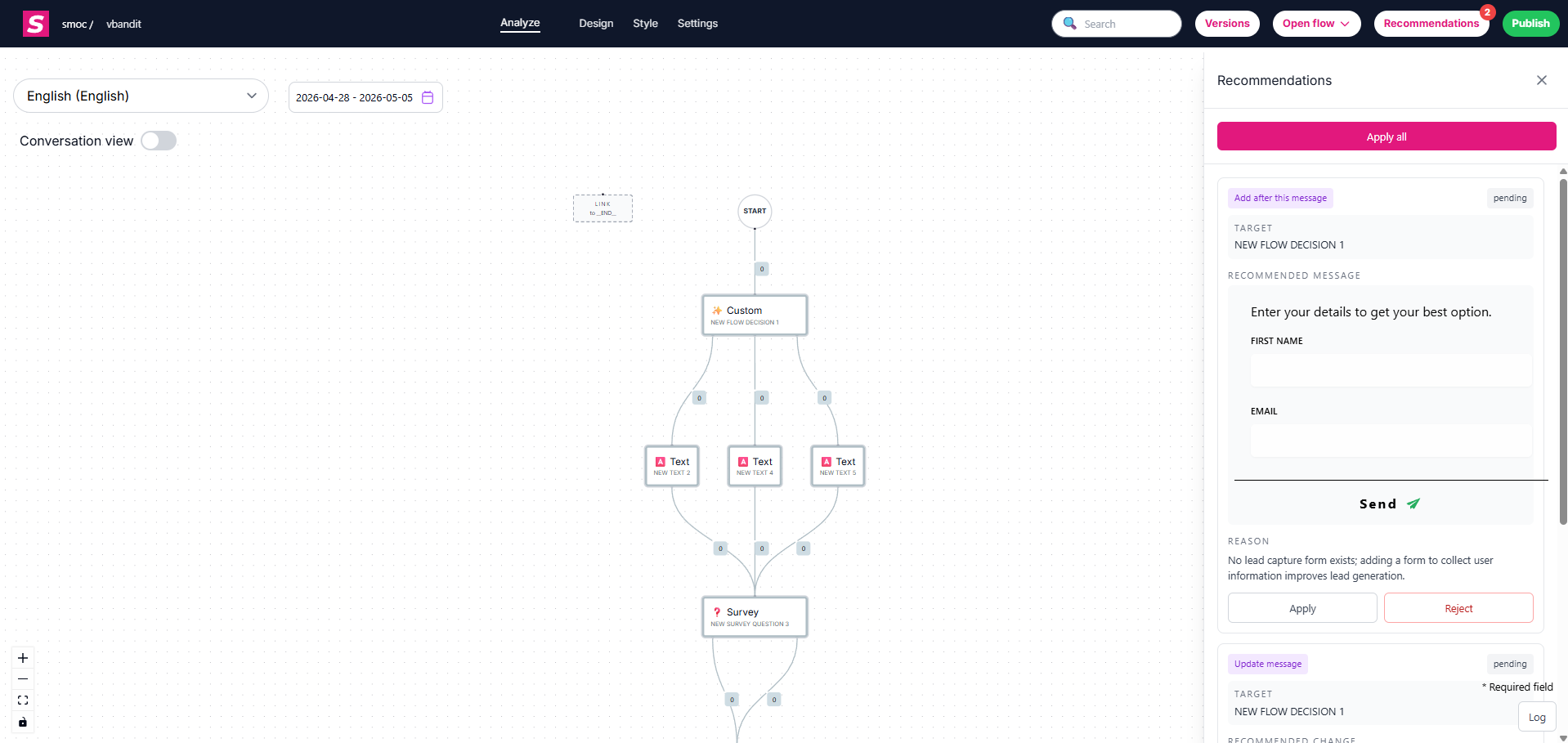
Om du redan har ett fungerande flöde och bara vill ha riktade förbättringar, använd Studio-rekommendationer istället — generera från glittrande panelen (eller från Dashboard Förbättra agenter efter 100+ interaktioner). Rekommendationer optimerar ett befintligt sparat flöde; AI Skriv bygger strukturen.
Tips: Generatorn bygger in i det flöde du har öppet, på ditt nuvarande språk. Använd den på ett nytt/tomt flöde om du vill skapa från början.
Språket i Studios sidhuvud är texten på arbetsytan. Det är inte språket på webbplatsen eller i Console. De följer språkmenyn på smoc.ai och sparas. Generera skriver det öppna flödet på språket i sidhuvudet. Översättningspanelen fyller de andra språken. Rekommendationsskäl och kampanjbriefer följer det genereringsspråket. LinkedIn-sökord förblir sökbara.
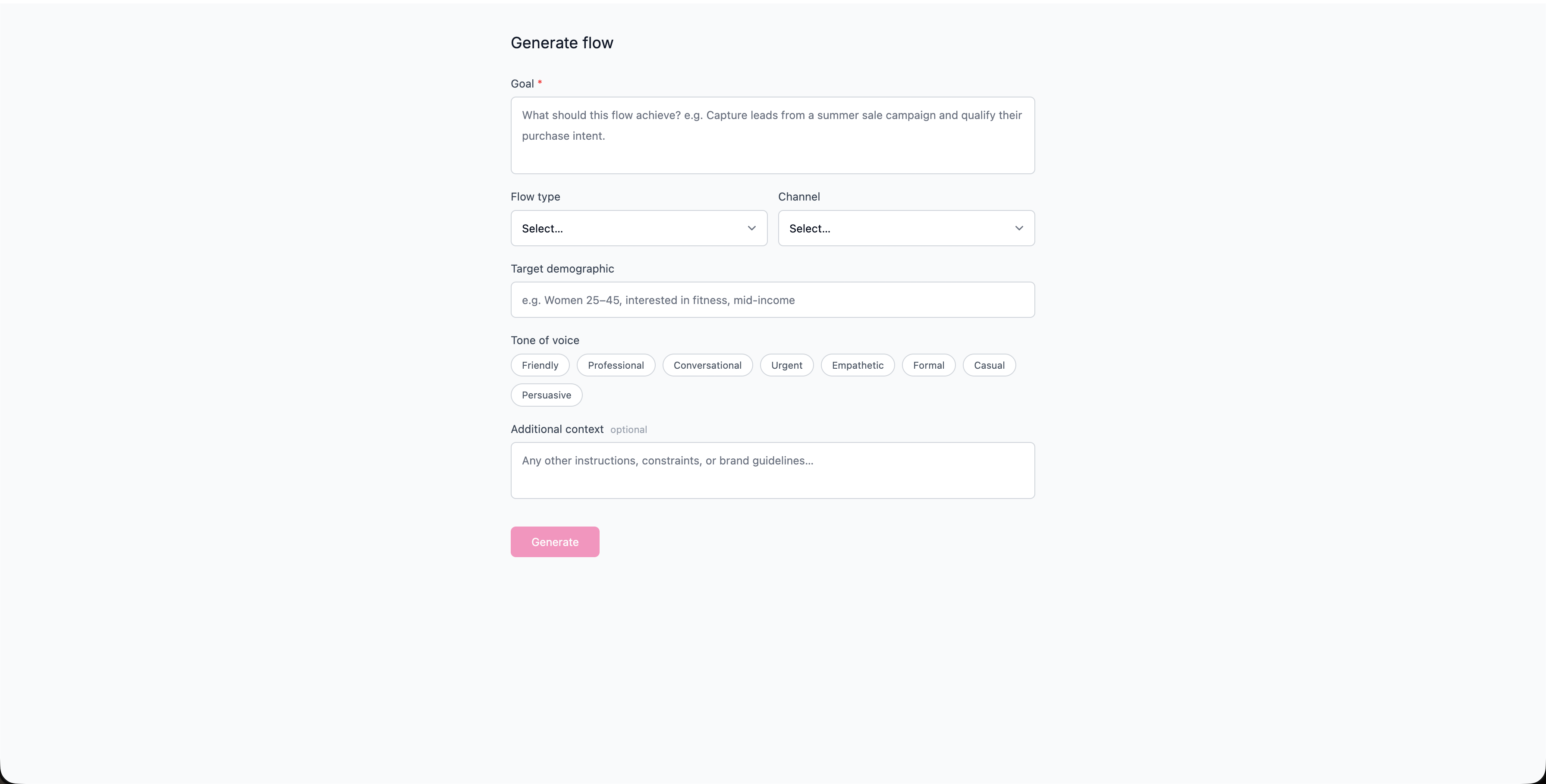
Fyll i briefen. Endast Mål är obligatoriskt; resten är valfritt men förbättrar resultatet.
Mål (obligatoriskt)
Det viktigaste fältet. Beskriv vad flödet ska uppnå med enkla ord.
Den Generera knappen förblir inaktiverad tills du har angett ett mål.
Flödestyp
Välj det mallmönster som bäst matchar ditt användningsfall:
Kanal
Var flödet kommer att köras, så att AI kan matcha längd, ton och formatering:
Måldemografi
Beskriv vem flödet är för, t.ex. "Kvinnor 25–45, intresserade av träning, medelinkomst." Detta påverkar språket och de frågor som ställs.
Tonalitet
Välj en eller flera tonchips: Vänlig, Professionell, Konverserande, Brådskande, Empatisk, Formell, Avslappnad, Övertygande. Du kan kombinera flera (t.ex. Vänlig + Övertygande).
Ytterligare kontext (valfritt)
Fritext för allt annat: varumärkesriktlinjer, begränsningar, erbjudandedetaljer, frågor som måste inkluderas, saker att undvika, etc.
Tips: Allt du inte specificerar fylls i med rimliga standardvärden baserat på ditt mål och flödestyp — så ett tydligt mål plus flödestyp tar dig redan långt.
Klicka på Generera. Medan det körs:
Om något går fel ser du Generering misslyckades med en kort anledning och en Försök igen alternativet. Vanliga orsaker är tillfälliga tjänsteavbrott eller att anslutningen tappats; att försöka igen löser det oftast.
När det är klart visar panelen Generering klar.
Behandla resultatet som ett starkt första utkast: läs igenom, anpassa texten till din ton, skärp frågorna och kontrollera att varje gren leder någonstans vettigt.
När du är nöjd, Publicera flödet som vanligt för att göra det live.
Var AI körs
Webbchatt, kortflöden och LinkedIn delar ett system. AI gör varje jobb nedan. Raden under titeln säger var jobbet körs.
Varje agent
AI går igenom webbplatsen och skriver erbjudandet, målgruppen, rösten och varumärket. Webbchatt, kortflöden och LinkedIn utgår från det.
Instrumentpanel · Leadstrategi
Sätt ditt leadmål. AI simulerar tusentals kanalmixer, rangordnar dem efter effektivitet och visar den mest kostnadseffektiva planen. Dina data och ramar styr beräkningen.
Varje agent · tema på webben · lista på LinkedIn
AI skriver flödet. Temat körs på webbchatt och kort. Översättning körs på varje agent. AI hittar prospektlistan på LinkedIn.
Sökväg på varje flöde · webb och LinkedIn var för sig
Förstärkningsinlärning på flödets sökväg körs på varje agent. Rekommendationer körs på webben. Rätt tidpunkt och läsning av svar körs på LinkedIn.
Varje agent
AI föreslår en variant, använder din bedömning i nästa utkast och utgår från ett exempel som redan fungerar. Du tar ändringen i bruk.
Fortsätt med de här relaterade guiderna
Få produktuppdateringar och perspektiv på proaktiva AI-agenter, flerkanalsorkestrering och konvertering — utan bruset.
 Veckosignal om proaktiv AI-försäljning
Enter your email below to get started with SMOC.AI