Usein kysytyt kysymykset
Sales Launch, Studio, Console, LinkedIn-viestiflow’t, integraatiot, krediitit ja hinnat — syvälinkeillä vastaaviin e-oppaisiin.
Aloita tästä
Tämä UKK kertoo, miten SMOCin proaktiiviset tekoälyagentit toimivat, mitä toimitukseen sisältyy, integraatiot ja sen, miten krediittipohjainen hinnoittelu vastaa tuloksia.
- Mitä uutta tänä vuonna? Katso muutosloki.
- Uusi hinnoittelussa? Aloita osoitteesta /pricing.
- Etsitkö integraatioita? Katso /integrations.
- Paid ads (Meta, Google Ads / Performance Max, LinkedIn, and ChatGPT ads)? Lue mainosintegraatio-opas. Lue Head Tags -vararatkaisu. Lue mainosten UKK (erillinen sivu).
Mistä näen, mitä SMOCissa on uutta? Linkki
Kuukausittainen muutosloki listaa vuoden 2026 tärkeimmän tuotetyön — Sales Launch, krediitit, MCP, LinkedIn-viestivirrat, korttivirrat, Inboxin opitut vastaukset, prospektointi, Studion suositukset ja Studion mainosluonnokset — sekä linkit vastaaviin blogeihin, oppaisiin ja yleisiin kysymyksiin.
Avaa vuoden 2026 muutosloki.
Mikä on Sales Launch? Linkki
Sales Launch on Consolen käyttöönotto, joka luo ensimmäisen verkkosivustoagentin, LinkedIn-virran ja ensimmäisen prospektilistan sivustosi skannauksesta. Käyt sen läpi, hyväksyt ja yhdistät LinkedInin lähettämistä varten. Se korvaa tyhjän sekvenssityökalun ohjatulla tarkistuksella, Credseillä ja käyttöönotolla.
Läpikäynti: Sales Launch alusta loppuun.
Mitä eroa on sivustoagentilla ja LinkedIn-agentilla? Linkki
Verkkosivustoagentti karsii saapuvat kävijät verkko- tai laskeutumissivuilla, poimii kiinnostuksen ja siirtää liidit eteenpäin. LinkedIn-agentti ajaa lähteviä viestivirtoja — profiilikatseluita, yhteyspyyntöjä ja yksityisviestejä — ja vastaukset käsitellään Inboxissa ihmisen kanssa.
Katso myös: Web-flow vai viestiflow.
Miten pääsen skannauksesta elävään agenttiin? Linkki
Tyypillinen polku: Sales Launch rakentaa agentin → Tarkista Studiossa (Verkkosivu-Studio / LinkedIn Studio) → merkitse tarkistetuksi → varmista krediitit → Yhdistä LinkedIn tarvittaessa → Ota käyttöön. Käyttöönotto julkaisee verkkosivuagentin tarkistuksen jälkeen. Jos kaupallinen profiili on yhä yleinen, lisää tuote- ja kaupalliset URL-osoitteet kohdassa Yritys → Indeksoi sivustot ja indeksoi uudelleen ennen kuin luot uudelleen.
Tarvitsenko krediittejä ennen käyttöönottoa? Linkki
Kyllä. Sales Launchissa on Credits valmiina -vaihe. Uudet tilit alkavat 14 päivän Starter-kokeilulla, jossa on 99 krediittiä. Ilmainen verkkoagentti jää aina käyttöön vähäliikenteisille sivustoille pienellä kuukausikiintiöllä. LinkedIn-yhteys ja LinkedIn-tilin kuukausikulu kuluttavat myös Credsejä. Täydennä saldoa tai päivitä pakettia kohdassa Asetukset → Laskutus, jos krediitit loppuvat.
Mitä Yrityksen aineistot ovat Consolessa? Linkki
Yritys Consolessa pitää kaupallisen profiilin ja brändielementit, joita Sales Launch ja Studio käyttävät luonnostellessaan agentteja. Skannaa ja päivitä ne kohdasta Yritys → Sivustojen skannaus. Asetukset → Yrityksen aineistot on sama poimittu konteksti tarkistusta varten.
Pidä tämä ajan tasalla, kun sivustosi tai tarjouksesi muuttuvat: indeksoi uudelleen kohdasta Yritys → Indeksoitavat sivustot ja tarkista sitten luonnokset Studiossa suurten brändiaineistojen päivitysten jälkeen.
Päästä päähän -polku: Sales Launch alusta loppuun.
Miten käyn yrityksen verkkosivun läpi? Linkki
Avaa Yritys → Indeksoitavat sivustot. Yrityksen URL on mukana oletuksena. Lisää esittely-, tuote-, hinta- ja kaupalliset sivut ja valitse sitten Indeksoi sivusto(t). Kun ajo on valmis, käytä Päivitä profiili ja tiedot viimeisimmästä indeksoinnista, jos tuloksia ei ole vielä otettu käyttöön. Tarkista kaupallinen profiili ja brändiaineistot ja täydennä ohuet kentät.
Vaihe vaiheelta: Yrityssivustojen läpikäynti rikkaampaa kaupallista profiilia varten.
Miksi kaupallinen profiili on ohut läpikäynnin jälkeen? Linkki
Console seuraa yhtä hyppyä kustakin lähtö-URL:sta ja lukee noin 10 sivua. Etusivu, joka on enimmäkseen uutisia, kampanjoita tai JavaScript-painotteinen hero, täyttää tuon budjetin tuote-, hinta-, esittely- tai yleisösivujen sijaan. Brändiaineistot voivat silti näyttää valmiilta, koska logot ja tyyli ovat usein etusivulla.
Lisää nuo kaupalliset URL-osoitteet kohtaan Indeksoitavat sivustot, indeksoi uudelleen ja valitse sitten Päivitä profiili, jos sitä pyydetään. Muokkaa jäljelle jäävät ohuet kentät. Ensimmäinen skannaus Sales Launchissa käyttää vain etusivua — indeksoi uudelleen kohdasta Yritys käyttöönoton jälkeen, jos profiili on yhä yleinen.
Which pages should I add as crawl sites? Linkki
Pidä yrityksen URL ja lisää sitten pysyvät tarjoussivut: esittely, tuotteet tai palvelut, hinnat, kenelle myyt ja miten ostetaan. Ohita uutiset, blogit ja kertaluonteiset kampanjat — ne syrjäyttävät sivut, joita agentit tarvitsevat. Kauppa tai sovellus toisella verkkotunnuksella voidaan lisätä samalla tavalla.
Esimerkkejä: B2B-ohjelmisto — tietoja, tuote, hinnat, ratkaisut, asiakkaat tai asiakastarinat ja demo- tai yhteyssivu. B2B ja kuluttajabrändi — nuo sekä tukku- ja kumppanisivut ja kauppa- tai jäsensivut. Kuluttaja tai klubi — tietoja, tarjous (kauppa, liput tai jäsenyys), kaupallinen tai kumppanit jos myyt myös yrityksille, ja FAQ. Ohita uutiset ja kampanjan laskeutumissivut.
Esimerkit ja uudelleenindeksoinnin vaiheet: Yrityssivustojen läpikäynti rikkaampaa kaupallista profiilia varten.
How do I style my flow? Linkki
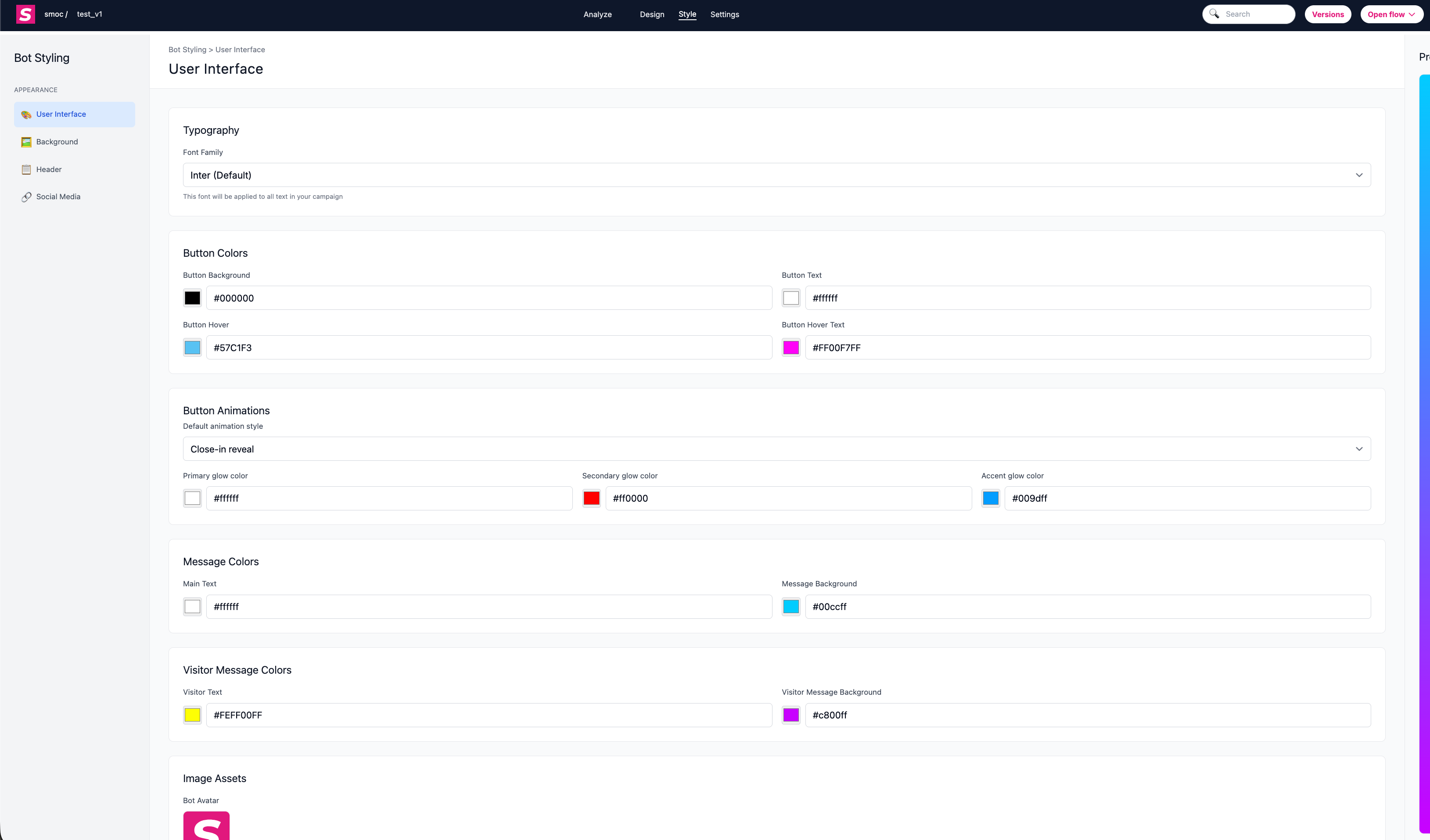
1) Käyttöliittymän tyyli
Mukauta viestien ja painikkeiden perusilmettä:
- Typografia: valitse yleinen fonttiperhe.
- Painikkeen värit: tausta, teksti, tausta osoitettaessa ja teksti osoitettaessa.
- Painikeanimaatiot: valitse oletusanimaatiotyyli.
- Hehkuvärit: määritä hehkun pääväri, toissijainen väri ja korostusväri, kun animoidut tyylit ovat käytössä.
- Viestien värit: botin teksti ja botin viestin tausta.
- Kävijän viestin värit: kävijän teksti ja kävijän viestin tausta.
- Kuva-aineistot: aseta botin avatar ja kävijän avatar.
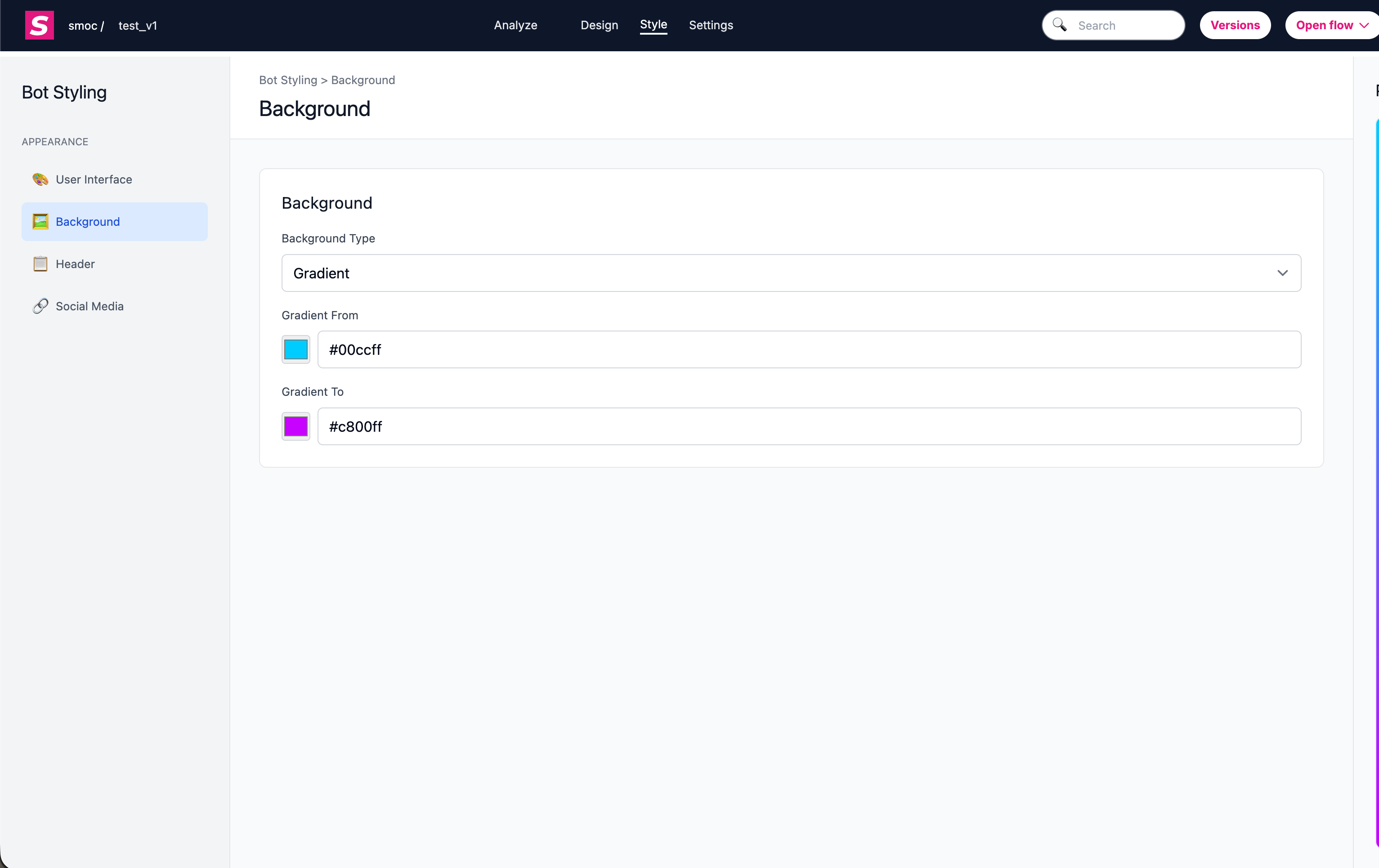
2) Taustan tyyli
Hallitse virran sivun taustaa:
- Taustatyyppi: ei mitään, kuva, tasaväri tai liukuväri.
- Kuvan tausta: lataa tai nollaa taustakuva ja valitse sovitustila (cover/contain).
- Väritausta: valitse yhtenäinen taustaväri.
- Liukuväritausta: määritä liukuvärin alku- ja loppuvärit.
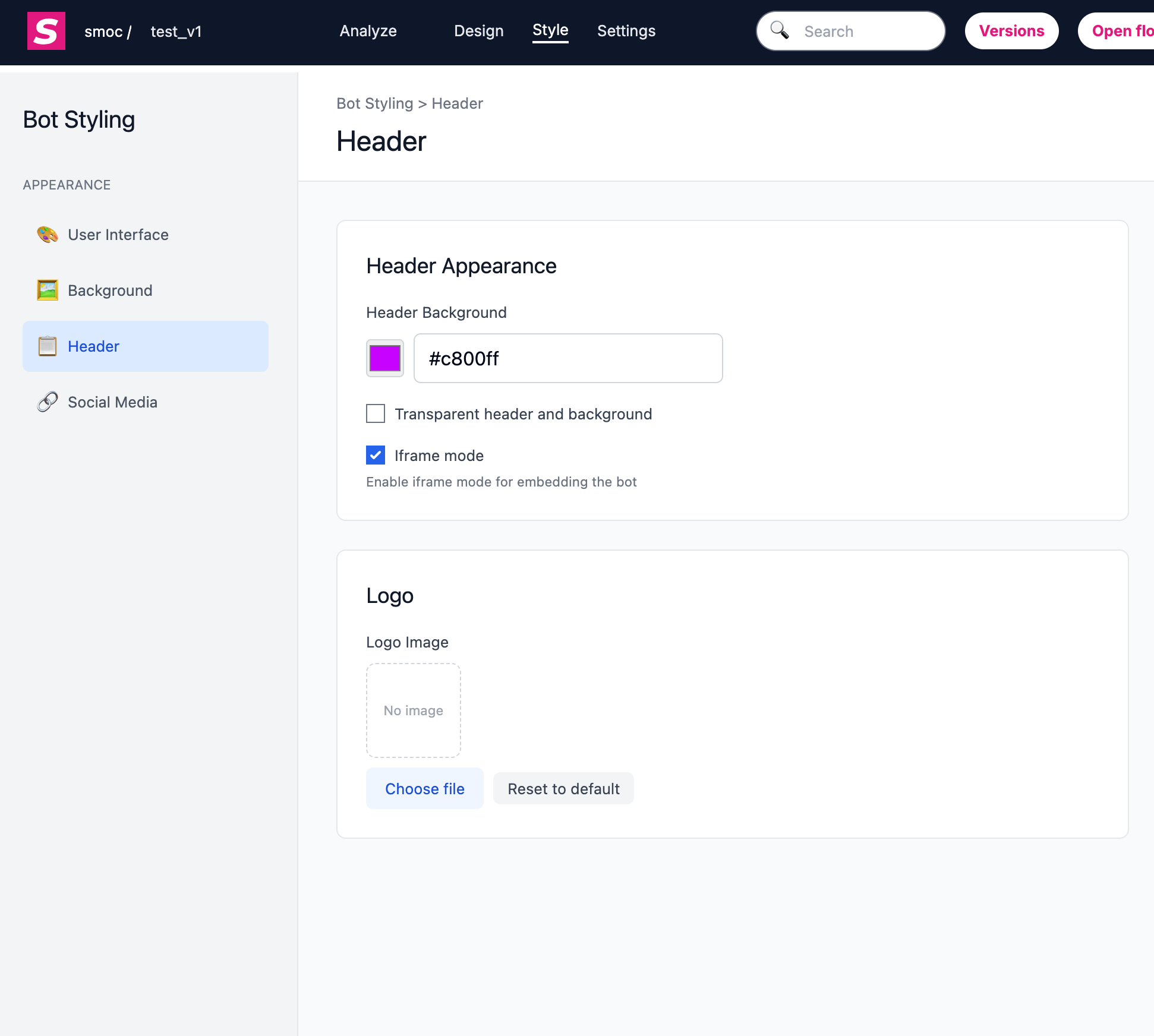
3) Ylätunnisteen ja brändin tyyli
Säädä ylätunnisteen ja brändin esitystä:
- Ylätunnisteen taustan väri
- Läpinäkyvä tila (läpinäkyvä ylätunniste/tausta)
- iframe-tila
- Logokuvan lataus/nollaus
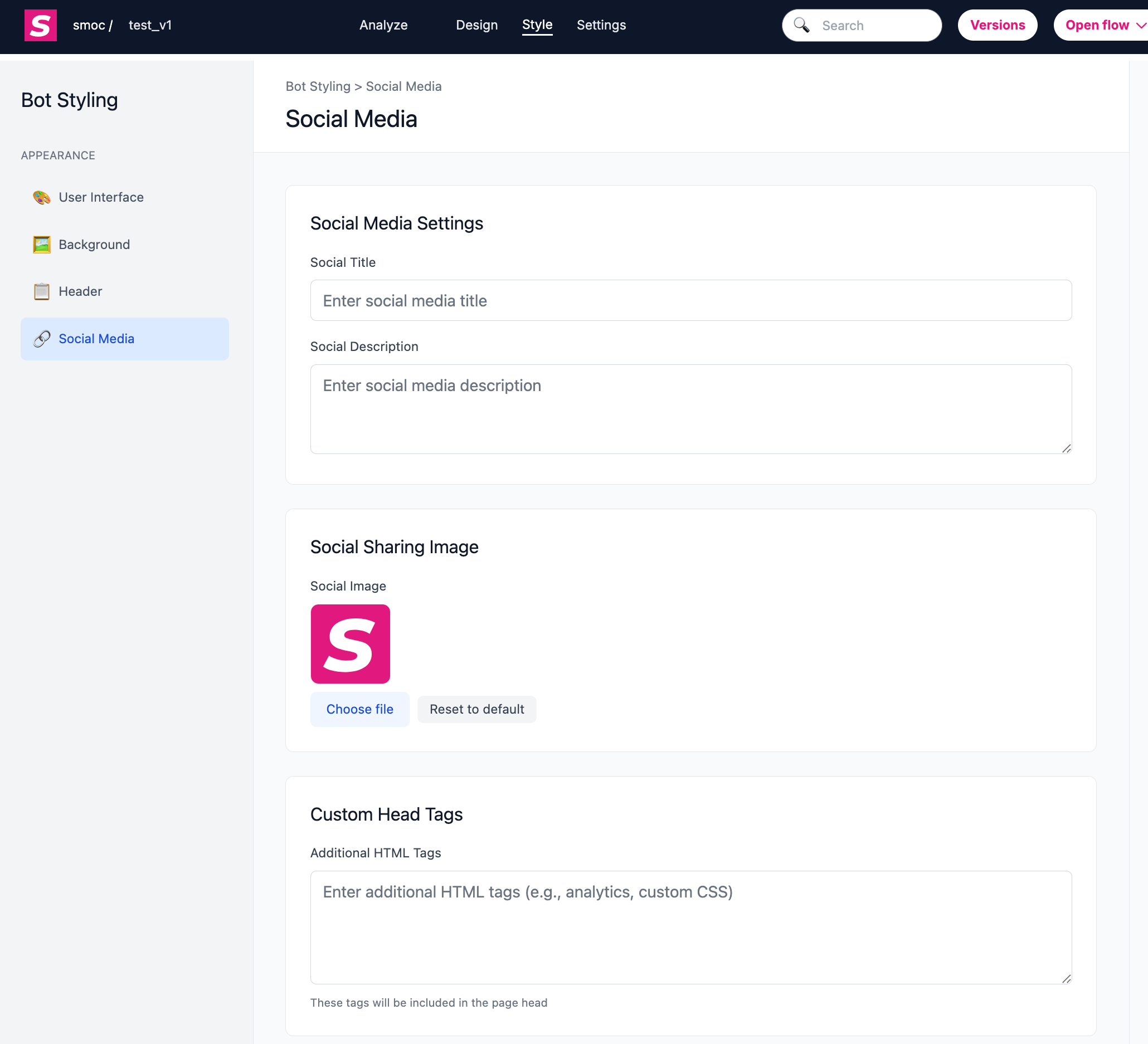
4) Some- ja jakamisen tyyli
Määritä, miltä virta näyttää jaettaessa:
- Jakamisen otsikko
- Jakamisen kuvaus
- Kuva sosiaaliseen jakamiseen
- Mukautetut head-tagit
5) Lisäesityksen säätimet
Lisäasetukset, jotka vaikuttavat kokemukseen/esitykseen:
- Keskustelunopeus (viestiviiveen esiasetukset)
- Kielen oletukset (pakotettu kieli/oletusmaa)
How can I change the URL of a SMOC Flow landing page? Linkki
SMOC-virran URL rakentuu näin:
https://go2.smoc.ai/<company_key>/<flow_key>/<variant_key>
Voit muuttaa osia siitä näin:
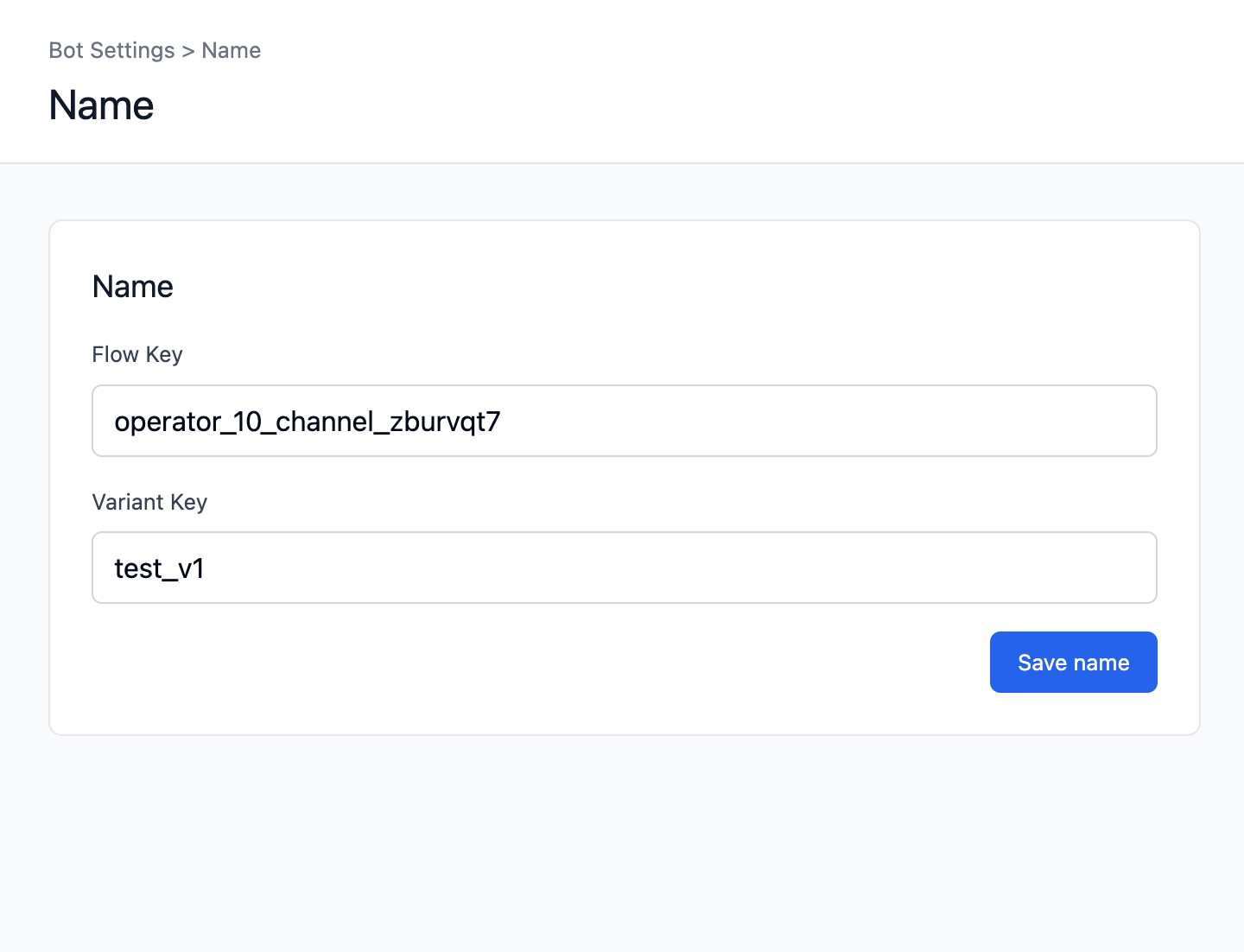
1) Vaihda flow_key ja variant_key (Studiossa)
- Avaa virta SMOC Studiossa.
- Siirry kohtaan Asetukset -> Nimi.
- Päivitä:
- Virran avain (tämä on flow_key)
- Variantin avain (tämä on variant_key)
- Valitse Tallenna.
2) Vaihda company_key
- company_key on sidottu yrityksesi/operaattorisi tunnukseen, ei itse virtaan.
- Sitä ei muuteta SMOC Studion nimi-asetuksissa.
- Jos sinun täytyy muuttaa sitä, tee se asiaankuuluvasta yritystason asetuksesta tai prosessista ja suunnittele migraatio (kaikki nykyiset julkiset linkit ja upotukset voi olla tarpeen päivittää).
3) Tärkeä vaikutus
URL-avainten muuttaminen voi rikkoa vanhat jaetut linkit, mainokset, sähköpostit ja upotukset, ellei uudelleenohjauksia ole käytössä.
Päivitä siksi kaikki jaetut linkit avainten muutoksen jälkeen.
How to Set and Change the Settings for a Specific Flow? Linkki
Jos haluat asettaa ja muuttaa tietyn virran asetuksia, avaa virta SMOC Studiossa ja napsauta Asetukset.
Nykyiset asetukset on jaettu osioihin (ei enää ”Yleiset / Näytä vaihtoehdot / Palkinnot”).
1) Virran perusasetukset
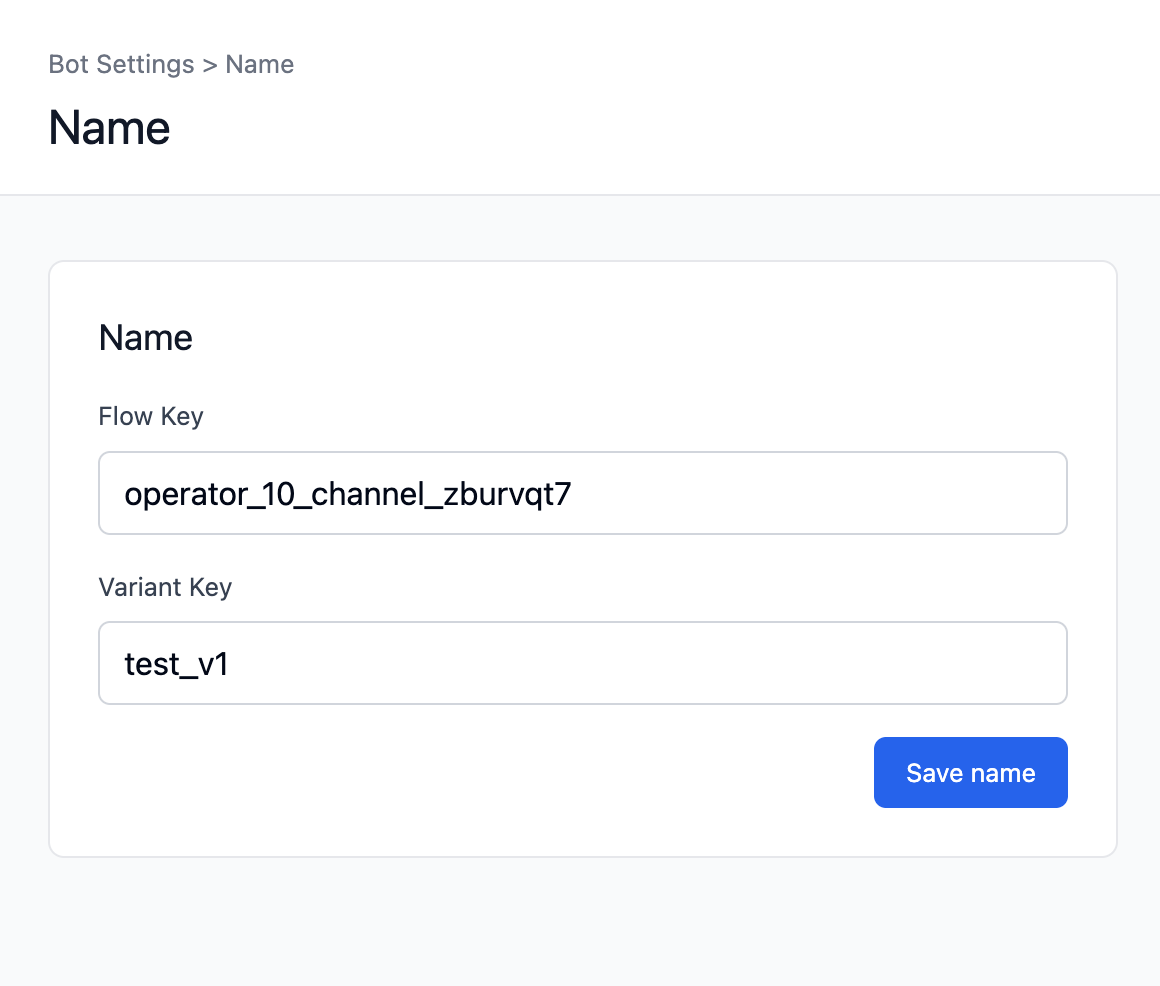
Nimi
- Aseta:
- Virran avain
- Variantin avain
- Tämä määrää virran URL-polun.
- Valitse Tallenna nimi muutosten jälkeen.
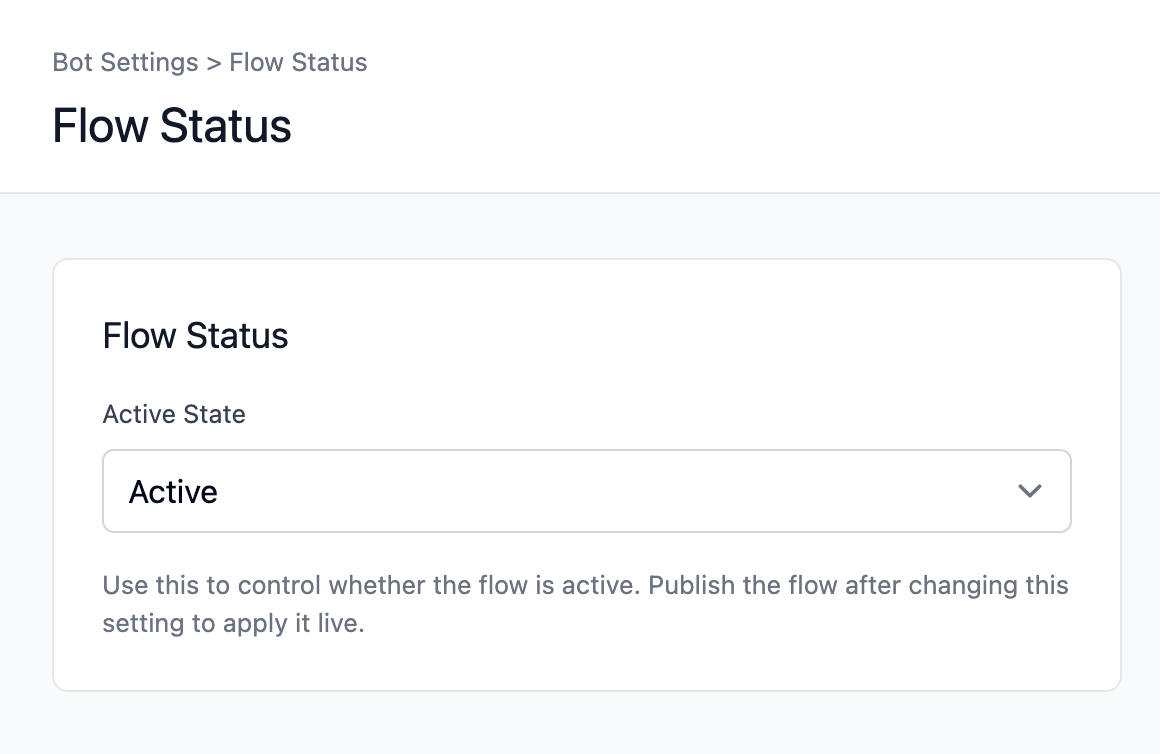
Virran tila
- Aseta virta aktiiviseksi tai ei-aktiiviseksi.
- Julkaise tämän muuttamisen jälkeen, jotta se tulee voimaan livenä.
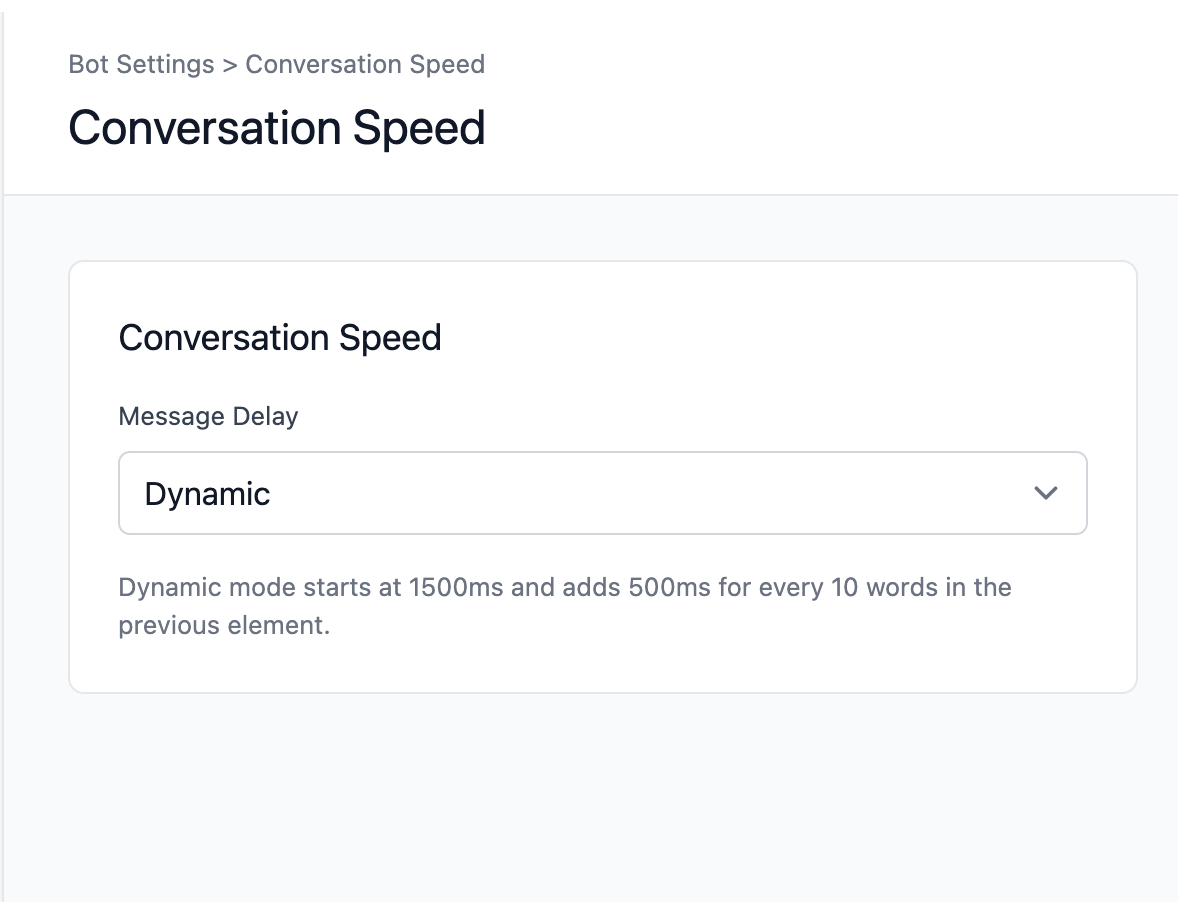
Keskustelun nopeus
- Valitse viestin viivetila:
- Hitaampi
- Normaali
- Nopeampi
- Dynaaminen
Kieli
- Määritä:
- Pakotettu kieli (valinnainen)
- Oletusmaa (valinnainen)
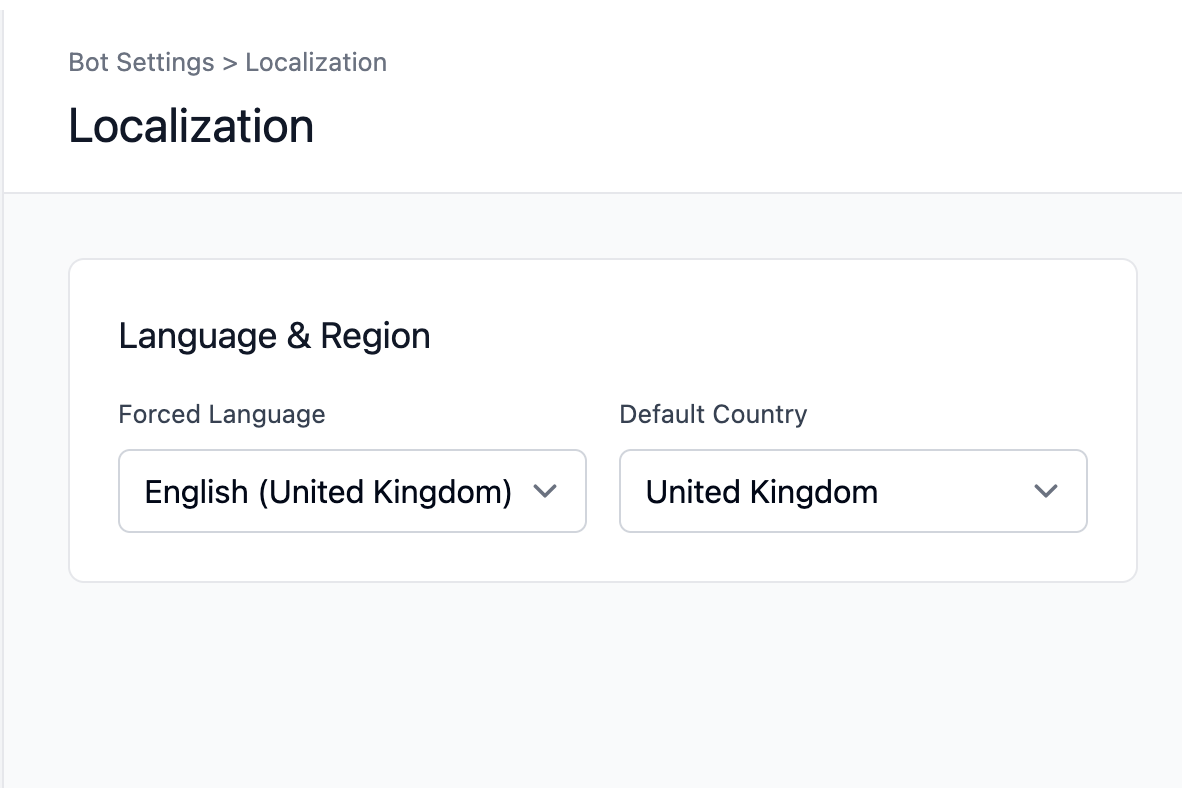
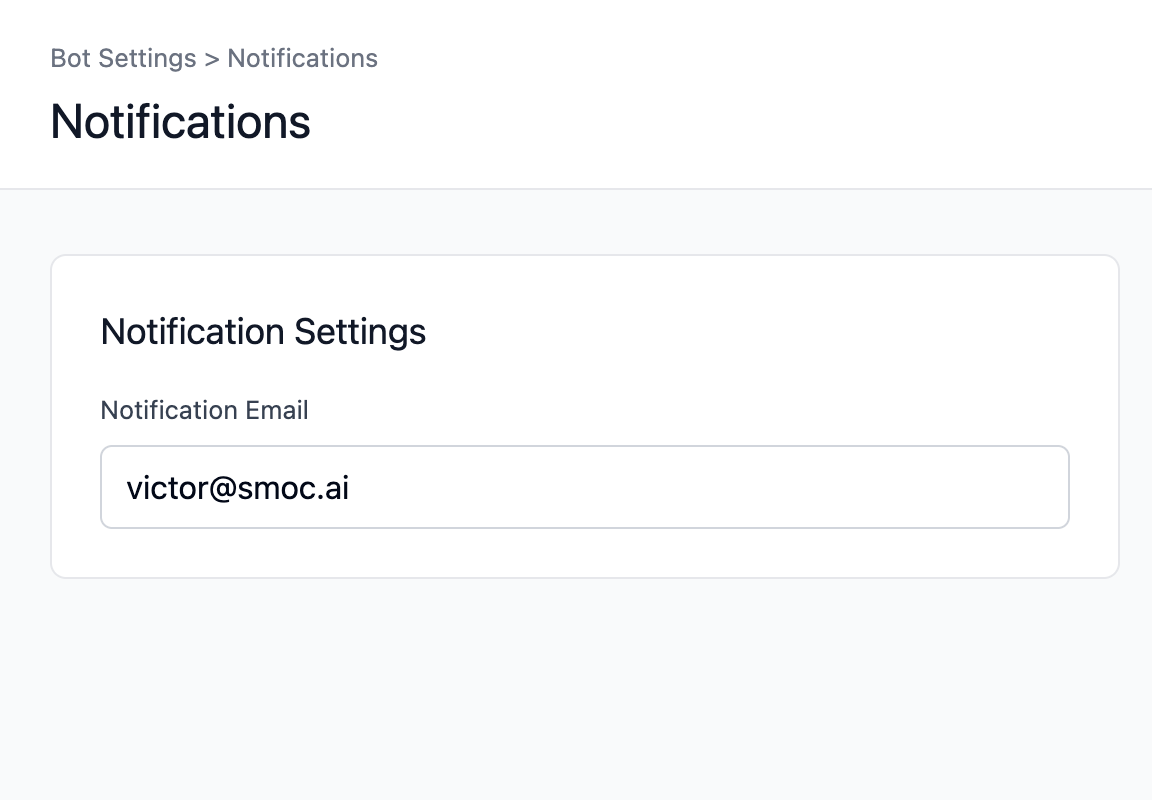
Ilmoitukset
- Aseta ilmoitussähköposti virran ilmoituksille/liideille.
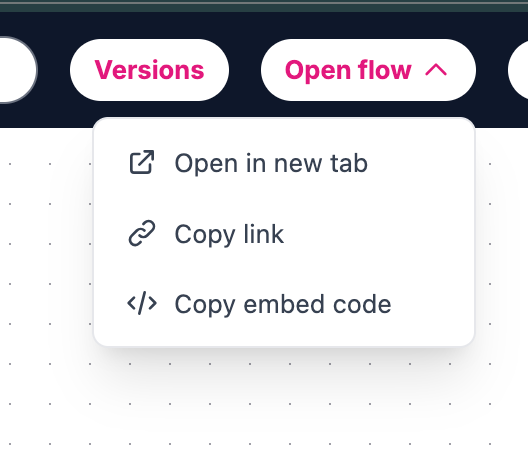
2) Upotuksen ja linkin asetukset
Avaa virta (yläpalkin pudotusvalikko)
- Avaa uuteen välilehteen
- Kopioi linkki
- Kopioi upotuskoodi
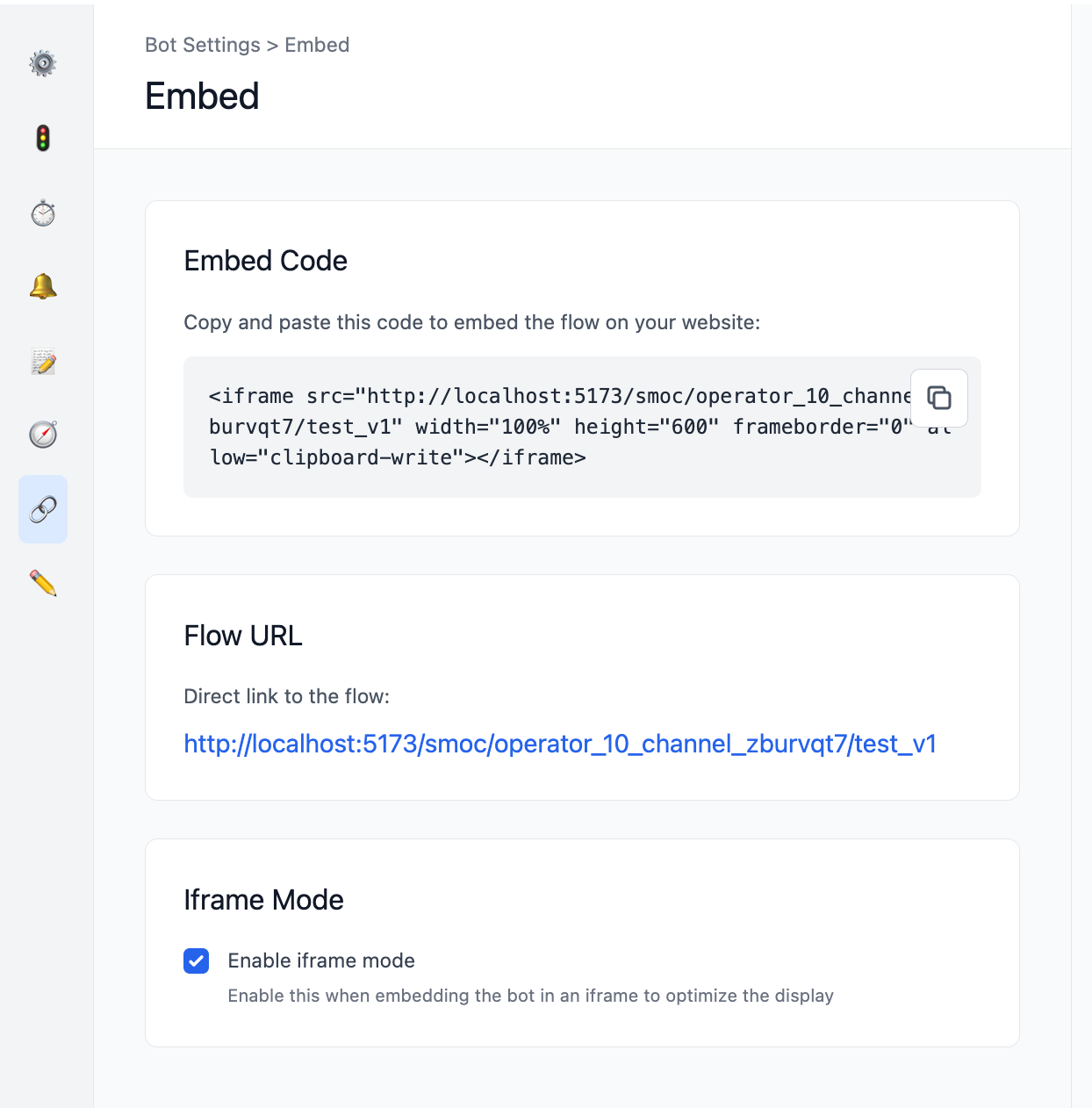
Upotusosio kohdassa Asetukset
- Näytä upotuskoodi
- Näytä virran URL
- Vaihda iframe-tilaa (suositellaan, kun upotettu iframeen)
3) Seuranta / skriptit
Head Tags
- Lisää mukautettu head-HTML (esimerkiksi GTM, analytiikkaskriptit, metatagit).
- Tämä korvaa vanhan “GTM Code” -kenttätavan.
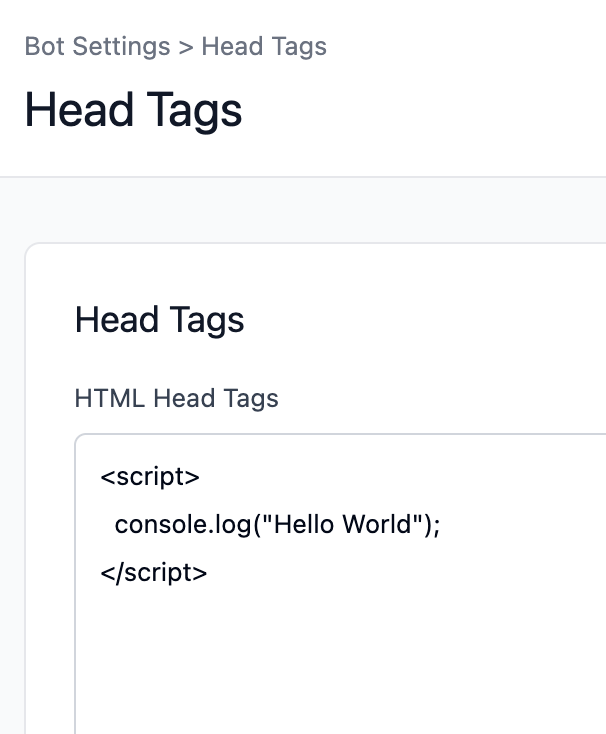
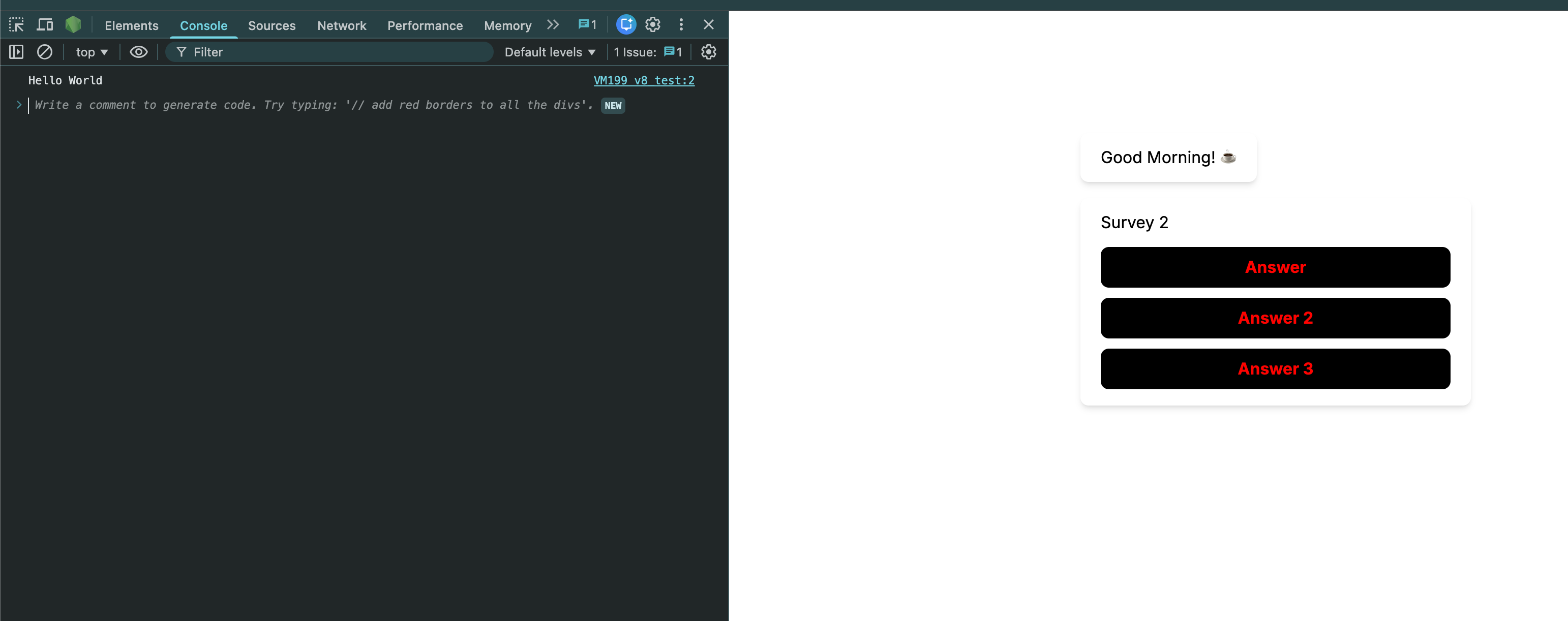
4) Editorin asetukset
Editori
- Ota Näytä aina hover-elementit käyttöön, jotta solmujen/reunojen muokkaus Studiossa on helpompaa.
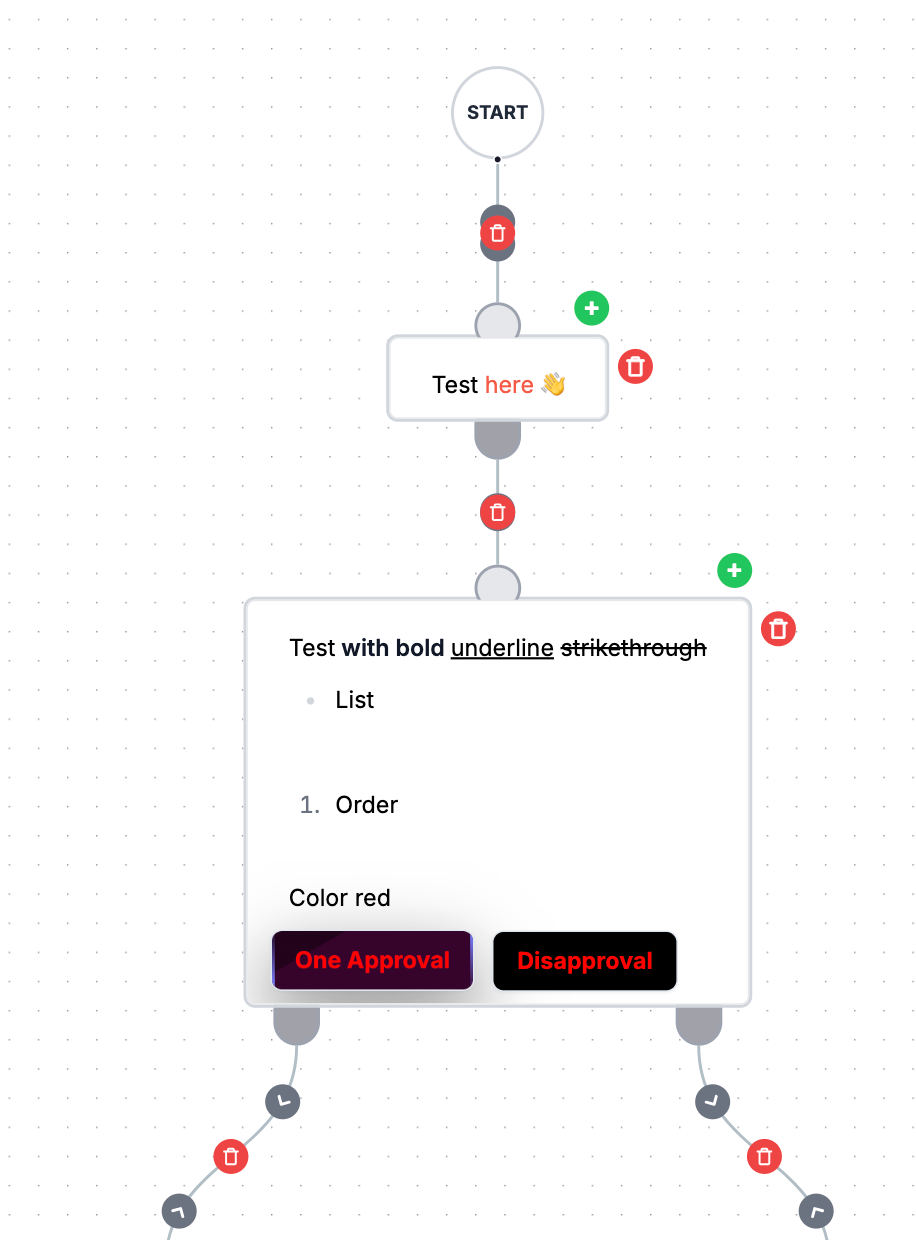
5) Tyyli
Virran ulkoasu määritetään tyyliosioissa (fontit, painikkeet, värit, taustat, logo, sosiaalisen jaon otsikko/kuvaus/kuva jne.) ja julkaistaan sitten.
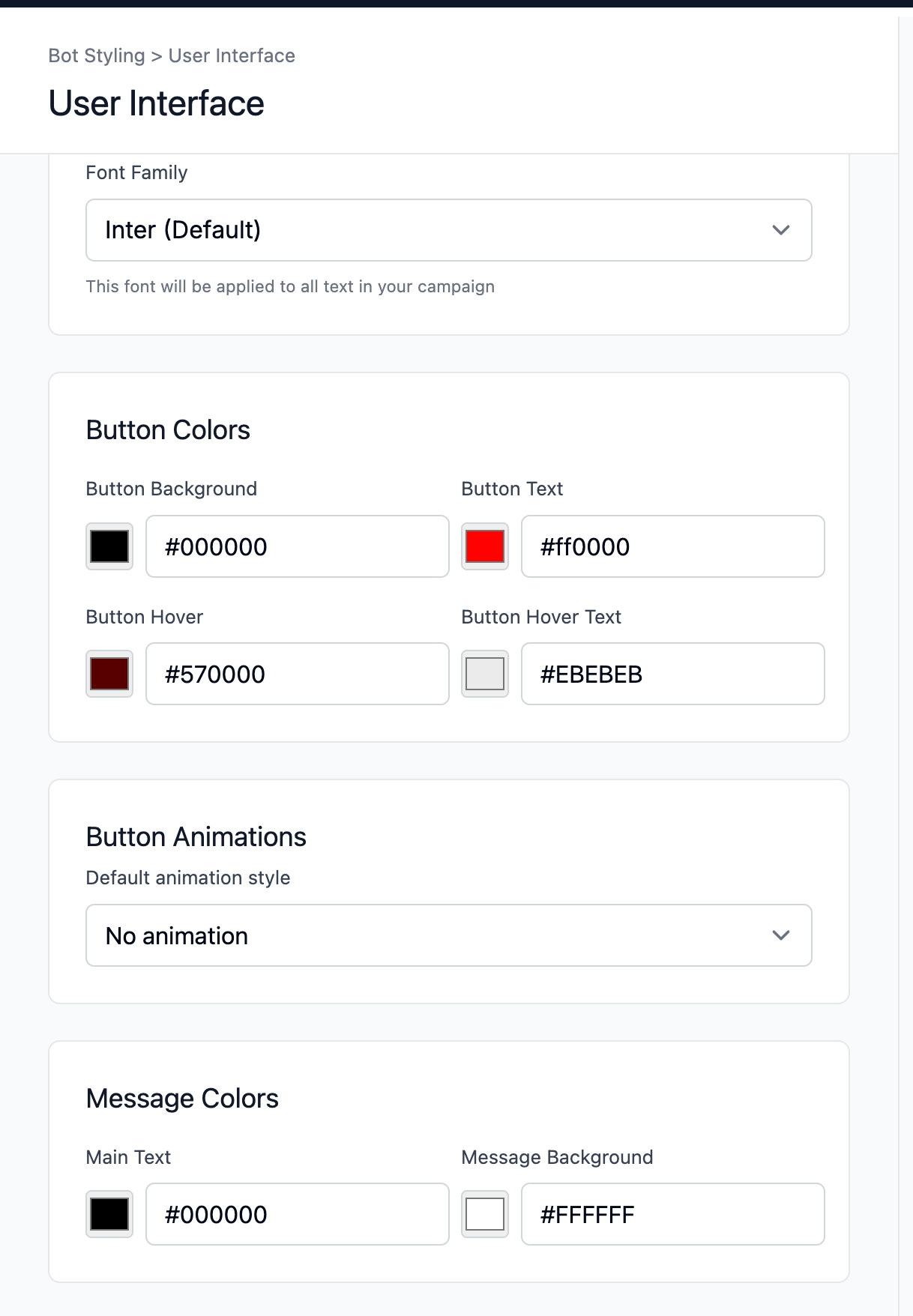
6) Tietoja palkinnoista
Virran asetuksissa ei ole erillistä osiota ”Palkintoasetukset” kuten ennen.
Palkinnot määritetään promo- ja palkintosolmuilla ja -elementeillä itse virran sisällä.
Why do conversion callbacks use an empty image with onerror? Linkki
Pikselit ja takaisinkutsufunktiot kuuluvat kohtaan Asetukset → Head Tags, jotta ne latautuvat sivun mukana. Keskusteluvaiheet ovat injektoitua HTML:ää. Tyhjä <img src=""> ei lataudu, joten onerror ajaa report_conversion_interaction() (tai qualified / lead_captured), kun kyseinen Custom HTML -solmu näytetään — ilman sivun uudelleenlatausta.
Opas: Seuraa konversioita Metalle, Google Adsille ja LinkedInille · Head Tags -UKK.
What are good benchmark values for SMOC KPIs? Linkki
SMOC-mittareiden vertailuarvot, kuten vuorovaikutusasteet, liidiasteet, valmistumisasteet ja klikkausasteet, riippuvat jakelukanavasta ja virran tarkoituksesta. Alla on yhteenveto tyypillisistä vertailuarvoista:
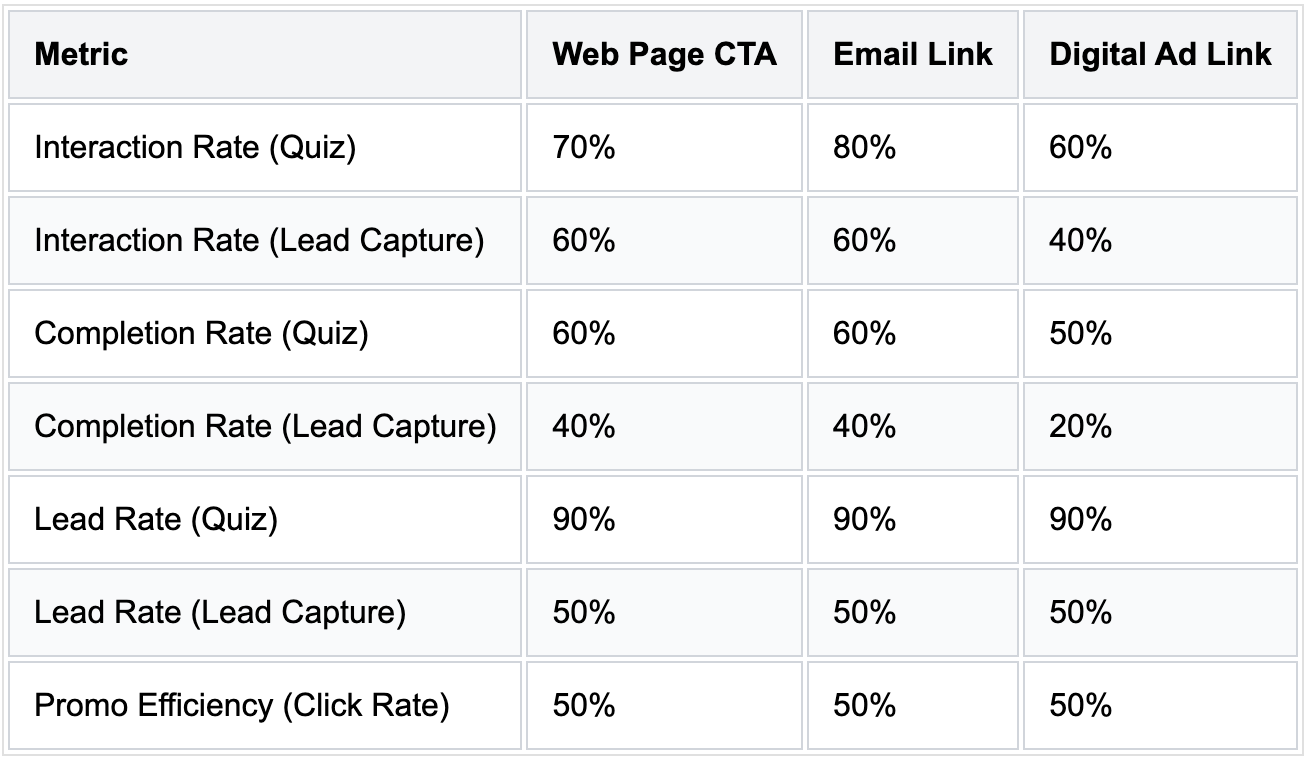
Keskeiset havainnot:
- - Visailut vai liidipyydystykset: Visailut saavat tyypillisesti korkeammat vuorovaikutusasteet, koska ne vaativat käyttäjältä vähemmän sitoutumista kuin liidien keruun virrat.
- - Jakelukanavalla on merkitystä: Mittarit vaihtelevat sen mukaan, miten virta jaetaan:
- -- Verkkosivun CTA: Sitoutuminen on usein tasaista olemassa olevan kävijäkiinnostuksen ansiosta.
- -- Sähköpostilinkki: Hyötyy henkilökohtaisesta viestinnästä ja tuttuudesta.
- -- Digitaalinen mainoslinkki: Yleensä matalampi sitoutuminen, koska se nojaa ulkoiseen liikenteeseen.
Miten ymmärrän Studion asettelun, tilat ja keskeisen navigoinnin? Linkki
SMOC Studio on työtilasi virtojen rakentamiseen, muokkaamiseen ja analysointiin.
Tämä opas auttaa sinua ymmärtämään nopeasti, missä kaikki on ja mitä kukin alue tekee.
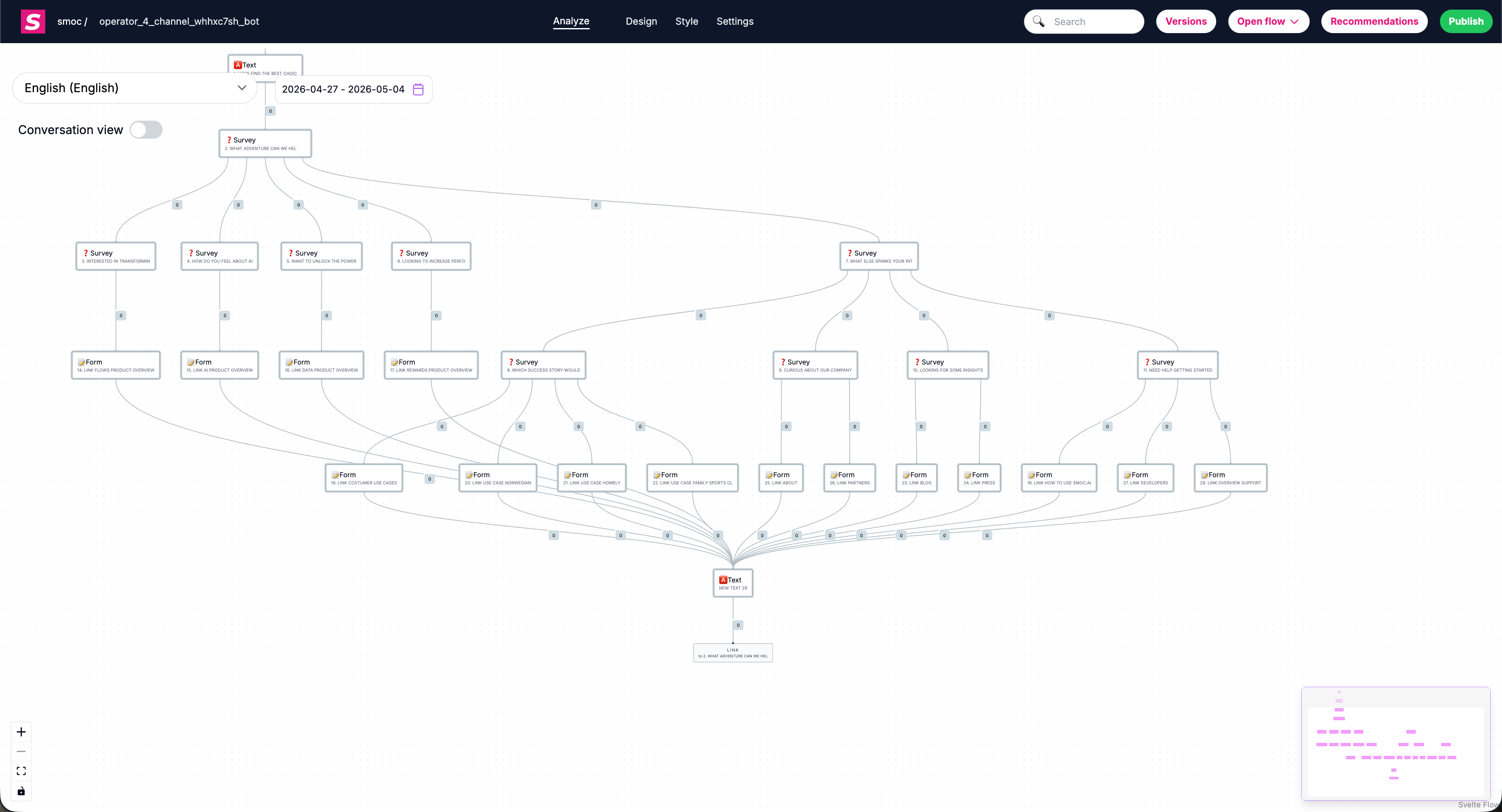
Mitkä ovat Studion pääalueet?
Kun avaat virran, Studio on yleensä jaettu näihin ydinalueisiin:
- Yläpalkki: virtatoiminnot, kuten Avaa virta, Julkaise, Versiot ja aputoiminnot.
- Kanvas: visuaalinen virtakartta, jossa solmut ja yhteydet ovat.
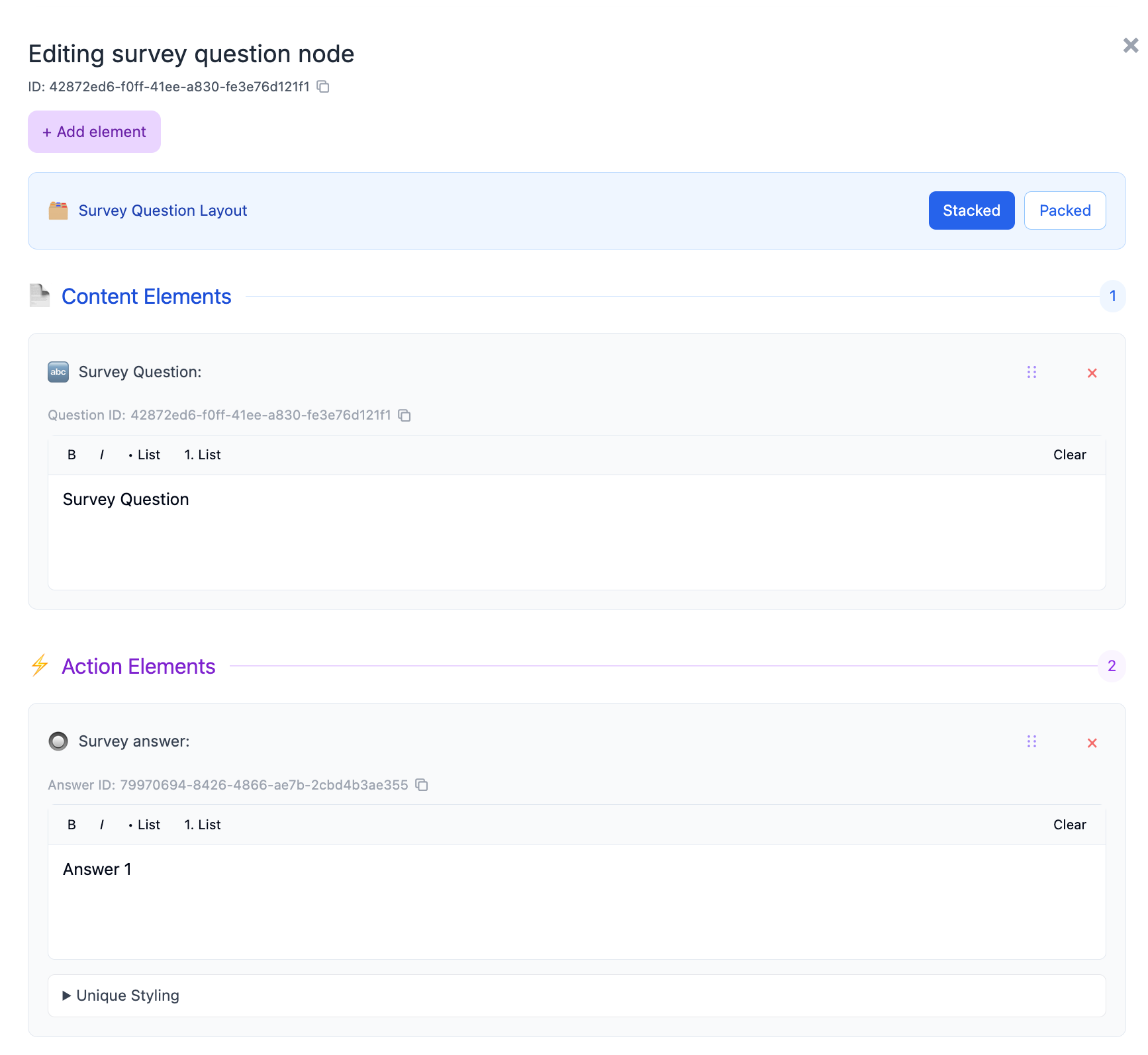
- Solmumuokkauspaneeli: avautuu, kun valitset/muokkaat solmua, jossa määrität sisällön ja elementit.
- Asetukset / tyylialueet: where you configure flow-level behavior and appearance.
- Tilan säätimet: vaihda rakentamisen ja suorituskykyanalyysin näkymien välillä.
Mitkä ovat Studion ydintilat?
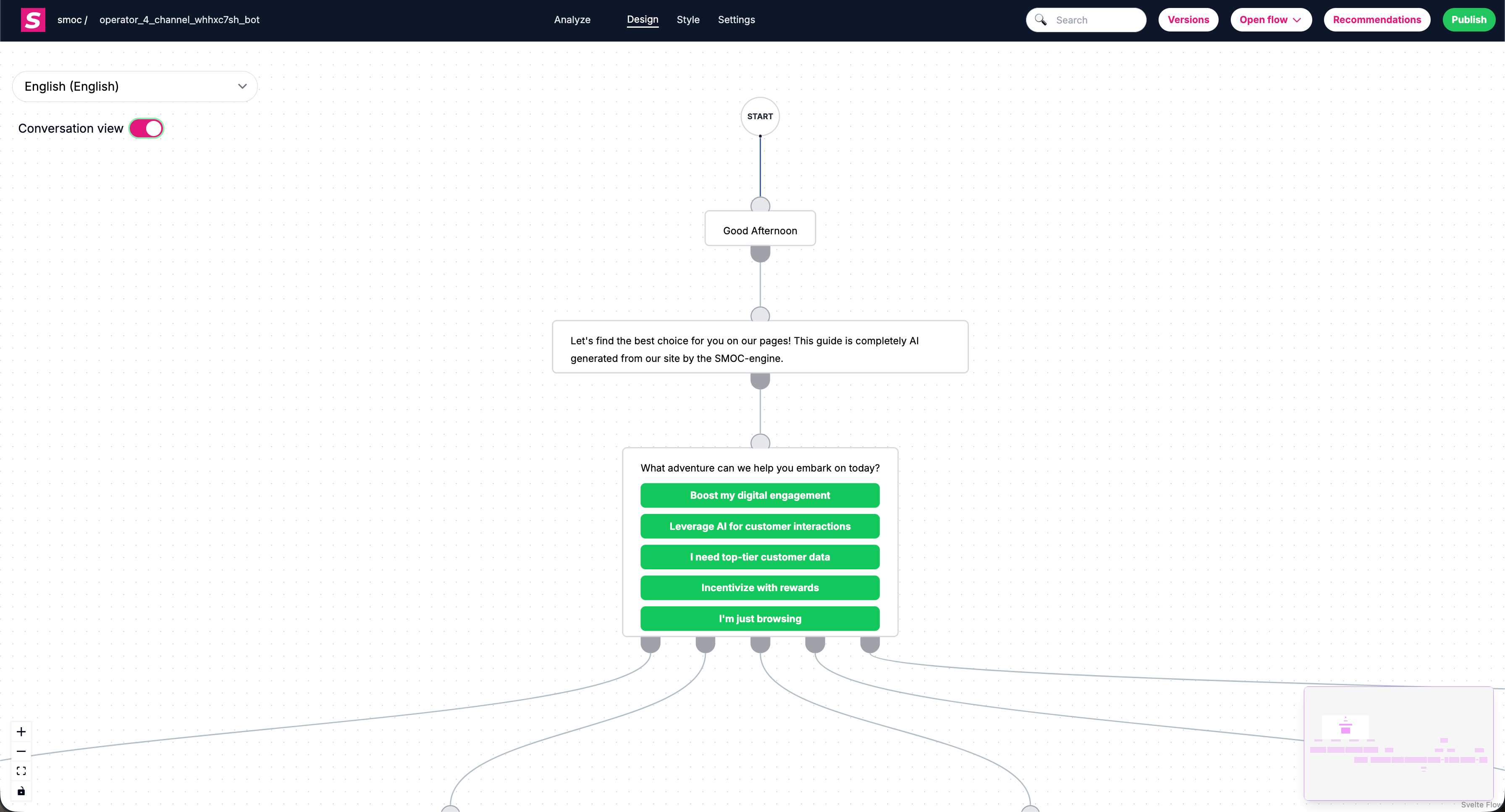
Studiota käytetään kahdessa päätilassa:
- Suunnittelutila
Käytä tätä, kun rakennat virtoja: solmujen lisääminen, polkujen yhdistäminen, sisällön muokkaus ja toiminnan määrittäminen.
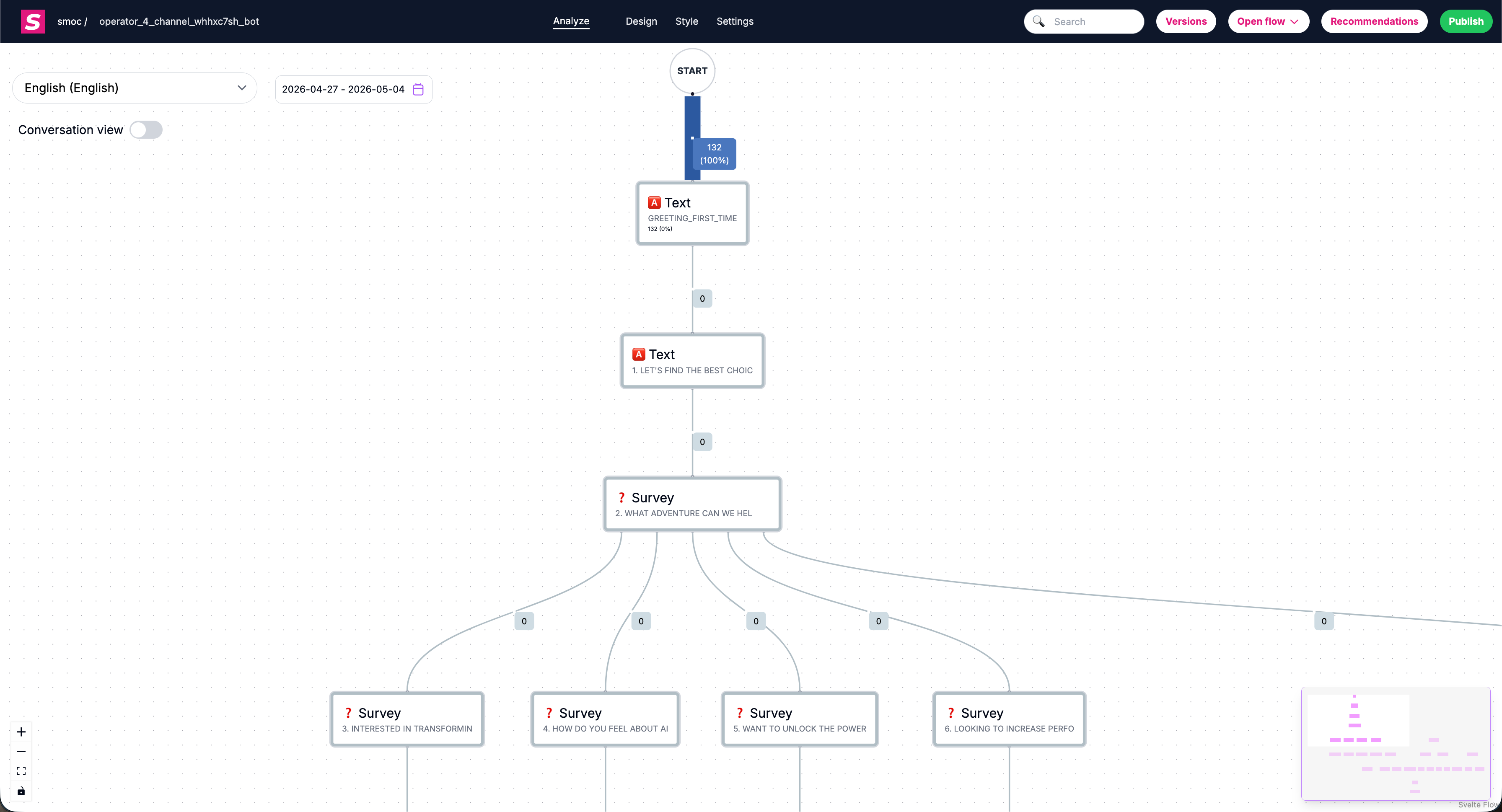
- Analyysitila
Käytä tätä, kun tarkastelet suorituskykyä: solmuvierailut, polun käyttäytyminen, valmistumissignaalit ja optimointimahdollisuudet.
Miten liikun virran kanvaksella?
Näin liikut nopeasti suuremmissa virroissa:
- Napsauta ja vedä tyhjää kanvasaluetta panoroidaksesi.
- Käytä hiiren rullaa/ohjauslevyä zoomataksesi sisään/ulos.
- Napsauta solmua, jotta se kohdistuu tai valitaan.
- Käytä hakua hypätäksesi nopeasti vastaaviin solmuihin.
- Käytä reunojen navigointinuolia hypätäksesi edelliseen/seuraavaan solmuun.
- Ota käyttöön Näytä hover-elementit aina editorin asetuksissa, jotta navigointinuolet pysyvät näkyvissä koko ajan.
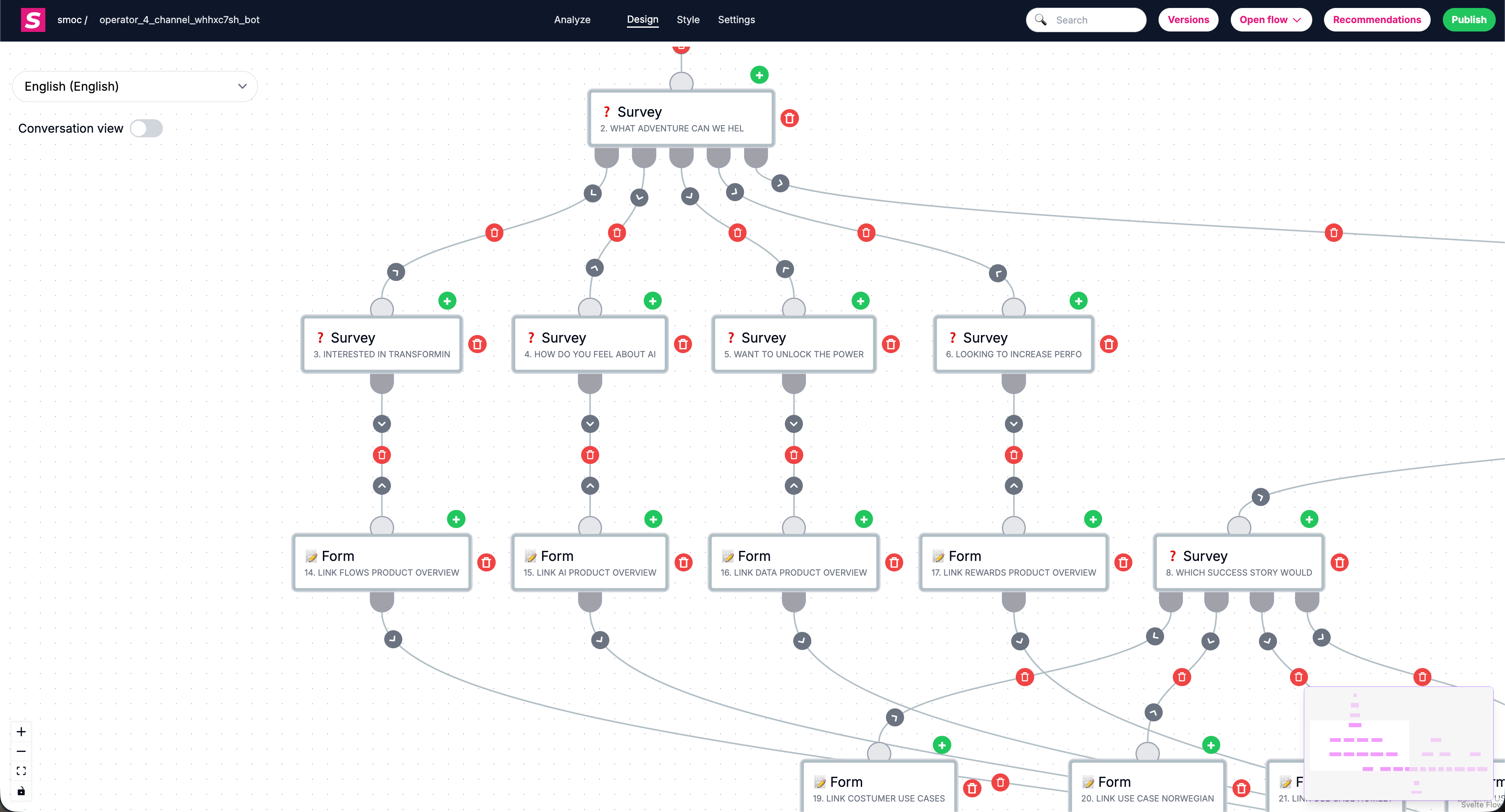
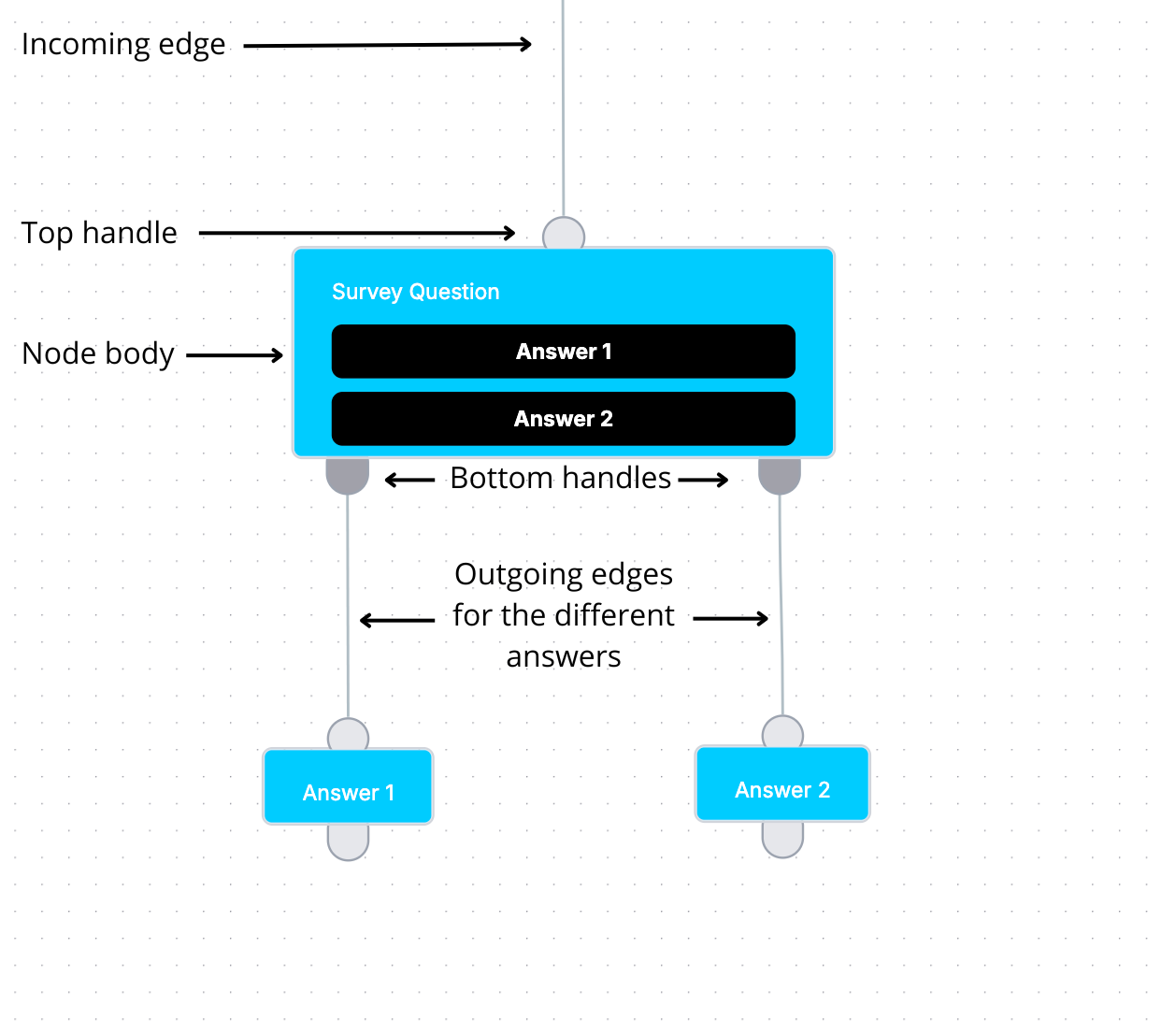
Mitä solmut, kahvat ja reunat ovat?
- Solmu: virran vaihe (esimerkiksi Teksti, Kyselykysymys, Lomake, Promo jne.).
- Kahva: yhteyspiste solmussa (käytetään lähteville/tuleville poluille).
- Reuna: viiva/polku, joka yhdistää yhden solmun toiseen.
Haaraumissolmuissa useat kahvat edustavat eri lopputuloksia (esimerkiksi yksi kutakin kyselyvastausta kohti).
Missä muokkaan virran sisältöä ja missä virran asetuksia?
- Muokkaa solmun sisältöä solmueditorissa (teksti, painikkeet, lomakekentät, linkit jne.).
- Muokkaa virtatason asetuksia kohdassa Asetukset (esimerkiksi lokalisointi, keskustelunopeus, ilmoitukset, head tags, upotus, avaimet).
Tämä erottelu auttaa pitämään viestisisällön ja virran yleisen määrityksen järjestyksessä.
Pikavinkit
- Pidä solmujen nimet ja sisältö selkeinä, jotta haku on myöhemmin helpompaa.
- Suurissa virroissa loitonna ensin, jotta ymmärrät rakenteen, ja lähennä sitten yhteen haaraan kerrallaan.
- Käytä Analyysitilaa säännöllisesti vahvistaaksesi todellisen toiminnan, et vain tarkoitetun toiminnan.
How do I add, connect, reorder, and delete nodes in SMOC Studio? Linkki
1) Lisää uusi solmu
Voit lisätä solmuja kahdella yleisellä tavalla:
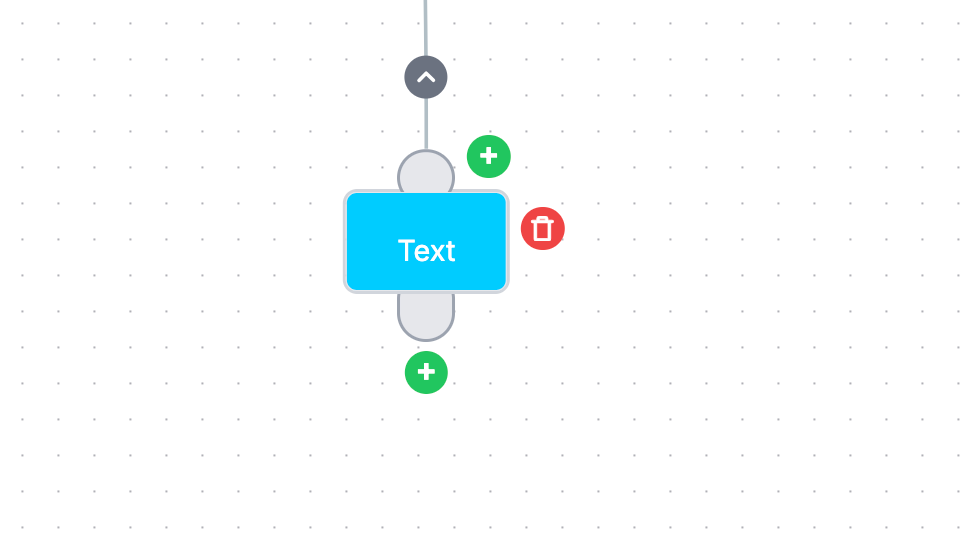
- - Napsauta + vapaan lähtökahvan alla lisätäksesi seuraavan vaiheen kyseiselle polulle.
- - Napsauta + solmun yläpuolella lisätäksesi solmun sen edelle.
Sitten kohdassa Lisää uusi virtauselementti valitse solmun tyyppi (Teksti, Kyselykysymys, Lomake, Promo jne.).
2) Yhdistä solmut
Polkujen yhdistäminen:
- - Vedä lähdekahvasta toiseen solmuun (tai tyhjään tilaan luodaksesi uuden solmun).
- - Haarautumissolmuille (kysely/päätös/AI) yhdistä jokainen lähtökahva omaan seuraavaan solmuunsa.
- - Jos se on olennaista, käytä lisäysikkunan toimintoa «Yhdistä olemassa olevaan elementtiin», niin linkität olemassa olevaan solmuun etkä luo uutta.
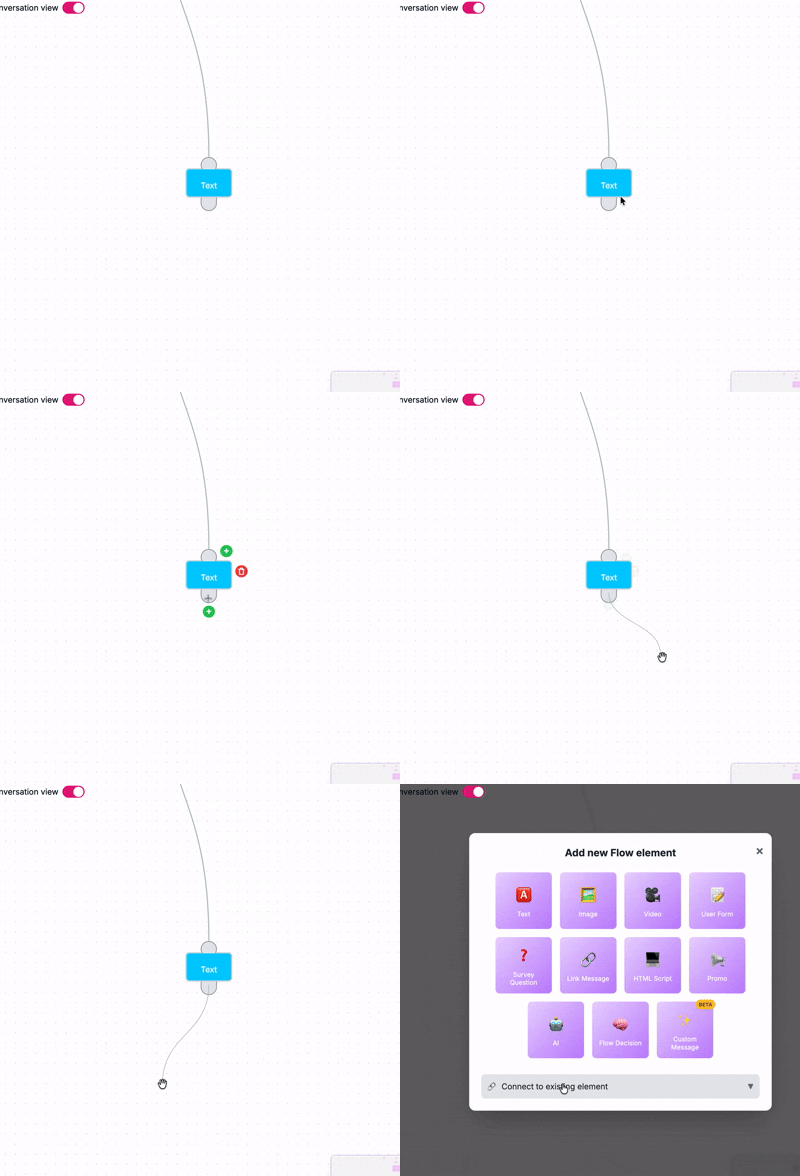
3) Järjestä solmut uudelleen (muuta virran järjestystä)
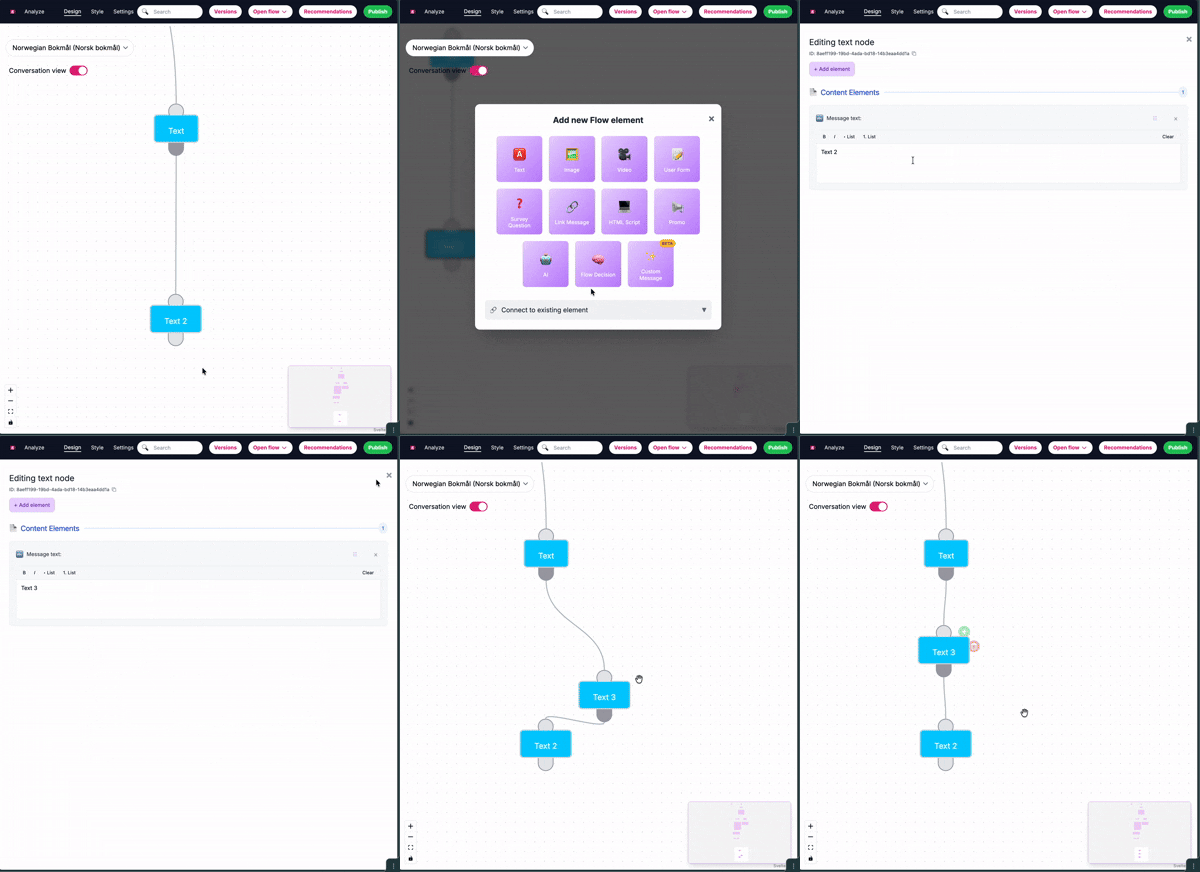
Studiossa ”järjestä uudelleen” tarkoittaa yleensä suoritusjärjestyksen muuttamista lisäämällä solmuja tai kytkemällä ne uudelleen, ei pelkkää visuaalisten elementtien siirtämistä.
- - Käytä lisää yläpuolelle (+ solmun yläpuolella) sijoittaaksesi vaiheen aiemmin polkuun.
- - Lisää tietystä lähtökahvasta, jotta vaihe sijoittuu oikeaan haaraan.
- - Yhdistä reunat uudelleen tarvittaessa, jotta voit siirtää solmun toiseen kohtaan virran logiikassa.
4) Poista solmu
Solmun poistaminen:
- - Vie osoitin solmun päälle tai valitse se suunnittelutilassa.
- - Napsauta solmun punaista poistopainiketta.
- - Vahvista, että virralla on yhä kelvolliset polut poiston jälkeen.
Vinkki: poista tarkoituksella haarautuneissa virroissa, sillä yhden solmun poistaminen voi vaikuttaa myöhempään reititykseen.
5) Turvallinen muokkauksen työnkulku suurille virroille
- - Loitonna ja tunnista tarkka haara ensin.
- - Lisää tai yhdistä yksi muutos kerrallaan.
- - Testaa jokainen muokattu polku.
- - Käytä Versiot-tarkistuspisteitä ennen suurta uudelleenjärjestelyä.
How can I create and configure different flow elements in SMOC? Linkki
Virtamuokkain SMOC Studiossa on paikka, jossa luot ja määrität virtasi elementit. Napsauta + polussa/kahvassa, valitse solmutyyppi ja muokkaa sitten sitä solmua oikeanpuoleisessa muokkauspaneelissa.
Virran ydinelementit
1. Teksti
Lisää tekstisolmu tavallisia viestejä varten.
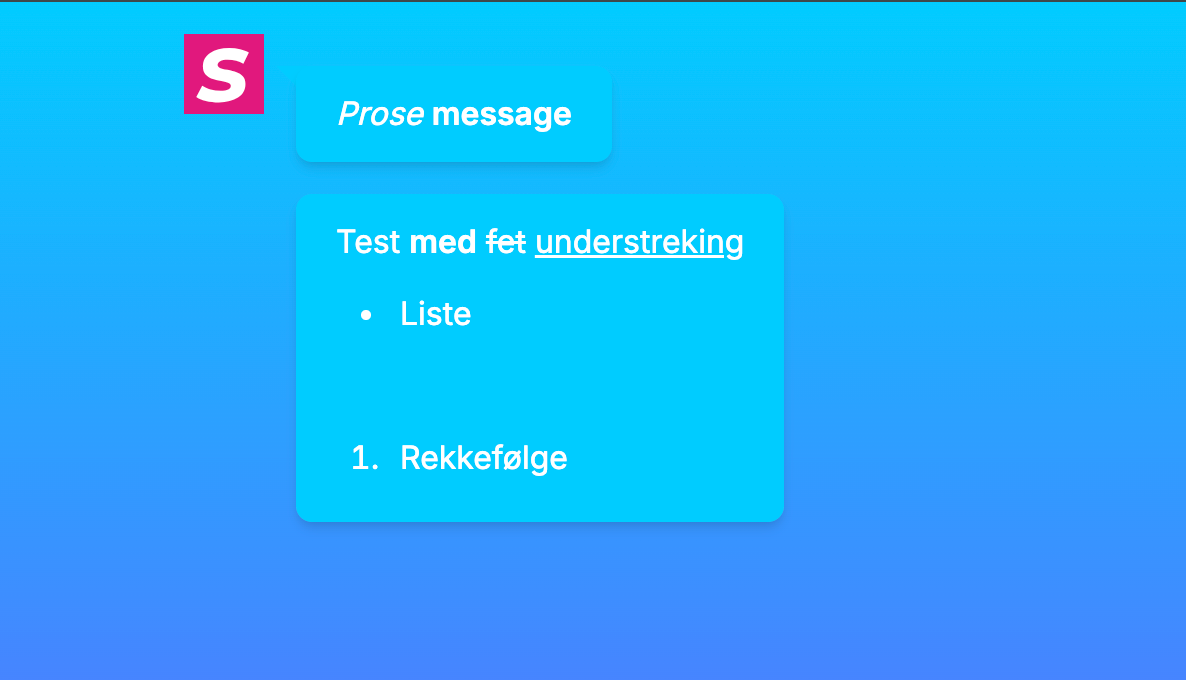
- Kirjoita sisältösi suoraan muokkaimeen.
- Käytä muotoiltua tekstiä (esimerkiksi lihavointi ja tyylitelty teksti).
- Tallenna/sulje, jotta se pysyy virrassa.
2. Kuva
Lisää kuvasolmu kuvan näyttämistä varten.
- Liitä kuvan URL-osoite tai lataa kuva laitteeltasi.
- Esikatsele ja päivitä kuva muokkauspaneelissa.

3. Kyselykysymys
Lisää kysymyssolmu vastausten keräämiseksi.
- Lisää kysymysteksti.
- Lisää vastauspainikkeet (jokaisesta painikkeesta tulee valittava vastaus).
- Järjestä uudelleen, muokkaa, poista tai palauta vastaukset elementtimuokkaimessa.
- Määritä kyselyvastausten asettelu (esimerkiksi pinottu/tiivis).

4. Promo
Lisää Promo-solmu ja valitse sitten promotyyppi.
Saatavilla olevia promo-tyyppejä ovat:
- Käyntipromo
- Käynti- ja toimintotarjous
- Näyttökampanja
- Videokäyntipromo
- Videokäynti- ja toimintotarjous
- Videodisplay-kampanja
- Suosittelupromo
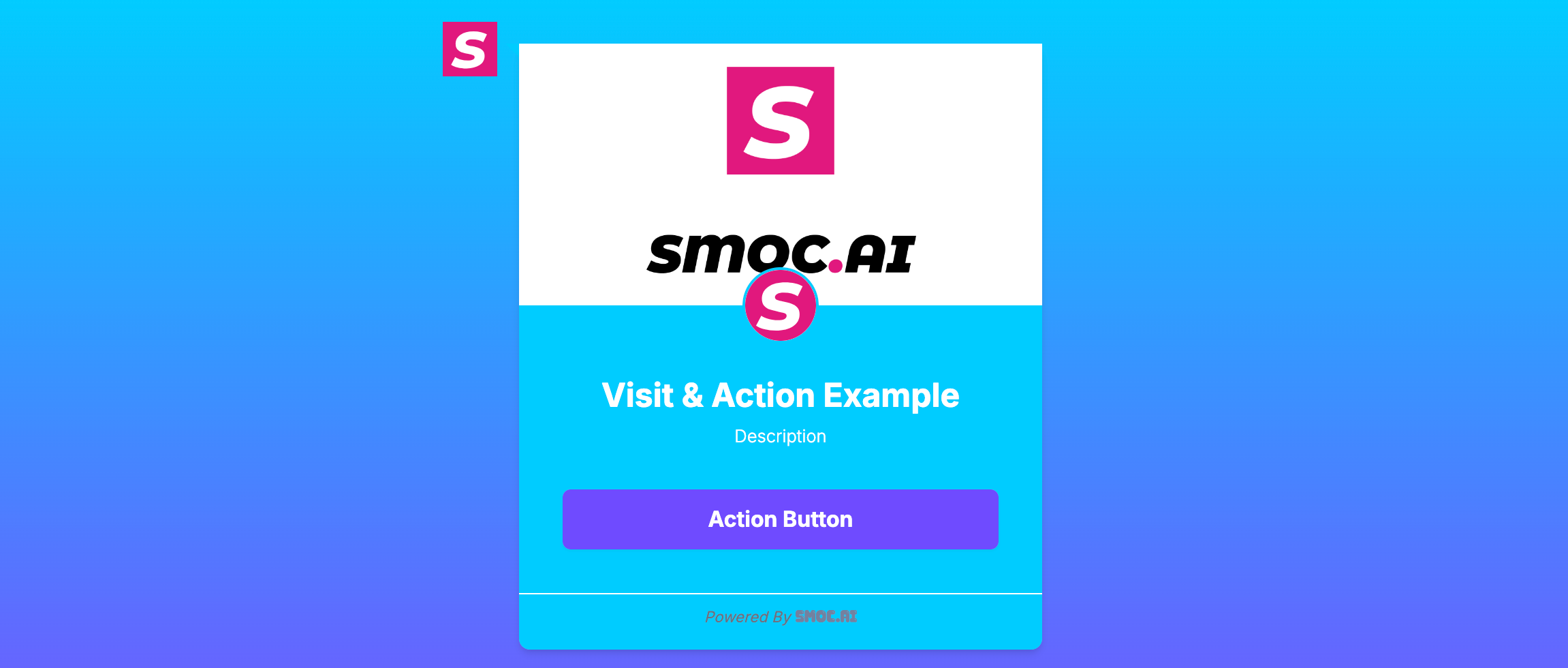
Esimerkki: Visit & Action Promo
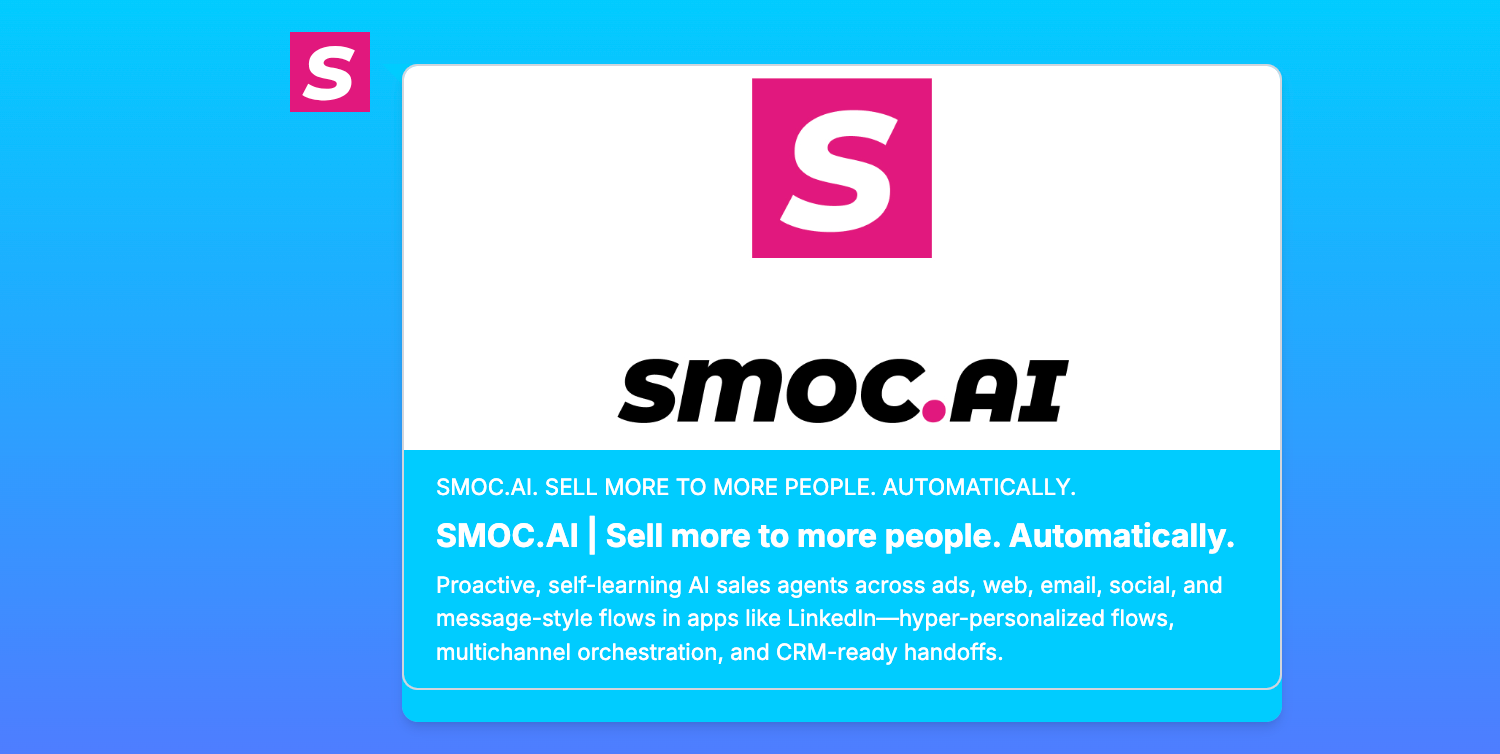
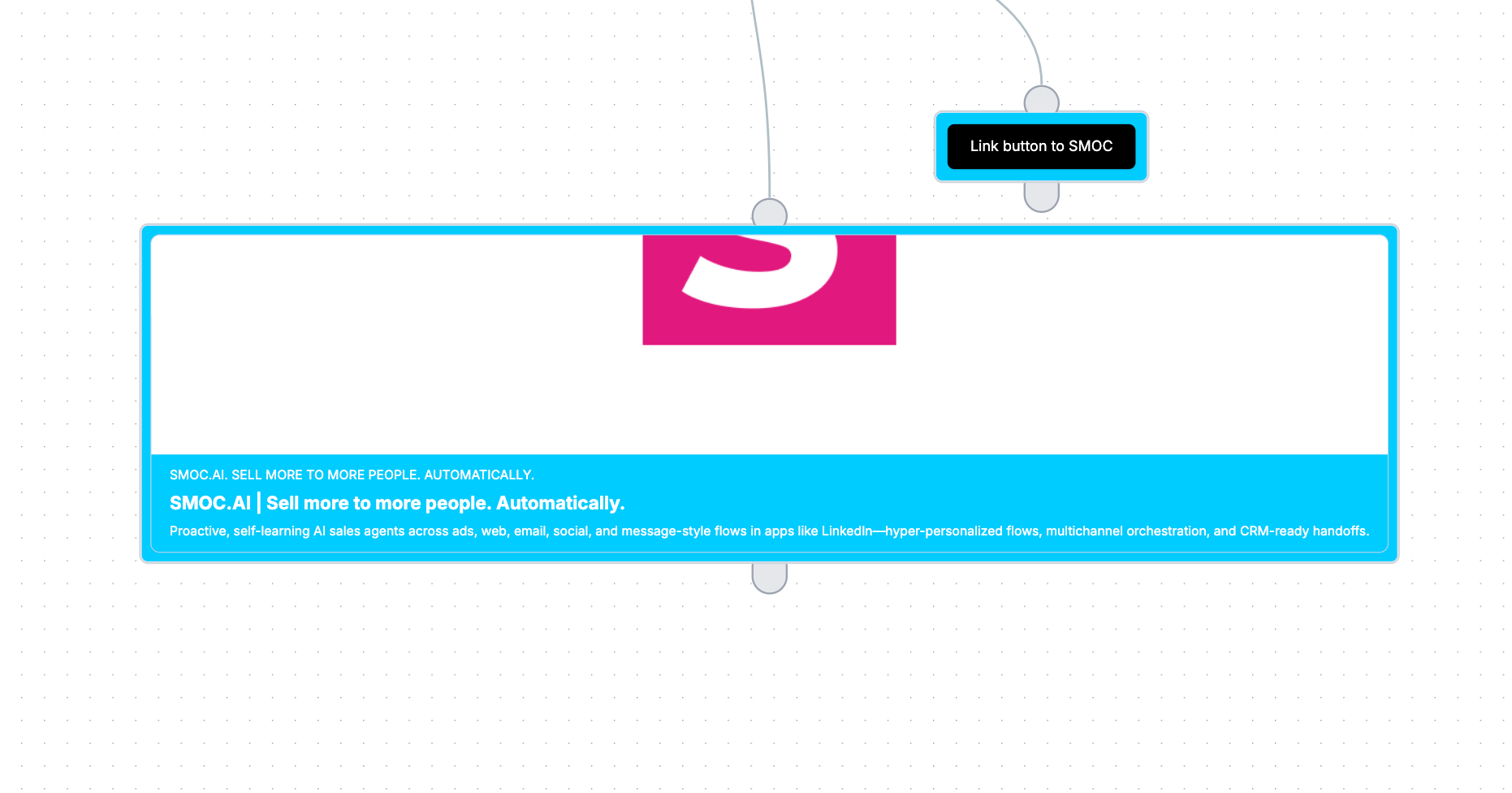
5. Linkkiviesti
Lisää linkkiviestisolmu, jotta voit lähettää käyttäjät URL-osoitteeseen.
- Aseta linkkiteksti (mitä käyttäjät näkevät).
- Aseta linkin URL (kohde).
- Ota halutessasi Open Graph käyttöön esikatselukorttityylisiä linkkejä varten.
- Ota halutessasi käyttöön Välitä UTM ja klikkaustunnukset, jotta saapuvat kampanjaparametrit (utm_* sekä gclid, fbclid ja muut mainosklikkausten tunnukset) liitetään kohde-URL-osoitteeseen.

6. Käyttäjälomake
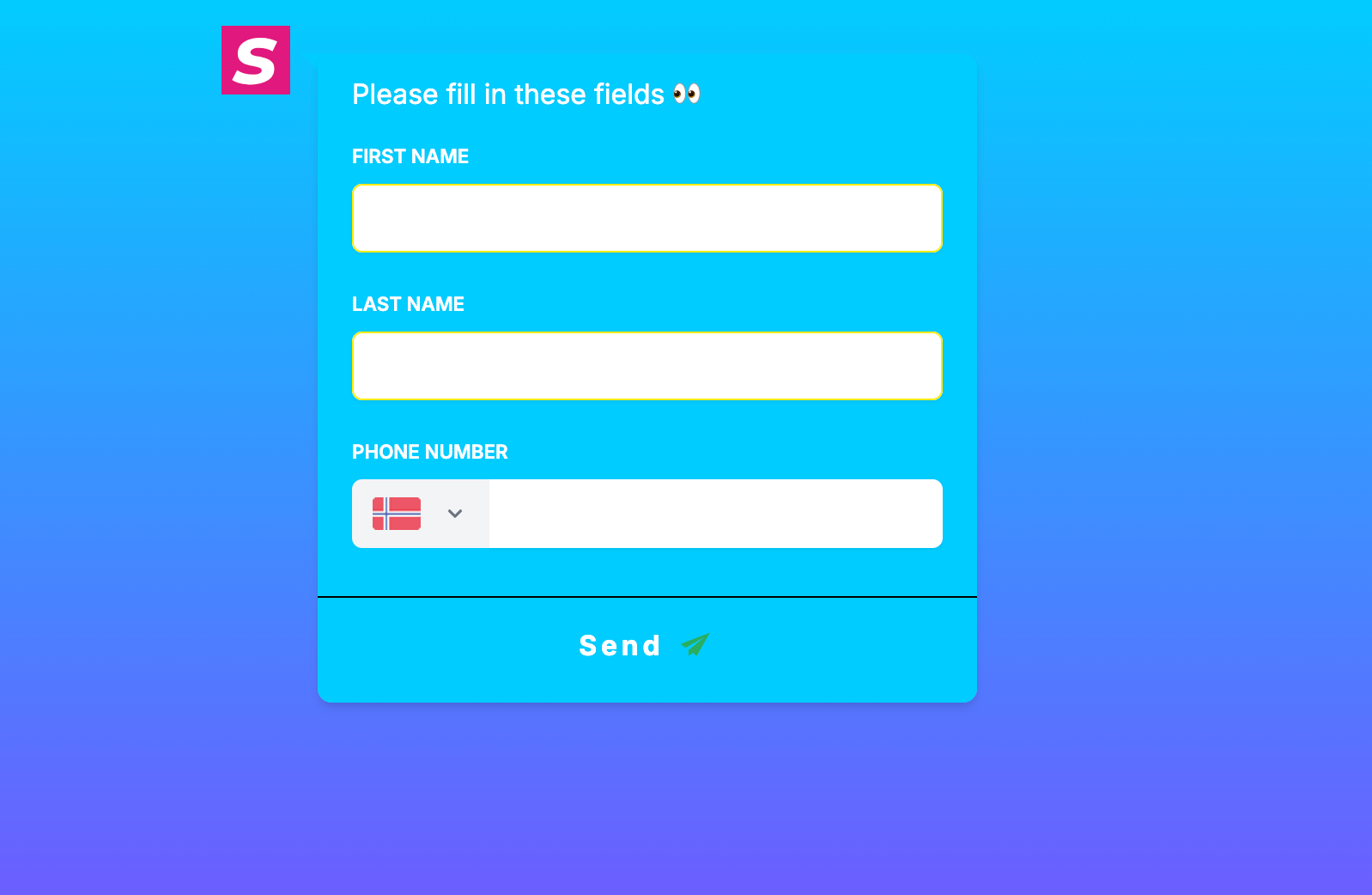
Lisää käyttäjälomakesolmu liidi- ja yhteystietojen keräämiseksi.
- Lisää kenttiä, kuten etunimi, sukunimi, sähköposti, puhelin ja muita.
- Järjestä lomakekentät uudelleen ja säädä niitä muokkaimessa.
7. HTML-skripti
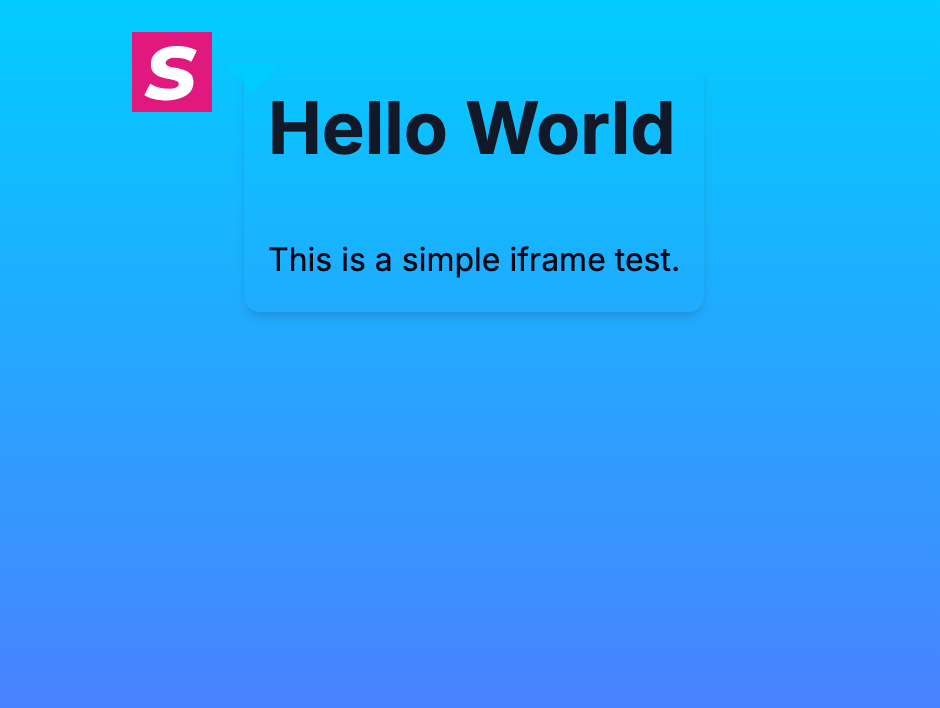
Lisää HTML Script -solmu (aiemmin nimeltään iFrame).
- Liitä HTML-/upotus-/skriptisisältösi solmueditoriin.
- Käytä tätä upotettuihin ulkoisiin widgetteihin/sisältöön.
8. Video
Lisää videosolmu videosisältöä varten.
- Liitä tuettu video-URL.
- Määritä oheisteksti/-elementit tarvittaessa.

9. Virtapäätös
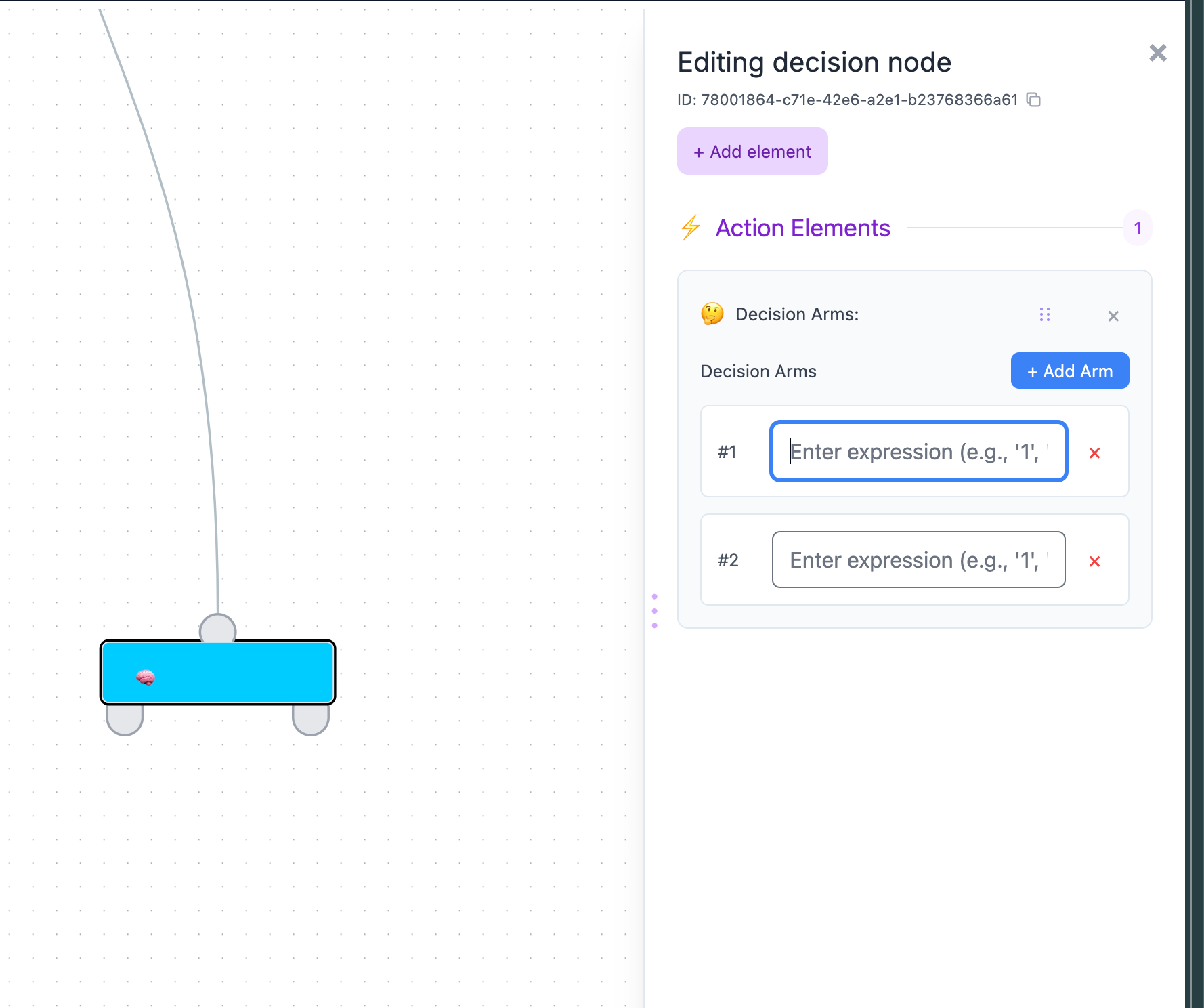
Lisää päätössolmu lausekepohjaista haarautumista varten.
- Luo yksi tai useampi päätöshaara.
- Määritä lausekkeet kättä kohden, jotta ohjaat reititystä.
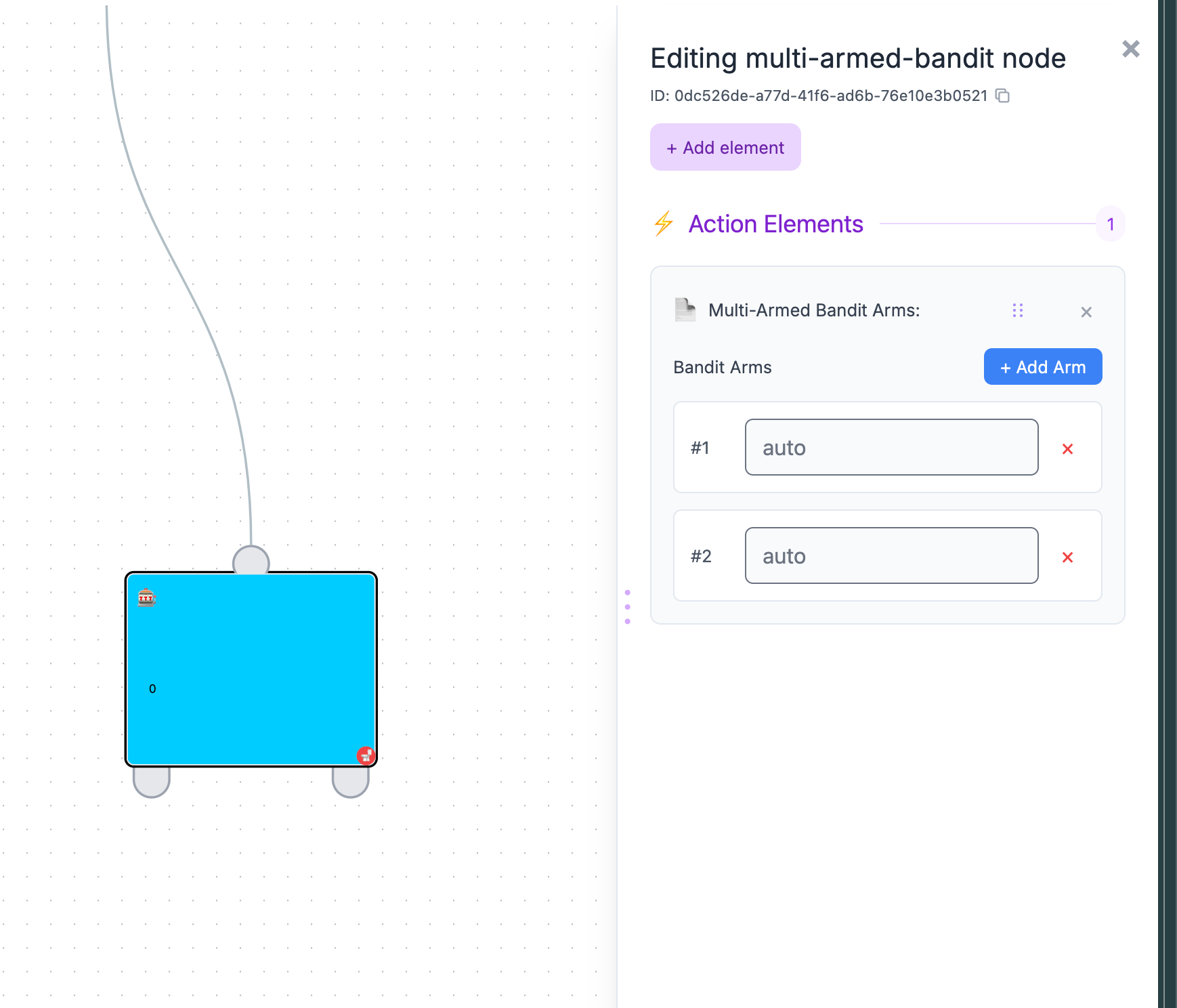
10. AI
Lisää AI-solmu (monikätinen bandiitti), joka jakaa liikenteen poluille automaattisesti.
- Lisää haarat/polut.
- Yhdistä kukin haara myöhempiin solmuihin.
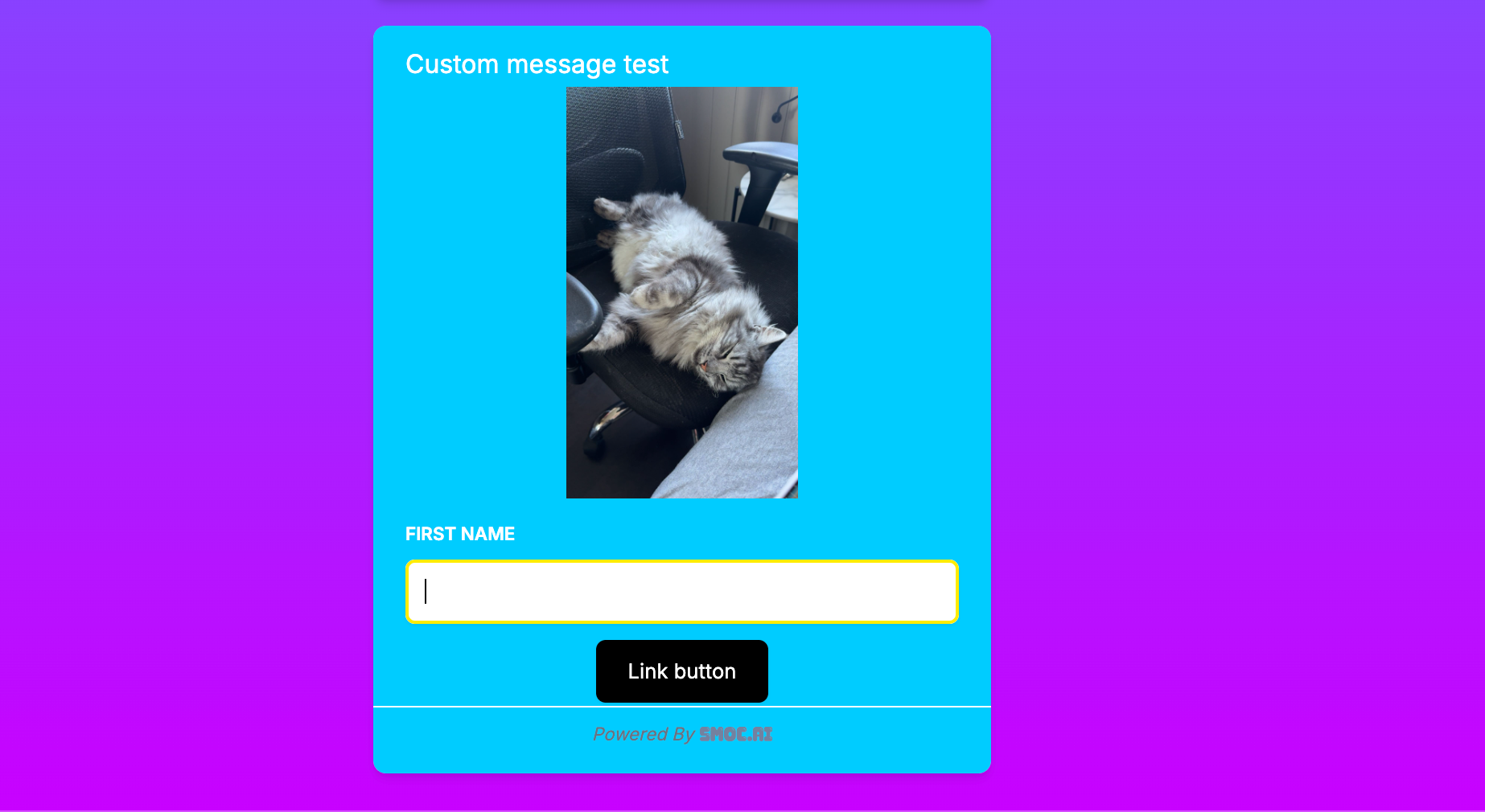
11. Mukautettu viesti (Beta)
Lisää mukautetun viestin solmu, kun tarvitset joustavampia elementtiyhdistelmiä.
- Yhdistä useita elementtityyppejä yhteen solmuun.
- Määritä jokainen elementti samasta muokkauspaneelista.
How can I add different paths and buttons in the SMOC Studio? Linkki
Voit lisätä painikkeita suoraan solmuun (esimerkiksi kysymyssolmuun) tai luoda linkkiviestisolmun URL-uudelleenohjauksia varten.
- Avaa tai luo solmu, jota haluat muokata.
- Valitse Lisää elementti muokkauspaneelissa.
- Valitse painike, jos haluat valittavia vastauspainikkeita.
- Kirjoita painikkeen nimi kenttään Kyselyn vastaus / painikkeen teksti.
Jos haluat lähettää käyttäjät URL-osoitteeseen:
- Luo linkkiviestin solmu.
- Täytä linkin URL.
- Aseta näkyvä nimiö kohtaan Linkkiteksti.
- (Valinnainen) ota Open Graph käyttöön, jos haluat esikatselukortin pelkän linkin sijaan.
- (Valinnainen) ota käyttöön Välitä UTM ja klikkaustunnukset, jotta saapuvat UTM:t ja mainosklikkausten tunnukset välittyvät kohde-URL-osoitteeseen.
Erilaisten polkujen jäsentäminen
Poluilla voit rakentaa suoria virtoja, haaroja ja silmukoita käyttäjän vuorovaikutuksen perusteella.
Yhden suunnan polut
Yksisuuntainen polku pitää virran johdonmukaisena käyttäjän syötteestä riippumatta.
- Käytä yhtä lähtevää yhteyttä solmusta seuraavaan solmuun.
Päätöspuun polut
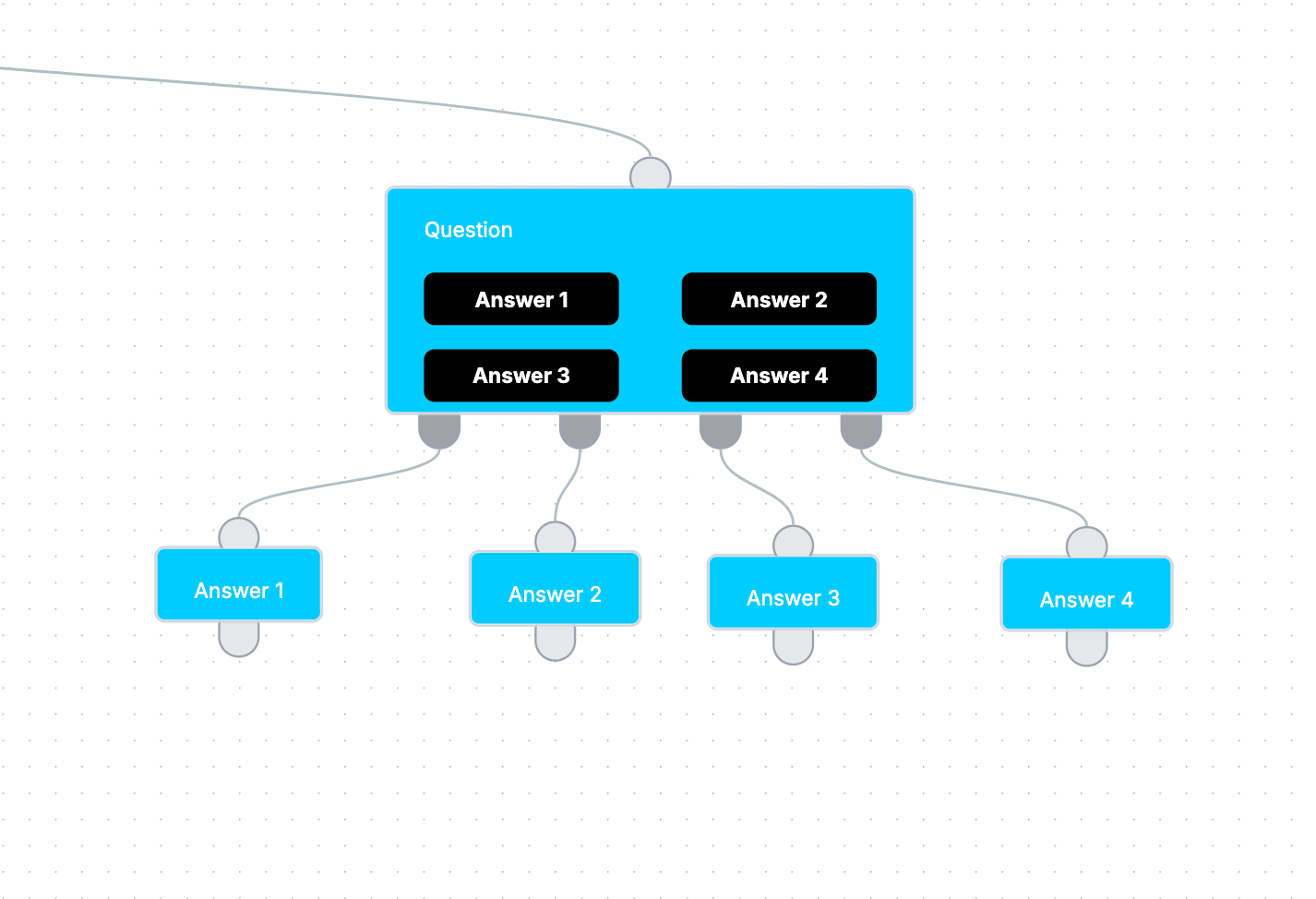
Päätöspuu haarautuu valittujen vastausten perusteella.
- Luo kysymyssolmu, jossa on useita vastauspainikkeita.
- Käytä kanvaksella solmun alareunan lähtökahvoja (yksi vastausta kohden).
- Napsauta + tietyn kahvan alla luodaksesi ja yhdistääksesi seuraavan solmun kyseiselle vastaukselle.
- Toista jokaiselle vastaukselle rakentaaksesi erilliset haarat.
What is the difference between Compose and the AI routing node? Linkki
Compose (Määritys-välilehti) on paikka, jossa operaattorit luovat tai luovat uudelleen virran tekoälyllä—tavoite, yleisö, sävy ja kielet. Se auttaa luonnostelemaan graafin, ennen kuin muokkaat sitä kanvaasilla.
Kanvaksen tekoälysolmu on erilainen: se on monikätinen bandiitti, joka oppii, mikä polku toimii parhaiten. Vierailijat eivät koskaan näe sitä chat-LLM:nä. Käytä päätössolmuja eksplisiittiseen lausekepohjaiseen haarautumiseen ja tekoälysolmua, kun haluat agentin tutkivan ja vahvistavan voittavia polkuja. Lähetysaika on erillinen: LinkedIn-viestivirrat löytävät myös ne vuorokaudenajat, jotka tuovat enemmän hyväksyntöjä ja vastauksia, niiden päivien ja tuntien sisällä, jotka asetat.
Mikä on korttiflow? Linkki
Korttivirta on verkkovirta, joka näyttää jokaisen vaiheen sivuna chat-kuplan sijaan. Luo se kohdasta Console → Luo agentti → Korttivirta. Julkinen linkki päättyy /cards. Chattivirrat säilyttävät kuplakeskustelun. Molemmat käyttävät samaa Studio-kaaviota ja samaa verkkoanalytiikkaa. Viestivirrat ovat yhä LinkedIn-outreachia.
Opas: Korttiflow’t.
How do I add text above, beside, or below a card? Linkki
Avaa korttivirta kohdassa Studio → Tyyli → Sivu. Ota käyttöön Yläpuolella, Vieressä ja/tai Alapuolella. Jokaisella alueella voi olla otsikko, leipäteksti, kuva, tasaus ja taustaväri tai -kuva. Vieressä voi olla vasemmalla tai oikealla. Teksti tallennetaan Studion ylätunnisteessa valitulle kielelle. Jätä alue pois päältä, jotta kortti pysyy keskellä. iframe-tila piilottaa alueet ja näyttää vain kortin.
Mitä eroa on web-flow’lla ja viestiflow’lla Studiossa? Linkki
Verkkovirta toimii sivun sisällä sivustollasi, mainoksissa tai SMOC-laskeutumissivulla (esimerkiksi go2.smoc.ai). Luo se chatvirtana (kuplakeskustelu) tai korttivirtana (vaiheittainen sivu). Korttivirtoihin voi lisätä tekstiä ja ulkoasua kortin yläpuolelle, viereen tai alle. Studion välilehdet ovat Laadi, Design, Tyyli ja Asetukset. Tyyli → Sivu on vain korttivirroissa.
Viestivirta ajaa asynkronista LinkedIn-kontaktointia (profiilikatselu, yhteys, yksityisviesti/InMail, odotukset, ehdotetut vastaukset). Studion välilehdet ovat Laadi, Design ja Kohdistus — Tyyli-välilehteä ei ole, koska keskustelu tapahtuu LinkedInissä, ei brändätyssä verkkowidgetissä.
Opas: Web-flow vai viestiflow.
Which Studio tabs should I use when editing an agent? Linkki
Web-agentit: Kirjoita → Design → Tyyli → Asetukset. Viestiagentit (LinkedIn): Kirjoita → Design → Kohdennus.
Design on piirtoalusta. Analyysinäkymä Designissa näyttää lämpökartat ja polkujen suorituskyvyn. Asetukset/Kohdennus kattaa julkaisuvalinnat, aikataulun, lähettäjätilit ja rekisteröinnin poissulkemiset.
What is Analysis view in Studio? Linkki
Kytke Design-välilehdellä Analyysinäkymä päälle nähdäksesi lämpökartan solmuvierailuista ja valmistumisasteista sekä reunavierailujen määrät yhteyksillä.
Kaaret käyttävät oletuksena liikenteen painotusta—väri ja paksuus kuvaavat käyntiosuutta lähdesolmuun verrattuna. Lataa lämpökartta uudelleen valituille päiville aikavälin kalenterilla, ja rajaa halutessasi tietystä solmusta.
Liittyvät Console-mittarit: Kyseisen virran tilastokojelaudan ymmärtäminen.
Miten versiot ja variantit toimivat Studiossa? Linkki
Versiot-säädin listaa tilannekuvat Julkaistu ja Kaikki, jotta voit palauttaa historiallisen vuokaavion päivämäärän mukaan.
Virran sisäinen kokeilu käyttää solmua AI / multi-armed-bandit kokeillakseen ja vahvistaakseen polkuja. Suositukset voi ottaa käyttöön varianttina ja lisätä niillä vaihtoehtoisen haaran; verkkovirtoihin pääsee myös varianttiavaimella URL-osoitteessa. Ohjausnäkymän Paranna agentteja näyttää yhden Generoi-kortin agenttia kohden, ei riviä versio-UUID:tä kohden.
Variantin työnkulku: Studio Recommendationsin käyttö.
Miten Studio Recommendations toimii? Linkki
Avaa tekoälyparannus Studion yläpalkista (kipinät). Merkki laskee avoimet virtasuositukset. Virta ja kohdistus ovat erillisiä listoja. Virrassa kohdistussuositukset alkavat suljettuina kohdan Kohdistussuositukset · N takana, ellei kyseinen ajo jättänyt virtasuosituksia paikalleen — silloin nuo kohdistuskortit avautuvat ylhäällä. Kohdistuksessa virtasuositukset alkavat suljettuina kohdan Virta · N takana. Käytä, Käytä varianttina tai Hylkää. Käytetyt ja hylätyt kohteet poistuvat odotuslistalta ja näkyvät Historiassa, ryhmiteltyinä päivämäärän mukaan ja suljettuina, kunnes laajennat osion.
Vie osoitin suosituksen päälle tai napsauta sitä, niin sen kohdesolmu tarkentuu. Julkaise, kun olet valmis. Generointi käyttää viimeksi tallennettua vuokaaviota, ei tallentamattomia muokkauksia piirtoalustalla.
Vaihe vaiheelta: Studio Recommendationsin käyttö.
Miten luon suosituksia Studiossa? Linkki
Avaa tekoälyparannus ja napsauta Suosittele parannuksia tekoälyllä. Jos virtaehdotukset ovat jo auki, ne pysyvät ennallaan. Kohdennusehdotukset ovat eri lista, ja ne luodaan silti. Ne avautuvat paneelin yläosaan. Käytä tai hylkää avoimet virtaehdotukset ennen kuin pyydät uutta virtajoukkoa. Säihkepainike animoituu, kun työ on käynnissä.
Tallenna virta ensin, jos haluat työn näkevän viimeisimmät muokkauksesi piirtoalustalla. Viimeisten 90 päivän käyttöönotot ja hylkäyskommentit käytetään seuraavalla ajolla. Voit myös käynnistää saman työn kohdasta Console Kojelauta → Paranna agentteja, kun virta saavuttaa 100+ vuorovaikutusta.
Miksi en saanut uusia flow-ehdotuksia? Linkki
Jos virtasuositukset ovat yhä auki, Ehdota parannuksia tekoälyllä jättää ne paikalleen ja kertoo siitä. Käytä tai hylkää ne kortit ennen kuin pyydät uutta virtasarjaa. Kohdistusehdotukset ovat eri lista, joten se ajo luo ne silti ja avaa ne tekoälyparannuksen yläosaan.
Tiedot: Studio Recommendationsin käyttö.
What do recommendations cover on LinkedIn message flows? Linkki
Viestivirran ehdotukset keskittyvät LinkedIn-tekstiin ja A/B-testeihin: yhteyspyynnön viesteihin, yksityisviesteihin, seurantoihin, InMailiin, ehdotettuihin vastauksiin ja bandiittihaaran variantteihin. Vain verkkoa koskevat ehdotukset (lomakkeet, kielikartat ja kiitossivut) ohitetaan, koska prospektit näkevät LinkedInin, eivät brändättyä widgetiä. Kohdennusehdotukset ovat erillisiä: Lisää segmentti, Päivitä segmentti tai Poista segmentti käytöstä. Lisää segmentti luo segmentin ja prospektilistan eikä käynnistä tuontia. Poista segmentti käytöstä keskeyttää sen.
Verkkovirrat saavat yhä tekstiä, rakennetta ja konversioon tähtääviä A/B-ehdotuksia. Niiden kohdistusehdotus on Päivitä yleisö, joka korvaa kampanjabriefin yleisön, kun otat sen käyttöön. Se ei julkaise virtaa.
Miten vaihdan verkkosivuston, Consolen ja Studion kielen? Linkki
Avaa smoc.ai-sivustolla kielivalikko ja valitse englanti, norja, ruotsi, tanska, suomi, saksa, ranska tai espanja. Valinta tallennetaan ja sitä käytetään seuraavalla käynnillä, myös matkalla Consoleen. Kirjautuminen, Console ja Studio seuraavat sitä. SMOC, Console ja Studio pysyvät sellaisina kuin ne on kirjoitettu.
Ensimmäinen käynti, ilman tallennettua valintaa, seuraa maata, sitten kieltä, jota selain pyytää, sitten englantia. Kieliosoitteen avaaminen suoraan ei itsessään tallenna valintaa. Käytä valikkoa, kun haluat sen muistettavan.
Mikä ero on käyttöliittymän kielellä ja markkinakielellä? Linkki
Käyttöliittymän kieli on tuote: verkkosivusto, Console ja Studio, myös kirjautuminen ja tilarivit generoinnin aikana. Markkinakieli on yritys. Sales Launch kysyy sitä, ja sitä verkkosivustoagentti ja LinkedIn-flow puhuvat ostajille.
Studiossa otsikon kieli on teksti, jota muokkaat. Generoi kirjoittaa sen kielen. Käännöspaneeli täyttää muut. Suosituksen perustelu, kampanjabriiffi ja kohdennustunniste seuraavat generointikieltä. Jo kirjoitettu teksti pysyy, kunnes luot sen uudelleen. Norjankielinen näyttö voi ajaa saksankielistä agenttia.
How do I add translations to a flow? Linkki
Avaa Käännöspaneeli nähdäksesi kielet (✓ merkitsee nykyisen kielen). Valitse Käännä lähteestä, lisää kieli ja aja Täytä puuttuvat tai Korvaa käännös.
Käännä uudelleen voi korvata nykyisen tekstin vahvistuksen jälkeen. Voit myös kääntää yksittäisiä viestejä solmumuokkaimessa. Suuret työt suoritetaan asynkronisesti—pidä paneeli auki, kunnes ne valmistuvat.
How do SMOC Expressions work in decision elements? Linkki
Päätöskaaret käyttävät SMOC-lausekkeita, jotka pisteyttävät numeeriset lopputulokset merkeillä + − * / ja sulkeilla. Korkein positiivinen pistemäärä voittaa; tasatilanteessa valinta arvotaan. Jos yksikään kaari ei saa positiivista pistemäärää, virta voi pysähtyä—lisää oletusarvo, kuten 0.5.
Muuttujat käyttävät muotoa ${name=arg} (esimerkiksi ${answer=34}) ja kattavat vastaukset, geon, laitteen, UTM:t ja muuta. Lausekkeet eivät ole ICU-viestipohjia.
Syntaksiopas: SMOC-lausekkeiden syntaksin ymmärtäminen.
How do I add dynamic content to messages? Linkki
Viestin teksti käyttää ICU-tyylisiä malleja, kuten {country_name} tai {var, select, A {…} other {…}}. Sama muuttujaluettelo kuin Expressionsissa on käytettävissä, kirjoitettuna ilman ${…=}-käärettä.
Kyselyn valintojen pitää viitata vastaus-id:ihin. Sisäkkäistä select-lauseet, kun tarvitset kerroksellista personointia. Puuttuvat yhteystietokentät jäävät tyhjiksi. Käytä ICU-varavaihtoehtoa, kun arvo voi puuttua, esimerkiksi {linkedin_company, fallback, company {your team}}. {linkedin_company} on LinkedIn-profiilin yritys; {company} on yhteystietueen yritys — ne eivät ole sama asia.
Esimerkit: Dynaamisen sisällön luominen tekstipohjaisiin viesteihin.
How do I configure LinkedIn message-flow targeting and schedule? Linkki
Avaa viestivirrassa kohdistusasetukset. Aseta virta tilaan Aktiivinen, määritä vähintään yksi LinkedIn-tili ja valitse sitten Autotarget-segmentit/salkku tai Prospektilistat sekä manuaaliset tunnisteet.
Ajoita rekisteröinti-ikkuna virran aikavyöhykkeelle: viikonpäivät sekä alku- ja päättymistunnit (oletus on usein 09:00–17:00, ja laajemmat ikkunat kuten 07:00–23:00 toimivat myös). SMOC lähettää yhteyspyynnöt, viestit ja InMailin tuon ikkunan sisällä aikoina, jotka tuovat enemmän hyväksyntöjä ja vastauksia. Poissulkuvalinnat ohittavat henkilöt, joihin on jo otettu yhteyttä toisella agentilla tai jotka on jo rekisteröity samalla lähettäjällä toisella agentilla. Jaa yritykset agenttien kesken antaa usean virran jakaa yhden listan ja pitää kunkin yrityksen yhdellä virralla. Aseta virrakohtainen liidi-ilmoitussähköposti, jos tarvitset sellaisen.
Yhdistä lähettäjät ensin: LinkedIn-lähettäjän yhdistäminen.
What happens when I uncheck a LinkedIn sender and publish? Linkki
Yhteystiedot, jotka on rekisteröity tuolle lähettäjälle ja joilla ei vielä ole ollut ensimmäistä lähetystä, siirretään toiselle lähettäjälle tällä virralla. Rekisteröinti pysyy paikallaan. Lähettäjän lisääminen ei siirrä olemassa olevia rekisteröintejä. Sinun on julkaistava, jotta muutos tulee voimaan.
Yhteystiedot, joille on jo lähetetty lähtevä viesti, jäävät poistetulle lähettäjälle, ellet myös valitse toista lähettäjää, joka on sama LinkedIn-henkilö (kirjautumissähköposti tai yksilöllinen profiilinimi tässä työtilassa). Silloin kesken olevat keskustelut jatkuvat kyseisen henkilön kanssa eikä sekvenssi ala alusta. Päättyneitä rekisteröintejä ei siirretä.
When does SMOC send LinkedIn connection requests and messages? Linkki
LinkedIn-viestivirrat löytävät päivät ja kellonajat, jotka tuovat enemmän hyväksyntöjä ja vastauksia yhteyspyynnöille, viesteille ja InMailille. Lähetykset pysyvät asettamiesi päivien ja tuntien sisällä, myös ikkunoissa, jotka ovat laajempia kuin 09:00–17:00, ja päivittäisten rajojesi sisällä. Suurempi osa viikosta menee niille ajoitetuille päiville, jotka tuovat enemmän hyväksyntöjä ja vastauksia. Muut ajoitetut päivät lähettävät yhä, ja viikko pysyy samankokoisena. Virrat, jotka jo käyvät, ottavat tämän käyttöön itsestään. Käynnistettävää kytkintä ei ole, ja piirtoalustan tekoälysolmu valitsee yhä, mikä viesti lähetetään.
How does a LinkedIn message flow enroll contacts? Linkki
Aktiivinen, julkaistu viestivirta rekisteröi henkilöt, jotka ovat millä tahansa prospektilistalla tai manuaalisella tunnisteella, joka on valittu Kohdistuksessa, mukaan lukien Autotarget-lista. Yhden listan tai yhden tunnisteen osuma riittää. Yhteystieto tarvitsee LinkedIn-profiilin. Rekisteröinti ajetaan tunnin välein, virralle asetettujen päivien ja kellonaikojen sisällä. Samaa henkilöä ei rekisteröidä kahdesti tälle virralle. Kun Jaa yritykset agenttien kesken on päällä, useat julkaistut virrat, jotka jakavat kyseisen listan, rekisteröivät vain niille osoitetut yritykset. Julkaise käynnistää ensimmäisen erän heti, ja sen jälkeen rekisteröinti jatkuu aikataulun mukaan.
Henkilöitä, jotka eivät ole noilla listoilla tai tunnisteilla, ei rekisteröidä. Yhteystiedot ilman LinkedIn-profiilia voivat pysyä listalla, ja heidät ohitetaan. Yhden virran sisällä useat lähettäjät vuorottelevat erän henkilöitä, joten työtoverit voivat saada eri lähettäjät. Yksi lähettäjä per virta, kun yritysten jako on päällä, pitää yrityksen yhdellä lähettäjällä. Katso Prospektointi ja julkinen rekisterihaku.
Does excluding other Messaging agents skip people who are only enrolled? Linkki
Ei. Ohita liidit, joille on lähetetty yhteyspyyntö tai viesti muista viestiagenteista, ohittaa henkilön, jolle on lähetetty yhteyspyyntö, yksityisviesti tai InMail toisesta viestivirrasta. Henkilö, joka on vain kirjattu tuohon toiseen virtaan ja yhä odottaa ensimmäistä toimintoa, voidaan yhä kirjata tänne. Se, että toinen virta on ei-aktiivinen, ei muuta tätä.
Käytä sitä, kun jaettu lista siirtyy uusille lähettäjävirroille ja odottaneet henkilöt pitää yhä rekisteröidä. Ohita liidit, joihin sama lähettäjä on ottanut yhteyttä muista viestiagenteista, ohittaa yhä henkilön, joka on jo rekisteröity toiselle virralle sillä lähettäjällä, vaikka yhteyspyyntöä tai viestiä ei ole lähtenyt.
How do I stop a contact that is already enrolled or waiting to send? Linkki
Poista henkilö jokaiselta prospektilistalta ja jokaisesta manuaalisesta tunnisteesta, jota virta kohdistaa. Tee se yhteystiedossa Kontaktit-osiossa tai yhteystietoruudussa Inboxissa. Jos hän pysyy millä tahansa kohdistetulla listalla tai tunnisteella, virta pitää hänet.
Seuraava lähetys estetään silloin. Se koskee ensimmäistä toimintoa, joka odottaa päivittäistä vuoroa tai lähetysikkunaa, ja myöhempää vaihetta kohdan Yhteys lähetetty tai Viesti lähetetty jälkeen. Yhteystieto pysyy kohdassa Suunnitellut toiminnot siihen aikaan asti. Kun aika koittaa, lähetys ei lähde ja ajo keskeytyy. Heidän palauttamisensa kohdistetulle listalle tai tunnisteelle ei jatka kyseistä ajoa. LinkedInissä jo toimitettu yhteyspyyntö tai viesti pysyy siellä.
Jos haluat pysäyttää jokaisen yhteystiedon virrassa ja tyhjentää ajastetut vaiheet heti, avaa agentti ja valitse Aseta ei-aktiiviseksi. Aseta aktiiviseksi palauttaa nämä yhteystiedot aikatauluun. Consolessa ei ole Poista kirjaus -painiketta yhdelle yhteystiedolle. Jos ajastetun vaiheen pitää poistua kohdasta Suunnitellut toiminnot ennen eräpäivää, ota yhteyttä SMOC:iin. Pidä yhteystieto sen poiston jälkeen pois virran listoilta ja tunnisteista, muuten seuraava kirjauskierros voi ajastaa heidät uudelleen.
Why can’t I publish a flowchart? Linkki
Kun julkaisu epäonnistuu, Console/Studio näyttää ”Vuokaaviota ei voi julkaista” ja ongelmat, jotka estävät—usein puuttuvat asetukset, virheelliset solmut/kaaret tai aukot viestivirran kohdistuksessa.
Tavalliset viestivirran esteet: ei LinkedIn-tiliä, ei prospektilistaa/tunnistetta tai valmista Autotarget-salkkua, ei valittua arkipäivää, virheellinen aikavyöhyke, virta ei aktiivinen, poissulut jotka pyyhkivät rekisteröitävät yhteystiedot, tai lähettäjien määrityksen ongelmat siirrossa.
Korjaa luetellut kohdat ja julkaise uudelleen. Onnistunut julkaisu aloittaa tai jatkaa liittämistä kelvollisille kontakteille. Jos poistit lähettäjän, kontaktit jotka yhä odottavat ensimmäistä lähetystä, siirretään toiselle lähettäjälle tässä virrassa. Lähettäjän lisääminen ei siirrä olemassa olevia liittämisiä.
Kun suositukset on otettu käyttöön: Studio Recommendationsin käyttö.
Miten luon mainoksia Studiosta? Linkki
Avaa verkkovirta ja sitten Kohdistus. Valitse Meta, Google, LinkedIn tai ChatGPT Ads. Määritys on ensin. Sen alta valitset ChatGPT:n, Clauden, Grokin tai Geminin ja painat Generoi. Keskustelu avautuu kyseisen sivun otsikoilla, kuvauksilla, kuvilla, alueilla ja kielillä. Tarkista ohje ja lähetä se. Keskustelulle kerrotaan, että se laatii yhden keskeytetyn mainoksen eikä käynnistä sitä. Googlelle ja ChatGPT:lle kerrotaan, että ne tekevät sen työn selaimessa, kirjautuneena kyseiselle mainossivustolle. Julkaiset kampanjan itse.
Opas: Luo mainokset Studiosta.
Minkä chatin Generate avaa? Linkki
Bot-valikko tarjoaa ChatGPT:n, Clauden, Grokin ja Geminin. Studio tallentaa viimeisimmän valinnan käyttäjällesi. Claude ja ChatGPT jättävät ohjeen sinun lähetettäväksesi. Grok voi lähettää sen, kun keskustelu avautuu. Gemini ei säilytä esitäytettyä kysymystä, joten ohje kopioidaan leikepöydälle ja liität sen. Malli on se, joka on valittu kyseisessä keskustelussa, ei malli SMOCin sisällä.
Milloin Update näkyy mainosverkostossa? Linkki
Päivitä näkyy vain, kun kyseisellä verkostolla on jo vähintään yksi mainos, joka ohjaa ihmisiä tähän virtaan. Se avaa saman chatin ja pyytää yhden suosituksen mainosta kohden nykyisistä tuloksista. Ohje sanoo yhä, ettei mainoksia julkaista tai kytketä päälle. Jos yhtään mainosta ei ole yhdistetty, Päivitä-painiketta ei ole.
Mitä valintamerkki ja Live tarkoittavat Targetingissa? Linkki
Valintamerkki kohdassa Meta, Google, LinkedIn tai ChatGPT Ads tarkoittaa, että yhteys on aktiivinen. Live tarkoittaa, että yhteys on aktiivinen ja että tälle virralle kohdistetulla kampanjalla oli näyttökertoja, kulutusta tai klikkauksia viimeisten 30 päivän aikana. Orgaaninen saa valintamerkin, kun sekä jakamisen otsikko että jakamisen kuvaus on täytetty oikealla tekstillä. Kuvaa ei vaadita siihen merkintään.
Mikä on SMOC-krediitti? Linkki
A credit is the single unit you spend on outcomes across the funnel. Different outcomes cost different numbers of credits — on Free list pricing, an interaction costs 0.3 cr, a smart click 1 cr, and a smart lead 10 cr. Each plan includes a monthly credit bundle and applies a progressive discount on those credit costs, so higher tiers stretch every credit further.
Mikä on SMOC-krediitti? Linkki
Krediitti on yksikkö, jonka käytät tuloksiin suppilon läpi — interaktioihin, älykkäisiin klikkauksiin ja älykkäästi tunnistettuihin liideihin. Free-listahinnalla interaktio maksaa 0,3 cr, älykäs klikkaus 1 cr ja älykkäästi tunnistettu liidi 10 cr. Jokainen paketti sisältää kuukausittaisen krediittikiintiön ja nousevan alennuksen yksikön listahintaan.
Kuinka monta krediittiä kuhunkin pakettiin sisältyy? Linkki
Free sisältää 19 krediittiä, Starter 99, Growth 499 ja Professional 999 krediittiä kuukaudessa. Enterprise-paketit mitoitetaan erikseen.
Onko SMOC LinkedIn-sekvensseri? Linkki
Ei. Staattiset sekvensserit ovat vuokaavioita, joihin tuot listoja ja joita operoit. SMOC on itseoppiva myyntiagentti: luomme prospektilistan ja flown verkkosivustasi. Vahvistusoppiminen paranee elävistä keskusteluista. Tarkistat, hyväksyt ja yhdistät LinkedInin — sitten se voi lähettää samana päivänä Starter-kokeilussa.
Mitä tapahtuu 14 päivän Starter-kokeilun jälkeen? Linkki
Aloitat Starterilla — 99 krediittiä, ei luottokorttia — jotta voit ottaa käyttöön ja nähdä oikeita tuloksia. Jos tilaat, pidät Starterin tai korkeamman paketin ja maksat myyntiputkesta. Maksuton web-agentti jää aina vähäliikenteisille sivustoille (19 krediittiä kuukaudessa). Tilaa, kun volyymi kasvaa.
Mitä tapahtuu, jos krediitit loppuvat? Linkki
Voit täydentää krediittejä milloin tahansa kuukauden aikana—virtoihisi ei tule katkoa. Krediittejä voi täydentää kuukauden aikana, jos saldo käy vähiin—ei katkoja virtoihin tai kampanjoihin. Täydennetyt krediitit siirtyvät kuukaudesta toiseen ja säästyvät myöhempää käyttöä varten. Päivitys korkeampaan pakettiin tuo suuremman nipun ja syvemmän alennuksen jokaista yksikkötyyppiä kohti.
Annatteko alennusta vuositilauksista? Linkki
Kyllä. Vuosipaketit ovat 20 % edullisempia kuin kuukausilaskutus kaikilla maksullisilla tasoilla. Alennus näkyy, kun vaihdat yllä olevaa laskutuskytkintä.
Miten kampanjakohtaiset ja LinkedIn-kustannukset toimivat? Linkki
Jokainen aktiivinen mainoskampanja ja yhdistetty LinkedIn-tili kuluttaa krediittejä kuukausittain hinnalla, joka laskee ylemmillä tasoilla—20 cr kampanjaa kohti Freellä aina 10 cr:ään Professionalilla, ja 35 cr LinkedIn-tiliä kohti Freellä aina 17,5 cr:ään Professionalilla.
Mitä prospektin rikastaminen maksaa? Linkki
Julkinen rekisterihaku + LinkedIn-täsmäytys veloittaa 1 krediitin 100 uutta rikastettua prospektia kohden Free-tasolla, sitten 0,8 / 0,6 / 0,5 tasoilla Starter / Growth / Professional (Custom Enterprise-tasolla). Välimuistissa tuoreet uudelleentuonnit henkilöistä, jotka olet jo rikastanut tässä yrityksessä, eivät veloita uudelleen. Nimien vieminen listalle on erillinen, edullisempi tuontimittari 100 kohden.
Voinko vaihtaa pakettia myöhemmin? Linkki
Kyllä. Nosta tai laske pakettia milloin tahansa — muutokset astuvat voimaan heti ja kustannusmuutokset suhteutetaan. Enterprise-asiakkaat voivat räätälöidä krediittipaketit ja yksikköhinnoittelun suoraan.
Mitä maksutapoja hyväksytte? Linkki
Kaikki yleisimmät luottokortit itsepalvelupaketteihin ja laskutus valuutoissa USD, EUR, NOK, SEK ja DKK Professional- ja Enterprise-asiakkaille.
How do I connect SMOC to Zapier? Linkki
Siirry Consolessa kohtaan Asetukset → Integraatiot → Zapier, luo kutsu ja tunnistaudu yksityisellä API-avaimellasi. Tavallinen malli on käynnistin Uusi kontakti CRM-järjestelmään, taulukoihin tai rikastustyökaluihin.
How do I connect SMOC to HubSpot? Linkki
Siirry Consolessa kohtaan Asetukset → Integraatiot, avaa HubSpot kohdasta CRM ja napsauta Yhdistä HubSpot. Kirjaudu HubSpotiin ja hyväksy pääsy yhteystietoihin, yrityksiin, yhteystietojen ominaisuuksiin, listoihin, kauppoihin ja viestintäasetuksiin. Sivu ilmoittaa sitten Yhdistetty. Salesforce, Lime ja AiFlow tulevat pian samalle CRM-riville.
Mitään ei kopioida, ennen kuin kytkin on päällä ja napsautat Tallenna. Kohdassa Liidit ja yhteystietolistat Synkronoi smart-liidit kirjoittaa verkko- tai korttilomakkeen liidin ja myönteisen LinkedIn-vastauksen HubSpotiin. Kohdista LinkedIn-kampanjat CRM-listoista kopioi valitsemasi yhteystietolistat Prospektointiin. Kohdassa Yrityssynkronointi Synkronoi yrityslistat prospektiyrityksiin kopioi yrityslistat. Hae kutakin listaa nimellä kyseisellä sivulla. Valitsin lataa listat HubSpotista. Tallenna kopioi jokaisen valitsemasi listan. Aktiiviset listat päivittyvät päivittäin klo 06:00 UTC niin kauan kuin kytkin pysyy päällä. Staattinen lista päivittyy, kun tallennat seuraavan kerran.
Opas: Yhdistä SMOC HubSpotiin.
How do leads leave SMOC for my systems of record? Linkki
Käytä Zapieria, REST v2:ta, Public Contacts API:a, CSV-vientiä Kontakteista, MCP:tä tai HubSpot-integraatiota. Kun Synkronoi smart-liidit on päällä, verkko- tai korttilomakkeen liidistä tulee HubSpot-yhteystieto, joka täsmätään sähköpostilla ja sitten puhelimella, yrityksen, ensimmäisen ja viimeisen kosketuksen, mainosklikkauksen tunnusten sekä virtaa ja vastauksia koskevan merkinnän kera. Myönteinen LinkedIn-vastaus merkitään SMOCissa tunnisteella Auto: Positive Lead, ja kun sama kytkin on päällä, se kirjoitetaan HubSpotiin lifecycle-arvolla Lead ja liidin tilalla Connected sekä LinkedIn-profiililla, otsikolla ja vastauksella. Näitä liidejä ei lisätä HubSpot-listalle. Asiakasavaimet ovat oletuksena vain luku -tilassa; kirjoitusoikeudella varustetut avaimet voivat kutsua rajattuja kirjoituksia, mukaan lukien lähetyksen saapuneista. Valitse Zapier tai GET /api/company/mongocontact olemassa olevaan yhteystietojen synkronointiin; POST /api/v2/{toolName} skripteille; MCP tekoälyasiakkaille.
Opas: Kerättyjen asiakastietojen integrointi SMOC.ai:sta.
HubSpot-yhdistäminen: Yhdistä SMOC HubSpotiin.
Mikä on Public Contacts API? Linkki
Se on vain luku -HTTP API yrityksen kontakteille: GET https://api.smoc.ai/api/company/mongocontact. Tunnistaudu token-otsikolla (ei Bearer). Luo avaimet kohdassa Asetukset → Integraatiot → API. Rajat ovat yleensä 1–500 riviä pyyntöä kohti.
Miten käytän SMOC REST API:a? Linkki
Luo avain kohdassa Asetukset → Integraatiot → API. Nykyiset Zapier-/yhteensopivat asiakkaat säilyttävät kutsun GET https://api.smoc.ai/api/company/mongocontact token-otsikolla. Uudet putket käyttävät kutsua POST /api/v2/{toolName} (Bearer tai token). Asiakasavaimet ovat oletuksena vain luku -tilassa; kirjoitusoikeudella varustetut avaimet voivat kutsua rajattuja kirjoituksia, mukaan lukien lähetys Inboxista.
Miten käytän SMOC MCP:tä Clauden tai Cursorin kanssa? Linkki
Luo avain Consolessa polusta Asetukset → Integraatiot → MCP. Osoita MCP-asiakkaasi osoitteeseen https://api.smoc.ai/mcp otsikolla Authorization: Bearer <API key>. Asiakasavaimet on rajattu yritykseen ja ne ovat oletuksena vain luku -tilassa. Kirjoitusoikeudella varustetut avaimet voivat päivittää yhteystietoja, tunnisteita, listoja ja yritysprofiilia, lisätä CPCS-URL-osoitteita, lajitella saapuneet ja lähettää tekstivastauksia saapuneista. Ne eivät voi poistaa tietoja, julkaista virtoja, vaihtaa live-tilaa tai käynnistää LinkedIn-tavoittelukampanjoita. REST v2 peilaa samat toimialueen työkalut osoitteessa POST /api/v2/{toolName}.
Opas: SMOCin yhdistäminen MCP:hen.
What do the Dashboard KPIs mean? Linkki
Päämittareihin kuuluvat Kulkusessiot, Uniikit käyttäjät, Interaktiot, Älykkäät liidit, Älykkäät klikkaukset ja Odottavat vastaukset. Kulkusessiot ja Uniikit käyttäjät tarkoittavat eri asioita verkkovirroissa kuin LinkedIn-viestivirroissa.
Verkkovirrat — Kulkusessiot: aina kun joku avaa tai aloittaa virtakokemuksen.
Verkkovirrat — Uniikit käyttäjät: eri henkilöä istuntojen yli ajanjaksolla (kaksoiskappaleet poistettu koko jaksolta, ei laskettu yhteen päivä päivältä).
LinkedIn-viestivirrat — Virtasessiot: kukin yhteystieto, jolla on onnistunutta LinkedIn-toimintaa jaksolla—profiilin katselu, yhteyspyyntö, DM tai InMail. Pelkkä yhteystiedon rekisteröinti ei luo sessiota.
LinkedIn-viestivirrat — Yksilölliset käyttäjät: erillisiä kontakteja, joilla on kyseinen tavoitteluaktiviteetti aikavälillä (myös ajanjaksolta deduplikoitu).
Interaktiot ovat sitoutuneita istuntoja verkossa tai mainoksissa; LinkedIn-viestivirroissa ne laskevat hyväksytyt yhteyspyynnöt tai vastaukset. Älykkäät liidit ovat verkosta kerättyjä yhteystietoja tai hyväksyttyjä positiivisia LinkedIn-vastauksia. Älykkäät klikkaukset ovat kampanja- tai hyväksyttyjä linkkikonversioita. Odottavat vastaukset ovat Inbox-ketjuja, jotka tarvitsevat operaattorin.
Opas: Agents-analytiikan lukeminen Consolessa.
Läpikäynti: Hallintapaneelin lukeminen ja analysointi.
Mikä on Paranna agentteja -toiminto kojelaudalla? Linkki
Paranna agentteja on kojelaudan syöte seuraavista hyödyllisistä muokkauksista. Kun virta ensimmäisen kerran saavuttaa 100+ vuorovaikutusta eikä suositustyötä ole vielä, saat yhden Luo-kortin kyseiselle agentille (versiot ja variantit on tiivistetty, joten et näe ID-listaa). Luo käynnistää Studion suositustyön. Ohita piilottaa kortin tässä selaimessa. Se ei aja työtä.
Kun suositukset ovat valmiit, kortista tulee Avaa Studio. Voit silti luoda milloin tahansa Studion kipinäpaneelista. Opas: Agenttien parantaminen Consolen kojelaudalta.
Mikä on Sales Launch? Linkki
Sales Launch on Consolen käyttöönottokortti, joka auttaa sinua rakentamaan ensimmäisen verkkosivustoagentin (ja halutessasi LinkedIn-liidiagentin). Se skannaa sivustosi, luonnostelee agentit kaupallisesta profiilista ja käy sitten kanssasi läpi tarkistuksen Studiossa, Krediitit, Yhdistä LinkedIn ja Siirry liveksi.
Läpikäynti: Sales Launch alusta loppuun.
Mikä on Lead Strategy? Linkki
Lead Strategy on kojelaudan suunnittelutyökalu, joka auttaa sinua saavuttamaan liiditavoitteesi. Aseta tavoite, niin se analysoi kanavasi — LinkedIn-kontaktoinnin, maksetut mainokset (Meta, Google, LinkedIn ja ChatGPT) ja orgaanisen liikenteen — ja suosittelee sitten kustannustehokkainta keinoyhdistelmää kuilun sulkemiseksi. ChatGPT-mainokset pysyvät taululla ennen kuin yrityksellä on omaa kulutusta, ja kylmäkäynnistyskustannus on alle Googlen ja LinkedInin ja yli Metan.
Käyttöliittymä näyttää kustannuskäyrän (missä liidit kallistuvat), varannon kunnon (tavoitettavissa oleva markkinasi) ja tarkistuslistan taktiikoista, jotka voit hyväksyä tai säätää. Valitse tai poista strategioita nähdäksesi suunnitelman laskevan uudelleen.
Miten Lead Strategy laskee suunnitelman? Linkki
Lead Strategy ajaa tuhansia simulaatioita, jotka testaavat erilaisia keinoyhdistelmiä — LinkedIn-paikkojen lisääminen, mainoskulun säätäminen, kampanjoiden käynnistäminen. Sitten se järjestää tulokset liidikohtaisen kustannuksen mukaan, jotta tehokkaimmat vaihtoehdot nousevat ensimmäisinä.
Kun kanavillasi on historiatietoja, se oppii todellisista konversioasteistasi, vastausasteistasi ja kustannusmalleistasi. Kun dataa on vähän — uusi kanava tai uusi tili — se turvautuu SMOCin koostettuihin vertailulukuihin ja toimialan keskiarvoihin.
Suunnitelma kunnioittaa todellisia rajoitteita: käytettävissä olevat LinkedIn-tilit, budjettikatot, markkinan koko (TAM) ja uusien kanavien käyttöönottoaika. Poista minkä tahansa taktiikan valinta, niin jäljellä oleva suunnitelma laskee uudelleen heti.
What does pool health mean in Lead Strategy? Linkki
Poolin kunto kertoo, kuinka suuri osa koko tavoitettavasta markkinasta (TAM) on yhä käyttämättä. Healthy tarkoittaa, että prospekteja on runsaasti jäljellä. Depleting tarkoittaa, että lähestyt kyllästymistä nykyisissä segmenteissä. Critical tarkoittaa, että tavoite voi ylittää sen, mikä on saavutettavissa.
Jos varannon kunto on kriittinen, harkitse tavoittavuuden laajentamista: uudet maantieteelliset markkinat, laajempi ICP (ihanteellinen asiakasprofiili), lisää toimialoja tai uusia hankintakanavia, kuten maksetut mainokset.
Miten Agents-analytiikan välilehdet toimivat? Linkki
Agentit-alue listaa virtasi välilehdillä Agentit, Erittely, Aikasarja ja Kohortit. Erittely kokoaa LinkedIn-yhteydenotot kaikista yrityksen viestivirroista. Yhden agentin avaaminen lisää Erittelyn, Aikasarjan ja Kohortit virtatasolla; viestivirrat näyttävät myös Yhteystiedot kyseiselle virralle.
Käytä Jakaumaa lähteville toiminnoille valitulla jaksolla, seitsemän päivän aikataululle suunnitelluille toiminnoille ja live-kontaktointisuppilolle. Käytä aikasarjaa trendiviivoihin ja kohortteja segmenttien vertailuun ajan kuluessa. Lämpökartat ja polkuanalyysi ovat myös kohdassa Studio Design → Analyysinäkymä.
What do Flow Sessions and Unique Users mean for web vs LinkedIn agents? Linkki
Agentin Erittelyssä Kulkusessiot ja Uniikit käyttäjät tulevat samasta analytiikkaputkesta verkolle ja LinkedInille—mutta se, mikä aloittaa session, on eri.
Verkko: istunto alkaa, kun joku avaa tai aloittaa virran. Yksilölliset käyttäjät ovat eri henkilöitä sillä aikavälillä.
LinkedIn-viestivirrat: istunto alkaa vasta onnistuneen LinkedIn-toiminnan jälkeen—profiilikatselu, yhteyspyynnön lähetys, DM tai InMail. Yhteystiedon liittäminen (tai ajoitetun lähetyksen odottaminen) ei lasketa. Uniikit käyttäjät ovat eri yhteystietoja, joilla on tuo toiminta.
Viestivirran erittely näyttää myös lähtevät toimet (päivämääräsuodatetut), suunnitellut toimet seuraavalle seitsemälle päivälle ja outreach-suppilon (liitetyt, profiilikatselut, yhteyspyynnöt ja niin edelleen). Suppilon ja suunnitellun aikataulun luvut ovat erillään kulkusessioista—älä odota, että liitetyt vastaavat sessioita.
Täysi läpikäynti: Agents-analytiikan lukeminen Consolessa.
What are outbound actions and planned actions on message-flow Breakdown? Linkki
LinkedIn-viestivirran Erittelyssä—tai yrityksen Agentit-alueen Erittely-välilehdellä, joka kokoaa kaikki viestivirrat—näet kolme LinkedInille ominaista osiota pää-KPI-lukujen alla.
Lähtevät toiminnot laskevat valitulla aikavälillä valmistuneet LinkedIn-vaiheet: yhteyspyynnöt, hyväksynnät, DM:t, InMail, profiilikatselut, seurannat, tykkäykset, peruutukset, lähetysvirheet ja keskeytetyt ajot.
Suunnitellut toimet — seuraavat 7 päivää on päiväkohtainen taulukko tulevista LinkedIn-vaiheista (Yhdistä, Viesti, InMail, Näytä profiili, Seuraa, Tykkää, Peruuta). Se rullaa aina tästä päivästä Europe/Oslo-aikavyöhykkeellä eikä huomioi päivämääräsuodatinta. Myöhässä olevat lähetykset lasketaan tälle päivälle. Taulukon alla Odottaa ensimmäistä toimintoa listaa kirjatut yhteystiedot, joilla ei ole lähtevää virstanpylvästä eikä erääntyvää herätystä seuraavan seitsemän päivän aikana.
LinkedIn-tavoittelun kokonaismäärät näyttävät live-rekisteröintisuppilon (kohde, liitetyt, yhteyspyynnöt, hyväksynnät, viestit, vastaukset) ja konversioasteet. Ne kuvaavat nykyisiä rekisteröintejä, eivät aikaväliä.
How do I read a single agent’s flow statistics? Linkki
Avaa Agentit, valitse agentti ja käytä sitten kyseisen virran analytiikkavälilehtiä—KPI:t, erittelyt ja sessiokaaviot eroavat hieman verkkovirran ja LinkedIn-viestivirran välillä.
Käytä aikavälejä ja varianttisuodattimia, kun vertailet kokeita. Kulkusessiot ja Uniikit käyttäjät on määritelty eri tavalla verkolle ja LinkedInille—katso samaan aiheeseen liittyvä yleinen kysymys.
Syväsukellus: Kyseisen virran tilastokojelaudan ymmärtäminen.
Miten yhteystiedot, Smart-liidit ja prospektilistat liittyvät toisiinsa? Linkki
Kontaktit on haettava hakemisto henkilöistä, jotka ovat olleet vuorovaikutuksessa agenttiesi kanssa—suodata tilan, tunnisteiden, prospektilistojen, virtojen, UTM:ien, laitteen ja päivämäärien mukaan. Vie suoratoisto-CSV:nä, kun tarvitset analyysia ilman verkkoyhteyttä.
Smart-liidit nostavat esiin vahvan aikomuksen pyydystykset. LinkedIn-viestivirran vastaus, joka on luokiteltu myönteiseksi, on smart-liidi: yhteystieto merkitään tunnisteella Auto: Positive Lead, ja kun Synkronoi smart-liidit on päällä, se kirjoitetaan HubSpotiin liidin tilalla Connected. Kielteinen vastaus merkitään tunnisteella Auto: Negative Lead ja jää SMOCiin. Prospektointi on oma Console-osionsa Kontaktien yläpuolella: tuontilistat (LinkedIn-haku, julkisen rekisterin haku, CSV, Sales Navigator tai HubSpot) ovat siellä. Tuodut listat ja Autotarget-listat pysyvät erillään, ja molemmat käyttävät samaa listataulukkoa hakuun, lajitteluun, suodattimiin ja sivuihin. Autotarget-listat täyttyvät LinkedIn-viestivirroista. Otsikon alla jokainen näyttää LinkedIn-tilin, Classicin tai Sales Navigatorin ja tuntitäydennyksen säännön. Vie osoitin Autotarget-merkin päälle tai napsauta sitä nähdäksesi segmentin ja sen hakudimensiot. Nuo listat rekisteröivät yhä henkilöitä LinkedIn-viestivirtoihin.
Syväsukellukset: Ota kaikki irti yhteystietoluettelostasi and Yhteystietokortin tietojen ymmärtäminen.
How do I import contacts from a CSV? Linkki
Avaa Prospektointi → Tuonti. Valitse CSV-kohdistuksen välilehti, lataa tiedostosi, yhdistä sarakkeet SMOC-kenttiin ja vahvista sitten tuonti.
Voit myös tuoda LinkedIn-profiilien URL-osoitteita tai Sales Navigator -haun URL-osoitteen, kun rakennat prospektilistoja LinkedIn-viestivirtoja varten.
Läpikäynti: Ota kaikki irti yhteystietoluettelostasi.
What's on a contact card? Linkki
Yhteystietokortti näyttää identiteetin (nimi, sähköposti, yritys), asiakastilan (Lead ↔ Asiakas), yleiskentät kuten kutsuja ja palkinnot, käynti- ja UTM-historian sekä palkintovirran toiminnan.
Kortilta voit hallita tunnisteita, päivittää tilan ja viedä kyseisen yhteystiedon tiedot, kun tarvitset tilannekuvan Consolen ulkopuolella.
Kenttäkohtainen opas: Yhteystietokortin tietojen ymmärtäminen.
How do prospect lists differ from Contacts? Linkki
Kontaktit on täysi haettava hakemisto henkilöistä, jotka ovat olleet vuorovaikutuksessa agenttiesi kanssa—liidit, asiakkaat ja niihin liittyvät tilat.
Prospektilistat ovat LinkedIn-viestivirtojen rekisteröintivarantoja. Rakennat tuodut listat Prospektoinnissa (LinkedIn-haku, julkisen rekisterin haku, CSV, Sales Navigator tai HubSpot) ja määrität ne sitten viestivirran kohdistusasetuksiin. Autotarget-listat täyttyvät LinkedIn-viestivirroista, ja niillä on sama haku, lajittelu, suodattimet ja sivut. Vie osoitin Autotarget-merkin päälle tai napsauta sitä nähdäksesi segmentin ja sen hakudimensiot. Rikasta puuttuva LinkedIn hakee vain henkilöt, joilla ei vielä ole profiilia, ja se pysyy pois käytöstä, kun keneltäkään ei puutu profiilia. HubSpot-listat, jotka tallennat, muuttuvat tuoduiksi listoiksi. Aktiiviset listat päivittyvät päivittäin klo 06:00 UTC, kun Kohdista LinkedIn-kampanjat CRM-listoista on päällä. Kun Synkronoi smart-liidit on päällä, verkkovirran tai korttivirran liidilomakkeesta tulee HubSpot-yhteystieto, joka täsmätään sähköpostilla ja sitten puhelimella, yrityksen, ensimmäisen ja viimeisen kosketuksen, mainosklikkauksen tunnusten sekä virtaa ja vastauksia koskevan merkinnän kera. Myönteinen viestivirran vastaus täsmätään samalla tavalla, sitten LinkedIn-URL-osoitteella, ja se saa lifecycle-arvon Lead ja liidin tilan Connected sekä profiilin, otsikon ja vastauksen. Näitä liidejä ei lisätä HubSpot-listalle.
Katso myös: Ota kaikki irti yhteystietoluettelostasi.
Opas: Yhdistä SMOC HubSpotiin.
Miten prospektiyritykset pysyvät ajan tasalla? Linkki
Jokainen yritys saa kolme listaa kohdassa Prospektiyritykset: LinkedIn-yhteystietojen yritykset, Lomakeyhteystietojen yritykset ja Verkkovirroissa tavoitetut yritykset. Kaksi ensimmäistä täyttyvät yhteystiedoista, joilla on jo yritys. Verkkovirroissa tavoitetut yritykset täyttyvät yrityksistä, jotka on tunnistettu IP-osoitteesta verkkovirtakäynnillä. Ne päivittyvät joka päivä. Päivitä ajaa tuon kiinnikuroinnin heti.
LinkedIn-yhteystieto lisää työnantajan nimen. Lomakeyhteystieto lisää yrityksen nimen verkkovirrasta ja verkkosivuston, jos lähetys tallensi sellaisen. Julkista postilaatikkoa, kuten Gmailia, ei käytetä kyseisenä verkkosivustona. Verkkovirroissa tavoitetut yritykset lisää yrityksen, joka on tunnistettu kävijän IP-osoitteesta, mukaan lukien verkosta opittu nimi, kun verkkosivustoa ei ole. Lomakkeen sähköpostista, internet-palveluntarjoajista, välityspalvelimista ja julkisista postilaatikoista, kuten Gmailista, opittuja käyntejä ei käytetä. Yritys, joka on jo olemassa, myös HubSpotista tullut, pysyy yhtenä rivinä ja lisätään ylimääräiseen listaan. Saman verkkosivuston tai saman nimen tuonti tai liittäminen päivittää kyseisen yrityksen. Acme AS ja Acme ovat sama yritys. Acme Group pysyy erillisenä. Yhdellä yrityksellä voi olla useita verkkosivustoja. Sarakkeet Nimi, Lähde, Verkkotunnus, Y-tunnus ja Listat lajittelevat koko listan. Valitse vähintään kaksi yritystä ja valitse Yhdistä yhdistääksesi ne. Kopiot, jotka ovat jo listalla, pysyvät, kunnes yhdistät ne.
Yrityshaun tuonti poistaa oikeudelliset päätteet, kuten Oy, Oyj, AS ja AB, ja ottaa mukaan useita LinkedIn-yrityksiä, kun sijainti on valittu. Perinteiset LinkedIn-haut hakevat enintään 1 000 henkilöä yrityksessä. Sales Navigator hakee enintään 2 450. Tila kertoo, kuinka monta yritystä saavutti tuon rajan. Toistuva verkkosivusto tai sama nimi pysyy yhtenä yrityksenä. Tila näyttää, mitä yritystä täsmätään tai tuodaan ja kuinka monta henkilöä on lisätty. LinkedIn-yritysosumaa käytetään uudelleen, myös hakua, joka ei palauttanut yritystä.
Mitä tapahtuu, kun yritystuonti odottaa LinkedIniä? Linkki
Pitkä LinkedIn-nopeusrajoitus keskeyttää tuonnin. Tila kertoo, että se odottaa LinkedIniä, ja noin kuinka monta minuuttia tai tuntia. Se jatkaa samasta yrityksestä, samasta toimihenkilöstä ja samalta henkilöhaun sivulta.
Kun tuot tallennetun yrityslistan, Tämän kierroksen jälkeen on Kerran tai Jatka seurantaa. Jatka seurantaa tuo yritykset, jotka lisätään siihen listaan myöhemmin. Jo läpikäydyt yritykset jätetään ennalleen. Prospektilistalla Synkronoi yrityslista ajaa sen kiinnioton. Tila voi kertoa, että se seuraa tuota listaa.
Katso myös: Prospektointi ja julkinen rekisterihaku.
Opas: Yhdistä SMOC HubSpotiin.
Miten haen Consolessa yläpalkista? Linkki
Consolen yläpalkin hakukenttä hakee avoinna olevasta yrityksestä. Kirjoita vähintään kaksi merkkiä. Tulokset ryhmitellään näin: Kontaktit, Yritykset (kontaktin työnantaja), Prospektiyritykset, Keskustelut ja Agentit. Jokaisessa ryhmässä näkyy enintään viisi tulosta.
How do I export contacts? Linkki
Valitse Yhteystiedot-näkymässä tarvitsemasi suodattimet ja sitten Vie. Voit suoratoistaa CSV- tai JSON-tiedoston nykyisestä suodatetusta joukosta. Console näyttää, kuinka monta yhteystietoa mukaan tulee, ennen kuin vahvistat.
API-vaihtoehto: SMOC Public Contacts API.
Miten Inbox toimii LinkedIn-vastauksissa? Linkki
Inbox peilaa LinkedIn-ketjuja viestivirroille. Kun virta pysähtyy kohtaan Ehdotetut vastaukset (lähettäjä), kirjoituskenttä näyttää, että virta odottaa, kunnes lähetät vastauksen. Kun yrityksesi on lähettänyt viisi vastausta Inboxista, opittu luonnos voi korvata tunnesirut. Siihen asti sirut seuraavat prospektin vastauksen tunnetta: myönteinen (tai vielä luokittelematon) käyttää myönteistä listaa; kielteinen käyttää kielteistä listaa. Jos kielteinen lista on tyhjä, kirjoita vastaus alusta. Sinä lähetät viestin. Lähettäminen vapauttaa ajon.
Käytä Synkronoi virran tila uudelleen ketjussa, jos LinkedIn ja SMOC erkanevat (esimerkiksi offline-toiminnan jälkeen). Inbox on ihminen mukana kierrossa, ei automaattisesti lähettävä LLM operaattoreiden lopullisille vastauksille.
Opas: Inbox LinkedIn-vastauksille.
Milloin Inbox näyttää opitun vastauksen? Linkki
Opittu luonnos ilmestyy, kun yrityksesi on lähettänyt viisi vastausta Inboxista. Se on valmis, kun avaat LinkedIn-ketjun, joka tarvitsee vastauksen, erääntyneen seurannan tai erääntyneen muistutuksen. Luonnos valmistellaan, kun viesti saapuu, myös viesti, jonka yöaikainen synkronointi löytää myöhemmin.
Napsauta luonnosta sijoittaaksesi sen kirjoituskenttään. Nimet täytetään, ennen kuin viesti pääsee LinkedIniin. Muokkaa sitä, jos haluat, ja lähetä sitten. Muokkaus opettaa seuraavaa samankaltaista luonnosta. Kunnes nuo viisi lähetystä on olemassa, sentimenttisirut pysyvät.
Opas: Inbox LinkedIn-vastauksille.
Entä jos prospekti ei tarvitse vastausta? Linkki
Kun prospekti on päättänyt vaihdon — hän suostui, kieltäytyi, kiitti tai sanoi palaavansa, eikä mitään ole enää sovittavana — kortissa lukee Vastausta ei tarvita. Merkitse ketju valmiiksi.
Lyhyt ok saa silti luonnoksen, kun aika, linkki tai seuraava vaihe on auki. Seurannat ja muistutukset saavat aina viestin lähetettäväksi.
Lähettääkö Inbox opitun vastauksen puolestani? Linkki
Sinä lähetät sen. Opittu luonnos ja ehdotussirut pysyvät kirjoituskentässä, kunnes asetat yhden viestiin ja lähetät, tai merkitset ketjun valmiiksi, kun vastausta ei tarvita. LinkedIn vastaanottaa viestin, kun lähetät sen.
What do the Inbox filters mean? Linkki
Saapuneet-suodattimet rajaavat LinkedIn-viestivirtojen ketjuja. Tavallisia akseleita ovat Saapuneet vai Arkistoitu, Lähettäjä, Kulku / agentti, Prospektilista, Manuaalinen tunniste ja Liidin lopputulos (positiivinen/negatiivinen).
Vastauksen tilan suodattimet kattavat sen, kuka on vastannut (vastannut, ei vastannut, ei koskaan vastannut, lähettäjä vastasi), sekä Vastaamattomat viestit ja Lukemattomat viestit. Haku osuu nimeen tai yritykseen.
Täysi läpikäynti: Inbox LinkedIn-vastauksille.
How do I tag and archive threads? Linkki
Avaa ketjun valikko ja valitse Hallitse tunnisteita tai Arkistoi keskustelu. Tunnisteet näkyvät pieninä merkkeinä ketjussa, ja niitä voi suodattaa Saapuneet-sivupalkista.
Arkistointi poistaa ketjun Saapuneet-oletusnäkymästä; vaihda Saapuneet-suodatin kohtaan Arkistoitu, kun tarvitset sitä uudelleen.
Lisää Saapuneet-vinkkejä: Inbox LinkedIn-vastauksille.
What does pausing a thread do to the flow? Linkki
Kun viestivirran polku saavuttaa Ehdotetut vastaukset (lähettäjä), ajo pysähtyy ihmiselle. Kirjoituskenttä näyttää, että virta odottaa, kunnes lähetät vastauksen. Ehdotussirut vastaavat prospektin vastauksen luokiteltua sävyä.
Viestin lähettäminen (halutessasi ehdotuksesta) vapauttaa ajon, jotta agentti voi jatkaa. Jos LinkedIn ja SMOC ajautuvat eri tilaan, käytä Synkronoi virran tila uudelleen.
Tiedot: Inbox LinkedIn-vastauksille.
How do I take over from the agent mid-conversation? Linkki
Inboxissa ei ole erillistä ”Ota haltuun” -painiketta. Ihmisen vastuu on tauko Ehdotetut vastaukset: avaa ketju, valitse halutessasi ehdotus, joka vastaa vastauksen sävyä, ja lähetä.
Kun olet lähettänyt, virta jatkuu siitä operaattorin toiminnosta. Käytä suodattimia, kuten Vastaamaton tai vastauksen odotus -tiloja, löytääksesi ketjut, jotka tarvitsevat sinua.
Katso myös: Inbox LinkedIn-vastauksille.
Where do I manage team access and credits? Linkki
Kutsu tiimiläisiä ja vaihda yritystä Consolen yritys- ja tiimiasetuksista. Krediitit ja laskut ovat kohdassa Asetukset → Laskutus (Yleiskatsaus, Käyttö, Tiliotteet, Kupongit).
Sales Launch näyttää myös Credits valmiina ja Lisää krediittejä, kun valmistaudut siirtymään liveksi.
What notifications can I turn on, and who receives them? Linkki
Kohdassa Asetukset → Ilmoitukset (organisaation ylläpitäjät) kukin käyttäjä voi ottaa käyttöön päivittäiset, viikoittaiset ja kuukausittaiset raporttisähköpostit sekä Liidi-ilmoituksen.
Uudet käyttäjät saavat oletuksena viikkoraportit ja älyliidi-ilmoitukset, kunnes he tallentavat asetuksensa. Lähetä itsellesi esimerkkiraportti tai liidisähköposti sivun testitoiminnoilla.
Where do lead notification emails go? Linkki
Yritystason liidi-ilmoitusasetukset kohdassa Asetukset → Ilmoitukset koskevat agenttivirtoja (verkon älykkäät liidit ja LinkedIn-viestivirran älykkäät liidit) niille käyttäjille, jotka ovat ottaneet Liidi-ilmoituksen käyttöön.
Tietylle viestivirralle voit myös asettaa virtakohtaisen ilmoitussähköpostin Studiossa kyseisen virran asetuksissa Ilmoitukset / Kohdistus.
How do I invite a teammate and what can each role do? Linkki
Siirry kohtaan Asetukset → Käyttäjät → Kutsu käyttäjä. Kirjoita sähköpostiosoite ja valitse Jäsen tai Admin, ja sitten Lähetä kutsu.
Ylläpitäjät hallitsevat laskutusta, käyttäjiä ja yrityksen asetuksia. Jäsenet käyttävät Consolea päivittäin. Voit myöhemmin vaihtaa jäsenen roolin tai poistaa hänet (et voi poistaa viimeistä ylläpitäjää).
Why is my invitation still pending? Linkki
Odottavat kutsut näkyvät kohdan Asetukset → Käyttäjät yläosassa, kunnes kutsuttu hyväksyy. Sieltä voit valita Lähetä uudelleen tai Mitätöi kutsulle.
Jos se pysyy odottavana, vahvista sähköpostiosoite, pyydä heitä tarkistamaan roskaposti ja lähetä uudelleen. Peruuta käyttämättömät kutsut, jotta roolit pysyvät oikeina.
How do I read the credit usage report? Linkki
Avaa Asetukset → Laskutus → Käyttö. Valitse jakson esiasetus tai omat päivämäärät, niin näet paketin krediitit ja lisäkrediitit, päiväkohtaisen kaavion ja Käyttö aktiviteetin mukaan.
Paketin krediitit kuluvat ennen ladattuja/lisäkrediittejä. Enterprise voi seurata käyttöä eri tavalla, kun kiintiöt ovat rajattomia tai räätälöityjä.
Krediittien yleiskatsaus: Krediitit, polttoaine ja käyttöönotto.
How do I apply a coupon? Linkki
Avaa Asetukset → Laskutus → Kupongit. Lunasta osoitettu kuponki kohdasta Omat kupongit, tai anna koodi kohdassa Onko sinulla kuponkikoodi?
Onnistuneet kupongit antavat pysyviä lisäkrediittejä, joita voit käyttää kuten ladattua saldoa. Ylläpitäjät voivat lunastaa ne yrityksen puolesta.
Katso myös: Krediitit, polttoaine ja käyttöönotto.
How do I connect a LinkedIn sender account? Linkki
Valitse Sales Launchissa Yhdistä LinkedIn, tai siirry kohtaan Asetukset → LinkedIn → Yhdistä tili. Console avaa isännöidyn LinkedIn-kirjautumisen (ei vanhaa linkedin.smoc.ai-portaalia). Tarvitset yleensä noin 10 krediittiä käytettävissä (Enterprise luopuu vähimmäisvaatimuksesta); onnistunut yhdistäminen myöntää yhteyspolttoainetta ja käynnistää LinkedIn-tilin kuukausittaisen krediittiveloituksen.
Sales Navigator on valinnainen — valitse Käytän Sales Navigatoria modaalissa vain, jos sillä paikalla on se. Yhdistämisen jälkeen aseta Päivittäiset rajat tilille, luo LinkedIn-agentti Sales Launchista tarvittaessa, tarkista LinkedIn Studiossa ja julkaise ennen kuin kontaktointi käynnistyy.
Täysi läpikäynti: Yhdistäminen SMOC LinkedIn -agenttiin.
What steps can a LinkedIn message flow take? Linkki
Tavallisia Studio-solmuja ovat Näytä LinkedIn-profiili, On yhteys, Yhdistä LinkedInissä, LinkedIn-viesti, LinkedIn InMail, Seuraa, Tykkää viimeisimmästä julkaisusta, Peruuta kutsu, Odota ja Ehdotetut vastaukset (lähettäjä).
Odotus voi perustua hyväksyttyyn yhteyteen, vastaukseen, aikaviiveisiin tai arvoon operator_acted sen jälkeen, kun vastaat Saapuneissa. Julkaise virta ennen kuin se voi käydä.
Why did my LinkedIn sender disconnect? Linkki
Lähettäjä voi katketa, kun LinkedIn-kirjautuminen on vanhentunut, salasana on vaihtunut tai LinkedIn näytti turvatarkistuksen. Joku on voinut valita Katkaise yhteys tai poistaa tilin Asetuksissa. Jos krediitit pysyivät nollassa tarpeeksi kauan, LinkedIn otettiin pois linjalta laskutuksen vuoksi. LinkedIn voi myös rajoittaa tiliä.
The sender disconnected but the account is still in Settings. Do I republish? Linkki
Ei. Valitse Yhdistä uudelleen sillä rivillä ja viimeistele sama LinkedIn-kirjautuminen. Kampanjat pysyvät julkaistuina. Kesken olevat keskustelut jatkuvat. Sinun ei tarvitse julkaista uudelleen.
I deleted the LinkedIn account (the row is gone). What now? Linkki
Yhdistä tili uudelleen, avaa Kohdennus Studiossa, valitse kyseinen lähettäjä ja julkaise. Käsittelemme hänet samana henkilönä, kun LinkedIn-kirjautumisen sähköposti täsmää. Jos LinkedIn ei antanut sähköpostia, täsmäytämme yksilöllisen profiilinimen tässä työtilassa. Uudet kirjaukset alkavat. Käynnissä olevat keskustelut jatkuvat kyseisen henkilön kanssa (sarja ei käynnisty alusta). Yhteystiedot, jotka yhä odottavat ensimmäistä lähetystä, osoitetaan aktiiviselle lähettäjälle tässä virrassa.
Jos yhdistät toisen LinkedIn-henkilön, ensimmäistä lähetystä odottavat yhteystiedot voivat siirtyä. Käynnissä olevat keskustelut pysyvät vanhalla lähettäjällä, koska prospektilla on jo viestiketju kyseisen henkilön kanssa.
Jos laskutus vei LinkedInin pois linjalta, lisää ensin krediittejä, sitten Yhdistä, valitse lähettäjä ja Julkaise. Agentit, jotka laskutus keskeytti, tarvitsevat toimivan lähettäjän julkaistussa virrassa, ennen kuin lähtevä jatkuu.
How does LinkedIn targeting work? Linkki
Studio Kohdistuksessa valitset lähettäjätilit, aikataulut/lähetysikkunat ja poissulkuvalinnat. Sales Launch voi luoda kohdistussalkun yrityksesi profiilista; voit myös rekisteröidä prospektilistoilta ja manuaalisista tunnisteista. Yhteystieto, joka on millä tahansa näistä listoista tai tunnisteista, voidaan rekisteröidä. Jaa yritykset agenttien kesken pitää kunkin yrityksen yhdellä niistä virroista, jotka jakavat kyseisen listan tai tunnisteen.
Jos haluat pysäyttää yhden henkilön, joka on jo kirjattu tai odottaa lähetysvuoroa, poista hänet jokaiselta prospektilistalta ja manuaalisesta tunnisteesta, jota virta käyttää. Seuraava lähetys estetään, myös myöhempi vaihe ja ensimmäinen toiminto, joka vain odottaa vuoroa. He pysyvät kohdassa Suunnitellut toiminnot siihen aikaan asti, ja sitten lähetys ei lähde. Aseta ei-aktiiviseksi tyhjentää koko virran aikataulun heti, ja sen voi perua. Katso Miten pysäytän yhteystiedon, joka on jo kirjattu tai odottaa lähetystä?
What is the difference between unchecking a sender on a flow and Disconnect in Console? Linkki
Poista LinkedIn-tilin valinta viestivirrasta Studiossa ja valitse sitten Julkaise. Yhteystiedot, jotka yhä odottavat ensimmäistä lähetystään kyseiseltä lähettäjältä, siirretään toiselle lähettäjälle tässä virrassa. Lähettäjän lisääminen ei siirrä olemassa olevia liittämisiä.
Katkaise yhteys kohdasta Consolen Asetukset → LinkedIn vie tilin offline-tilaan jokaiselta virralta. Jos tili on yhä listalla, napsauta Yhdistä uudelleen kyseisellä rivillä — kampanjat pysyvät julkaistuina ja kesken olevat keskustelut jatkuvat. Sinun ei tarvitse julkaista uudelleen. Jos poistit rivin ja yhdistät uudelleen, valitse lähettäjä Studiossa ja valitse Julkaise. Kun kyseessä on sama LinkedIn-henkilö, kesken olevat keskustelut jatkuvat kyseisen henkilön kanssa; kun kyseessä on eri henkilö, ne jäävät vanhalle lähettäjälle. Valinnan poistaminen ei ole sama asia kuin Katkaise yhteys.
What rate limits should I respect? Linkki
SMOC suosittelee varovaisia päiväkattoja (esimerkiksi kutsuja ja viestejä kahdenkymmenen puolivälissä turvallisuuden vuoksi, ja korkeammat kovat enimmäismäärät ovat käytettävissä asetuksissa). Alusta myös jaksottaa toimet päivän ajalle. Pysy LinkedInin sääntöjen sisällä—rajat suojaavat lähettäjän mainetta.
How do LinkedIn accounts affect Credits? Linkki
Jokainen yhdistetty LinkedIn-tili kuluttaa kuukausittaisen krediittikustannuksen, joka pienenee korkeammilla paketeilla (katso Hinnoittelu). Tilin yhdistäminen voi myös antaa kertaluonteisen yhteyspolttoaineen. Viestivirran tulokset (vuorovaikutukset, älyliidit pätevistä vastauksista) kuluttavat krediittejä kuten muut laskutettavat tapahtumat.
How can I integrate Google Tag Manager (GTM) with SMOC flows and landing pages? Linkki
Integroi Google Tag Manager (GTM) SMOC-virtaasi (ja sivuihin, jotka käyttävät samoja teema-asetuksia) seuraamalla näitä vaiheita:
Edellytykset:
- Luo virtasi SMOC Studiossa.
- Määritä GTM-säilö Google Tag Managerissa.
- Pidä GTM-katkelmat valmiina (säilötunnuksen muoto: GTM-XXXXXXX).
Vaiheet GTM:n lisäämiseen:
- Avaa virtasi SMOC Studiossa.
- Siirry asetuksiin.
- Avaa Head Tags (tai Custom Head Tags).
- Liitä GTM-<script>-pätkäsi (ja <noscript>-iframe tarvittaessa) kohtaan HTML Head Tags.
- Valitse Julkaise, jotta muutokset tulevat käyttöön.
Tärkeää:
SMOC käyttää tällä hetkellä HTML-kenttää Head Tagsille, ei erillistä syötekenttää “GTM CODE”.
Pelkän GTM-XXXXXX-arvon sijaan liitä koko GTM-koodinpätkä tai -pätkät.
Tulos:
Julkaistu virtasi/sivusi sisältää GTM-koodin sivun head-osassa, jotta GTM:ssä määritetyt tagit, analytiikka ja pikselit voivat toimia.
Jos haluat laukaista Metan, Google Adsin ja LinkedInin konversiot keskusteluaskelista (ei vain GTM:stä), katso Seuraa konversioita Metalle, Google Adsille ja LinkedInille and Miten lähetän konversiot Metaan, Google Adsiin ja LinkedIniin?.
Miten lähetän konversiot Metaan, Google Adsiin ja LinkedIniin? Linkki
Jos yritys laskutetaan, yhdistä mainostili polussa Console → Asetukset → Integraatiot. SMOC lähettää sitten vuorovaikutuksen, liidin ja älykkään klikkauksen julkaistusta verkkovirrasta. Meta lähettää ViewContent-, Lead- ja Contact-tapahtumat. Google ja LinkedIn luovat SMOC_Interaction-, SMOC_Lead- ja SMOC_Click-tapahtumat. ChatGPT luo contents_viewed-, lead_created- ja custom smoc_link_click -tapahtumat, kun pikselin määritys onnistuu. Pidä Head Tags käytössä PageView’ta varten Metassa, Googlessa ja LinkedInissä, ja poista Googlen ja LinkedInin vaiheen takaisinkutsut käytöstä, kun kyseinen alusta on yhdistetty. ChatGPT:llä ei ole Head Tags -varausta. Alla olevat Head Tags -vaiheet ovat Metalle, Googlelle ja LinkedInille, kun et ole yhdistänyt.
Head Tags -varavaihtoehto
- Siirry Studiossa kohtaan Asetukset → Head Tags ja liitä Meta Pixel, Google Ads gtag (mukaan lukien gtag.js-lataaja) ja LinkedIn Insight Tag sekä funktiot, kuten report_conversion_interaction().
- Lisää kyseisen suppilon vaiheen solmuun Custom HTML ja tyhjä kuva, joka kutsuu funktiota: <img src="" onerror="report_conversion_interaction()">. Tyhjä src ei lataudu, joten onerror ajaa takaisinkutsun.
- Yhdistä vuorovaikutus kohteeseen Meta ViewContent / Google-konversio / LinkedIn-konversion tunnus; yhdistä liidin pyydystys kohteeseen Meta Lead ja liidikonversiotoimintoihin. Performance Maxin ja LinkedInin konversiomainosten kannattaa optimoida liiditoiminnolle, ja vuorovaikutus on aiempi signaali.
Täydelliset koodinpätkät: Seuraa konversioita Metalle, Google Adsille ja LinkedInille.
Myös: Integraatiot — maksetut mainokset · Head Tags Studiossa · Google Tag Manager.
How do I track Meta engagement ads on a SMOC landing page? Linkki
Jos yritys laskutetaan, yhdistä Meta Ads polussa Console → Asetukset → Integraatiot. SMOC lähettää ViewContent-tapahtuman ensimmäisessä vuorovaikutuksessa ja Lead-tapahtuman, kun yhteystieto on pyydystetty. Pidä Meta-pikseli Head Tagsissa PageView’ta varten. Liitä URL-parametrit kunkin mainoksen kohtaan Seuranta → URL-parametrit ja jätä verkkosivuston URL virran URL-osoitteeksi. Sitoutumiskampanjoiden kannattaa optimoida ViewContentille, ei raa’alle laskeutumissivun katselulle. Jos et ole yhdistänyt, laukaise ViewContent ja Lead Head Tags -takaisinkutsuista sen sijaan.
Opas: Seuraa konversioita Metalle, Google Adsille ja LinkedInille · Integraatiot · Head Tags -UKK.
How do I send conversions to Google Ads and Performance Max? Linkki
Jos yritys laskutetaan, yhdistä Google Ads polussa Console → Asetukset → Integraatiot. SMOC luo klikkauskonversiotoiminnot ja lataa vuorovaikutuksen, liidin ja älykkään klikkauksen. Aseta sisältöryhmän lopullinen URL vain virran URL-osoitteeksi ja liitä URL-parametrit lopullisen URL-osoitteen suffiksiksi ({campaignid} sekä kohdassa utm_campaign että kohdassa utm_id). Performance Maxin kannattaa käsitellä Lead ensisijaisena ja vuorovaikutus toissijaisena signaalina. Jos et ole yhdistänyt, luo konversiotoiminnot Google Adsissa, liitä gtag Head Tagsiin ja kutsu niitä Custom HTML:stä.
Opas: Seuraa konversioita Metalle, Google Adsille ja LinkedInille · Integraatiot · GTM Head Tagsissa.
How do I set up LinkedIn conversion ads with a SMOC flow? Linkki
Jos yritys laskutetaan, yhdistä LinkedIn Ads polussa Console → Asetukset → Integraatiot. SMOC lähettää vuorovaikutuksen, liidin ja älykkään klikkauksen Conversions API:n kautta, kun olet hyväksynyt DPA:n. Liitä URL-seurantaparametrit tilille tai kampanjaan niin, että {{AD_SET_ID}} on kohdassa utm_id — ei {{CAMPAIGN_ID}} — ja jätä kohde-URL virran URL-osoitteeksi. Pidä Insight Tag Head Tagsissa PageView’ta varten ja poista lintrk-vaiheen takaisinkutsut käytöstä, kun yhteys on muodostettu. Kyse on maksullisista LinkedIn-mainoksista verkkovirtaan — ei SMOCin LinkedIn-viestivirran tavoittelusta. Jos et ole yhdistänyt, laukaise lintrk Custom HTML:stä sen sijaan.
Opas: Seuraa konversioita Metalle, Google Adsille ja LinkedInille · Integraatiot · Yhdistä LinkedIn-lähettäjä.
How do I connect ChatGPT ads? Linkki
Jos yritys laskutetaan, avaa Console → Asetukset → Integraatiot → ChatGPT ads ja liitä Ads API -avain. OAuth-näkymää ei ole. Liitä Pixel ID, jos haluat käyttää kyseistä pikseliä. SMOC lisää siihen kolme tapahtuma-asetusta — SMOC Interaction (contents_viewed), SMOC Lead (lead_created) ja SMOC Click (custom smoc_link_click) — eikä luo uutta pikseliä. Pikseli luodaan vain, kun tilillä ei ole yhtään. Jos ChatGPT palauttaa 404 tai 403, liitä Pixel ID ja Conversions API -avain Ads Managerista. Hyväksy DPA. Korvaa <campaign name> ja <campaign id> URL-parametreissa ja liitä ne mainokseen. ChatGPT lisää oppref-arvon. Yli 7 päivää vanhat tapahtumat hylätään. ChatGPT:llä ei ole Head Tags -pikseliä.
Opas: Yhdistä Meta-, Google-, LinkedIn- ja ChatGPT-mainokset.
Miten luonnostelen Meta-, Google-, LinkedIn- tai ChatGPT-mainoksia flow’sta? Linkki
Avaa Studiossa verkkovirta ja siirry kohtaan Kohdennus. Valitse verkko. Valitse kohdassa Määritys keskustelu ja paina Luo. Ohje käyttää virran URL:ää, tekstivariantteja sekä virran alueita ja kieliä. Keskustelu luonnostelee keskeytetyn mainoksen. Tilin yhdistäminen Consolessa on yhä se, mikä lähettää konversiot ja kulutuksen. Luo ei käynnistä kampanjaa.
Opas: Luo mainokset Studiosta.
How can I use SMOC landing pages for campaigns across multiple channels? Linkki
SMOCin laskeutumissivuja voi jakaa sähköpostissa, tekstiviesteissä, viestisovelluksissa, somessa ja maksetuissa mainoksissa. Lisää UTM:t virran URL:ään Consolen kohdistusta varten. Jos haluat välittää samat parametrit kauppaan tai kumppanisivustolle, ota Välitä UTM- ja klikkaus-ID:t käyttöön linkkiviestissä.
1. Edellytykset
- Luo ja määritä virtasi SMOC Studiossa.
- Sinulla on pääsy kohdekanaviisi.
2. Hae laskeutumissivun linkki
- Avaa virta SMOC Studiossa.
- Valitse Julkaise.
- Avaa pudotusvalikko Avaa kulku.
- Valitse Kopioi linkki.
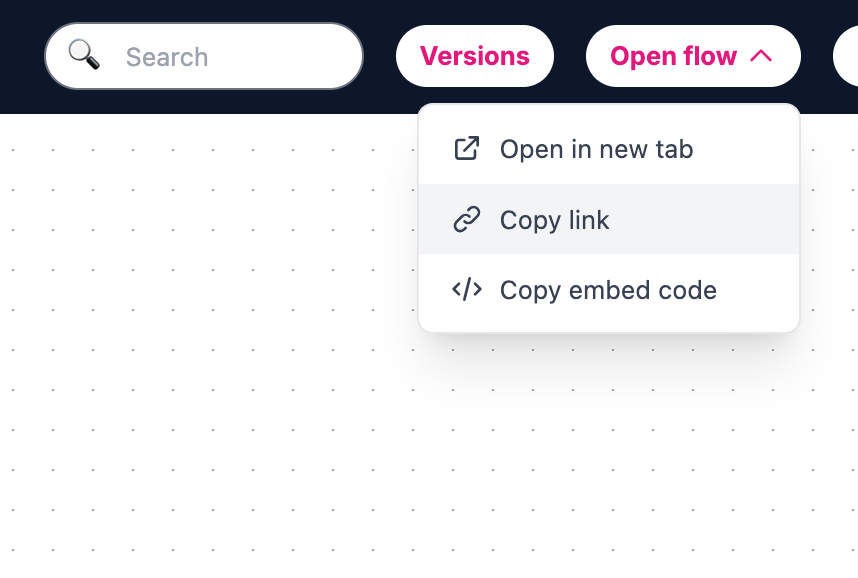
3. Jaa kanavien kesken
- Sähköposti: uutiskirjeet, elinkaarivirrat, palvelusähköpostit.
- SMS / viestit: kampanjalähetykset, muistutukset, uudelleensitouttaminen.
- Sosiaalinen media: julkaisut, storyt, profiililinkit, CTA-painikkeet.
- Maksulliset mainokset: käytä kohde-URL-osoitteena.
- Oston jälkeiset virrat: palaute, suosittelu, lisämyynti, kampanjat.
4. Seurantalinkit
- Lisää kampanjan kyselyparametrit kopioituun linkkiin.
- Käytä yhdenmukaisia nimeämiskäytäntöjä kanavien välillä.
Maksullisille mainoksille kyseisessä laskeutumis-URL-osoitteessa lähetä konversiotapahtumat keskustelusta: Seuraa konversioita Metalle, Google Adsille ja LinkedInille · Integraatiot.
How can I integrate SMOC flows into my iOS or Android app? Linkki
Voit integroida SMOC-virran iOS- tai Android-sovellukseesi lataamalla virran URL-osoitteen natiiviin verkkonäkymään.
1. Edellytykset
- Rakenna ja julkaise virtasi SMOC Studiossa.
- Sinulla on pääsy sovelluksesi koodikantaan.
2. Hae virran linkki
- Avaa virtasi SMOC Studiossa.
- Valitse Julkaise (tai julkaise uudelleen päivitysten jälkeen).
- Avaa pudotusvalikko Avaa kulku.
- Valitse Kopioi linkki.
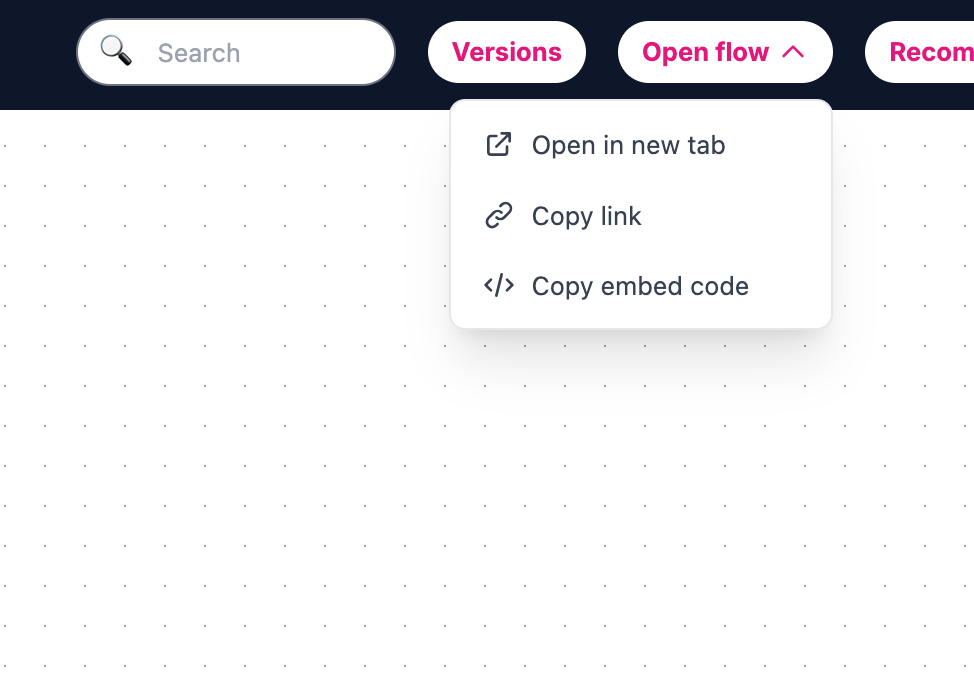
3. Integroi sovellukseesi
- iOS: käytä WKWebView (älä käytä UIWebView).
- Android: käytä WebView.
- Lata kopioitu virtalinkki verkkonäkymään ja pidä JavaScript käytössä.
4. Muistiinpano
- Jos tiimisi tarvitsee upotusmerkintää verkkokonteksteihin, käytä Avaa virta → Kopioi upotuskoodi.
How can I integrate SMOC flows into my website? Linkki
Voit integroida SMOC-virrat sivustollesi joko upottamalla iframe-koodilla tai linkittämällä suoraan virran URL-osoitteeseen.
1. Edellytykset
- Luo ja määritä virtasi SMOC Studiossa.
- Varmista, että sinulla on pääsy verkkosivustoosi/CMS:ään, jossa voit lisätä mukautettua HTML:ää.
2. Hae upotuskoodi (nykyinen Studio-virta)
- Avaa virtasi SMOC Studiossa.
- Valitse Julkaise (tai julkaise uudelleen päivitysten jälkeen).
- Avaa pudotusvalikko Avaa kulku.
- Valitse Kopioi upotuskoodi.
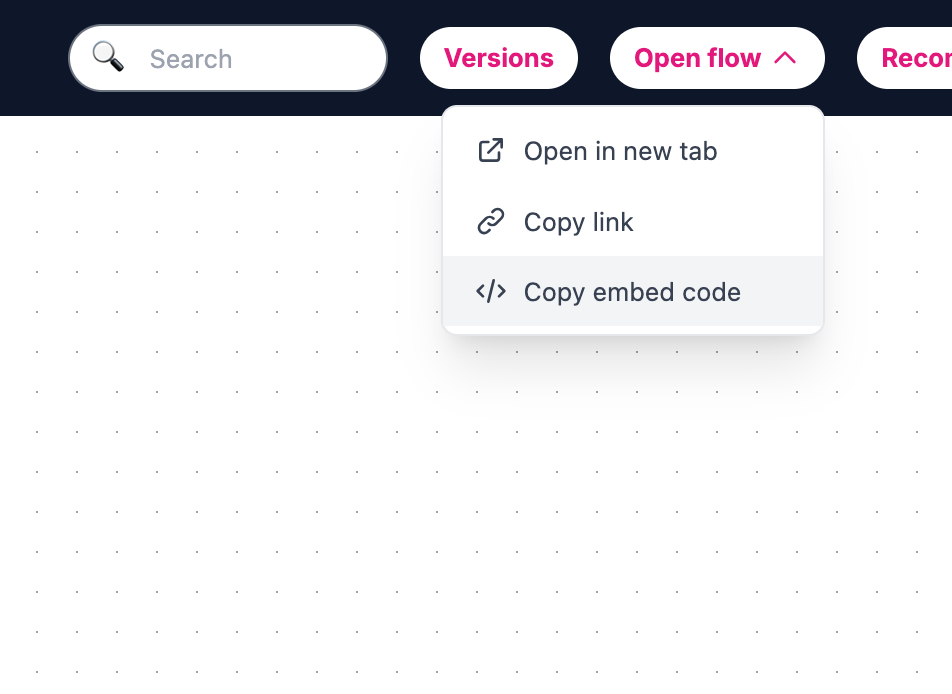
(Jos haluat suoran URL-osoitteen sen sijaan, käytä Avaa virta -> Kopioi linkki.)
3. Upota verkkosivustollesi
- Avaa verkkosivustosi muokkain ja siirry osioon, jossa virran pitäisi näkyä.
- Liitä kopioitu iframe-koodi mukautettuun HTML-/koodilohkoon.
- Tallenna ja julkaise verkkosivusi muutokset.
4. Iframe-näytön optimointi (suositeltu)
- Siirry Studiossa kohtaan Asetukset -> Upota.
- Ota iframe-tila käyttöön, kun virtaa käytetään iframen sisällä.
- Julkaise virta uudelleen tämän asetuksen muuttamisen jälkeen.
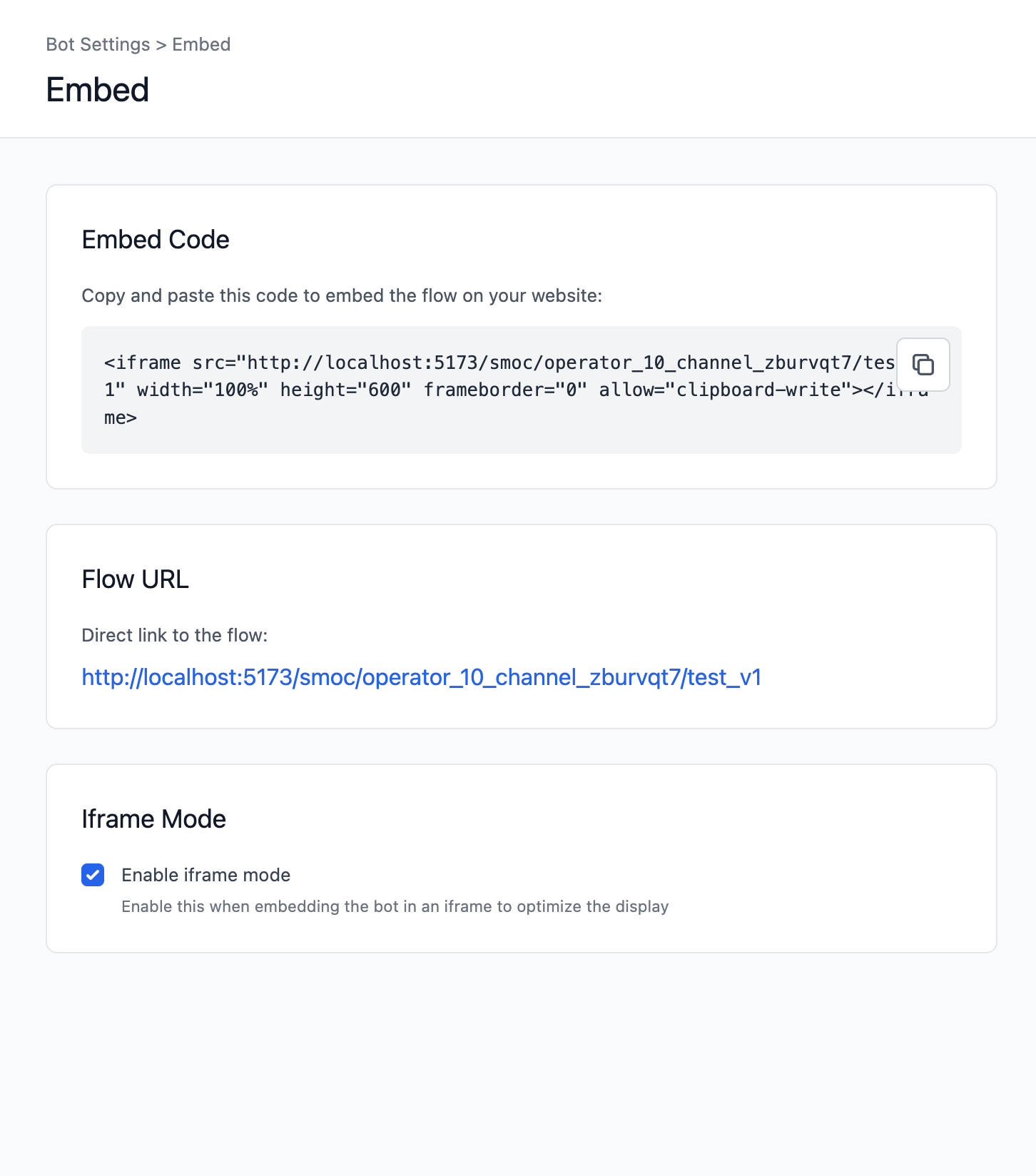
5. Valinnainen URL-parametri
- iframe_mode=true voidaan lisätä virran URL:ään, jotta tavallinen ylätunniste piilotetaan upotetuissa yhteyksissä.
How can I integrate SMOC flows into my digital sales channels? Linkki
SMOC.AI tarjoaa saumattoman integraation eri digitaalisiin kanaviin, mukaan lukien verkkosivut, uutiskirjeet, sähköposti, sovellukset, digitaaliset mainokset, sosiaalinen media (SoMe) ja QR-koodit, jotta voit parantaa jokaista osaa asiakaspolusta. Integraation käyttöönotto on nopeaa ja onnistuu muutamassa minuutissa.
Integrointitapoja on kaksi ensisijaista:
SMOC-laskeutumissivut:
- Tämä on nopein vaihtoehto, ihanteellinen kanaville kuten uutiskirjeet, sähköposti, digitaaliset mainokset, some ja QR-koodit.
- SMOC-laskeutumissivu voidaan laittaa live-tilaan minuuteissa, joten se sopii kampanjoihin ja nopeaan käyttöönottoon.
iFrame-integraatio:
- Käytä iframe-elementtiä upottaaksesi virran suoraan verkkosivullesi tai sovellukseesi.
- Tämä lähestymistapa sopii myös laskeutumissivujen kattamiin käyttötapauksiin ja mahdollistaa saumattomamman integroinnin verkkosivustoosi/sovellukseesi.
Käy osoitteessa smoc.ai/eguides jotta pääset vaiheittaisiin oppaisiin ja "näin teet"-aineistoihin SMOC-integraatioista, mukaan lukien iframe-määritykset verkkosivuille ja sovelluksille.
Maksulliset mainokset (Meta-sitoutuminen, Google Performance Max, LinkedIn-konversiomainokset): konversioseurannan opas · Integraatiot.
What data integration options does SMOC offer? Linkki
SMOC tukee kolmea tapaa siirtää yhteystieto- ja lopputulosdata teknologiapinoosi. Kaikki tunnistautuvat integraatiotunnuksella kohdasta SMOC Console → Asetukset → Integraatiot:
Zapier (ilman koodia):
- Luo avain kohdassa Integraatiot → Zapier. Automatisoi siirrot yli 2 000 sovellukseen Uusi yhteystieto -laukaisimella — ihanteellinen CRM-, taulukkolaskenta- tai viestipäivityksiin ilman koodia.
REST API (mukautettu):
- Luo avain kohdassa Integraatiot → API. Ohjelmallinen käyttö synkronointitöihin, tietovarastoihin, viestityönkulkuihin ja räätälöityihin putkiin — jokainen pyyntö on rajattu yrityksesi tenantiin.
MCP (tekoälyyn sisäänrakennettu):
- Luo avain kohdassa Integraatiot → MCP. Anna MCP-kykyisten asiakkaiden, kuten Clauden, Cursorin ja VS Coden, käyttää SMOC-yhteystietojasi, listojasi, tunnisteitasi, CPCS-tilaa, Studio-luetteloa, aineistoja, analytiikkaa, Inboxia ja keskusteluja selkokielellä — asiakasavaimet pysyvät yrityskohtaisina ja oletuksena vain luku -tilassa.
Katso yleiskatsaus osoitteessa smoc.ai/integrations ja vaiheittaiset e-oppaat osoitteessa smoc.ai/eguides.
How do I connect SMOC to other apps using Zapier? Linkki
Käytä SMOCin Zapier-sovellusta käynnistämään automaatioita aina, kun SMOC luo tai päivittää kontaktin:
- Luo integraatioavain kohdasta Asetukset → Integraatiot → Zapier SMOC Consolessa.
- Luo Zap ja valitse SMOC käynnistyssovellukseksi. Valitse käynnistystapahtumaksi Uusi kontakti.
- Kun Zapier pyytää todennusta, liitä SMOC-integraatioavaimesi — ei kirjautumista sähköpostilla tai salasanalla.
- Testaa käynnistin SMOC-tilisi olemassa olevia yhteystietoja vasten ja yhdistä sitten kentät, jotka SMOC toimittaa, kohdesovellukseen.
Pääsy SMOCin Zapier-sovellukseen perustuu kutsuun. Nykyinen kutsulinkki ja käyttöönoton vaiheet ovat kohdassa Zapier-e-opas.
How do I authenticate the SMOC Zapier integration? Linkki
SMOC Zapier käyttää integraatiotokenia Consolesta — ei sähköposti- ja salasanakirjautumista:
- Siirry SMOC Consolessa kohtaan Asetukset → Integraatiot → Zapier ja luo integraatioavain.
- Kun Zapier pyytää todennusta, liitä avain tokenina. Avaimet on rajattu asiakkaasi yritykseen.
- Uuden avaimen luominen ei mitätöi jo käytössä olevia avaimia, joten nykyiset Zaps toimivat yhä, kun vaihdat tunnuksia. Voit halutessasi nimetä avaimen ja asettaa vanhenemisen. Mitöi käyttämättömät avaimet luotujen avainten listalta kohdassa Asetukset → Integraatiot → Zapier.
Jos haluat läpikäynnin kuvakaappauksin, katso Opas Zapier-yhteyteen.
How do I retrieve contacts and interaction data with the SMOC REST API? Linkki
REST API käyttää samaa integraatiotunnusmallia kuin MCP ja Zapier:
- Luo avain kohdassa Asetukset → Integraatiot → API SMOC Consolessa.
- Lähetä avain token-otsikossa kutsussa GET /api/company/mongocontact, jotta saat listan yhteystiedoista ja liidien/asiakkaiden määrät.
- Kaikki vastaukset rajataan yritykseesi; et koskaan näe toisen asiakkaan tietoja.
- Rakenna toistuvia synkronointitöitä, vie tulokset sisäisiin putkiin tai yhdistä integraatiokumppanin kautta hallittuun luovutukseen.
- Kertaluonteisiin vienteihin käytä manuaalista CSV-latausta Consolen kontaktiosiosta.
Vaiheittainen määritys ja tyypilliset hakutyönkulut ovat kohdassa REST API -e-opas.
What is the SMOC REST API and how do I connect it? Linkki
SMOC REST API on yrityskohtainen HTTP-API osoitteessa https://api.smoc.ai. Asiakasavaimet ovat oletuksena vain luku -tilassa. Avaimet, joilla on kirjoitusoikeus, voivat kutsua rajattuja kirjoituksia, mukaan lukien lähetys Inboxista. Luo avain Consolessa kohdassa Asetukset → Integraatiot → API. Käytä POST /api/v2/{toolName} domain-työkaluille tai GET /api/company/mongocontact Zapier/yhteensopivuus-yhteystietosopimukselle.
Asetuksen yhteenveto:
- Kopioi avain heti — se näytetään vain kerran. Voit halutessasi nimetä sen ja asettaa vanhenemisen. Myönnetyt avaimet listataan samalla sivulla, jotta voit mitätöidä käyttämättömät.
- Kutsu GET https://api.smoc.ai/api/company/mongocontact token-otsikolla (ei Authorization: Bearer).
- Valinnaiset kyselyparametrit: limit (1–500, oletus 100) ja sortByField (createdAt, updatedAt tai lastConversationDate).
Vaiheittainen määritys on REST API -e-opas.
What functions does the SMOC REST API provide? Linkki
GET /api/company/mongocontact pysyy Zapier-/yhteensopivuuden yhteystietopäätepisteenä. REST v2 lisää kutsun POST /api/v2/{toolName} samoille yrityskohtaisille työkaluille kuin MCP. Asiakasavaimet ovat oletuksena vain luku -tilassa; kirjoitukset, mukaan lukien lähetys Inboxista, otetaan erikseen käyttöön.
GET /api/company/mongocontact palauttaa:
- Sivu yhteystietueita (nimi, sähköposti, puhelin, tila, käynnit, UTMs, kyselyvastaukset ja liittyvät kentät, kun ne on kerätty).
- Aggregoi leadsCount ja customerCount koko yritykselle.
Asiakasavaimet ovat oletuksena vain luku -tilassa. Kirjoitusoikeudella varustetut avaimet voivat luoda tai päivittää yhteystietoja, tunnisteita, listoja ja yritysprofiilia, lisätä CPCS-URL-osoitteita, käsitellä Inboxia ja lähettää tekstivastauksia. Ne eivät voi poistaa, julkaista, vaihtaa live-tilaa tai käynnistää LinkedIn-yhteydenottokampanjoita. GET /api/company/mongocontact säilyy Zapierille.
Katso REST API -e-opas, REST v2 API -viite jokaiselle kutsulle ja Public Contacts API -viite mongocontact-kentille.
How do I get an integration token for SMOC data integrations? Linkki
Jokainen SMOCin dataintegraatiopolku alkaa kohdasta Console → Asetukset → Integraatiot:
- Zapier: Asetukset → Integraatiot → Zapier — liitä tämä avain, kun Zapier pyytää tokenia.
- MCP: Asetukset → Integraatiot → MCP — luo avain ja liitä se Claude-, Cursor- tai VS Code -MCP-määritykseesi.
- REST API: Asetukset → Integraatiot → API — käytä tätä avainta API-pyynnöissä.
Kopioi jokainen avain heti, kun se on luotu — se näytetään vain kerran. Voit halutessasi nimetä avaimen ja asettaa vanhenemisen (7, 30 tai 90 päivää tai ei vanhene). Avaimet rajautuvat yritykseen; uuden avaimen luominen ei peruuta jo käytössä olevia avaimia. Myönnetyt avaimet listataan samalla Integraatiot-sivulla — peruuta käyttämättömät avaimet siellä.
Käyttöönoton läpikäynnit kullekin polulle ovat eGuidesissa osoitteessa smoc.ai/eguides — katso Zapier-, asiakasdata- (REST API) ja MCP-oppaat.
What is SMOC MCP and how do I connect it to Claude, Cursor, or VS Code? Linkki
SMOC MCP (Model Context Protocol) tuo yrityksesi SMOC-datan AI-asiakkaiden saataville osoitteessa https://api.smoc.ai/mcp. Käyttö on rajattu asiakkaaseesi. Avaimet ovat oletuksena vain luku -tilassa; kirjoitukset, mukaan lukien lähetys saapuneista, ovat valinnaisia.
Tuettuja asiakkaita ovat:
- Claude verkossa ja työpöydällä — avaa Mukauta, sitten + Lisää, liitä https://api.smoc.ai/mcp ja joko kirjaudu yrityksen järjestelmänvalvojana tai lähetä API-avain Bearer-pyyntöotsikkona. ChatGPT — Asetukset → Sovellukset → Luo, liitä sama päätepiste ja kirjaudu yrityksen järjestelmänvalvojana. ChatGPT:ssä ei ole API-avainkenttää.
- Claude Code, Cursor, VS Code, Windsurf ja muut MCP:tä tukevat editorit.
Asetuksen yhteenveto:
- Luo avain kohdassa Asetukset → Integraatiot → MCP SMOC Consolessa. Voit halutessasi nimetä sen ja asettaa vanhenemisen. Kopioi se heti — se näytetään vain kerran. Myönnetyt avaimet on listattu sillä sivulla, jotta voit peruuttaa ne myöhemmin.
- Lisää MCP-palvelimen URL ja avain asiakkaasi MCP-määritykseen kyseisen asiakkaan muodossa.
- Asiakkaat löytävät käytettävissä olevat työkalut mcp_capabilities- ja skills_search-kutsujen kautta, tai voit kysyä tavallisella kielellä.
Täydelliset määritysvaiheet ovat kohdassa MCP-yhteyden eGuide.
Opas: SMOCin yhdistäminen MCP:hen.
What data can AI clients access through SMOC MCP? Linkki
MCP:n kautta tekoälyasiakkaat voivat lukea yrityskohtaisia SMOC-tietoja — ei koskaan toisen asiakkaan tietueita. Tyypillisiä ominaisuuksia ovat:
- Hae ja tarkastele yhteystietoja, tilastoja ja suodatinvaihtoehtoja.
- Lue yrityksen profiilit, aineistot, poimintatulokset ja mallit.
- Tutustu vuokaavioihin, suosituksiin ja virran rakenteeseen.
- Hae virran KPI:t, aikasarjamittarit ja dimensiokohtaiset erittelyt.
- Listaa ja lue LinkedIn-postilaatikon viestiketjut, mukaan lukien suodattimet vastaamattomille ja lukemattomille.
- Lue ketjun viestihistoria saapuneista.
- Listaa ja tarkastele viestivirran keskusteluja, ajon tilaa ja välitavoitteita.
Asiakkaan MCP-avaimet ovat oletuksena vain luku -tilassa. Kirjoitusoikeudella varustetut avaimet voivat muuttaa yhteystietoja, tunnisteita ja listoja sekä lähettää tekstivastauksia Inboxissa. Ne eivät voi julkaista virtoja eivätkä käynnistää LinkedIn-lähestymiskampanjoita.
Työkalutason tiedot ja määritysesimerkit, katso MCP-e-opas and smoc.ai/integrations.
Kaikki kysymykset
Jokainen vastaus on omalla sivullaan hakukoneita, tekoälytyökaluja ja suoria linkkejä varten. Koneellisesti luettava luettelo: /help/faq-catalog.fi.json.
Aloita
Sales Launch
-
Mistä näen, mitä SMOCissa on uutta?
Kuukausittainen muutosloki listaa vuoden 2026 tärkeimmän tuotetyön — Sales Launch, krediitit, MCP, LinkedIn-viestivirrat, korttivirrat, Inboxin opitut vastaukset, prospektointi, Studion suositukset ja Studion mainosluonnokset — sekä linkit vastaaviin blogeihin, oppaisiin ja yleis … Lue koko vastaus · Tällä sivulla
-
Sales Launch on Consolen käyttöönotto, joka luo ensimmäisen verkkosivustoagentin, LinkedIn-virran ja ensimmäisen prospektilistan sivustosi skannauksesta. Käyt sen läpi, hyväksyt ja yhdistät LinkedInin lähettämistä varten. Se korvaa tyhjän sekvenssityökalun ohjatulla tarkistuksell … Lue koko vastaus · Tällä sivulla
-
Mitä eroa on sivustoagentilla ja LinkedIn-agentilla?
Verkkosivustoagentti karsii saapuvat kävijät verkko- tai laskeutumissivuilla, poimii kiinnostuksen ja siirtää liidit eteenpäin. LinkedIn-agentti ajaa lähteviä viestivirtoja — profiilikatseluita, yhteyspyyntöjä ja yksityisviestejä — ja vastaukset käsitellään Inboxissa ihmisen kans … Lue koko vastaus · Tällä sivulla
-
Miten pääsen skannauksesta elävään agenttiin?
Tyypillinen polku: Sales Launch rakentaa agentin → Tarkista Studiossa (Verkkosivu-Studio / LinkedIn Studio) → merkitse tarkistetuksi → varmista krediitit → Yhdistä LinkedIn tarvittaessa → Ota käyttöön. Käyttöönotto julkaisee verkkosivuagentin tarkistuksen jälkeen. Jos kaupallinen … Lue koko vastaus · Tällä sivulla
-
Tarvitsenko krediittejä ennen käyttöönottoa?
Kyllä. Sales Launchissa on Credits valmiina -vaihe. Uudet tilit alkavat 14 päivän Starter-kokeilulla, jossa on 99 krediittiä. Ilmainen verkkoagentti jää aina käyttöön vähäliikenteisille sivustoille pienellä kuukausikiintiöllä. LinkedIn-yhteys ja LinkedIn-tilin kuukausikulu kulutt … Lue koko vastaus · Tällä sivulla
Yrityksen aineistot
-
Mitä Yrityksen aineistot ovat Consolessa?
Yritys Consolessa pitää kaupallisen profiilin ja brändielementit, joita Sales Launch ja Studio käyttävät luonnostellessaan agentteja. Skannaa ja päivitä ne kohdasta Yritys → Sivustojen skannaus. Asetukset → Yrityksen aineistot on sama poimittu konteksti tarkistusta varten. Pidä t … Lue koko vastaus · Tällä sivulla
-
Miten käyn yrityksen verkkosivun läpi?
Avaa Yritys → Indeksoitavat sivustot. Yrityksen URL on mukana oletuksena. Lisää esittely-, tuote-, hinta- ja kaupalliset sivut ja valitse sitten Indeksoi sivusto(t). Kun ajo on valmis, käytä Päivitä profiili ja tiedot viimeisimmästä indeksoinnista, jos tuloksia ei ole vielä otett … Lue koko vastaus · Tällä sivulla
-
Miksi kaupallinen profiili on ohut läpikäynnin jälkeen?
Console seuraa yhtä hyppyä kustakin lähtö-URL:sta ja lukee noin 10 sivua. Etusivu, joka on enimmäkseen uutisia, kampanjoita tai JavaScript-painotteinen hero, täyttää tuon budjetin tuote-, hinta-, esittely- tai yleisösivujen sijaan. Brändiaineistot voivat silti näyttää valmiilta, … Lue koko vastaus · Tällä sivulla
-
Which pages should I add as crawl sites?
Pidä yrityksen URL ja lisää sitten pysyvät tarjoussivut: esittely, tuotteet tai palvelut, hinnat, kenelle myyt ja miten ostetaan. Ohita uutiset, blogit ja kertaluonteiset kampanjat — ne syrjäyttävät sivut, joita agentit tarvitsevat. Kauppa tai sovellus toisella verkkotunnuksella … Lue koko vastaus · Tällä sivulla
SMOC Studio
Tyyli
-
Mukauta viestien ja painikkeiden perusilmettä: Typografia: valitse yleinen fonttiperhe. Painikkeen värit: tausta, teksti, tausta osoitettaessa ja teksti osoitettaessa. Painikeanimaatiot: valitse oletusanimaatiotyyli. Hehkuvärit: määritä hehkun pääväri, toissijainen väri ja korost … Lue koko vastaus · Tällä sivulla
Asetukset
-
How can I change the URL of a SMOC Flow landing page?
SMOC-virran URL rakentuu näin: https://go2.smoc.ai/<company_key>/<flow_key>/<variant_key> Voit muuttaa osia siitä näin: Avaa virta SMOC Studiossa. Siirry kohtaan Asetukset -> Nimi. Päivitä: Virran avain (tämä on flow_key) Variantin avain (tämä on variant_key) Valitse Tallenna. co … Lue koko vastaus · Tällä sivulla
-
How to Set and Change the Settings for a Specific Flow?
Jos haluat asettaa ja muuttaa tietyn virran asetuksia, avaa virta SMOC Studiossa ja napsauta Asetukset. Nykyiset asetukset on jaettu osioihin (ei enää ”Yleiset / Näytä vaihtoehdot / Palkinnot”). Aseta: Virran avain Variantin avain Tämä määrää virran URL-polun. Valitse Tallenna ni … Lue koko vastaus · Tällä sivulla
-
How do I add Meta, Google Ads, and LinkedIn conversion tags in Head Tags?
Laskutettavien yritysten kannattaa yhdistää mainostili polussa Console → Asetukset → Integraatiot sen sijaan, että kytket jokaisen suppilon vaiheen tässä. Yhdistämisen jälkeen pidä Head Tags käytössä PageView’ta / tagin latausta varten Metassa, Googlessa ja LinkedInissä. ChatGPT … Lue koko vastaus · Tällä sivulla
-
Why do conversion callbacks use an empty image with onerror?
Pikselit ja takaisinkutsufunktiot kuuluvat kohtaan Asetukset → Head Tags, jotta ne latautuvat sivun mukana. Keskusteluvaiheet ovat injektoitua HTML:ää. Tyhjä <img src=""> ei lataudu, joten onerror ajaa report_conversion_interaction() (tai qualified / lead_captured), kun kyseinen … Lue koko vastaus · Tällä sivulla
Virtojen parhaat käytännöt
-
What are good benchmark values for SMOC KPIs?
SMOC-mittareiden vertailuarvot, kuten vuorovaikutusasteet, liidiasteet, valmistumisasteet ja klikkausasteet, riippuvat jakelukanavasta ja virran tarkoituksesta. Alla on yhteenveto tyypillisistä vertailuarvoista: Visailut saavat tyypillisesti korkeammat vuorovaikutusasteet, koska … Lue koko vastaus · Tällä sivulla
Konfiguraattori
-
Miten ymmärrän Studion asettelun, tilat ja keskeisen navigoinnin?
Kun avaat virran, Studio on yleensä jaettu näihin ydinalueisiin: : virtatoiminnot, kuten Avaa virta, Julkaise, Versiot ja aputoiminnot. : visuaalinen virtakartta, jossa solmut ja yhteydet ovat. : avautuu, kun valitset/muokkaat solmua, jossa määrität sisällön ja elementit. : where … Lue koko vastaus · Tällä sivulla
-
How do I add, connect, reorder, and delete nodes in SMOC Studio?
Voit lisätä solmuja kahdella yleisellä tavalla: - Napsauta + vapaan lähtökahvan alla lisätäksesi seuraavan vaiheen kyseiselle polulle. - Napsauta + solmun yläpuolella lisätäksesi solmun sen edelle. Sitten kohdassa Lisää uusi virtauselementti valitse solmun tyyppi (Teksti, Kyselyk … Lue koko vastaus · Tällä sivulla
-
How can I create and configure different flow elements in SMOC?
Virtamuokkain SMOC Studiossa on paikka, jossa luot ja määrität virtasi elementit. Napsauta + polussa/kahvassa, valitse solmutyyppi ja muokkaa sitten sitä solmua oikeanpuoleisessa muokkauspaneelissa. Lisää tekstisolmu tavallisia viestejä varten. Kirjoita sisältösi suoraan muokkaim … Lue koko vastaus · Tällä sivulla
-
How can I add different paths and buttons in the SMOC Studio?
Voit lisätä painikkeita suoraan solmuun (esimerkiksi kysymyssolmuun) tai luoda linkkiviestisolmun URL-uudelleenohjauksia varten. Avaa tai luo solmu, jota haluat muokata. Valitse Lisää elementti muokkauspaneelissa. Valitse painike, jos haluat valittavia vastauspainikkeita. Kirjoit … Lue koko vastaus · Tällä sivulla
-
What is the difference between Compose and the AI routing node?
Compose (Määritys-välilehti) on paikka, jossa operaattorit luovat tai luovat uudelleen virran tekoälyllä—tavoite, yleisö, sävy ja kielet. Se auttaa luonnostelemaan graafin, ennen kuin muokkaat sitä kanvaasilla. Kanvaksen tekoälysolmu on erilainen: se on monikätinen bandiitti, jok … Lue koko vastaus · Tällä sivulla
-
Korttivirta on verkkovirta, joka näyttää jokaisen vaiheen sivuna chat-kuplan sijaan. Luo se kohdasta Console → Luo agentti → Korttivirta. Julkinen linkki päättyy /cards. Chattivirrat säilyttävät kuplakeskustelun. Molemmat käyttävät samaa Studio-kaaviota ja samaa verkkoanalytiikka … Lue koko vastaus · Tällä sivulla
-
How do I add text above, beside, or below a card?
Avaa korttivirta kohdassa Studio → Tyyli → Sivu. Ota käyttöön Yläpuolella, Vieressä ja/tai Alapuolella. Jokaisella alueella voi olla otsikko, leipäteksti, kuva, tasaus ja taustaväri tai -kuva. Vieressä voi olla vasemmalla tai oikealla. Teksti tallennetaan Studion ylätunnisteessa … Lue koko vastaus · Tällä sivulla
-
Mitä eroa on web-flow’lla ja viestiflow’lla Studiossa?
Verkkovirta toimii sivun sisällä sivustollasi, mainoksissa tai SMOC-laskeutumissivulla (esimerkiksi go2.smoc.ai). Luo se chatvirtana (kuplakeskustelu) tai korttivirtana (vaiheittainen sivu). Korttivirtoihin voi lisätä tekstiä ja ulkoasua kortin yläpuolelle, viereen tai alle. Stud … Lue koko vastaus · Tällä sivulla
-
Which Studio tabs should I use when editing an agent?
Web-agentit: Kirjoita → Design → Tyyli → Asetukset. Viestiagentit (LinkedIn): Kirjoita → Design → Kohdennus. Design on piirtoalusta. Analyysinäkymä Designissa näyttää lämpökartat ja polkujen suorituskyvyn. Asetukset/Kohdennus kattaa julkaisuvalinnat, aikataulun, lähettäjätilit ja … Lue koko vastaus · Tällä sivulla
Analyysi
-
What is Analysis view in Studio?
Kytke Design-välilehdellä Analyysinäkymä päälle nähdäksesi lämpökartan solmuvierailuista ja valmistumisasteista sekä reunavierailujen määrät yhteyksillä. Kaaret käyttävät oletuksena liikenteen painotusta—väri ja paksuus kuvaavat käyntiosuutta lähdesolmuun verrattuna. Lataa lämpök … Lue koko vastaus · Tällä sivulla
Versiot ja variantit
-
Miten versiot ja variantit toimivat Studiossa?
Versiot-säädin listaa tilannekuvat Julkaistu ja Kaikki, jotta voit palauttaa historiallisen vuokaavion päivämäärän mukaan. Virran sisäinen kokeilu käyttää solmua AI / multi-armed-bandit kokeillakseen ja vahvistaakseen polkuja. Suositukset voi ottaa käyttöön varianttina ja lisätä … Lue koko vastaus · Tällä sivulla
Suositukset
-
Miten Studio Recommendations toimii?
Avaa tekoälyparannus Studion yläpalkista (kipinät). Merkki laskee avoimet virtasuositukset. Virta ja kohdistus ovat erillisiä listoja. Virrassa kohdistussuositukset alkavat suljettuina kohdan Kohdistussuositukset · N takana, ellei kyseinen ajo jättänyt virtasuosituksia paikalleen … Lue koko vastaus · Tällä sivulla
-
Miten luon suosituksia Studiossa?
Avaa tekoälyparannus ja napsauta Suosittele parannuksia tekoälyllä. Jos virtaehdotukset ovat jo auki, ne pysyvät ennallaan. Kohdennusehdotukset ovat eri lista, ja ne luodaan silti. Ne avautuvat paneelin yläosaan. Käytä tai hylkää avoimet virtaehdotukset ennen kuin pyydät uutta vi … Lue koko vastaus · Tällä sivulla
-
Miksi en saanut uusia flow-ehdotuksia?
Jos virtasuositukset ovat yhä auki, Ehdota parannuksia tekoälyllä jättää ne paikalleen ja kertoo siitä. Käytä tai hylkää ne kortit ennen kuin pyydät uutta virtasarjaa. Kohdistusehdotukset ovat eri lista, joten se ajo luo ne silti ja avaa ne tekoälyparannuksen yläosaan. Tiedot: . Lue koko vastaus · Tällä sivulla
-
What do recommendations cover on LinkedIn message flows?
Viestivirran ehdotukset keskittyvät LinkedIn-tekstiin ja A/B-testeihin: yhteyspyynnön viesteihin, yksityisviesteihin, seurantoihin, InMailiin, ehdotettuihin vastauksiin ja bandiittihaaran variantteihin. Vain verkkoa koskevat ehdotukset (lomakkeet, kielikartat ja kiitossivut) ohit … Lue koko vastaus · Tällä sivulla
Sisältö ja kielet
-
Miten vaihdan verkkosivuston, Consolen ja Studion kielen?
Avaa smoc.ai-sivustolla kielivalikko ja valitse englanti, norja, ruotsi, tanska, suomi, saksa, ranska tai espanja. Valinta tallennetaan ja sitä käytetään seuraavalla käynnillä, myös matkalla Consoleen. Kirjautuminen, Console ja Studio seuraavat sitä. SMOC, Console ja Studio pysyv … Lue koko vastaus · Tällä sivulla
-
Mikä ero on käyttöliittymän kielellä ja markkinakielellä?
Käyttöliittymän kieli on tuote: verkkosivusto, Console ja Studio, myös kirjautuminen ja tilarivit generoinnin aikana. Markkinakieli on yritys. Sales Launch kysyy sitä, ja sitä verkkosivustoagentti ja LinkedIn-flow puhuvat ostajille. Studiossa otsikon kieli on teksti, jota muokkaa … Lue koko vastaus · Tällä sivulla
-
How do I add translations to a flow?
Avaa Käännöspaneeli nähdäksesi kielet (✓ merkitsee nykyisen kielen). Valitse Käännä lähteestä, lisää kieli ja aja Täytä puuttuvat tai Korvaa käännös. Käännä uudelleen voi korvata nykyisen tekstin vahvistuksen jälkeen. Voit myös kääntää yksittäisiä viestejä solmumuokkaimessa. Suur … Lue koko vastaus · Tällä sivulla
-
How do SMOC Expressions work in decision elements?
Päätöskaaret käyttävät SMOC-lausekkeita, jotka pisteyttävät numeeriset lopputulokset merkeillä + − * / ja sulkeilla. Korkein positiivinen pistemäärä voittaa; tasatilanteessa valinta arvotaan. Jos yksikään kaari ei saa positiivista pistemäärää, virta voi pysähtyä—lisää oletusarvo, … Lue koko vastaus · Tällä sivulla
-
How do I add dynamic content to messages?
Viestin teksti käyttää ICU-tyylisiä malleja, kuten {country_name} tai {var, select, A {…} other {…}}. Sama muuttujaluettelo kuin Expressionsissa on käytettävissä, kirjoitettuna ilman ${…=}-käärettä. Kyselyn valintojen pitää viitata vastaus-id:ihin. Sisäkkäistä select-lauseet, kun … Lue koko vastaus · Tällä sivulla
Viestivirran asetukset
-
How do I configure LinkedIn message-flow targeting and schedule?
Avaa viestivirrassa kohdistusasetukset. Aseta virta tilaan Aktiivinen, määritä vähintään yksi LinkedIn-tili ja valitse sitten Autotarget-segmentit/salkku tai Prospektilistat sekä manuaaliset tunnisteet. Ajoita rekisteröinti-ikkuna virran aikavyöhykkeelle: viikonpäivät sekä alku- … Lue koko vastaus · Tällä sivulla
-
What happens when I uncheck a LinkedIn sender and publish?
Yhteystiedot, jotka on rekisteröity tuolle lähettäjälle ja joilla ei vielä ole ollut ensimmäistä lähetystä, siirretään toiselle lähettäjälle tällä virralla. Rekisteröinti pysyy paikallaan. Lähettäjän lisääminen ei siirrä olemassa olevia rekisteröintejä. Sinun on julkaistava, jott … Lue koko vastaus · Tällä sivulla
-
When does SMOC send LinkedIn connection requests and messages?
LinkedIn-viestivirrat löytävät päivät ja kellonajat, jotka tuovat enemmän hyväksyntöjä ja vastauksia yhteyspyynnöille, viesteille ja InMailille. Lähetykset pysyvät asettamiesi päivien ja tuntien sisällä, myös ikkunoissa, jotka ovat laajempia kuin 09:00–17:00, ja päivittäisten raj … Lue koko vastaus · Tällä sivulla
-
How does a LinkedIn message flow enroll contacts?
Aktiivinen, julkaistu viestivirta rekisteröi henkilöt, jotka ovat millä tahansa prospektilistalla tai manuaalisella tunnisteella, joka on valittu Kohdistuksessa, mukaan lukien Autotarget-lista. Yhden listan tai yhden tunnisteen osuma riittää. Yhteystieto tarvitsee LinkedIn-profii … Lue koko vastaus · Tällä sivulla
-
Can several LinkedIn agents share one prospect list by company?
Kyllä. Avaa jokaisessa viestivirrassa Kohdistus ja ota käyttöön Jaa yritykset agenttien kesken. Osoita virrat samaan prospektilistaan tai manuaaliseen tunnisteeseen, anna kullekin virralle lähettäjä, jonka pitää omistaa nämä yritykset, ja julkaise ne aktiivisina. Lista pysyy yhte … Lue koko vastaus · Tällä sivulla
-
Does excluding other Messaging agents skip people who are only enrolled?
Ei. Ohita liidit, joille on lähetetty yhteyspyyntö tai viesti muista viestiagenteista, ohittaa henkilön, jolle on lähetetty yhteyspyyntö, yksityisviesti tai InMail toisesta viestivirrasta. Henkilö, joka on vain kirjattu tuohon toiseen virtaan ja yhä odottaa ensimmäistä toimintoa, … Lue koko vastaus · Tällä sivulla
-
How do I stop a contact that is already enrolled or waiting to send?
Poista henkilö jokaiselta prospektilistalta ja jokaisesta manuaalisesta tunnisteesta, jota virta kohdistaa. Tee se yhteystiedossa Kontaktit-osiossa tai yhteystietoruudussa Inboxissa. Jos hän pysyy millä tahansa kohdistetulla listalla tai tunnisteella, virta pitää hänet. Seuraava … Lue koko vastaus · Tällä sivulla
Julkaisu
-
Why can’t I publish a flowchart?
Kun julkaisu epäonnistuu, Console/Studio näyttää ”Vuokaaviota ei voi julkaista” ja ongelmat, jotka estävät—usein puuttuvat asetukset, virheelliset solmut/kaaret tai aukot viestivirran kohdistuksessa. Tavalliset viestivirran esteet: ei LinkedIn-tiliä, ei prospektilistaa/tunnistett … Lue koko vastaus · Tällä sivulla
Kohdennus
-
Miten luon mainoksia Studiosta?
Avaa verkkovirta ja sitten Kohdistus. Valitse Meta, Google, LinkedIn tai ChatGPT Ads. Määritys on ensin. Sen alta valitset ChatGPT:n, Clauden, Grokin tai Geminin ja painat Generoi. Keskustelu avautuu kyseisen sivun otsikoilla, kuvauksilla, kuvilla, alueilla ja kielillä. Tarkista … Lue koko vastaus · Tällä sivulla
-
Bot-valikko tarjoaa ChatGPT:n, Clauden, Grokin ja Geminin. Studio tallentaa viimeisimmän valinnan käyttäjällesi. Claude ja ChatGPT jättävät ohjeen sinun lähetettäväksesi. Grok voi lähettää sen, kun keskustelu avautuu. Gemini ei säilytä esitäytettyä kysymystä, joten ohje kopioidaa … Lue koko vastaus · Tällä sivulla
-
Milloin Update näkyy mainosverkostossa?
Päivitä näkyy vain, kun kyseisellä verkostolla on jo vähintään yksi mainos, joka ohjaa ihmisiä tähän virtaan. Se avaa saman chatin ja pyytää yhden suosituksen mainosta kohden nykyisistä tuloksista. Ohje sanoo yhä, ettei mainoksia julkaista tai kytketä päälle. Jos yhtään mainosta … Lue koko vastaus · Tällä sivulla
-
Mitä valintamerkki ja Live tarkoittavat Targetingissa?
Valintamerkki kohdassa Meta, Google, LinkedIn tai ChatGPT Ads tarkoittaa, että yhteys on aktiivinen. Live tarkoittaa, että yhteys on aktiivinen ja että tälle virralle kohdistetulla kampanjalla oli näyttökertoja, kulutusta tai klikkauksia viimeisten 30 päivän aikana. Orgaaninen sa … Lue koko vastaus · Tällä sivulla
Hinnat
Hinnat
-
A credit is the single unit you spend on outcomes across the funnel. Different outcomes cost different numbers of credits — on Free list pricing, an interaction costs 0.3 cr, a smart click 1 cr, and a smart lead 10 cr. Each plan includes a monthly credit bundle and applies a prog … Lue koko vastaus · Tällä sivulla
-
A credit is the unit you spend on outcomes across the funnel—interactions, smart clicks, and smart identified leads. On Free list pricing, an interaction costs 0.3 cr, a smart click 1 cr, and a smart identified lead 10 cr. Each plan includes a monthly credit allotment and applies … Lue koko vastaus · Tällä sivulla
-
How many credits does each plan include?
Free includes 19 credits, Starter includes 99 credits, Growth includes 499 credits, and Professional includes 999 credits per month. Enterprise plans are custom-sized. Lue koko vastaus · Tällä sivulla
-
No. Static sequencers are flowcharts you import lists into and operate. SMOC is a self-learning sales agent: we generate the prospect list and the flow from your website. Reinforcement learning improves from live conversations. You review, approve, and Connect LinkedIn — then it … Lue koko vastaus · Tällä sivulla
-
What happens after the 14-day Starter trial?
You start on Starter—99 credits, no credit card—so you can go live and see real outcomes. If you subscribe, you keep Starter or a higher plan and pay for pipeline. A Free web agent always remains for low-traffic sites (19 credits a month). Subscribe when volume grows. Lue koko vastaus · Tällä sivulla
-
What happens if I run out of credits?
You can top up credits any time during the month—there is no interruption to your flows. Credits can be topped up during the month if your balance runs low—no interruptions to flows or campaigns. Topped-up credits roll over month to month and are saved for future use. Upgrading t … Lue koko vastaus · Tällä sivulla
-
Do you offer discounts for annual subscriptions?
Yes. Annual plans are 20% cheaper than monthly billing across every paid tier. The discount is reflected when you switch the billing toggle above. Lue koko vastaus · Tällä sivulla
-
How do per-campaign and LinkedIn costs work?
Each active ad campaign and connected LinkedIn account draws credits monthly at a rate that decreases as you move up tiers—from 20 cr per campaign on Free down to 10 cr on Professional, and from 35 cr per LinkedIn account on Free down to 17.5 cr on Professional. Lue koko vastaus · Tällä sivulla
-
What does prospect enrichment cost?
Public registry search + LinkedIn matching bills 1 credit per 100 newly enriched prospects on Free, then 0.8 / 0.6 / 0.5 on Starter / Growth / Professional (Custom on Enterprise). Cache-fresh re-imports of people you already enriched in this company do not bill again. Landing nam … Lue koko vastaus · Tällä sivulla
-
Yes. Upgrade or downgrade any time—changes take effect immediately and any cost adjustments are prorated. Enterprise customers can tailor credit bundles and unit pricing directly. Lue koko vastaus · Tällä sivulla
-
What payment methods do you accept?
All major credit cards for self-serve plans, and invoicing in USD, EUR, NOK, SEK, DKK for Professional and Enterprise customers. Lue koko vastaus · Tällä sivulla
Integraatiot
Kanavat ja upotukset
-
What conversation channels does SMOC support natively?
Natiivit keskustelun ajoympäristöt ovat tällä hetkellä verkkovirtoja (chat/kortit sivustoilla ja laskeutumissivuilla) ja LinkedIn-viestivirtoja. Niissä agentti todella käy keskustelun. Sähköposti, WhatsApp, SMS ja vastaavat kanavat sopivat jakeluun—linkkeihin, QR-koodeihin tai il … Lue koko vastaus · Tällä sivulla
-
Miten upotan web-flow’n sivustolleni?
Julkaise virta Studiossa, avaa se ja kopioi upotuskoodi. Ota iframe-tila käyttöön (tai iframe_mode=true), kun agentti toimii iframen sisällä. Isäntiä ovat go.smoc.ai ja go2.smoc.ai. Laskeutumis-URL-osoitteet noudattavat muotoa https://go2.smoc.ai/<company_key>/<flow_key>/<variant … Lue koko vastaus · Tällä sivulla
-
How do I pass UTM parameters to outbound Link Message URLs?
Virran URL-osoitteen saapuvat UTM:t tallentuvat Consolen analytiikkaan. Niitä ei kopioida lähteviin linkkiviestin tai Open Graphin URL-osoitteisiin, ellet ota sitä käyttöön Studiossa. Avaa linkkiviesti (tai Open Graph -linkki), ota käyttöön Välitä UTM ja klikkaustunnukset ja julk … Lue koko vastaus · Tällä sivulla
-
How do I connect SMOC landing pages to Meta, Google Ads, and LinkedIn ads?
Jos yritys laskutetaan, yhdistä Meta-, Google-, LinkedIn- tai ChatGPT-mainokset kohdassa Console → Asetukset → Integraatiot, hyväksy tietojenkäsittelysopimus ja kopioi URL-parametrit siltä sivulta. Osoita mainos virran URL-osoitteeseen. Meta, Google ja LinkedIn käyttävät OAuthia. … Lue koko vastaus · Tällä sivulla
-
How should I set UTMs for Meta, Google, and LinkedIn Ads?
Käytä kampanjan nimeä kohdassa utm_campaign Console-suodattimissa ja raporteissa. Laita alustan kampanjatunnus kohtaan utm_id, jotta maksettu kulutus liittyy yhä sen jälkeen, kun nimeät kampanjan uudelleen. Meta Insights näyttää nykyisen kampanjan otsikon; UTM-nimi on se, miksi k … Lue koko vastaus · Tällä sivulla
Zapier ja CRM
-
How do I connect SMOC to Zapier?
Siirry Consolessa kohtaan Asetukset → Integraatiot → Zapier, luo kutsu ja tunnistaudu yksityisellä API-avaimellasi. Tavallinen malli on käynnistin Uusi kontakti CRM-järjestelmään, taulukoihin tai rikastustyökaluihin. Opas: . Lue koko vastaus · Tällä sivulla
-
How do I connect SMOC to HubSpot?
Siirry Consolessa kohtaan Asetukset → Integraatiot, avaa HubSpot kohdasta CRM ja napsauta Yhdistä HubSpot. Kirjaudu HubSpotiin ja hyväksy pääsy yhteystietoihin, yrityksiin, yhteystietojen ominaisuuksiin, listoihin, kauppoihin ja viestintäasetuksiin. Sivu ilmoittaa sitten Yhdistet … Lue koko vastaus · Tällä sivulla
-
How do leads leave SMOC for my systems of record?
Käytä Zapieria, REST v2:ta, Public Contacts API:a, CSV-vientiä Kontakteista, MCP:tä tai HubSpot-integraatiota. Kun Synkronoi smart-liidit on päällä, verkko- tai korttilomakkeen liidistä tulee HubSpot-yhteystieto, joka täsmätään sähköpostilla ja sitten puhelimella, yrityksen, ensi … Lue koko vastaus · Tällä sivulla
API:t ja MCP
-
Se on vain luku -HTTP API yrityksen kontakteille: GET https://api.smoc.ai/api/company/mongocontact. Tunnistaudu token-otsikolla (ei Bearer). Luo avaimet kohdassa Asetukset → Integraatiot → API. Rajat ovat yleensä 1–500 riviä pyyntöä kohti. Lue koko vastaus · Tällä sivulla
-
Luo avain kohdassa Asetukset → Integraatiot → API. Nykyiset Zapier-/yhteensopivat asiakkaat säilyttävät kutsun GET https://api.smoc.ai/api/company/mongocontact token-otsikolla. Uudet putket käyttävät kutsua POST /api/v2/{toolName} (Bearer tai token). Asiakasavaimet ovat oletuksen … Lue koko vastaus · Tällä sivulla
-
Miten käytän SMOC MCP:tä Clauden tai Cursorin kanssa?
Luo avain Consolessa polusta Asetukset → Integraatiot → MCP. Osoita MCP-asiakkaasi osoitteeseen https://api.smoc.ai/mcp otsikolla Authorization: Bearer <API key>. Asiakasavaimet on rajattu yritykseen ja ne ovat oletuksena vain luku -tilassa. Kirjoitusoikeudella varustetut avaimet … Lue koko vastaus · Tällä sivulla
SMOC Console
Yleisnäkymä
-
What do the Dashboard KPIs mean?
Päämittareihin kuuluvat Kulkusessiot, Uniikit käyttäjät, Interaktiot, Älykkäät liidit, Älykkäät klikkaukset ja Odottavat vastaukset. Kulkusessiot ja Uniikit käyttäjät tarkoittavat eri asioita verkkovirroissa kuin LinkedIn-viestivirroissa. aina kun joku avaa tai aloittaa virtakoke … Lue koko vastaus · Tällä sivulla
-
Mikä on Paranna agentteja -toiminto kojelaudalla?
Paranna agentteja on kojelaudan syöte seuraavista hyödyllisistä muokkauksista. Kun virta ensimmäisen kerran saavuttaa 100+ vuorovaikutusta eikä suositustyötä ole vielä, saat yhden Luo-kortin kyseiselle agentille (versiot ja variantit on tiivistetty, joten et näe ID-listaa). Luo k … Lue koko vastaus · Tällä sivulla
-
Sales Launch on Consolen käyttöönottokortti, joka auttaa sinua rakentamaan ensimmäisen verkkosivustoagentin (ja halutessasi LinkedIn-liidiagentin). Se skannaa sivustosi, luonnostelee agentit kaupallisesta profiilista ja käy sitten kanssasi läpi tarkistuksen Studiossa, Krediitit, … Lue koko vastaus · Tällä sivulla
-
Lead Strategy on kojelaudan suunnittelutyökalu, joka auttaa sinua saavuttamaan liiditavoitteesi. Aseta tavoite, niin se analysoi kanavasi — LinkedIn-kontaktoinnin, maksetut mainokset (Meta, Google, LinkedIn ja ChatGPT) ja orgaanisen liikenteen — ja suosittelee sitten kustannusteh … Lue koko vastaus · Tällä sivulla
-
Miten Lead Strategy laskee suunnitelman?
Lead Strategy ajaa tuhansia simulaatioita, jotka testaavat erilaisia keinoyhdistelmiä — LinkedIn-paikkojen lisääminen, mainoskulun säätäminen, kampanjoiden käynnistäminen. Sitten se järjestää tulokset liidikohtaisen kustannuksen mukaan, jotta tehokkaimmat vaihtoehdot nousevat ens … Lue koko vastaus · Tällä sivulla
-
What does pool health mean in Lead Strategy?
Poolin kunto kertoo, kuinka suuri osa koko tavoitettavasta markkinasta (TAM) on yhä käyttämättä. Healthy tarkoittaa, että prospekteja on runsaasti jäljellä. Depleting tarkoittaa, että lähestyt kyllästymistä nykyisissä segmenteissä. Critical tarkoittaa, että tavoite voi ylittää se … Lue koko vastaus · Tällä sivulla
Agentit ja analytiikka
-
Miten Agents-analytiikan välilehdet toimivat?
Agentit-alue listaa virtasi välilehdillä Agentit, Erittely, Aikasarja ja Kohortit. Erittely kokoaa LinkedIn-yhteydenotot kaikista yrityksen viestivirroista. Yhden agentin avaaminen lisää Erittelyn, Aikasarjan ja Kohortit virtatasolla; viestivirrat näyttävät myös Yhteystiedot kyse … Lue koko vastaus · Tällä sivulla
-
What do Flow Sessions and Unique Users mean for web vs LinkedIn agents?
Agentin Erittelyssä Kulkusessiot ja Uniikit käyttäjät tulevat samasta analytiikkaputkesta verkolle ja LinkedInille—mutta se, mikä aloittaa session, on eri. istunto alkaa, kun joku avaa tai aloittaa virran. Yksilölliset käyttäjät ovat eri henkilöitä sillä aikavälillä. istunto alka … Lue koko vastaus · Tällä sivulla
-
What are outbound actions and planned actions on message-flow Breakdown?
LinkedIn-viestivirran Erittelyssä—tai yrityksen Agentit-alueen Erittely-välilehdellä, joka kokoaa kaikki viestivirrat—näet kolme LinkedInille ominaista osiota pää-KPI-lukujen alla. laskevat valitulla aikavälillä valmistuneet LinkedIn-vaiheet: yhteyspyynnöt, hyväksynnät, DM:t, InM … Lue koko vastaus · Tällä sivulla
-
How do I read a single agent’s flow statistics?
Avaa Agentit, valitse agentti ja käytä sitten kyseisen virran analytiikkavälilehtiä—KPI:t, erittelyt ja sessiokaaviot eroavat hieman verkkovirran ja LinkedIn-viestivirran välillä. Käytä aikavälejä ja varianttisuodattimia, kun vertailet kokeita. Kulkusessiot ja Uniikit käyttäjät o … Lue koko vastaus · Tällä sivulla
Yhteystiedot ja prospektit
-
Miten yhteystiedot, Smart-liidit ja prospektilistat liittyvät toisiinsa?
Kontaktit on haettava hakemisto henkilöistä, jotka ovat olleet vuorovaikutuksessa agenttiesi kanssa—suodata tilan, tunnisteiden, prospektilistojen, virtojen, UTM:ien, laitteen ja päivämäärien mukaan. Vie suoratoisto-CSV:nä, kun tarvitset analyysia ilman verkkoyhteyttä. Smart-liid … Lue koko vastaus · Tällä sivulla
-
How do I import contacts from a CSV?
Avaa Prospektointi → Tuonti. Valitse CSV-kohdistuksen välilehti, lataa tiedostosi, yhdistä sarakkeet SMOC-kenttiin ja vahvista sitten tuonti. Voit myös tuoda LinkedIn-profiilien URL-osoitteita tai Sales Navigator -haun URL-osoitteen, kun rakennat prospektilistoja LinkedIn-viestiv … Lue koko vastaus · Tällä sivulla
-
What do the Contacts filters and tags do?
Suodattimet rajaavat hakemistoa haun (sähköposti, nimi, yritys), aikavälin, yhteystietotyypin tai -tilan, prospektilistan, tunnisteiden, maan, virran, kyselyvastausten, laitteen, käyttöjärjestelmän tai selaimen ja UTM-kenttien mukaan. Tunnisteet ovat manuaalisia merkintöjä, jotka … Lue koko vastaus · Tällä sivulla
-
Yhteystietokortti näyttää identiteetin (nimi, sähköposti, yritys), asiakastilan (Lead ↔ Asiakas), yleiskentät kuten kutsuja ja palkinnot, käynti- ja UTM-historian sekä palkintovirran toiminnan. Kortilta voit hallita tunnisteita, päivittää tilan ja viedä kyseisen yhteystiedon tied … Lue koko vastaus · Tällä sivulla
-
How do prospect lists differ from Contacts?
Kontaktit on täysi haettava hakemisto henkilöistä, jotka ovat olleet vuorovaikutuksessa agenttiesi kanssa—liidit, asiakkaat ja niihin liittyvät tilat. Prospektilistat ovat LinkedIn-viestivirtojen rekisteröintivarantoja. Rakennat tuodut listat Prospektoinnissa (LinkedIn-haku, julk … Lue koko vastaus · Tällä sivulla
-
Miten prospektiyritykset pysyvät ajan tasalla?
Jokainen yritys saa kolme listaa kohdassa Prospektiyritykset: LinkedIn-yhteystietojen yritykset, Lomakeyhteystietojen yritykset ja Verkkovirroissa tavoitetut yritykset. Kaksi ensimmäistä täyttyvät yhteystiedoista, joilla on jo yritys. Verkkovirroissa tavoitetut yritykset täyttyvä … Lue koko vastaus · Tällä sivulla
-
Mitä tapahtuu, kun yritystuonti odottaa LinkedIniä?
Pitkä LinkedIn-nopeusrajoitus keskeyttää tuonnin. Tila kertoo, että se odottaa LinkedIniä, ja noin kuinka monta minuuttia tai tuntia. Se jatkaa samasta yrityksestä, samasta toimihenkilöstä ja samalta henkilöhaun sivulta. Kun tuot tallennetun yrityslistan, Tämän kierroksen jälkeen … Lue koko vastaus · Tällä sivulla
-
Miten haen Consolessa yläpalkista?
Consolen yläpalkin hakukenttä hakee avoinna olevasta yrityksestä. Kirjoita vähintään kaksi merkkiä. Tulokset ryhmitellään näin: Kontaktit, Yritykset (kontaktin työnantaja), Prospektiyritykset, Keskustelut ja Agentit. Jokaisessa ryhmässä näkyy enintään viisi tulosta. Lue koko vastaus · Tällä sivulla
-
Valitse Yhteystiedot-näkymässä tarvitsemasi suodattimet ja sitten Vie. Voit suoratoistaa CSV- tai JSON-tiedoston nykyisestä suodatetusta joukosta. Console näyttää, kuinka monta yhteystietoa mukaan tulee, ennen kuin vahvistat. API-vaihtoehto: . Lue koko vastaus · Tällä sivulla
Saapuneet
-
Miten Inbox toimii LinkedIn-vastauksissa?
Inbox peilaa LinkedIn-ketjuja viestivirroille. Kun virta pysähtyy kohtaan Ehdotetut vastaukset (lähettäjä), kirjoituskenttä näyttää, että virta odottaa, kunnes lähetät vastauksen. Kun yrityksesi on lähettänyt viisi vastausta Inboxista, opittu luonnos voi korvata tunnesirut. Siihe … Lue koko vastaus · Tällä sivulla
-
Milloin Inbox näyttää opitun vastauksen?
Opittu luonnos ilmestyy, kun yrityksesi on lähettänyt viisi vastausta Inboxista. Se on valmis, kun avaat LinkedIn-ketjun, joka tarvitsee vastauksen, erääntyneen seurannan tai erääntyneen muistutuksen. Luonnos valmistellaan, kun viesti saapuu, myös viesti, jonka yöaikainen synkron … Lue koko vastaus · Tällä sivulla
-
Entä jos prospekti ei tarvitse vastausta?
Kun prospekti on päättänyt vaihdon — hän suostui, kieltäytyi, kiitti tai sanoi palaavansa, eikä mitään ole enää sovittavana — kortissa lukee Vastausta ei tarvita. Merkitse ketju valmiiksi. Lyhyt ok saa silti luonnoksen, kun aika, linkki tai seuraava vaihe on auki. Seurannat ja mu … Lue koko vastaus · Tällä sivulla
-
Lähettääkö Inbox opitun vastauksen puolestani?
Sinä lähetät sen. Opittu luonnos ja ehdotussirut pysyvät kirjoituskentässä, kunnes asetat yhden viestiin ja lähetät, tai merkitset ketjun valmiiksi, kun vastausta ei tarvita. LinkedIn vastaanottaa viestin, kun lähetät sen. Lue koko vastaus · Tällä sivulla
-
What do the Inbox filters mean?
Saapuneet-suodattimet rajaavat LinkedIn-viestivirtojen ketjuja. Tavallisia akseleita ovat Saapuneet vai Arkistoitu, Lähettäjä, Kulku / agentti, Prospektilista, Manuaalinen tunniste ja Liidin lopputulos (positiivinen/negatiivinen). Vastauksen tilan suodattimet kattavat sen, kuka o … Lue koko vastaus · Tällä sivulla
-
How do I tag and archive threads?
Avaa ketjun valikko ja valitse Hallitse tunnisteita tai Arkistoi keskustelu. Tunnisteet näkyvät pieninä merkkeinä ketjussa, ja niitä voi suodattaa Saapuneet-sivupalkista. Arkistointi poistaa ketjun Saapuneet-oletusnäkymästä; vaihda Saapuneet-suodatin kohtaan Arkistoitu, kun tarvi … Lue koko vastaus · Tällä sivulla
-
What does pausing a thread do to the flow?
Kun viestivirran polku saavuttaa Ehdotetut vastaukset (lähettäjä), ajo pysähtyy ihmiselle. Kirjoituskenttä näyttää, että virta odottaa, kunnes lähetät vastauksen. Ehdotussirut vastaavat prospektin vastauksen luokiteltua sävyä. Viestin lähettäminen (halutessasi ehdotuksesta) vapau … Lue koko vastaus · Tällä sivulla
-
How do I take over from the agent mid-conversation?
Inboxissa ei ole erillistä ”Ota haltuun” -painiketta. Ihmisen vastuu on tauko Ehdotetut vastaukset: avaa ketju, valitse halutessasi ehdotus, joka vastaa vastauksen sävyä, ja lähetä. Kun olet lähettänyt, virta jatkuu siitä operaattorin toiminnosta. Käytä suodattimia, kuten Vastaam … Lue koko vastaus · Tällä sivulla
Tiimi ja laskutus
-
Where do I manage team access and credits?
Kutsu tiimiläisiä ja vaihda yritystä Consolen yritys- ja tiimiasetuksista. Krediitit ja laskut ovat kohdassa Asetukset → Laskutus (Yleiskatsaus, Käyttö, Tiliotteet, Kupongit). Sales Launch näyttää myös Credits valmiina ja Lisää krediittejä, kun valmistaudut siirtymään liveksi. Lue koko vastaus · Tällä sivulla
-
What notifications can I turn on, and who receives them?
Kohdassa Asetukset → Ilmoitukset (organisaation ylläpitäjät) kukin käyttäjä voi ottaa käyttöön päivittäiset, viikoittaiset ja kuukausittaiset raporttisähköpostit sekä Liidi-ilmoituksen. Uudet käyttäjät saavat oletuksena viikkoraportit ja älyliidi-ilmoitukset, kunnes he tallentava … Lue koko vastaus · Tällä sivulla
-
Where do lead notification emails go?
Yritystason liidi-ilmoitusasetukset kohdassa Asetukset → Ilmoitukset koskevat agenttivirtoja (verkon älykkäät liidit ja LinkedIn-viestivirran älykkäät liidit) niille käyttäjille, jotka ovat ottaneet Liidi-ilmoituksen käyttöön. Tietylle viestivirralle voit myös asettaa virtakohtai … Lue koko vastaus · Tällä sivulla
-
How do I invite a teammate and what can each role do?
Siirry kohtaan Asetukset → Käyttäjät → Kutsu käyttäjä. Kirjoita sähköpostiosoite ja valitse Jäsen tai Admin, ja sitten Lähetä kutsu. Ylläpitäjät hallitsevat laskutusta, käyttäjiä ja yrityksen asetuksia. Jäsenet käyttävät Consolea päivittäin. Voit myöhemmin vaihtaa jäsenen roolin … Lue koko vastaus · Tällä sivulla
-
Why is my invitation still pending?
Odottavat kutsut näkyvät kohdan Asetukset → Käyttäjät yläosassa, kunnes kutsuttu hyväksyy. Sieltä voit valita Lähetä uudelleen tai Mitätöi kutsulle. Jos se pysyy odottavana, vahvista sähköpostiosoite, pyydä heitä tarkistamaan roskaposti ja lähetä uudelleen. Peruuta käyttämättömät … Lue koko vastaus · Tällä sivulla
-
How do I read the credit usage report?
Avaa Asetukset → Laskutus → Käyttö. Valitse jakson esiasetus tai omat päivämäärät, niin näet paketin krediitit ja lisäkrediitit, päiväkohtaisen kaavion ja Käyttö aktiviteetin mukaan. Paketin krediitit kuluvat ennen ladattuja/lisäkrediittejä. Enterprise voi seurata käyttöä eri tav … Lue koko vastaus · Tällä sivulla
-
Avaa Asetukset → Laskutus → Kupongit. Lunasta osoitettu kuponki kohdasta Omat kupongit, tai anna koodi kohdassa Onko sinulla kuponkikoodi? Onnistuneet kupongit antavat pysyviä lisäkrediittejä, joita voit käyttää kuten ladattua saldoa. Ylläpitäjät voivat lunastaa ne yrityksen puol … Lue koko vastaus · Tällä sivulla
SMOC LinkedIn
Aloita
-
How do I connect a LinkedIn sender account?
Valitse Sales Launchissa Yhdistä LinkedIn, tai siirry kohtaan Asetukset → LinkedIn → Yhdistä tili. Console avaa isännöidyn LinkedIn-kirjautumisen (ei vanhaa linkedin.smoc.ai-portaalia). Tarvitset yleensä noin 10 krediittiä käytettävissä (Enterprise luopuu vähimmäisvaatimuksesta); … Lue koko vastaus · Tällä sivulla
-
What steps can a LinkedIn message flow take?
Tavallisia Studio-solmuja ovat Näytä LinkedIn-profiili, On yhteys, Yhdistä LinkedInissä, LinkedIn-viesti, LinkedIn InMail, Seuraa, Tykkää viimeisimmästä julkaisusta, Peruuta kutsu, Odota ja Ehdotetut vastaukset (lähettäjä). Odotus voi perustua hyväksyttyyn yhteyteen, vastaukseen, … Lue koko vastaus · Tällä sivulla
Yhdistä uudelleen
-
Why did my LinkedIn sender disconnect?
Lähettäjä voi katketa, kun LinkedIn-kirjautuminen on vanhentunut, salasana on vaihtunut tai LinkedIn näytti turvatarkistuksen. Joku on voinut valita Katkaise yhteys tai poistaa tilin Asetuksissa. Jos krediitit pysyivät nollassa tarpeeksi kauan, LinkedIn otettiin pois linjalta las … Lue koko vastaus · Tällä sivulla
-
The sender disconnected but the account is still in Settings. Do I republish?
Ei. Valitse Yhdistä uudelleen sillä rivillä ja viimeistele sama LinkedIn-kirjautuminen. Kampanjat pysyvät julkaistuina. Kesken olevat keskustelut jatkuvat. Sinun ei tarvitse julkaista uudelleen. Lue koko vastaus · Tällä sivulla
-
I deleted the LinkedIn account (the row is gone). What now?
Yhdistä tili uudelleen, avaa Kohdennus Studiossa, valitse kyseinen lähettäjä ja julkaise. Käsittelemme hänet samana henkilönä, kun LinkedIn-kirjautumisen sähköposti täsmää. Jos LinkedIn ei antanut sähköpostia, täsmäytämme yksilöllisen profiilinimen tässä työtilassa. Uudet kirjauk … Lue koko vastaus · Tällä sivulla
Kohdennus ja turvallisuus
-
How does LinkedIn targeting work?
Studio Kohdistuksessa valitset lähettäjätilit, aikataulut/lähetysikkunat ja poissulkuvalinnat. Sales Launch voi luoda kohdistussalkun yrityksesi profiilista; voit myös rekisteröidä prospektilistoilta ja manuaalisista tunnisteista. Yhteystieto, joka on millä tahansa näistä listois … Lue koko vastaus · Tällä sivulla
-
What is the difference between unchecking a sender on a flow and Disconnect in Console?
Poista LinkedIn-tilin valinta viestivirrasta Studiossa ja valitse sitten Julkaise. Yhteystiedot, jotka yhä odottavat ensimmäistä lähetystään kyseiseltä lähettäjältä, siirretään toiselle lähettäjälle tässä virrassa. Lähettäjän lisääminen ei siirrä olemassa olevia liittämisiä. Katk … Lue koko vastaus · Tällä sivulla
-
What rate limits should I respect?
SMOC suosittelee varovaisia päiväkattoja (esimerkiksi kutsuja ja viestejä kahdenkymmenen puolivälissä turvallisuuden vuoksi, ja korkeammat kovat enimmäismäärät ovat käytettävissä asetuksissa). Alusta myös jaksottaa toimet päivän ajalle. Pysy LinkedInin sääntöjen sisällä—rajat suo … Lue koko vastaus · Tällä sivulla
Krediitit
-
How do LinkedIn accounts affect Credits?
Jokainen yhdistetty LinkedIn-tili kuluttaa kuukausittaisen krediittikustannuksen, joka pienenee korkeammilla paketeilla (katso Hinnoittelu). Tilin yhdistäminen voi myös antaa kertaluonteisen yhteyspolttoaineen. Viestivirran tulokset (vuorovaikutukset, älyliidit pätevistä vastauks … Lue koko vastaus · Tällä sivulla
Kehittäjät
Frontend-oppaat
-
How can I integrate Google Tag Manager (GTM) with SMOC flows and landing pages?
Integroi Google Tag Manager (GTM) SMOC-virtaasi (ja sivuihin, jotka käyttävät samoja teema-asetuksia) seuraamalla näitä vaiheita: Luo virtasi SMOC Studiossa. Määritä GTM-säilö Google Tag Managerissa. Pidä GTM-katkelmat valmiina (säilötunnuksen muoto: GTM-XXXXXXX). Avaa virtasi SM … Lue koko vastaus · Tällä sivulla
-
Miten lähetän konversiot Metaan, Google Adsiin ja LinkedIniin?
Jos yritys laskutetaan, yhdistä mainostili polussa Console → Asetukset → Integraatiot. SMOC lähettää sitten vuorovaikutuksen, liidin ja älykkään klikkauksen julkaistusta verkkovirrasta. Meta lähettää ViewContent-, Lead- ja Contact-tapahtumat. Google ja LinkedIn luovat SMOC_Intera … Lue koko vastaus · Tällä sivulla
-
How do I track Meta engagement ads on a SMOC landing page?
Jos yritys laskutetaan, yhdistä Meta Ads polussa Console → Asetukset → Integraatiot. SMOC lähettää ViewContent-tapahtuman ensimmäisessä vuorovaikutuksessa ja Lead-tapahtuman, kun yhteystieto on pyydystetty. Pidä Meta-pikseli Head Tagsissa PageView’ta varten. Liitä URL-parametrit … Lue koko vastaus · Tällä sivulla
-
How do I send conversions to Google Ads and Performance Max?
Jos yritys laskutetaan, yhdistä Google Ads polussa Console → Asetukset → Integraatiot. SMOC luo klikkauskonversiotoiminnot ja lataa vuorovaikutuksen, liidin ja älykkään klikkauksen. Aseta sisältöryhmän lopullinen URL vain virran URL-osoitteeksi ja liitä URL-parametrit lopullisen … Lue koko vastaus · Tällä sivulla
-
How do I set up LinkedIn conversion ads with a SMOC flow?
Jos yritys laskutetaan, yhdistä LinkedIn Ads polussa Console → Asetukset → Integraatiot. SMOC lähettää vuorovaikutuksen, liidin ja älykkään klikkauksen Conversions API:n kautta, kun olet hyväksynyt DPA:n. Liitä URL-seurantaparametrit tilille tai kampanjaan niin, että {{AD_SET_ID} … Lue koko vastaus · Tällä sivulla
-
Jos yritys laskutetaan, avaa Console → Asetukset → Integraatiot → ChatGPT ads ja liitä Ads API -avain. OAuth-näkymää ei ole. Liitä Pixel ID, jos haluat käyttää kyseistä pikseliä. SMOC lisää siihen kolme tapahtuma-asetusta — SMOC Interaction (contents_viewed), SMOC Lead (lead_crea … Lue koko vastaus · Tällä sivulla
-
Miten luonnostelen Meta-, Google-, LinkedIn- tai ChatGPT-mainoksia flow’sta?
Avaa Studiossa verkkovirta ja siirry kohtaan Kohdennus. Valitse verkko. Valitse kohdassa Määritys keskustelu ja paina Luo. Ohje käyttää virran URL:ää, tekstivariantteja sekä virran alueita ja kieliä. Keskustelu luonnostelee keskeytetyn mainoksen. Tilin yhdistäminen Consolessa on … Lue koko vastaus · Tällä sivulla
-
How can I use SMOC landing pages for campaigns across multiple channels?
SMOCin laskeutumissivuja voi jakaa sähköpostissa, tekstiviesteissä, viestisovelluksissa, somessa ja maksetuissa mainoksissa. Lisää UTM:t virran URL:ään Consolen kohdistusta varten. Jos haluat välittää samat parametrit kauppaan tai kumppanisivustolle, ota Välitä UTM- ja klikkaus-I … Lue koko vastaus · Tällä sivulla
-
How can I integrate SMOC flows into my iOS or Android app?
Voit integroida SMOC-virran iOS- tai Android-sovellukseesi lataamalla virran URL-osoitteen natiiviin verkkonäkymään. Rakenna ja julkaise virtasi SMOC Studiossa. Sinulla on pääsy sovelluksesi koodikantaan. Avaa virtasi SMOC Studiossa. Valitse Julkaise (tai julkaise uudelleen päivi … Lue koko vastaus · Tällä sivulla
-
How can I integrate SMOC flows into my website?
Voit integroida SMOC-virrat sivustollesi joko upottamalla iframe-koodilla tai linkittämällä suoraan virran URL-osoitteeseen. Luo ja määritä virtasi SMOC Studiossa. Varmista, että sinulla on pääsy verkkosivustoosi/CMS:ään, jossa voit lisätä mukautettua HTML:ää. Avaa virtasi SMOC S … Lue koko vastaus · Tällä sivulla
Integraatio-oppaat
-
How can I integrate SMOC flows into my digital sales channels?
SMOC.AI tarjoaa saumattoman integraation eri digitaalisiin kanaviin, mukaan lukien verkkosivut, uutiskirjeet, sähköposti, sovellukset, digitaaliset mainokset, sosiaalinen media (SoMe) ja QR-koodit, jotta voit parantaa jokaista osaa asiakaspolusta. Integraation käyttöönotto on nop … Lue koko vastaus · Tällä sivulla
Dataintegraatiot
-
What data integration options does SMOC offer?
SMOC tukee kolmea tapaa siirtää yhteystieto- ja lopputulosdata teknologiapinoosi. Kaikki tunnistautuvat integraatiotunnuksella kohdasta SMOC Console → Asetukset → Integraatiot: Luo avain kohdassa Integraatiot → Zapier. Automatisoi siirrot yli 2 000 sovellukseen Uusi yhteystieto - … Lue koko vastaus · Tällä sivulla
-
How do I connect SMOC to other apps using Zapier?
Käytä SMOCin Zapier-sovellusta käynnistämään automaatioita aina, kun SMOC luo tai päivittää kontaktin: Luo integraatioavain kohdasta Asetukset → Integraatiot → Zapier SMOC Consolessa. Luo Zap ja valitse SMOC käynnistyssovellukseksi. Valitse käynnistystapahtumaksi Uusi kontakti. K … Lue koko vastaus · Tällä sivulla
-
How do I authenticate the SMOC Zapier integration?
SMOC Zapier käyttää integraatiotokenia Consolesta — ei sähköposti- ja salasanakirjautumista: Siirry SMOC Consolessa kohtaan Asetukset → Integraatiot → Zapier ja luo integraatioavain. Kun Zapier pyytää todennusta, liitä avain tokenina. Avaimet on rajattu asiakkaasi yritykseen. Uud … Lue koko vastaus · Tällä sivulla
-
How do I retrieve contacts and interaction data with the SMOC REST API?
REST API käyttää samaa integraatiotunnusmallia kuin MCP ja Zapier: Luo avain kohdassa Asetukset → Integraatiot → API SMOC Consolessa. Lähetä avain token-otsikossa kutsussa GET /api/company/mongocontact, jotta saat listan yhteystiedoista ja liidien/asiakkaiden määrät. Kaikki vasta … Lue koko vastaus · Tällä sivulla
-
What is the SMOC REST API and how do I connect it?
SMOC REST API on yrityskohtainen HTTP-API osoitteessa https://api.smoc.ai. Asiakasavaimet ovat oletuksena vain luku -tilassa. Avaimet, joilla on kirjoitusoikeus, voivat kutsua rajattuja kirjoituksia, mukaan lukien lähetys Inboxista. Luo avain Consolessa kohdassa Asetukset → Integ … Lue koko vastaus · Tällä sivulla
-
What functions does the SMOC REST API provide?
GET /api/company/mongocontact pysyy Zapier-/yhteensopivuuden yhteystietopäätepisteenä. REST v2 lisää kutsun POST /api/v2/{toolName} samoille yrityskohtaisille työkaluille kuin MCP. Asiakasavaimet ovat oletuksena vain luku -tilassa; kirjoitukset, mukaan lukien lähetys Inboxista, o … Lue koko vastaus · Tällä sivulla
-
How do I get an integration token for SMOC data integrations?
Jokainen SMOCin dataintegraatiopolku alkaa kohdasta Console → Asetukset → Integraatiot: Zapier: Asetukset → Integraatiot → Zapier — liitä tämä avain, kun Zapier pyytää tokenia. MCP: Asetukset → Integraatiot → MCP — luo avain ja liitä se Claude-, Cursor- tai VS Code -MCP-määrityks … Lue koko vastaus · Tällä sivulla
-
What is SMOC MCP and how do I connect it to Claude, Cursor, or VS Code?
SMOC MCP (Model Context Protocol) tuo yrityksesi SMOC-datan AI-asiakkaiden saataville osoitteessa . Käyttö on rajattu asiakkaaseesi. Avaimet ovat oletuksena vain luku -tilassa; kirjoitukset, mukaan lukien lähetys saapuneista, ovat valinnaisia. Tuettuja asiakkaita ovat: Claude ver … Lue koko vastaus · Tällä sivulla
-
What data can AI clients access through SMOC MCP?
MCP:n kautta tekoälyasiakkaat voivat lukea yrityskohtaisia SMOC-tietoja — ei koskaan toisen asiakkaan tietueita. Tyypillisiä ominaisuuksia ovat: Hae ja tarkastele yhteystietoja, tilastoja ja suodatinvaihtoehtoja. Lue yrityksen profiilit, aineistot, poimintatulokset ja mallit. Tut … Lue koko vastaus · Tällä sivulla