01
AI lukee yrityksen
Jokainen agentti
AI käy sivuston läpi ja kirjoittaa tarjouksen, yleisön, äänen ja brändin. Verkkosivuchat, korttivirrat ja LinkedIn lähtevät siitä.
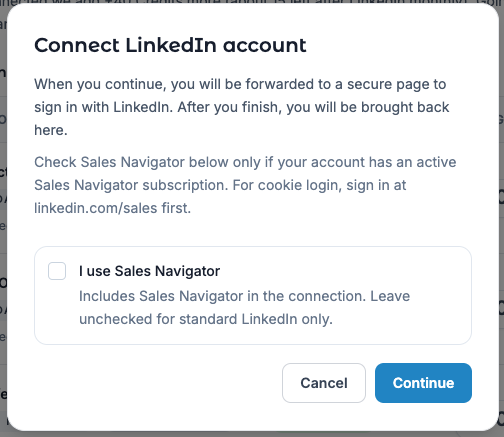
LinkedIn-viestivirrat tarvitsevat yhdistetyn lähettäjätilin Consolessa. Yhdistäminen tapahtuu isännöidyn LinkedIn-kirjautumisen kautta Consolesta – ei vanhan linkedin.smoc.ai-portaalin kautta.
Onnistuneen yhdistämisen jälkeen Console myöntää yleensä connect fuelia (+40 krediittiä) ja käynnistää kuukausittaisen LinkedIn-tilin krediittiveloituksen (listahinta 35 Free-paketissa; alempi korkeammissa paketeissa – katso Hinnasto).
Käytä tätä käyttöönotossa tai kun Dashboardin Sales Launch -kortti ohjaa vielä LinkedIn-asetusta.
/onboarding, jos olet vielä ohjatun käyttöönoton vaiheessa)./settings/linkedin/callback).Sales Launch voi näyttää myös etenemispalkkeja, kuten LinkedIn-tili yhdistetty, Luo LinkedIn-ulkoistusvirta ja Luo kohdennusportfolio.
Go-live: 21 päivän Starter-kokeilun aikana B2B- (tai B2B+B2C-) yritykset voivat lähettää samana päivänä yhdistämisen jälkeen – 7 päivän automaattista go-live-ikkunaa ei ole. Tarkista agentti Studiolla ja julkaise viestivirta. Kokeilun jälkeen maksamaton LinkedIn-ulkoistus keskeytyy; tilaa Starter jatkaaksesi lähettämistä.
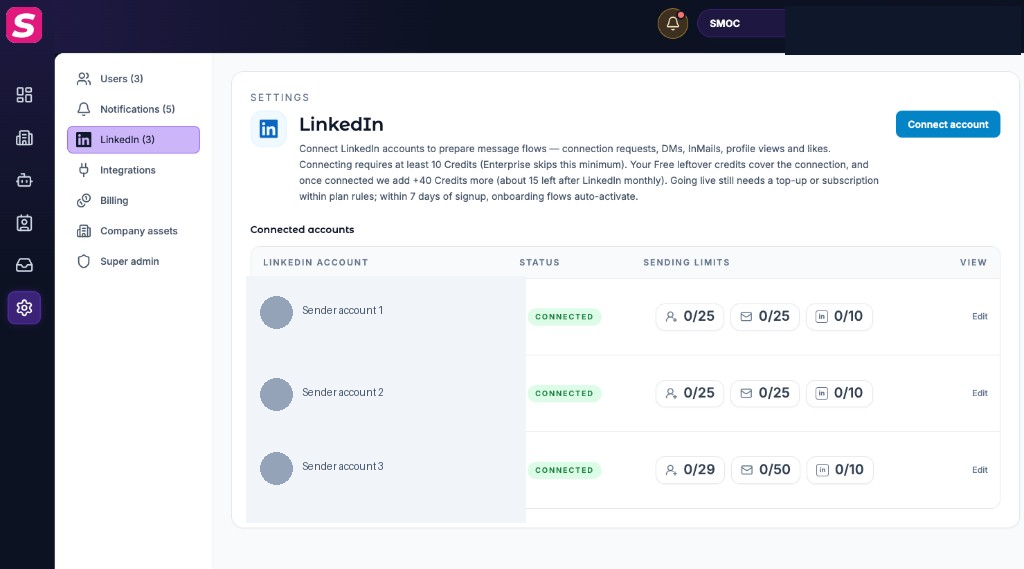
Jokaisella yhdistetyllä tilillä voit:
?connect=1:lla, jos virran syvälinkki tarvitsee yhdistämismodaalin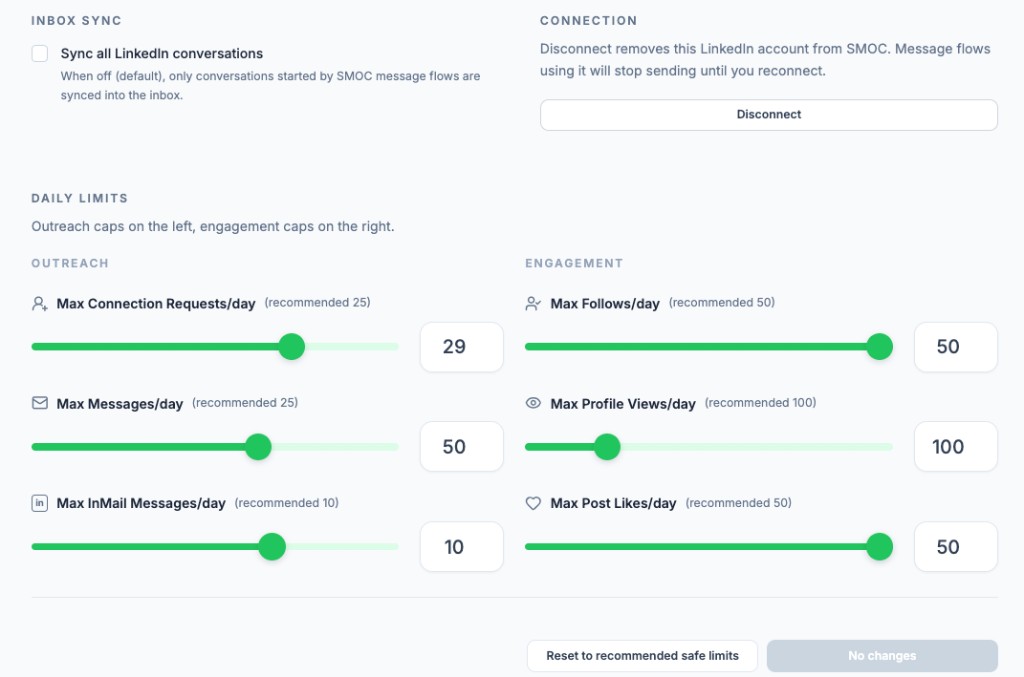
Asetukset → LinkedIn → laajenna tili → Päivittäiset rajat, aseta maltilliset rajat (suositeltu turvallinen vs kova maksimi):
| Toiminto | Turvallinen (suositus) | Maksimi |
|---|---|---|
| Kutsupyynnöt / päivä | 25 | 40 |
| Viestit / päivä | 25 | 80 |
| InMail / päivä | 10 | 15 |
| Profiilikatselut / päivä | 100 | 500 |
| Seuraukset / päivä | 50 | 50 |
| Julkaisujen tykkäykset / päivä | 50 | 50 |
Käytä Palauta suositellut turvalliset rajat, jos olet epävarma, ja sitten Tallenna rajat. SMOC myös ajoittaa toiminnot päivän mittaan – rajat suojaavat lähettäjän mainetta. LinkedIn-viestivirrat löytävät lähetysajat, jotka tuovat enemmän hyväksyntöjä ja vastauksia kutsupyyntöihin, viesteihin ja InMail-viesteihin. Lähetykset pysyvät asettamiesi päivien ja tuntien sisällä, myös laajemmilla ikkunoilla kuin 09:00–17:00, ja yllä olevien päivittäisten rajojen sisällä. Jo käynnissä olevat virrat noudattavat näitä. Erillistä kytkintä ei tarvita, ja kanvasin AI-solmu valitsee edelleen lähetettävän viestin.
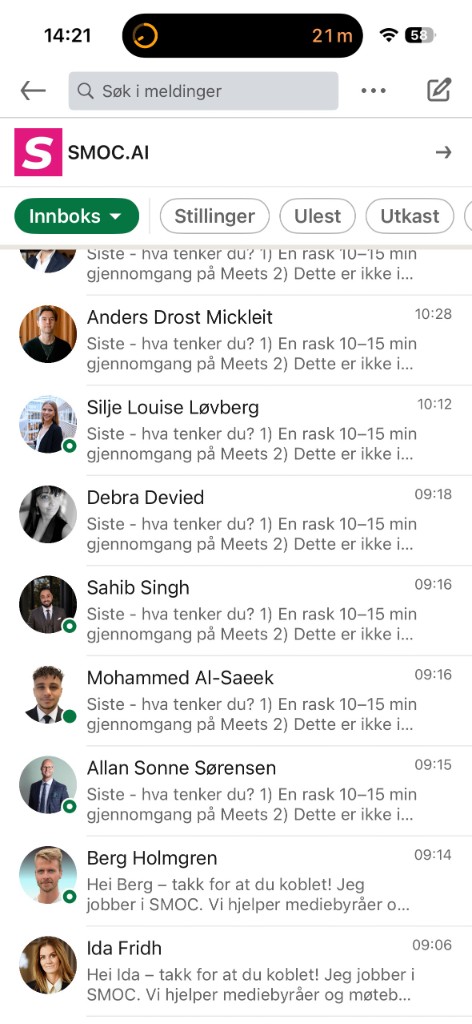
Kun viestivirta pysähtyy kohtaan Ehdotetut vastaukset (lähettäjä), operaattorit vastaavat Consolen Inboxissa. Prospekti näkee keskustelun LinkedInissä. Katso Inbox LinkedIn-vastauksille.
Lähettäjä voi mennä offline-tilaan, kun:
Käsittelemme sen samana henkilönä, kun LinkedIn-kirjautumissähköposti täsmää. Jos LinkedIn ei anna sähköpostia, täsmäämme uniikin profiilinimen perusteella tässä työtilassa.
| Tilanne | Mitä teet | Mitä SMOC tekee |
|---|---|---|
| Tili yhä listalla, tila katkaistu / virhe | Yhdistä uudelleen sillä rivillä (sama LinkedIn-kirjautuminen) | Kampanjat pysyvät julkaistuna. Keskeneräiset keskustelut jatkuvat. Ei uudelleenjulkaisua. |
| Rivi on poissa; yhdistät uudelleen samana henkilönä | Yhdistä, avaa Studio Kohdennus, valitse lähettäjä, Julkaise | SMOC täsmää kirjautumissähköpostin tai uniikin profiilinimen perusteella. Uudet ilmoittautumiset alkavat. Keskeneräiset keskustelut jatkuvat samalla henkilöllä (ei sekvenssin uudelleenkäynnistystä). Kontaktit, jotka odottavat ensimmäistä lähetystä, siirretään elävälle lähettäjälle tässä virrassa. |
| Yhdistät eri LinkedIn-henkilön | Sama: valitse + Julkaise | Ensimmäistä lähetystä odottavat kontaktit voivat siirtyä. Keskeneräiset keskustelut pysyvät vanhalla lähettäjällä (prospektilla on jo keskustelu kyseisen henkilön kanssa). |
| Laskutus vei LinkedInin offlineen | Lisää krediittejä, Yhdistä, valitse lähettäjä, Julkaise | Agentit, jotka laskutus pysäytti, tarvitsevat elävän lähettäjän julkaistuun virtaan ennen kuin ulkoinen viestintä jatkuu. |
Aseta lähettäjät viestivirtaan Studiolla (Kohdennus → LinkedIn-tilit), sitten Julkaise. Lähettäjän poistaminen valinnasta ja julkaisu siirtää kontaktit, jotka odottavat ensimmäistä lähetystä, toiselle lähettäjälle tässä virrassa. Keskeneräiset keskustelut pysyvät poistetulla lähettäjällä, ellei uusi valittu lähettäjä ole sama LinkedIn-henkilö (kirjautumissähköposti tai uniikki profiilinimi) – silloin keskustelu jatkuu ilman sekvenssin uudelleenkäynnistystä. Lähettäjän lisääminen ei siirrä olemassa olevia ilmoittautumisia.
Katkaise yhteys kohdassa Asetukset → LinkedIn on eri asia: se vie tilin offline-tilaan kaikissa virroissa. Jos rivi on yhä näkyvissä, klikkaa Yhdistä uudelleen – kampanjat pysyvät julkaistuna ja keskeneräiset keskustelut jatkuvat. Uudelleenjulkaisua ei tarvita. Rivin poistaminen ja uudelleen yhdistäminen vaatii lähettäjän valinnan Studiolla ja Julkaise. Poista valinta ei ole sama kuin Katkaise yhteys.
Aktiivinen, julkaistu viestivirta ilmoittaa henkilöitä kaikista prospektilistoista tai manuaalisista tageista Kohdennuksessa, mukaan lukien Autotarget-lista. Yksi osuma riittää, ja kontaktilla täytyy olla LinkedIn-profiili.
Jos haluat pysäyttää yhden jo ilmoitetun kontaktin, joka odottaa lähetysvuoroa tai on kesken sekvenssin, poista hänet kaikista listoista ja tageista, joita virta kohdentaa. Tee tämä Kontaktit-osiossa tai Inboxin kontaktipaneelissa. Seuraava lähetys estetään, kun sen aika tulee, myös jonotusvaiheessa. Suunniteltu vaihe pysyy kalenterissa siihen asti. LinkedInissä jo lähetetty kutsu tai viesti jää sinne.
Aseta agentti passiiviseksi poistaa kaikki ajoitetut vaiheet tältä virralta heti. Aseta aktiiviseksi ajoittaa kontaktit uudelleen. Yksittäistä kontaktin Poista ilmoittautuminen -painiketta ei ole. Jos yksi ajoitettu vaihe pitää poistaa kalenterista ennen sen erääntymistä, ota yhteyttä SMOCiin ja pidä henkilö pois virran listoista ja tageista, jotta häntä ei ilmoiteta uudelleen.
Missä tekoäly pyörii
Verkkosivun chat, korttiflow’t ja LinkedIn jakavat yhden järjestelmän. Tekoäly tekee jokaisen työn alla. Otsikon alla oleva rivi kertoo, missä työ pyörii.
Jokainen agentti
AI käy sivuston läpi ja kirjoittaa tarjouksen, yleisön, äänen ja brändin. Verkkosivuchat, korttivirrat ja LinkedIn lähtevät siitä.
Hallintapaneeli · Liidistrategia
Aseta liiditavoitteesi. AI simuloi tuhansia kanavayhdistelmiä, järjestää ne tehokkuuden mukaan ja näyttää kustannustehokkaimman suunnitelman. Omat tietosi ja rajasi ohjaavat laskelmaa.
Jokainen agentti · teema verkossa · lista LinkedInissä
AI kirjoittaa kulun. Teema toimii verkkosivuchatissa ja korteissa. Käännös toimii jokaisessa agentissa. AI löytää prospektilistan LinkedInistä.
Polku jokaisessa kulussa · verkko ja LinkedIn erikseen
Vahvistusoppiminen kulun polulla toimii jokaisessa agentissa. Suositukset toimivat verkossa. Oikea ajoitus ja vastausten lukeminen toimivat LinkedInissä.
Jokainen agentti
AI ehdottaa varianttia, käyttää arviotasi seuraavassa luonnoksessa ja aloittaa esimerkistä, joka jo toimii. Sinä otat muutoksen käyttöön.
Jatka näiden aiheeseen liittyvien oppaiden parissa
Saa tuotepäivityksiä ja näkökulmaa proaktiivisiin tekoälyagentteihin, monikanavaiseen orkestrointiin ja konversioon — ilman hälyä.
 Viikoittainen signaali aiheesta proaktiivinen tekoälymyynti
Enter your email below to get started with SMOC.AI