01
AI lukee yrityksen
Jokainen agentti
AI käy sivuston läpi ja kirjoittaa tarjouksen, yleisön, äänen ja brändin. Verkkosivuchat, korttivirrat ja LinkedIn lähtevät siitä.
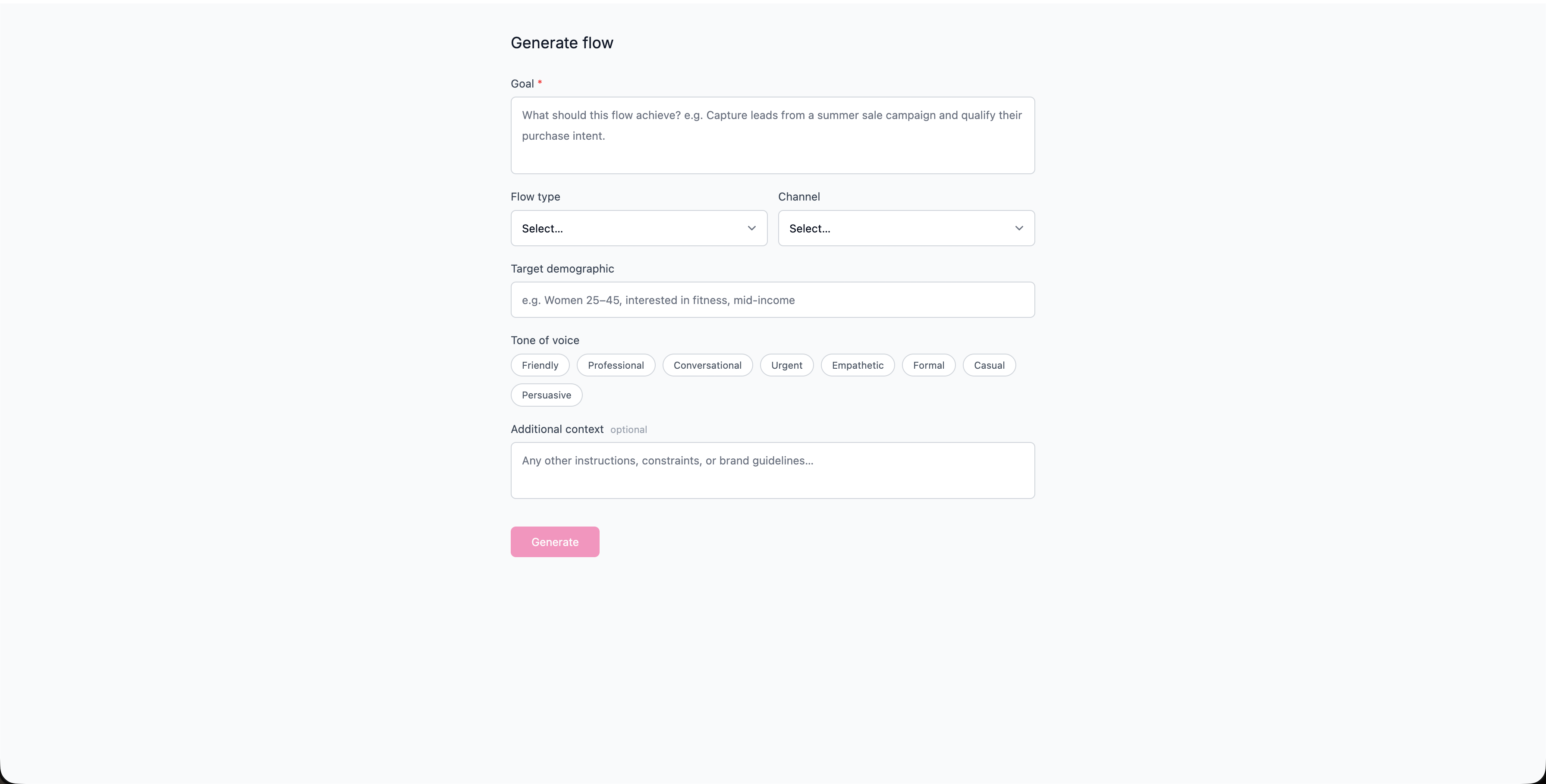
SMOC Studio voi rakentaa sinulle täydellisen, muokattavan virran lyhyen briiffin perusteella. Sen sijaan, että aloitat tyhjästä, kuvailet tavoitteesi ja muutaman yksityiskohdan, ja SMOC luo koko vuokaavion; viestit, kysymykset, haarat ja liidien hankinta, joita voit sitten muokata.
Tämä opas selittää, mistä löydät generaattorin, mitä kukin kenttä tekee ja miten saat parhaat tulokset. Consolessa Luo agentti tarjoaa Chatti, Kortti tai Viesti ennen kuin avaat Studion.
Käytä sitä, kun haluat:
Jos sinulla on jo toimiva virta ja haluat vain kohdennettuja parannuksia, käytä Studio-suosituksia — generoi kimallepaneelista (tai Dashboard Paranna agentteja -osiosta yli 100 vuorovaikutuksen jälkeen). Suositukset optimoivat olemassa olevan tallennetun virran; AI Skriv rakentaa rakenteen.
Vinkki: Generaattori rakentaa siihen virtaan, joka sinulla on avoinna, nykyisellä kielelläsi. Käytä sitä uuteen/tyhjään virtaan, kun haluat täysin uuden rakenteen.
Studion otsikon kieli on kankaalla oleva teksti. Se ei ole verkkosivuston eikä Consolen kieli. Ne seuraavat smoc.ai-sivuston kielivalikkoa ja muistetaan. Generoi kirjoittaa avoimen flown otsikon kielellä. Käännöspaneeli täyttää muut kielet. Suositusten perustelut ja kampanjabrieffit seuraavat tuota generointikieltä. LinkedIn-hakusanat pysyvät haettavina.
Täytä briiffi. Vain Tavoite on pakollinen; muut ovat vapaaehtoisia, mutta parantavat lopputulosta.
Tavoite (pakollinen)
Tärkein kenttä. Kuvaa, mitä virran tulee saavuttaa, selkokielellä.
The Luo -painike pysyy poissa käytöstä, kunnes olet syöttänyt tavoitteen.
Virran tyyppi
Valitse mallipohja, joka parhaiten vastaa käyttötapaustasi:
Kanava
Missä virta suoritetaan, jotta tekoäly voi sovittaa pituuden, sävyn ja muotoilun:
Kohdedemografia
Kuvaile, kenelle virta on tarkoitettu, esim. "Naiset 25–45, kiinnostuneet kuntoilusta, keskituloiset." Tämä vaikuttaa kieleen ja esitettyihin kysymyksiin.
Äänensävy
Valitse yksi tai useampi sävysiru: Ystävällinen, Ammattimainen, Keskusteleva, Kiireellinen, Myötätuntoinen, Virallinen, Rentoutunut, Vakuuttava. Voit yhdistää useita (esim. Ystävällinen + Vakuuttava).
Lisätietoja (valinnainen)
Vapaateksti kaikelle muulle: brändiohjeet, rajoitukset, tarjouksen yksityiskohdat, pakolliset kysymykset, vältettävät asiat jne.
Vinkki: Kaikki, mitä et määrittele, täytetään järkevillä oletusarvoilla tavoitteen ja virtatyypin perusteella — joten vahva tavoite ja virtatyyppi vievät jo pitkälle.
Napsauta Luo. Kun se on käynnissä:
Jos jokin menee pieleen, näet Luonti epäonnistui lyhyen syyn ja Yritä uudelleen vaihtoehto. Yleisiä syitä ovat tilapäiset palvelukatkokset tai yhteyden katkeaminen; uudelleen yrittäminen ratkaisee ongelman yleensä.
Kun se on valmis, paneeli näyttää Generointi valmis.
Käsittele tulosta vahvana ensimmäisenä luonnoksena: lue se läpi, muokkaa teksti omaan tyyliisi, tiivistä kysymyksiä ja tarkista, että jokainen haara johtaa järkevään lopputulokseen.
Kun olet tyytyväinen, Julkaise virta normaalisti käyttöönottoon.
Missä tekoäly pyörii
Verkkosivun chat, korttiflow’t ja LinkedIn jakavat yhden järjestelmän. Tekoäly tekee jokaisen työn alla. Otsikon alla oleva rivi kertoo, missä työ pyörii.
Jokainen agentti
AI käy sivuston läpi ja kirjoittaa tarjouksen, yleisön, äänen ja brändin. Verkkosivuchat, korttivirrat ja LinkedIn lähtevät siitä.
Hallintapaneeli · Liidistrategia
Aseta liiditavoitteesi. AI simuloi tuhansia kanavayhdistelmiä, järjestää ne tehokkuuden mukaan ja näyttää kustannustehokkaimman suunnitelman. Omat tietosi ja rajasi ohjaavat laskelmaa.
Jokainen agentti · teema verkossa · lista LinkedInissä
AI kirjoittaa kulun. Teema toimii verkkosivuchatissa ja korteissa. Käännös toimii jokaisessa agentissa. AI löytää prospektilistan LinkedInistä.
Polku jokaisessa kulussa · verkko ja LinkedIn erikseen
Vahvistusoppiminen kulun polulla toimii jokaisessa agentissa. Suositukset toimivat verkossa. Oikea ajoitus ja vastausten lukeminen toimivat LinkedInissä.
Jokainen agentti
AI ehdottaa varianttia, käyttää arviotasi seuraavassa luonnoksessa ja aloittaa esimerkistä, joka jo toimii. Sinä otat muutoksen käyttöön.
Jatka näiden aiheeseen liittyvien oppaiden parissa
Saa tuotepäivityksiä ja näkökulmaa proaktiivisiin tekoälyagentteihin, monikanavaiseen orkestrointiin ja konversioon — ilman hälyä.
 Viikoittainen signaali aiheesta proaktiivinen tekoälymyynti
Enter your email below to get started with SMOC.AI