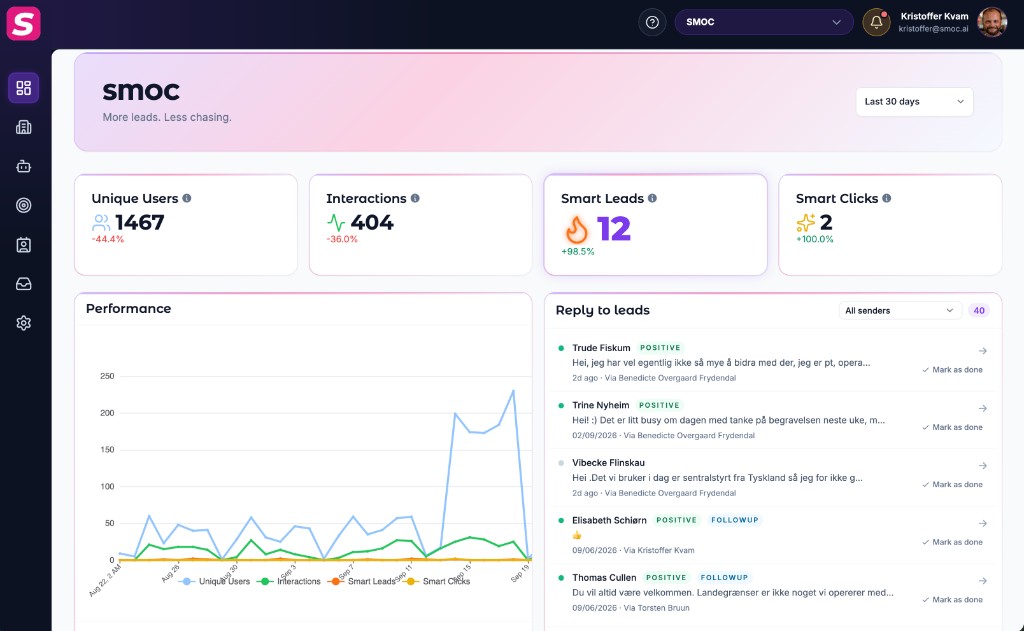
SMOC Console -hallintapaneelin lukeminen ja analysointi Hallintapaneeli on ensimmäinen asia, jonka näet kirjautuessasi konsoliin. Voit tarkastella KPI:ta ja trendejä, jotka on suodatettu kaikkien käytettävissä olevien suodattimien mukaan.
Osio 1:

- Yritys: Jos sinulla on pääsy useisiin yrityksiin/osastoihin, voit valita, minkä yrityksen/osaston tilastoja haluat tarkastella tässä.
- Päivämäärä: Ajanjakso, jolta haluat tarkistaa tilastosi.
- Reward Flow: Valitse, mistä virrasta haluat nähdä tilastot.
- Virran variantti: Jos olet luonut useita variantteja virralle, voit valita niistä yhden tässä. Tämä on tyypillistä, jos olet asettanut virran A/B-testausta varten.
- Viittausstatus: (Vain viittauskampanjoille) Suodatin, jolla tarkistat liikenteen viittauslinkkiin tai päälinkkiin.
- UTM-suodattimet
- Laite: Kuinka paljon liikennettä sinulla on eri laitteista, kuten tietokoneelta ja mobiilista.
- Lähde: Tunnistaa, miltä sivustolta liikenne tuli, ja on pakollinen parametri. Facebook, Instagram, Google jne.
- Media: Tunnistaa, millaista linkkiä käytettiin, kuten klikkauskohtainen hinta tai sähköposti.
- Kampanja: Tunnistaa tietyn tuotekampanjan tai strategisen kampanjan.
- Maa: Mistä maasta liikenteesi tulee.
Osio 2:

- Virtaistunnot: Kuinka monta keskustelua on aloitettu/ladattu verkkovirrassa (verrattavissa sähköpostin avausprosenttiin). LinkedIn-viestivirroissa istunto tarkoittaa onnistunutta LinkedIn-toimintaa—profiilin katselua, kontaktipyynnön lähettämistä, DM:ää tai InMailia—ei pelkkää rekisteröitymistä. Katso Agenttianalyysin lukeminen Consolessa kohdista Yksilölliset käyttäjät ja outreach-suppilo.
- Vuorovaikutukset: Kuinka moni henkilö on klikannut painiketta virrassa. Jos tämä luku on "0", mutta "valmistumiset"-kohdassa on lukuja, se tarkoittaa, että virrassa ei ole painikkeita ja se siirtyy suoraan valmistumisiin.
- Valmistumiset: Kuinka moni henkilö on suorittanut koko virran loppuun ja viimeinen keskustelulaatikko on näytetty. Niissä tapauksissa, joissa virta on tarkoitettu vain tiedoksi eikä siinä ole toimintopainiketta rekisteröitymistä varten, tämä on päätepiste.
- Liidit: Kuinka moni henkilö on rekisteröitynyt virtaan. Tämä voi olla liidi, asiakas, kilpailuun rekisteröitynyt tai vastaavaa. Ilmaisee vain rekisteröityneiden käyttäjien määrän, joka tulee arvioida virran tarkoituksen mukaan.
Prosentti: Eri vaiheiden väliset luvut osoittavat, kuinka monta prosenttia on edennyt seuraavaan vaiheeseen.
Vihreät/punaiset luvut: Ilmaisee, kuinka monta enemmän tai vähemmän on verrattuna edelliseen jaksoon.
Osio 3:

- Suositteluprosentti:
- Muut lähteet: Kuinka moni henkilö on aloittanut päävirran.
- Suositukset virran kautta: Kuinka moni henkilö on aloittanut suositteluvirran.
- Vaaleanpunainen luku: Kuinka suuri prosenttiosuus tuli suosittelulinkin kautta.
- Vihreät/punaiset luvut: Ilmaisee, kuinka monta enemmän tai vähemmän on verrattuna edelliseen jaksoon.
- Kampanjatehokkuus:
- Kampanjan näyttökerrat: Tämä kertoo, kuinka moni on nähnyt kampanjat. Virrassa voi olla yksi tai useampi kampanja, joten jokaisen kampanjan tehokkuus tulee tarkistaa erikseen, jos niitä on useita. Löydät tämän kyseisen virran hallintapaneelista. Katso Reward Flow -sivu.
- Kampanjan aktivoinnit: Kuinka moni on suorittanut kampanjan toiminnon. Tämä voi olla esimerkiksi sovelluksen lataaminen, rekisteröityminen, elokuvan katsominen tai vastaava toiminto.
- Vaaleanpunainen luku: Jos virta sisältää kampanjan, tämä prosenttiluku kertoo, kuinka tehokas kampanja on ja kuinka paljon siihen klikataan.
- Virran istuntojen keskimääräinen kesto:
- Vuorovaikutukset: Kuinka moneen aloitettuun istuntoon luku perustuu.
- Vaaleanpunainen luku: "S" tarkoittaa sekunteja ja kertoo valitun virran keskimääräisestä käytetystä ajasta.
Osio 4:
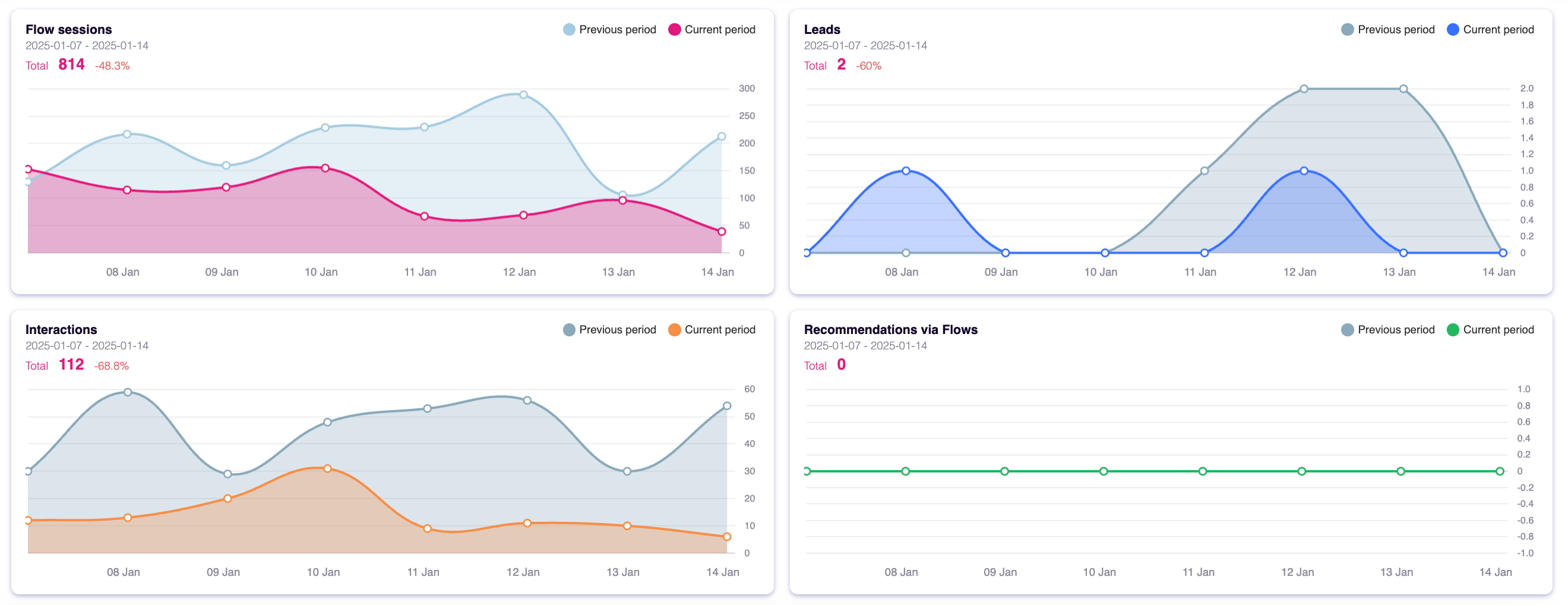
- Virran istunnot: Kuinka monta istuntoa on aloitettu nykyisellä jaksolla verrattuna edelliseen jaksoon. Täältä näet myös, minä päivinä liikennettä on eniten.
- Suositukset virtojen kautta: (Vain suositteluvirroille) Kuinka monta suositteluvirtaa on aloitettu valitulla ajanjaksolla.
- Liidit: Kuinka monta liidiä on generoitu tällä ajanjaksolla.
- Suositukset virtojen kautta:
Vinkki: Jos asetat kalenteriin vain yhden päivän, saat luvut kellonajan mukaan. Näin näet, onko suurin osa liikenteestä aamulla vai illalla.
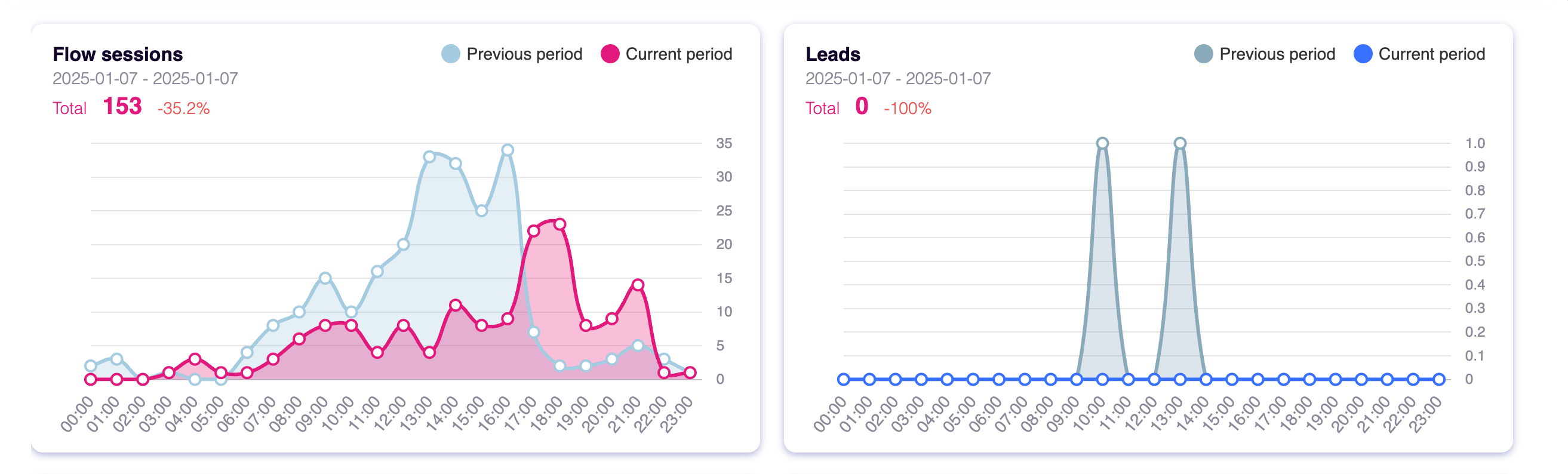
Istunnot lähteen mukaan, istunnot median mukaan, istunnot laitetyypin mukaan ja Istunnot maittain liittyvät kaikki suodattimiin kohdassa Osio 1 - UTM-suodattimet.
Jos haluat lukea lisää UTM:stä ja sen käytöstä, löydät lisätietoa TÄÄLTÄ.

Missä tekoäly pyörii
Tekoäly tekee työn. Tarkistat sen.
Verkkosivun chat, korttiflow’t ja LinkedIn jakavat yhden järjestelmän. Tekoäly tekee jokaisen työn alla. Otsikon alla oleva rivi kertoo, missä työ pyörii.
01
AI lukee yrityksen
Jokainen agentti
AI käy sivuston läpi ja kirjoittaa tarjouksen, yleisön, äänen ja brändin. Verkkosivuchat, korttivirrat ja LinkedIn lähtevät siitä.
02
AI suunnittelee kasvun
Hallintapaneeli · Liidistrategia
Aseta liiditavoitteesi. AI simuloi tuhansia kanavayhdistelmiä, järjestää ne tehokkuuden mukaan ja näyttää kustannustehokkaimman suunnitelman. Omat tietosi ja rajasi ohjaavat laskelmaa.
03
AI laatii agentin
Jokainen agentti · teema verkossa · lista LinkedInissä
AI kirjoittaa kulun. Teema toimii verkkosivuchatissa ja korteissa. Käännös toimii jokaisessa agentissa. AI löytää prospektilistan LinkedInistä.
04
AI hoitaa keskustelun
Polku jokaisessa kulussa · verkko ja LinkedIn erikseen
Vahvistusoppiminen kulun polulla toimii jokaisessa agentissa. Suositukset toimivat verkossa. Oikea ajoitus ja vastausten lukeminen toimivat LinkedInissä.
05
AI paranee
Jokainen agentti
AI ehdottaa varianttia, käyttää arviotasi seuraavassa luonnoksessa ja aloittaa esimerkistä, joka jo toimii. Sinä otat muutoksen käyttöön.
 Viikoittainen signaali aiheesta proaktiivinen tekoälymyynti
