Få mest mulig ut av kontaktlisten din Bruk kontaktfiltre og statistikk for å utforske kundebasen din.

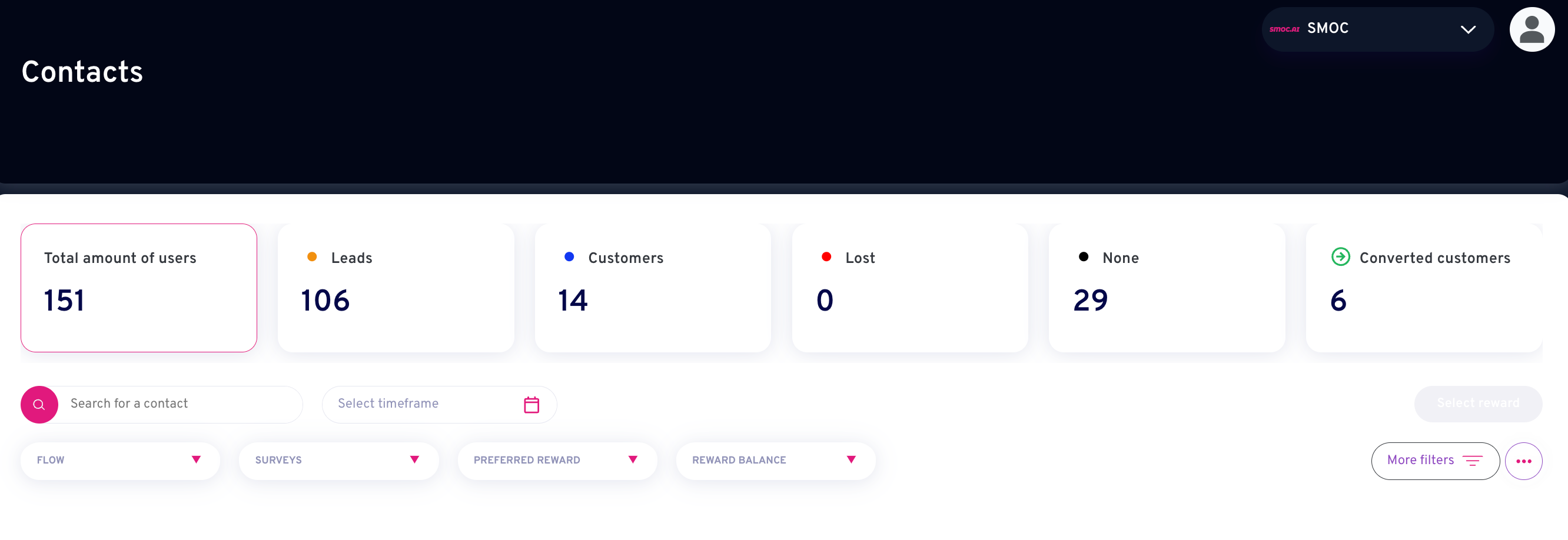
Seksjon 1: Statistikk

- Totalt antall brukere: Hvor mange brukere du har på listen din. Dette inkluderer leads og kunder, både registrert gjennom SMOC og importert.
- Leads: Hvor mange personer som har lagt igjen informasjonen sin. Dette kan være påmeldinger, deltakere i en konkurranse, personer som har svart på en undersøkelse osv.
- Kunder: Hvor mange som har registrert seg som kunde, blitt importert som kunde, eller blitt konvertert til kunde.
- Tapt: Leads eller kunder du har flyttet til «tapt» eller registrert som tapt. Brukes ofte i en win-back-flyt.
- Ingen: Leads eller kunder du har flyttet til «ingen» eller registrert som tapt.
- Konverterte kunder: Leads du har endret status på fra lead til kunde.
Seksjon 2: Filtre

- Søk etter en kontakt: Hvis du kjenner navnet eller e-posten til en kontakt, kan du søke etter det her.
- Velg tidsperiode: Filtrer basert på når kontakten sist interagerte med en av dine flyter eller ble importert. Sett din tidsperiode, eller velg blant de forhåndsdefinerte filtrene på venstre side.

- Flyt: Velg hvilken flyt du vil vise kontakter fra.
- Undersøkelser: I flyter hvor du har undersøkelser, kan du velge å kun vise kontakter som har svart på et spesifikt undersøkelsesspørsmål, samt hva svaret deres var.

- Foretrukket belønning: Hvis flyten hadde belønning, kan du filtrere basert på hvilken belønning du sender ut. Dette er veldig nyttig hvis du sender ut belønninger direkte fra SMOC-systemet eller har en flyt hvor sluttbrukeren kunne velge hvilken type belønning de ønsket.

- Belønningssaldo: Du kan filtrere basert på hvem du allerede har sendt ut en belønning til, og hvem som har positiv saldo.
Merk! Når en kunde svarer på en flyt som gir belønning, må du konvertere kunden fra lead til kunde for å få en positiv saldo. Du kan kun sende ut en belønning basert på at kunden har en positiv saldo.

- Flere filtre:
- Importert status: Her har du mulighet til å filtrere basert på om kunden/leadet er importert og hvilken status de er importert som.
- Presenterte kampanjer: Her kan du filtrere basert på hvilken kampanje kunden/leadet har løst inn. Dette kan være å klikke på en lenke, se en video, verve en venn eller registrere seg.
- Innløste kampanjer:
- Samtykkevalg:


- Importer: Hvis du vil importere en liste over dine eksisterende kontakter. Dette er nyttig når du genererer unike henvisningslenker eller når du sender ut en undersøkelse med en unik lenke.

MERK! For å importere listen trenger du en CSV-fil med kun tre kolonner. De må også ha teksten "firstname", "lastname" og "email", skrevet nøyaktig slik og i den rekkefølgen. Kun små bokstaver.

- Eksporter: Du kan enten velge kontakter du vil eksportere, eller hvis du bare klikker «Eksporter» uten å velge noen, eksporterer du hele listen.
- Opprett kontakt: Hvis du manuelt vil legge til en kontakt. Fyll inn informasjonen du trenger og hvilken status kontakten skal ha.

- Slett utvalg: Først velger du kontaktene du vil slette ved å klikke i boksen ved siden av navnet/e-posten deres, deretter klikker du her for å slette de valgte kontaktene.
- Generer henvisningslenker: Hvis du vil lage en liste med unike lenker. Du får da listen sendt direkte til e-posten din, med informasjonen du selv velger.
- Velg flyt: Velg hvilken flyt du vil generere lenker til.
- Velg hvilken type lenke: Du kan velge å få henvisningslenker, som er nyttig hvis du vil sende ut bare henvisningslenken som kontakten kan dele med vennene sine, eller flytlenken, som tar kontakten til en flyt først, og deretter kan de få lenken derfra. Dette er nyttig hvis du vil gi dem informasjon, men ikke ønsker at de skal registrere seg før de får dele lenken. Et annet bruksområde er hvis du sender ut en undersøkelse, og svarene deres kobles til kontakten, uten at de må registrere informasjonen sin. Hvis du velger begge, får du begge lenkene.
- Velg hvilke kontakter: Du kan enten forhåndsvelge kontaktene du vil lage lenker for, eller velge alle.

Hvor AI kjører
AI gjør jobben. Du vurderer den.
Nettstedschat, kortflyter og LinkedIn deler ett system. AI gjør hver jobb under. Linjen under tittelen sier hvor jobben kjører.
01
AI leser selskapet
Hver agent
AI gjennomgår nettstedet og skriver tilbudet, målgruppen, stemmen og merkevaren. Nettstedschat, kortflyter og LinkedIn starter derfra.
02
AI planlegger veksten
Dashbord · Leadstrategi
Sett leadmålet. AI simulerer tusenvis av kanalmikser, rangerer dem etter effektivitet og viser den mest kostnadseffektive planen. Dine data og rammer styrer regnestykket.
03
AI utarbeider agenten
Hver agent · tema på nett · liste på LinkedIn
AI skriver flyten. Tema kjører på nettstedschat og kort. Oversettelse kjører på hver agent. AI finner prospektlisten på LinkedIn.
04
AI styrer samtalen
Sti på hver flyt · nett og LinkedIn hver for seg
Forsterkningslæring på flytstien kjører på hver agent. Anbefalinger kjører på nett. Riktig tidspunkt og lesing av svar kjører på LinkedIn.
05
AI blir bedre
Hver agent
AI foreslår en variant, bruker vurderingen din i neste utkast, og starter fra et eksempel som allerede virker. Du tar endringen i bruk.
 Ukentlig signal på proaktivt AI-salg
