Få ut det mesta av din kontaktlista Använd kontaktfilter och statistik för att utforska din kundbas.

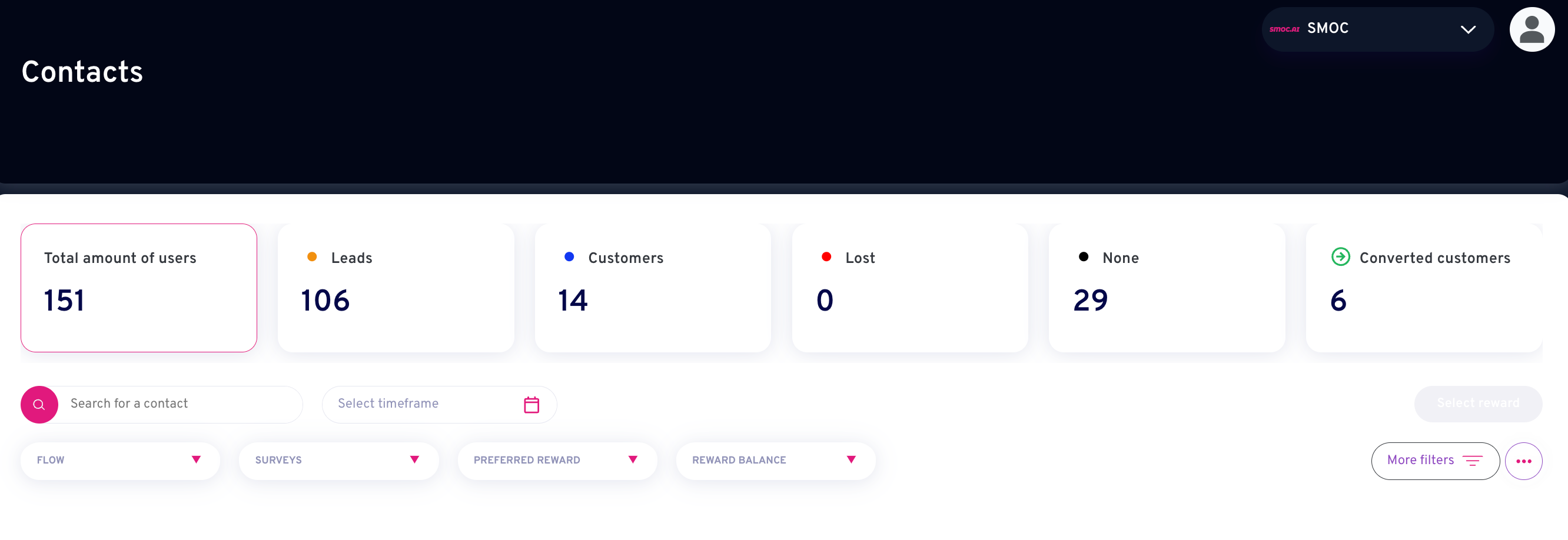
Avsnitt 1: Statistik

- Totalt antal användare: Hur många användare du har på din lista. Detta inkluderar både leads och kunder, registrerade via SMOC och importerade.
- Leads: Hur många personer som har lämnat sina uppgifter. Det kan vara anmälningar, tävlingsdeltagare, personer som svarat på en enkät etc.
- Kunder: Hur många som har registrerat sig som kund, importerats som kund eller konverterats till kund.
- Förlorade: Leads eller kunder du har flyttat till "förlorade" eller markerat som förlorade. Används ofta i ett win-back-flöde.
- Ingen: Leads eller kunder du har flyttat till "ingen" eller markerat som förlorade.
- Konverterade kunder: Leads som du har ändrat status på från lead till kund.
Avsnitt 2: Filter

- Sök efter en kontakt: Om du vet namnet eller e-postadressen på en kontakt kan du söka efter det här.
- Välj tidsperiod: Filtrera baserat på när kontakten senast interagerade med ett av dina flöden eller importerades. Ställ in din tidsperiod eller välj bland de fördefinierade filtren till vänster.

- Flöde: Välj vilket flöde du vill visa kontakter från.
- Enkäter: I flöden där du har enkäter kan du välja att bara visa kontakter som har svarat på en specifik enkätfråga, samt vad deras svar var.

- Föredragen belöning: Om flödet hade belöning kan du filtrera baserat på vilken belöning du skickar ut. Detta är mycket användbart om du skickar ut belöningar direkt från SMOC-systemet eller har ett flöde där slutanvändaren kunde välja vilken typ av belöning de ville ha.

- Belöningssaldo: Du kan filtrera baserat på vilka du redan har skickat ut en belöning till och vilka som har ett positivt saldo.
Observera! När en kund svarar på ett flöde som ger belöning behöver du konvertera kunden från lead till kund för att få ett positivt saldo. Du kan bara skicka ut en belöning om kunden har ett positivt saldo.

- Fler filter:
- Importerad status: Här har du möjlighet att filtrera baserat på om kunden/leadet är importerad och vilken status de har importerats som.
- Presenterade kampanjer: Här kan du filtrera baserat på vilken kampanj kunden/leadet har löst in. Det kan vara att klicka på en länk, se en video, bjuda in en vän eller registrera sig.
- Inlösta kampanjer:
- Samtyckesalternativ:


- Importera: Om du vill importera en lista över dina befintliga kontakter. Detta är användbart när du genererar unika hänvisningslänkar eller när du skickar ut en enkät med en unik länk.

OBS! För att importera listan behöver du en CSV-fil med endast tre kolumner. De måste också ha texten "firstname", "lastname" och "email", exakt så och i den ordningen. Endast små bokstäver.

- Exportera: Du kan antingen välja kontakter att exportera eller, om du bara klickar på "Exportera" utan att välja någon, exporterar du hela listan.
- Skapa kontakt: Om du manuellt vill lägga till en kontakt. Fyll i den information du behöver och vilken status kontakten ska ha.

- Ta bort valda: Först väljer du de kontakter du vill ta bort genom att klicka i rutan bredvid deras namn/e-post, sedan klickar du här för att ta bort de valda kontakterna.
- Generera hänvisningslänkar: Om du vill skapa en lista med unika länkar. Du får då listan skickad direkt till din e-post, med den information du valt.
- Välj flöde: Välj vilket flöde du vill generera länkar till.
- Välj typ av länk: Du kan välja att få hänvisningslänkar, vilket är användbart om du vill skicka ut endast hänvisningslänken som kontakten kan dela med sina vänner, eller flödeslänken, vilket först tar kontakten till ett flöde och sedan kan de få länken därifrån. Detta är användbart om du vill ge dem information, men inte vill att de ska registrera sig innan de får dela länken. Ett annat användningsområde är om du skickar ut en enkät och deras svar kopplas till kontakten, utan att de behöver registrera sin information. Om du väljer båda, får du båda länkarna.
- Välj vilka kontakter: Du kan antingen förvälja de kontakter du vill skapa länkar för eller välja alla.

Var AI körs
AI gör jobbet. Du granskar den.
Webbchatt, kortflöden och LinkedIn delar ett system. AI gör varje jobb nedan. Raden under titeln säger var jobbet körs.
01
AI läser företaget
Varje agent
AI går igenom webbplatsen och skriver erbjudandet, målgruppen, rösten och varumärket. Webbchatt, kortflöden och LinkedIn utgår från det.
02
AI planerar tillväxten
Instrumentpanel · Leadstrategi
Sätt ditt leadmål. AI simulerar tusentals kanalmixer, rangordnar dem efter effektivitet och visar den mest kostnadseffektiva planen. Dina data och ramar styr beräkningen.
03
AI tar fram agenten
Varje agent · tema på webben · lista på LinkedIn
AI skriver flödet. Temat körs på webbchatt och kort. Översättning körs på varje agent. AI hittar prospektlistan på LinkedIn.
04
AI driver samtalet
Sökväg på varje flöde · webb och LinkedIn var för sig
Förstärkningsinlärning på flödets sökväg körs på varje agent. Rekommendationer körs på webben. Rätt tidpunkt och läsning av svar körs på LinkedIn.
05
AI blir bättre
Varje agent
AI föreslår en variant, använder din bedömning i nästa utkast och utgår från ett exempel som redan fungerar. Du tar ändringen i bruk.
 Veckosignal om proaktiv AI-försäljning
