Saca el máximo partido a tu lista de contactos Utiliza los filtros de contacto y las estadísticas para explorar tu base de clientes.

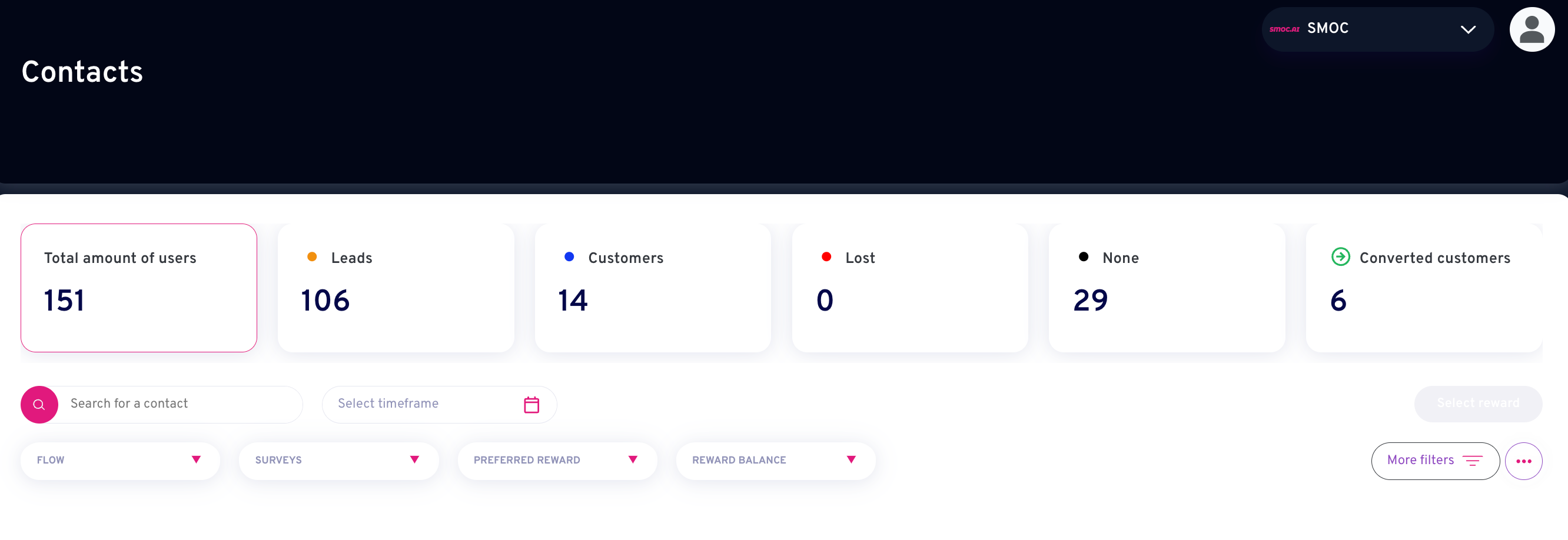
Sección 1: Estadísticas

- Cantidad total de usuarios: Cuántos usuarios tienes en tu lista. Esto incluye leads y clientes, tanto registrados a través de SMOC como importados.
- Leads: Cuántas personas han dejado su información. Esto puede ser registros, participantes en un concurso, personas que han respondido a una encuesta, etc.
- Clientes: Cuántos se han registrado como clientes, han sido importados como clientes o se han convertido en clientes.
- Perdidos: Leads o clientes que has movido a "perdidos" o marcado como perdidos. Se utiliza habitualmente en un flujo de win-back.
- Ninguno: Leads o clientes que has movido a "ninguno" o marcado como perdidos.
- Clientes convertidos: Leads cuyo estado has cambiado de lead a cliente.
Sección 2: Filtros

- Buscar un contacto: Si conoces el nombre o el correo electrónico de un contacto, aquí puedes buscarlo.
- Selecciona el periodo de tiempo: Filtra según cuándo fue la última vez que el contacto interactuó con uno de tus flujos o fue importado. Establece tu periodo de tiempo o elige entre los filtros predefinidos en el lado izquierdo.

- Flujo: Elige de qué flujo quieres mostrar los contactos.
- Encuestas: En los flujos donde tienes encuestas, puedes elegir mostrar solo los contactos que hayan respondido a una pregunta específica, así como cuál fue su respuesta.

- Recompensa preferida: Si el flujo tenía recompensa, puedes filtrar según la recompensa que envías. Esto es muy útil si envías recompensas directamente desde el sistema SMOC o tienes un flujo donde el usuario final podía elegir el tipo de recompensa que quería.

- Saldo de recompensa: Puedes filtrar según a quién ya has enviado una recompensa y quién tiene un saldo positivo.
¡Nota! Cuando un cliente responde a un flujo que otorga recompensa, debes convertir al cliente de lead a cliente para obtener un saldo positivo. Solo puedes enviar una recompensa si el cliente tiene saldo positivo.

- Más filtros:
- Estado importado: Aquí puedes filtrar según si el cliente/lead ha sido importado y con qué estado ha sido importado.
- Promociones presentadas: Aquí puedes filtrar según la promoción que el cliente/lead haya canjeado. Esto puede ser hacer clic en un enlace, ver un vídeo, recomendar a un amigo o registrarse.
- Promociones canjeadas:
- Opciones de consentimiento:


- Importar: Si quieres importar una lista de tus contactos existentes. Esto es útil cuando generas enlaces de recomendación únicos o cuando envías una encuesta con un enlace único.

¡NOTA! Para importar la lista necesitas un archivo CSV con solo tres columnas. Deben tener el texto "firstname", "lastname" y "email", escritos exactamente así y en ese orden. Solo en minúsculas.

- Exportar: Puedes elegir los contactos que quieres exportar o, si simplemente haces clic en "Exportar" sin seleccionar a nadie, exportarás toda la lista.
- Crear contacto: Si quieres añadir un contacto manualmente. Rellena la información necesaria y elige el estado que debe tener el contacto.

- Eliminar selección: Primero selecciona los contactos que quieres eliminar haciendo clic en la casilla junto a su nombre/correo electrónico, luego haz clic aquí para eliminar los contactos seleccionados.
- Generar enlaces de recomendación: Si quieres crear una lista con enlaces únicos. Recibirás la lista directamente en tu correo electrónico, con la información que elijas.
- Elige el flujo: Elige el flujo para el que quieres generar enlaces.
- Elige el tipo de enlace: Puedes elegir obtener enlaces de recomendación, lo cual es útil si solo quieres enviar el enlace de recomendación que el contacto puede compartir con sus amigos, o el enlace del flujo, lo que lleva primero al contacto a un flujo y luego puede obtener el enlace desde allí. Esto es útil si quieres darles información, pero no quieres que se registren antes de compartir el enlace. Otro caso de uso sería si envías una encuesta y sus respuestas se vinculan al contacto, sin pedirles que registren su información. Si eliges ambos, obtienes ambos enlaces.
- Elige qué contactos: Puedes preseleccionar los contactos para los que quieres crear los enlaces o elegir todos.

Dónde corre la IA
La IA hace el trabajo. Tú lo revisas.
El chat del sitio, los flujos de tarjetas y LinkedIn comparten un sistema. La IA hace cada trabajo de abajo. La línea bajo el título dice dónde corre ese trabajo.
01
IA lee la empresa
Cada agente
IA recorre el sitio y escribe la oferta, la audiencia, la voz y la marca. El chat del sitio, los flujos de tarjetas y LinkedIn parten de ahí.
02
IA planifica el crecimiento
Panel · Estrategia de leads
Fija tu objetivo de leads. IA simula miles de mezclas de canales, las ordena por eficiencia y muestra el plan más rentable. Tus datos y tus límites guían el cálculo.
03
IA redacta el agente
Cada agente · tema en la web · lista en LinkedIn
IA escribe el flujo. El tema se ejecuta en el chat del sitio y en las tarjetas. La traducción se ejecuta en cada agente. IA encuentra la lista de prospectos en LinkedIn.
04
IA lleva la conversación
Ruta en cada flujo · web y LinkedIn por separado
El aprendizaje por refuerzo en la ruta del flujo se ejecuta en cada agente. Las recomendaciones se ejecutan en la web. El momento adecuado y la lectura de respuestas se ejecutan en LinkedIn.
05
IA mejora
Cada agente
IA propone una variante, usa tu revisión en el siguiente borrador y parte de un ejemplo que ya funciona. Tú aplicas el cambio.
 Señal semanal sobre ventas con IA proactiva
