Das Beste aus Ihrer Kontaktliste herausholen Verwenden Sie Kontaktfilter und Statistiken, um Ihre Kundenbasis zu analysieren.

Abschnitt 1: Statistiken

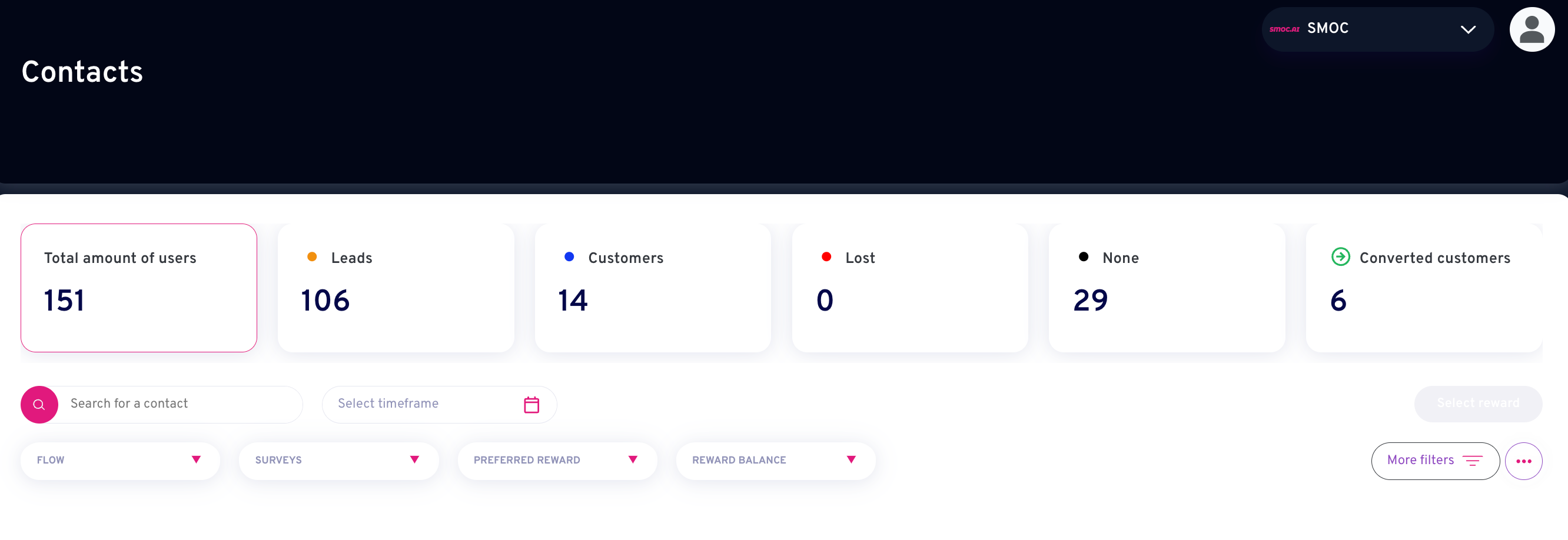
- Gesamtanzahl der Nutzer: Wie viele Nutzer Sie auf Ihrer Liste haben. Dies umfasst sowohl Leads als auch Kunden, die über SMOC registriert oder importiert wurden.
- Leads: Wie viele Personen ihre Informationen hinterlassen haben. Dies können Anmeldungen, Wettbewerbsteilnehmer, Personen, die an einer Umfrage teilgenommen haben, usw. sein.
- Kunden: Wie viele sich als Kunde registriert, als Kunde importiert oder zu einem Kunden konvertiert wurden.
- Verloren: Leads oder Kunden, die Sie auf "verloren" gesetzt oder als verloren markiert haben. Wird typischerweise in einem Win-back-Ablauf verwendet.
- Keine: Leads oder Kunden, die Sie auf "keine" gesetzt oder als verloren markiert haben.
- Konvertierte Kunden: Leads, deren Status Sie von Lead zu Kunde geändert haben.
Abschnitt 2: Filter

- Nach einem Kontakt suchen: Wenn Sie den Namen oder die E-Mail-Adresse eines Kontakts kennen, können Sie hier danach suchen.
- Zeitraum auswählen: Filtern Sie danach, wann der Kontakt zuletzt mit einem Ihrer Abläufe interagiert oder importiert wurde. Legen Sie Ihren Zeitraum fest oder wählen Sie aus den vordefinierten Filtern auf der linken Seite.

- Ablauf: Wählen Sie, aus welchem Ablauf Sie Kontakte anzeigen möchten.
- Umfragen: In Abläufen mit Umfragen können Sie auswählen, nur Kontakte anzuzeigen, die auf eine bestimmte Umfragefrage geantwortet haben, sowie deren Antwort.

- Bevorzugte Belohnung: Wenn der Ablauf eine Belohnung hatte, können Sie nach der Art der versendeten Belohnung filtern. Das ist besonders nützlich, wenn Sie Belohnungen direkt aus dem SMOC-System versenden oder einen Ablauf haben, bei dem der Endnutzer die Belohnungsart selbst wählen konnte.

- Belohnungssaldo: Sie können filtern, an wen Sie bereits eine Belohnung versendet haben und wer ein positives Guthaben hat.
Hinweis! Wenn ein Kunde auf einen Ablauf reagiert, der belohnt wird, müssen Sie den Kunden vom Lead zum Kunden konvertieren, um ein positives Guthaben zu erhalten. Eine Belohnung kann nur ausgegeben werden, wenn der Kunde ein positives Guthaben hat.

- Weitere Filter:
- Importierter Status: Hier haben Sie die Möglichkeit, nach importierten Kunden/Leads und deren Importstatus zu filtern.
- Präsentierte Aktionen: Hier können Sie nach der Aktion filtern, die der Kunde/Lead eingelöst hat. Das kann ein Link-Klick, ein Video ansehen, einen Freund werben oder eine Anmeldung sein.
- Eingelöste Aktionen:
- Einwilligungsoptionen:


- Importieren: Wenn Sie eine Liste Ihrer bestehenden Kontakte importieren möchten. Das ist nützlich, wenn Sie einzigartige Empfehlungslinks generieren oder eine Umfrage mit einem einzigartigen Link versendest.

HINWEIS! Um die Liste zu importieren, benötigen Sie eine CSV-Datei mit nur drei Spalten. Diese müssen die Bezeichnungen "firstname", "lastname" und "email" enthalten, genau in dieser Reihenfolge und nur in Kleinbuchstaben.

- Exportieren: Sie können entweder Kontakte zum Exportieren auswählen oder, wenn Sie einfach auf "Exportieren" klicken, ohne jemanden auszuwählen, exportieren Sie die gesamte Liste.
- Kontakt erstellen: Wenn Sie einen Kontakt manuell hinzufügen möchten. Füllen Sie die benötigten Informationen aus und wählen Sie den Status des Kontakts.

- Auswahl löschen: Zuerst wählen Sie die Kontakte aus, die Sie löschen möchten, indem Sie das Kästchen neben ihrem Namen/E-Mail anklicken. Dann klicken Sie hier, um die ausgewählten Kontakte zu löschen.
- Empfehlungslinks generieren: Wenn Sie eine Liste mit einzigartigen Links erstellen möchten. Sie erhalten die Liste dann direkt per E-Mail mit den von Ihnen gewählten Informationen.
- Flow auswählen: Wählen Sie den Flow aus, für den Sie Links generieren möchten.
- Wählen Sie den Link-Typ: Sie können wählen, ob Sie Empfehlungslinks, was nützlich ist, wenn Sie nur den Empfehlungslink versenden möchten, den der Kontakt mit seinen Freunden teilen kann, oder den Flow-Link, wodurch der Kontakt zunächst zu einem Ablauf geführt wird und dann den Link von dort erhalten kann. Dies ist nützlich, wenn Sie ihnen Informationen geben möchten, aber nicht wollen, dass sie sich registrieren, bevor sie den Link teilen. Ein weiterer Anwendungsfall ist, wenn Sie eine Umfrage versenden und deren Antworten mit dem Kontakt verknüpft werden, ohne dass sie ihre Informationen registrieren müssen. Wenn Sie „ beides, erhalten Sie beide Links.
- Wählen Sie, welche Kontakte: Sie können entweder die Kontakte im Voraus auswählen, für die Sie die Links erstellen möchten, oder alle auswählen.

Wo die KI läuft
Die KI übernimmt die Arbeit. Sie prüfen es.
Website-Chat, Card-Flows und LinkedIn teilen ein System. KI übernimmt jede Aufgabe unten. Die Zeile unter dem Titel sagt, wo diese Aufgabe läuft.
01
KI liest das Unternehmen
Jeder Agent
KI durchsucht die Website und schreibt Angebot, Zielgruppe, Stimme und Marke. Website-Chat, Kartenabläufe und LinkedIn starten davon.
02
KI plant das Wachstum
Dashboard · Lead-Strategie
Setzen Sie Ihr Lead-Ziel. KI simuliert Tausende von Kanalmixen, ordnet sie nach Effizienz und zeigt den kosteneffizientesten Plan. Ihre Daten und Vorgaben bestimmen die Rechnung.
03
KI entwirft den Agenten
Jeder Agent · Thema im Web · Liste auf LinkedIn
KI schreibt den Ablauf. Das Thema läuft im Website-Chat und auf Karten. Die Übersetzung läuft auf jedem Agenten. KI findet die Interessentenliste auf LinkedIn.
04
KI führt das Gespräch
Pfad in jedem Ablauf · Web und LinkedIn getrennt
Reinforcement Learning auf dem Ablaufpfad läuft auf jedem Agenten. Empfehlungen laufen im Web. Der richtige Zeitpunkt und das Lesen von Antworten laufen auf LinkedIn.
05
KI wird besser
Jeder Agent
KI schlägt eine Variante vor, nutzt Ihre Prüfung im nächsten Entwurf und startet von einem Beispiel, das schon funktioniert. Sie übernehmen die Änderung.
 Wöchentliches Signal zu proaktiver KI-Vertrieb
