01
AI leser selskapet
Hver agent
AI gjennomgår nettstedet og skriver tilbudet, målgruppen, stemmen og merkevaren. Nettstedschat, kortflyter og LinkedIn starter derfra.
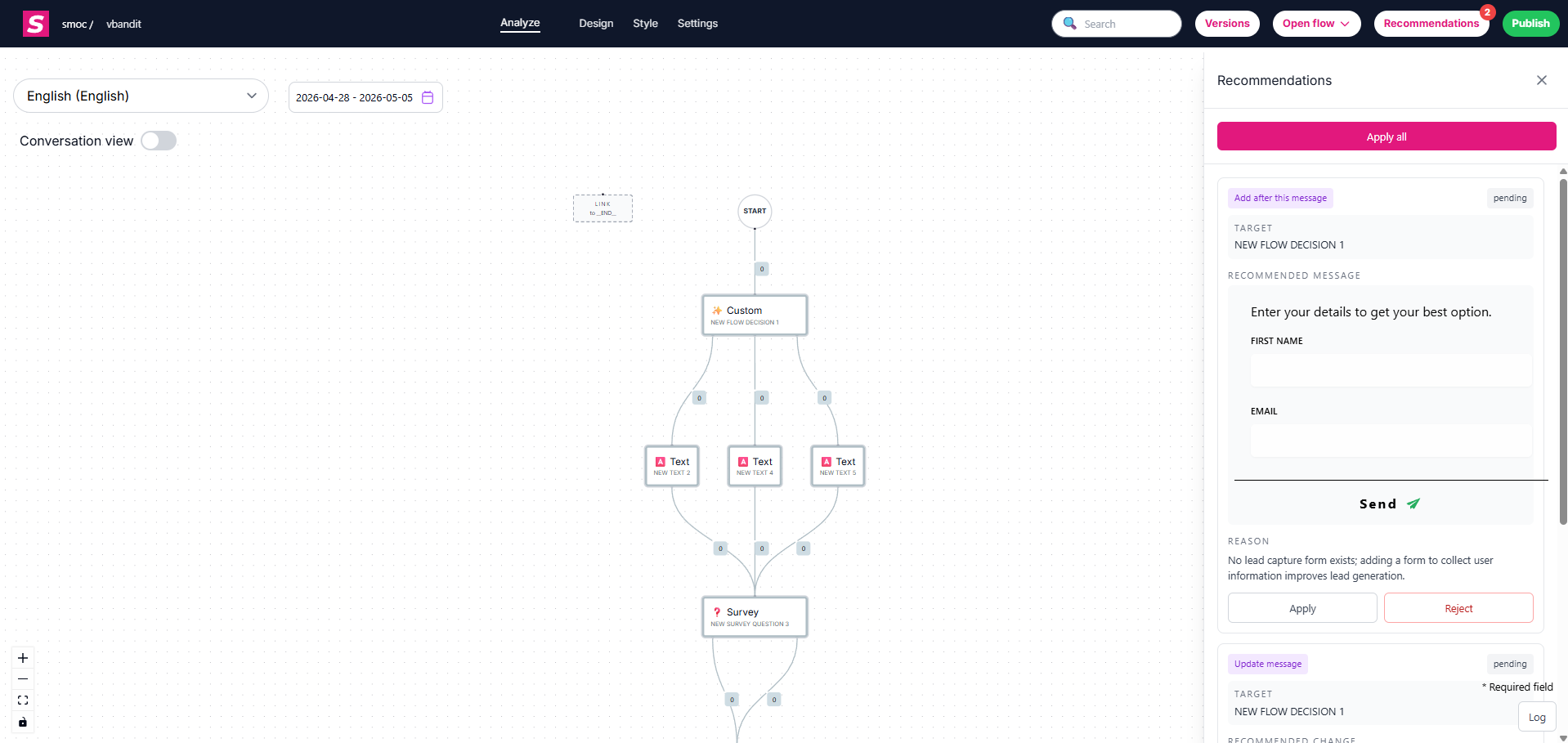
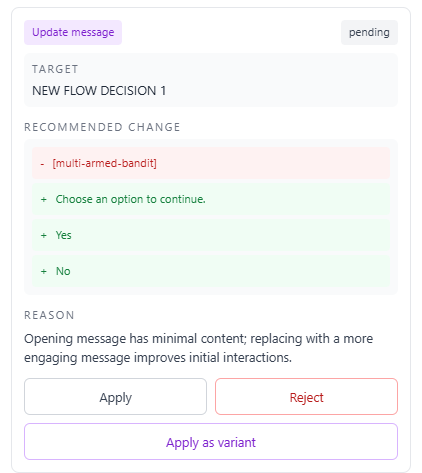
Studio-anbefalinger foreslår konkrete endringer til en eksisterende flyt. Flytforslag dekker tekst, struktur og A/B-varianter. Målrettingsforslag er en egen liste: en oppdatering av målgruppen på en nettflyt, eller en endring av LinkedIn-segment på en meldingsflyt. Du gjennomgår hver liste, bruker det du ønsker, og publiserer når du er klar.
Dette er forskjellig fra Skriv, som bygger en ny flyt fra et sammendrag. Anbefalinger forbedrer det sist lagrede flytskjemaet — ulagrede endringer på lerretet er ikke inkludert før du lagrer.

Stjerneikonet animeres mens en jobb kjører. Panelet viser live-status til resultatene kommer. Paneltittelen er AI-forbedring. Knappen inni heter Anbefal forbedringer med AI.
På Flyt er flytforslagene åpne. Målrettingsforslag starter sammenfoldet bak Målrettingsforslag · N, med mindre de ble laget mens flytforslagene allerede var åpne — da forblir de åpne øverst. På Målretting er målrettingsforslagene åpne, og flytforslagene ligger bak Flyt · N.
Klikk Anbefal forbedringer med AI. Du kan kjøre den igjen fra det panelet.
Hvis flytforslag allerede er åpne, forblir de som de er. Panelet sier ifra om dette. Målrettingsforslag er en annen liste, så den kjøringen lager dem likevel. De åpnes øverst i panelet, over flytkortene. Gå gjennom, bruk eller avvis de åpne flytforslagene før du ber om et nytt flytsett.
Nylige bruk og avvisningskommentarer brukes neste gang du ber om forbedringer. En avvisning kan inkludere en kort kommentar.
Du kan også starte en jobb fra Console Dashboard → Forbedre agenter når en flyt først når 100+ interaksjoner. Etter at jobben er ferdig, viser Forbedre agenter Åpne Studio i stedet for Generer. Se Forbedre agenter fra Console-dashboardet.
Genereringen bruker alltid den sist lagrede versjonen av flyten, ikke ulagrede endringer på lerretet. Lagre først hvis du vil at jobben skal se din siste tekst.
Flytforslag
Hvert flytkort retter seg mot en spesifikk melding. Hold over eller klikk for å fokusere den noden på lerretet før du bruker det.
Målrettingsforslag
Historikk nederst er et revisjonsspor over brukte og avviste elementer. Den er lukket til du utvider en seksjon. Seksjoner grupperes etter dato. En dag med mer enn 10 avgjørelser deles opp, for eksempel 5. nov 2026 · 1–10 og 5. nov 2026 · 11–20. Avgjørelser uten dato ligger under Tidligere. Det er ikke mulig å bruke på nytt fra Historikk.
Panelet sier at flytforslag forblir som de er
Åpne flytforslag ble ikke erstattet. Målrettingsforslag fra den kjøringen ligger øverst i panelet. Bruk eller avvis flytkortene før du ber om et nytt flytsett.
Ingen målrettingsforslag
På Flyt, se etter Målrettingsforslag · N. Utvid den. På Målretting er kortene den åpne listen. En kjøring uten nyttige endringer kan fortsatt komme tilbake tom.
“Ingen forbedringer ennå”
Ingenting venter. Klikk Anbefal forbedringer med AI, eller start en jobb fra Dashboard Forbedre agenter etter at flyten har 100+ interaksjoner. Hold panelet åpent mens jobben kjører.
Feil node markert
Klikk flytkortet igjen. Bekreft meldingen før du bruker. Målrettingskort flytter ikke en node på lerretet.
Bruk feiler eller ser ufullstendig ut
Bruk de gjenværende flytelementene én etter én. Avvis et feilformatert kort, og generer på nytt om nødvendig.
Jobben ignorerte ulagrede endringer
Lagre flyten, og kjør Anbefal forbedringer med AI igjen.
Hvor AI kjører
Nettstedschat, kortflyter og LinkedIn deler ett system. AI gjør hver jobb under. Linjen under tittelen sier hvor jobben kjører.
Hver agent
AI gjennomgår nettstedet og skriver tilbudet, målgruppen, stemmen og merkevaren. Nettstedschat, kortflyter og LinkedIn starter derfra.
Dashbord · Leadstrategi
Sett leadmålet. AI simulerer tusenvis av kanalmikser, rangerer dem etter effektivitet og viser den mest kostnadseffektive planen. Dine data og rammer styrer regnestykket.
Hver agent · tema på nett · liste på LinkedIn
AI skriver flyten. Tema kjører på nettstedschat og kort. Oversettelse kjører på hver agent. AI finner prospektlisten på LinkedIn.
Sti på hver flyt · nett og LinkedIn hver for seg
Forsterkningslæring på flytstien kjører på hver agent. Anbefalinger kjører på nett. Riktig tidspunkt og lesing av svar kjører på LinkedIn.
Hver agent
AI foreslår en variant, bruker vurderingen din i neste utkast, og starter fra et eksempel som allerede virker. Du tar endringen i bruk.
Fortsett med disse relaterte guidene
Få produktoppdateringer og perspektiv på proaktive AI-agenter, flerkanals orkestrering og konvertering — uten støyen.
 Ukentlig signal på proaktivt AI-salg
Enter your email below to get started with SMOC.AI