01
AI lukee yrityksen
Jokainen agentti
AI käy sivuston läpi ja kirjoittaa tarjouksen, yleisön, äänen ja brändin. Verkkosivuchat, korttivirrat ja LinkedIn lähtevät siitä.
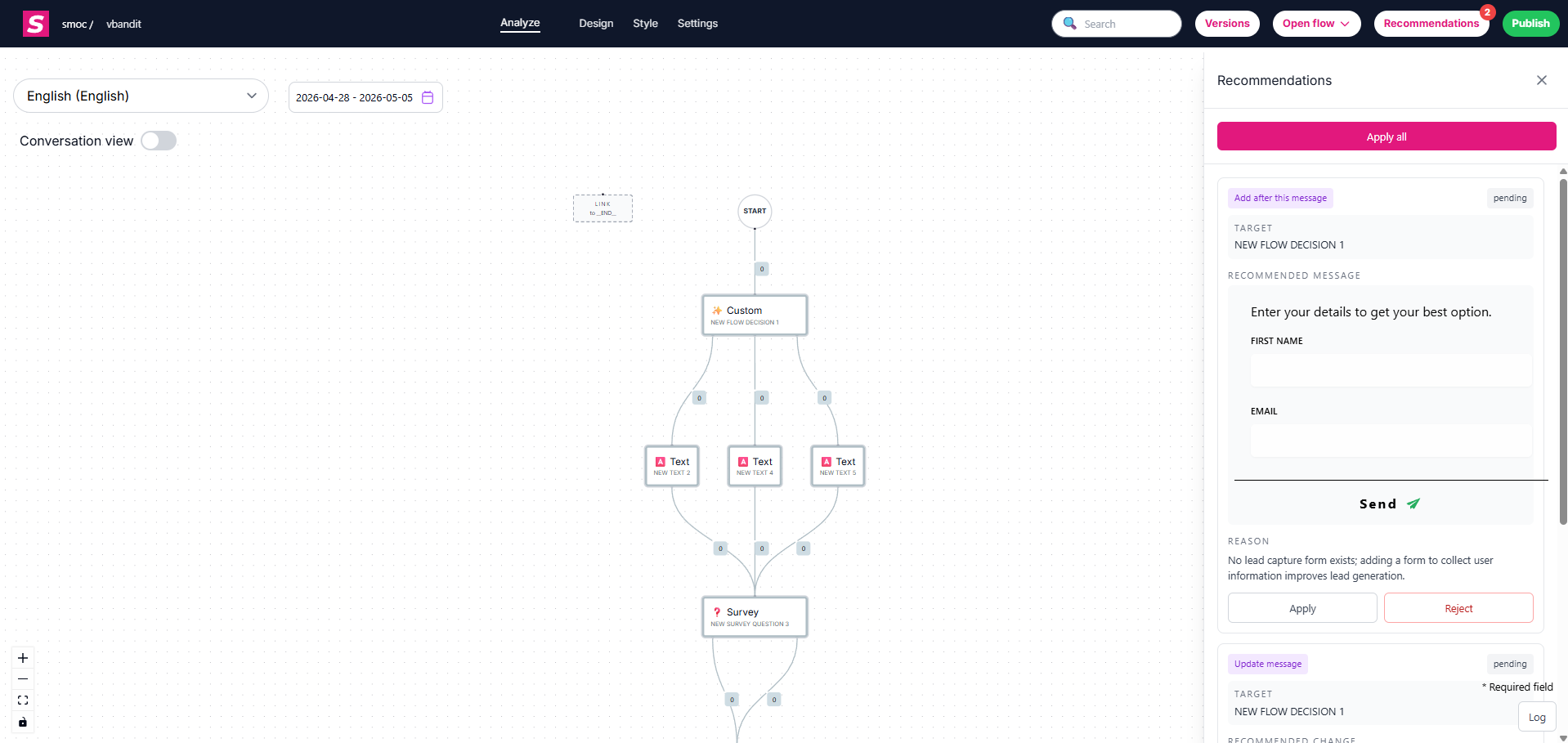
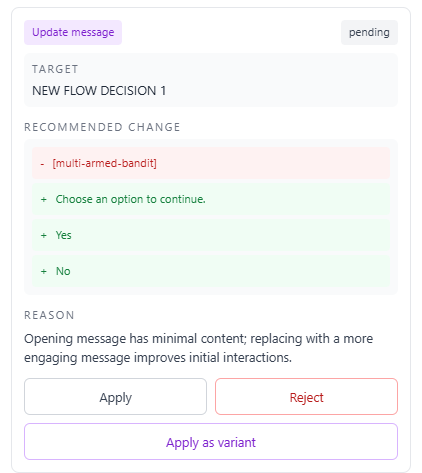
Studio-suositukset ehdottavat konkreettisia muutoksia olemassa olevaan virtaan. Virtaehdotukset kattavat tekstin, rakenteen ja A/B-vaihtoehdot. Kohdennusehdotukset ovat erillinen lista: esimerkiksi yleisön päivitys verkkovirrassa tai LinkedIn-segmentin muutos viestivirrassa. Käyt läpi kummankin listan, otat haluamasi käyttöön ja julkaiset, kun olet valmis.
Tämä eroaa toiminnosta Compose, joka rakentaa uuden virran tiivistelmän perusteella. Suositukset parantavat viimeisintä tallennettua vuokaaviota — tallentamattomat kanvaasimuutokset eivät sisälly ennen tallennusta.

Kipinöivä kuvake animoituu työn käynnissä ollessa. Paneeli näyttää tilan reaaliajassa, kunnes tulokset saapuvat. Paneelin otsikko on AI-parannus. Sen sisällä oleva painike on Suosittele parannuksia tekoälyllä.
Virta-välilehdellä virtaehdotukset ovat avoinna. Kohdennusehdotukset ovat aluksi piilossa Kohdennusehdotukset · N-otsikon takana, elleivät ne ole syntyneet, kun virtaehdotukset olivat jo auki — silloin ne pysyvät avoinna ylhäällä. Kohdennus-välilehdellä kohdennusehdotukset ovat avoinna ja virtaehdotukset piilossa Virta · N-otsikon takana.
Klikkaa Suosittele parannuksia tekoälyllä. Voit ajaa sen uudelleen samasta paneelista.
Jos virtaehdotukset ovat jo auki, ne pysyvät ennallaan. Paneeli kertoo tästä. Kohdennusehdotukset ovat eri lista, joten tämä ajo luo ne silti. Ne avautuvat paneelin yläosaan, virta-korttien yläpuolelle. Käy avoimet virtaehdotukset läpi, ota käyttöön tai hylkää ennen uuden virtaehdotussetin pyytämistä.
Viimeisimmät hyväksynnät ja hylkäyskommentit huomioidaan seuraavalla parannuskierroksella. Hylkäykseen voi liittää lyhyen kommentin.
Voit myös käynnistää työn Consolen kautta Dashboard → Paranna agentteja, kun virralla on ensimmäistä kertaa 100+ vuorovaikutusta. Kun työ on valmis, Paranna agentteja näyttää Avaa Studio Generate-painikkeen sijaan. Katso Agenttien parantaminen Consolen dashboardista.
Generointi käyttää aina viimeisintä tallennettua virran versiota, ei tallentamattomia kanvaasimuutoksia. Tallenna ensin, jos haluat työn näkevän uusimman tekstin.
Virtaehdotukset
Jokainen virta-kortti kohdistuu tiettyyn viestiin. Vie hiiri kortin päälle tai klikkaa sitä, niin kyseinen solmu korostuu kanvaasilla ennen käyttöönottoa.
Kohdennusehdotukset
Historia alareunassa on loki Käytetyistä ja Hylätyistä kohteista. Se on suljettu, kunnes avaat osion. Osat ryhmitellään päivämäärän mukaan. Päivä, jolla on yli 10 päätöstä, jaetaan esimerkiksi 5.11.2026 · 1–10 ja 5.11.2026 · 11–20. Päätökset ilman päivämäärää löytyvät Aiemmat-osion alta. Historia-osiosta ei voi ottaa käyttöön uudelleen.
Paneeli ilmoittaa, että virtaehdotukset pysyvät ennallaan
Avoimia virtaehdotuksia ei korvattu. Tämän ajon kohdennusehdotukset ovat paneelin yläosassa. Ota käyttöön tai hylkää virta-kortit ennen uuden virtaehdotussetin pyytämistä.
Ei kohdennusehdotuksia
Virta-välilehdellä etsi Kohdennusehdotukset · N ja laajenna se. Kohdennus-välilehdellä kortit ovat avoin lista. Jos ajo ei löydä parannettavaa, lista voi jäädä tyhjäksi.
“Ei parannuksia vielä”
Mitään ei ole odottamassa. Klikkaa Suosittele parannuksia tekoälyllä tai käynnistä työ Dashboardin Paranna agentteja -toiminnosta, kun virralla on 100+ vuorovaikutusta. Pidä paneeli auki työn aikana.
Väärä solmu korostettu
Klikkaa virta-korttia uudelleen. Varmista viesti ennen käyttöönottoa. Kohdennuskortit eivät siirrä kanvaasin solmua.
Käyttöönotto epäonnistuu tai näyttää osittaiselta
Käytä jäljellä olevat virtaehdotukset yksi kerrallaan. Hylkää virheellinen kortti ja generoi uudelleen tarvittaessa.
Työ ohitti tallentamattomat muutokset
Tallenna virta ja aja Suosittele parannuksia tekoälyllä uudelleen.
Missä tekoäly pyörii
Verkkosivun chat, korttiflow’t ja LinkedIn jakavat yhden järjestelmän. Tekoäly tekee jokaisen työn alla. Otsikon alla oleva rivi kertoo, missä työ pyörii.
Jokainen agentti
AI käy sivuston läpi ja kirjoittaa tarjouksen, yleisön, äänen ja brändin. Verkkosivuchat, korttivirrat ja LinkedIn lähtevät siitä.
Hallintapaneeli · Liidistrategia
Aseta liiditavoitteesi. AI simuloi tuhansia kanavayhdistelmiä, järjestää ne tehokkuuden mukaan ja näyttää kustannustehokkaimman suunnitelman. Omat tietosi ja rajasi ohjaavat laskelmaa.
Jokainen agentti · teema verkossa · lista LinkedInissä
AI kirjoittaa kulun. Teema toimii verkkosivuchatissa ja korteissa. Käännös toimii jokaisessa agentissa. AI löytää prospektilistan LinkedInistä.
Polku jokaisessa kulussa · verkko ja LinkedIn erikseen
Vahvistusoppiminen kulun polulla toimii jokaisessa agentissa. Suositukset toimivat verkossa. Oikea ajoitus ja vastausten lukeminen toimivat LinkedInissä.
Jokainen agentti
AI ehdottaa varianttia, käyttää arviotasi seuraavassa luonnoksessa ja aloittaa esimerkistä, joka jo toimii. Sinä otat muutoksen käyttöön.
Jatka näiden aiheeseen liittyvien oppaiden parissa
Saa tuotepäivityksiä ja näkökulmaa proaktiivisiin tekoälyagentteihin, monikanavaiseen orkestrointiin ja konversioon — ilman hälyä.
 Viikoittainen signaali aiheesta proaktiivinen tekoälymyynti
Enter your email below to get started with SMOC.AI