01
KI liest das Unternehmen
Jeder Agent
KI durchsucht die Website und schreibt Angebot, Zielgruppe, Stimme und Marke. Website-Chat, Kartenabläufe und LinkedIn starten davon.
SMOC Studio kann für Sie anhand eines kurzen Briefings einen vollständigen, bearbeitbaren Ablauf erstellen. Anstatt mit einer leeren Vorlage zu beginnen, beschreiben Sie Ihr Ziel und einige Details, und SMOC generiert das gesamte Ablaufdiagramm: Nachrichten, Fragen, Verzweigungen und Leadgenerierung, die Sie anschließend anpassen können.
Diese Anleitung erklärt, wo Sie den Generator finden, was jedes Feld bewirkt und wie Sie die besten Ergebnisse erzielen. In der Console bietet Agent erstellen Chat, Karte oder Nachricht an, bevor Sie Studio öffnen.
Verwenden Sie es, wenn Sie:
Wenn Sie bereits einen funktionierenden Ablauf haben und nur gezielte Verbesserungen wünschen, verwenden Sie stattdessen Studio-Empfehlungen – generieren Sie diese aus dem Glitzer-Panel (oder im Dashboard Agenten verbessern nach 100+ Interaktionen). Empfehlungen optimieren einen bestehenden gespeicherten Ablauf; KI Skriv baut die Struktur.
Tipp: Der Generator baut in den Ablauf ein, den Sie gerade geöffnet haben, in Ihrer aktuellen Sprache. Verwenden Sie ihn bei einem neuen/leeren Ablauf, wenn Sie einen frischen Aufbau wünschen.
Die Sprache in der Studio-Kopfzeile ist der Text auf der Arbeitsfläche. Sie ist nicht die Sprache der Website oder von Console. Diese folgen dem Sprachmenü auf smoc.ai und werden gemerkt. Generieren schreibt den offenen Flow in der Sprache der Kopfzeile. Das Übersetzungsfenster füllt die anderen Sprachen. Begründungen von Empfehlungen und Kampagnenbriefs folgen dieser Generierungssprache. LinkedIn-Suchbegriffe bleiben suchbar.
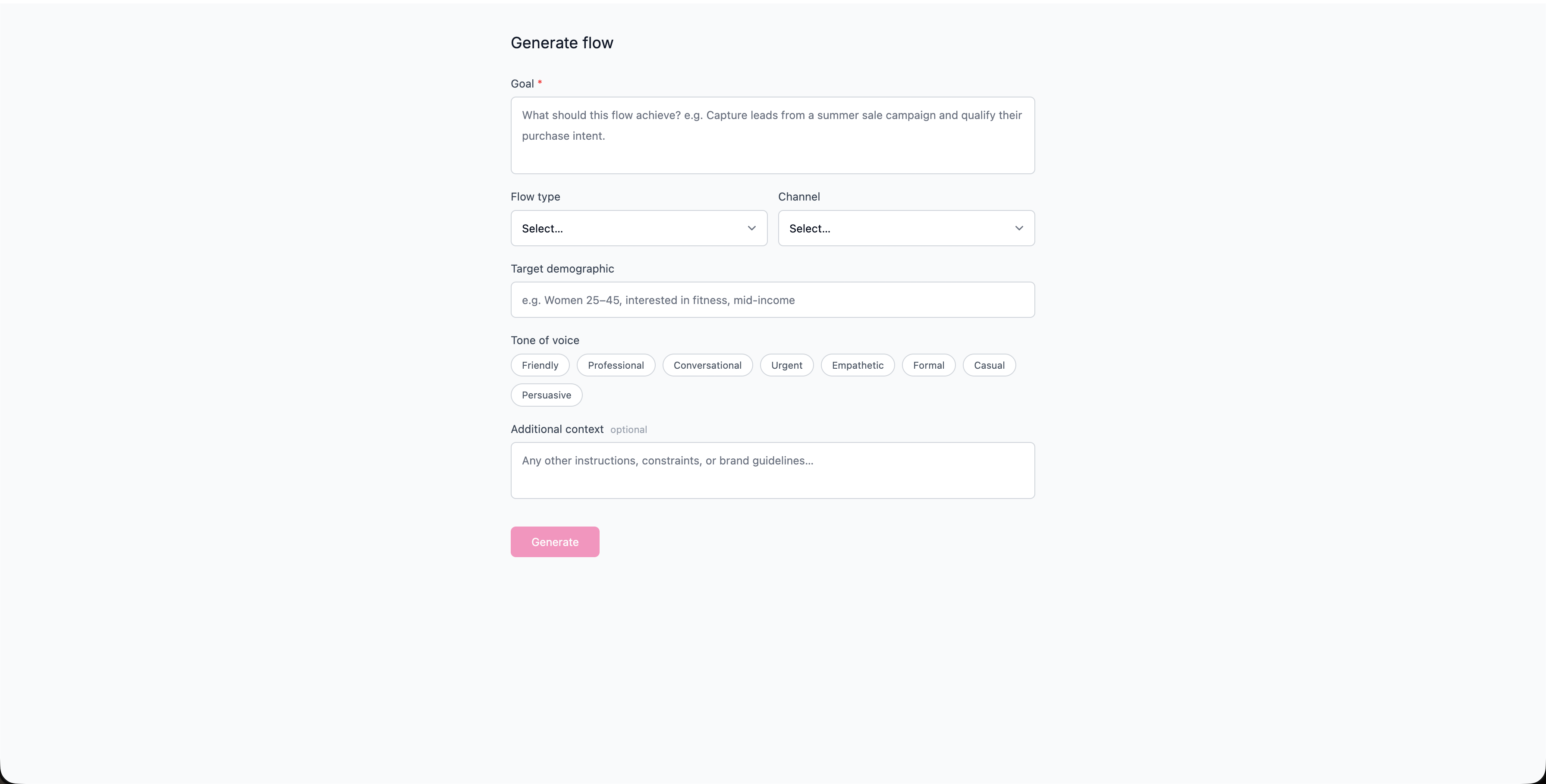
Füllen Sie das Briefing aus. Nur Ziel ist erforderlich; der Rest ist optional, verbessert aber das Ergebnis.
Ziel (erforderlich)
Das wichtigste Feld. Beschreiben Sie, was der Ablauf erreichen soll, in einfachen Worten.
Der Generieren Schaltfläche bleibt deaktiviert, bis Sie ein Ziel eingegeben haben.
Flow-Typ
Wählen Sie das Vorlagenmuster, das am besten zu Ihrem Anwendungsfall passt:
Kanal
Wo der Ablauf ausgeführt wird, damit die KI Länge, Ton und Formatierung anpassen kann:
Zieldemografie
Beschreiben Sie, für wen der Ablauf ist, z. B. "Frauen 25–45, interessiert an Fitness, mittleres Einkommen." Dies beeinflusst die Sprache und die gestellten Fragen.
Tonalität
Wählen Sie einen oder mehrere Ton-Chips: Freundlich, Professionell, Konversationell, Dringend, Empathisch, Formal, Locker, Überzeugend. Sie können mehrere kombinieren (z. B. Freundlich + Überzeugend).
Zusätzlicher Kontext (optional)
Freitext für alles Weitere: Markenrichtlinien, Einschränkungen, Angebotsdetails, unbedingt einzubindende Fragen, Dinge, die vermieden werden sollen usw.
Tipp: Alles, was Sie nicht angeben, wird mit sinnvollen Standardwerten basierend auf Ihrem Ziel und Ablauf-Typ ausgefüllt – ein klares Ziel plus Ablauf-Typ bringt Sie also schon weit.
Klicken Sie auf Generieren. Während es läuft:
Wenn etwas schiefgeht, sehen Sie Generierung fehlgeschlagen mit einem kurzen Grund und einem Erneut versuchen Option. Häufige Ursachen sind ein vorübergehender Dienstfehler oder ein Verbindungsabbruch; ein erneuter Versuch behebt das Problem in der Regel.
Wenn es fertig ist, zeigt das Panel Generierung abgeschlossen.
Behandeln Sie das Ergebnis als starken ersten Entwurf: Lesen Sie es durch, passen Sie den Text an Ihren Stil an, schärfen Sie die Fragen und prüfen Sie, ob jeder Zweig sinnvoll weiterführt.
Wenn Sie zufrieden sind, Veröffentlichen den Ablauf wie gewohnt, um ihn live zu schalten.
Wo die KI läuft
Website-Chat, Card-Flows und LinkedIn teilen ein System. KI übernimmt jede Aufgabe unten. Die Zeile unter dem Titel sagt, wo diese Aufgabe läuft.
Jeder Agent
KI durchsucht die Website und schreibt Angebot, Zielgruppe, Stimme und Marke. Website-Chat, Kartenabläufe und LinkedIn starten davon.
Dashboard · Lead-Strategie
Setzen Sie Ihr Lead-Ziel. KI simuliert Tausende von Kanalmixen, ordnet sie nach Effizienz und zeigt den kosteneffizientesten Plan. Ihre Daten und Vorgaben bestimmen die Rechnung.
Jeder Agent · Thema im Web · Liste auf LinkedIn
KI schreibt den Ablauf. Das Thema läuft im Website-Chat und auf Karten. Die Übersetzung läuft auf jedem Agenten. KI findet die Interessentenliste auf LinkedIn.
Pfad in jedem Ablauf · Web und LinkedIn getrennt
Reinforcement Learning auf dem Ablaufpfad läuft auf jedem Agenten. Empfehlungen laufen im Web. Der richtige Zeitpunkt und das Lesen von Antworten laufen auf LinkedIn.
Jeder Agent
KI schlägt eine Variante vor, nutzt Ihre Prüfung im nächsten Entwurf und startet von einem Beispiel, das schon funktioniert. Sie übernehmen die Änderung.
Lernen Sie mit diesen verwandten Leitfäden weiter
Erhalten Sie Produktupdates und Einordnung zu proaktiven KI-Agenten, Multichannel-Orchestrierung und Conversion – ohne Lärm.
 Wöchentliches Signal zu proaktiver KI-Vertrieb
Enter your email below to get started with SMOC.AI