01
IA lee la empresa
Cada agente
IA recorre el sitio y escribe la oferta, la audiencia, la voz y la marca. El chat del sitio, los flujos de tarjetas y LinkedIn parten de ahí.
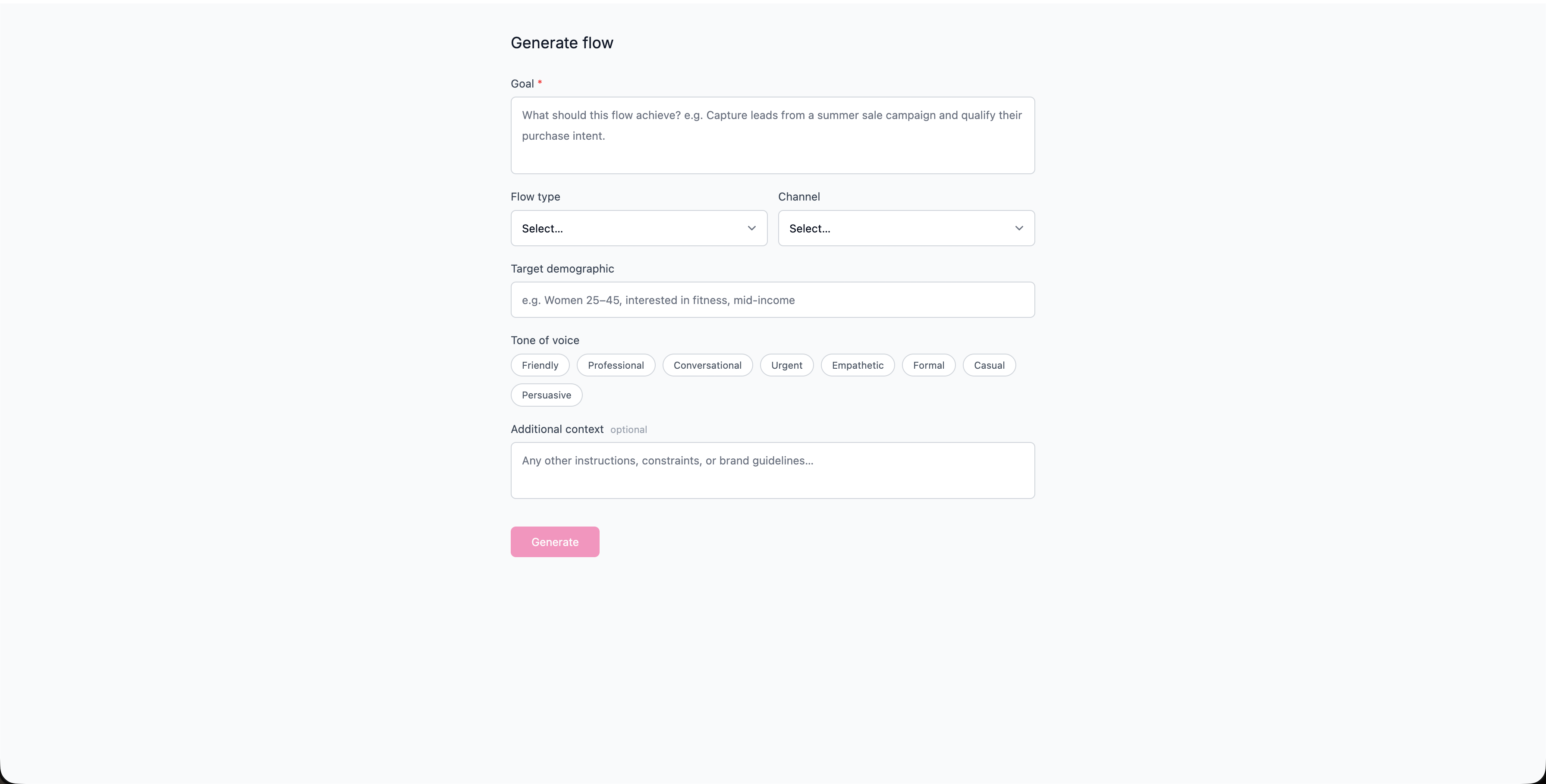
SMOC Studio puede crear un flujo completo y listo para editar a partir de un breve resumen. En lugar de empezar desde cero, describes tu objetivo y algunos detalles, y SMOC genera todo el diagrama de flujo: mensajes, preguntas, ramificaciones y generación de leads, que luego puedes perfeccionar.
Esta guía explica dónde encontrar el generador, para qué sirve cada campo y cómo obtener los mejores resultados. En Console, Crear agente ofrece Chat, Tarjeta o Mensaje antes de abrir Studio.
Úsalo cuando quieras:
Si ya tienes un flujo que funciona y solo quieres mejoras específicas, utiliza las Recomendaciones de Studio — genera desde el panel de destellos (o desde el Panel Mejorar agentes después de 100+ interacciones). Las recomendaciones optimizan un flujo guardado existente; la IA Skriv construye la estructura.
Consejo: El generador construye en el flujo que tienes abierto, en tu idioma actual. Úsalo en un flujo nuevo/vacío si quieres una estructura desde cero.
El idioma de la cabecera de Studio es el texto del lienzo. No es el idioma del sitio ni de Console. Esos siguen el menú de idioma de smoc.ai y se recuerdan. Generar escribe el flujo abierto en el idioma de la cabecera. El panel de traducción completa los demás idiomas. Los motivos de las recomendaciones y los briefs de campaña siguen ese idioma de generación. Las palabras de búsqueda de LinkedIn siguen siendo buscables.
Rellena el briefing. Solo el Objetivo es obligatorio; el resto es opcional pero mejora el resultado.
Objetivo (obligatorio)
El campo más importante. Describe qué debe lograr el flujo en lenguaje sencillo.
El Generar El botón permanece desactivado hasta que hayas introducido un objetivo.
Tipo de flujo
Elige el patrón de plantilla que mejor se adapte a tu caso de uso:
Canal
Dónde se ejecutará el flujo, para que la IA pueda adaptar la longitud, el tono y el formato:
Público objetivo
Describe para quién es el flujo, por ejemplo, "Mujeres de 25–45 años, interesadas en fitness, ingresos medios." Esto determina el lenguaje y las preguntas que se hacen.
Tono de voz
Selecciona uno o varios tonos: Amistoso, Profesional, Conversacional, Urgente, Empático, Formal, Informal, Persuasivo. Puedes combinar varios (por ejemplo, Amistoso + Persuasivo).
Contexto adicional (opcional)
Texto libre para cualquier otra cosa: directrices de marca, restricciones, detalles de la oferta, preguntas obligatorias, cosas a evitar, etc.
Consejo: Todo lo que no especifiques se rellenará con valores predeterminados sensatos según tu objetivo y el tipo de flujo — así que un objetivo claro más el tipo de flujo ya te lleva muy lejos.
Haz clic en Generar. Mientras se ejecuta:
Si algo sale mal, verás Generación fallida con una breve razón y un(a) Intentar de nuevo opción. Las causas más comunes son un fallo temporal del servicio o una caída de la conexión; volver a intentarlo suele resolverlo.
Cuando haya terminado, el panel muestra Generación completada.
Trata el resultado como un primer borrador sólido: léelo, ajusta el texto a tu tono, afina las preguntas y comprueba que cada rama lleva a un destino lógico.
Cuando estés satisfecho, Publicar el flujo como siempre para ponerlo en marcha.
Dónde corre la IA
El chat del sitio, los flujos de tarjetas y LinkedIn comparten un sistema. La IA hace cada trabajo de abajo. La línea bajo el título dice dónde corre ese trabajo.
Cada agente
IA recorre el sitio y escribe la oferta, la audiencia, la voz y la marca. El chat del sitio, los flujos de tarjetas y LinkedIn parten de ahí.
Panel · Estrategia de leads
Fija tu objetivo de leads. IA simula miles de mezclas de canales, las ordena por eficiencia y muestra el plan más rentable. Tus datos y tus límites guían el cálculo.
Cada agente · tema en la web · lista en LinkedIn
IA escribe el flujo. El tema se ejecuta en el chat del sitio y en las tarjetas. La traducción se ejecuta en cada agente. IA encuentra la lista de prospectos en LinkedIn.
Ruta en cada flujo · web y LinkedIn por separado
El aprendizaje por refuerzo en la ruta del flujo se ejecuta en cada agente. Las recomendaciones se ejecutan en la web. El momento adecuado y la lectura de respuestas se ejecutan en LinkedIn.
Cada agente
IA propone una variante, usa tu revisión en el siguiente borrador y parte de un ejemplo que ya funciona. Tú aplicas el cambio.
Recibe novedades del producto y una mirada sobre agentes de IA proactivos, orquestación multicanal y conversión, sin ruido.
 Señal semanal sobre ventas con IA proactiva
Ingresa tu correo electrónico a continuación para comenzar con SMOC.AI