01
IA lit l’entreprise
Chaque agent
IA parcourt le site et rédige l’offre, l’audience, la voix et la marque. Le chat du site, les parcours en cartes et LinkedIn partent de là.

Ciblage rédige un brief de campagne pour un parcours web et ouvre le chat que vous utilisez déjà, avec ce brief pré-rempli. Vous vérifiez l’instruction et l’envoyez. Le chat rédige une publicité en pause. Vous l’activez.
Ceci concerne les parcours web. Les parcours de messages ne reçoivent pas de brief publicitaire.
Connectez d’abord le compte publicitaire si vous souhaitez obtenir des conversions, des dépenses et la mention Live. Cette connexion se fait dans Console, pas dans le chat. Voir Connecter Meta, Google, LinkedIn et ChatGPT Ads.
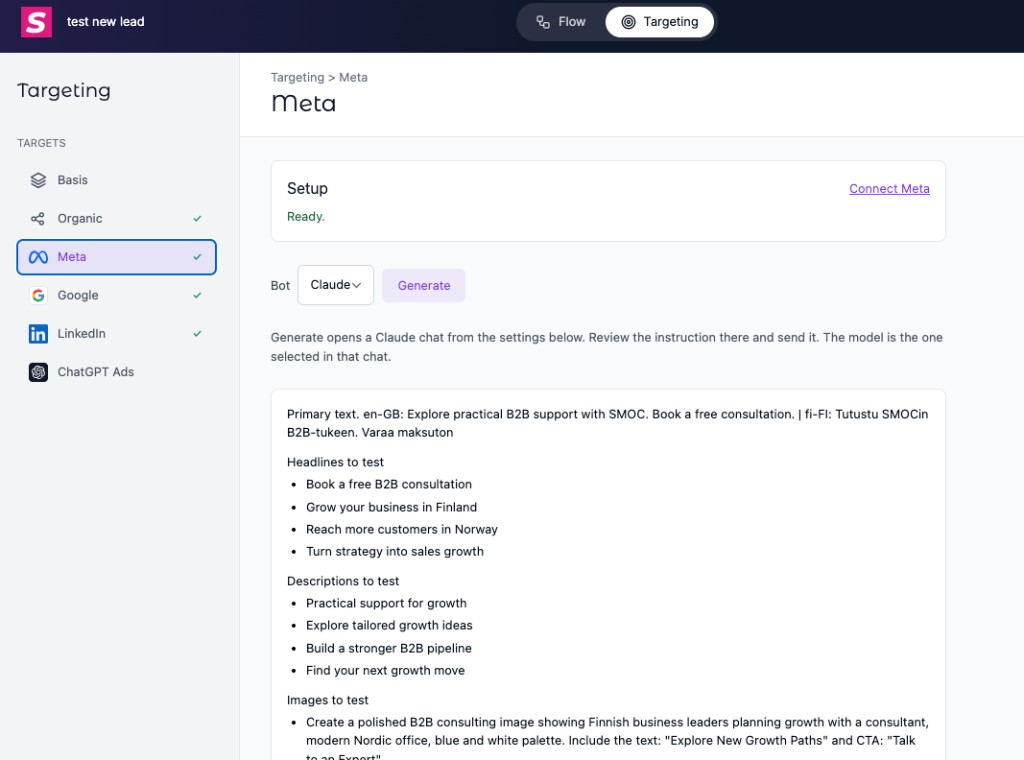
Le brief est créé lorsque vous générez le parcours avec Ciblage / Brief de campagne coché. Le libellé dans le générateur est « Brief de campagne pour Meta, Google, LinkedIn et ChatGPT. » Vous pouvez régénérer le parcours plus tard avec cette case toujours cochée.
| Marque | Signification |
|---|---|
| Coche sur Meta, Google, LinkedIn ou ChatGPT Ads | Le statut de connexion de ce compte est actif. |
| Live sur un réseau publicitaire | Le compte est connecté et une campagne attribuée à ce parcours a eu des impressions, des dépenses ou des clics au cours des 30 derniers jours. |
| Coche sur Organic | Le titre de partage et la description de partage sont tous deux remplis, et aucun n’est un texte résiduel de génération. Une image n’est pas requise. |
Si le compte n’est pas lié, la page indique que la configuration des publicités n’est pas disponible. Connectez-le dans Console → Paramètres → Intégrations.
Basis est la bibliothèque d’images de l’entreprise. Sélectionnez les images que le brief peut utiliser. Générer inclut ces clés dans l’instruction. Si aucune n’est sélectionnée, l’instruction précise qu’une image est encore nécessaire.
Organic est la carte de partage pour le lien du parcours : titre et description.
Sur Meta, Google, LinkedIn et ChatGPT Ads, l’ordre est le même :
Choisissez ChatGPT, Claude, Grok ou Gemini. Studio enregistre ce choix sur votre utilisateur, donc le prochain parcours ouvrira le même chat.
La ligne sous le bouton indique que Générer ouvre ce chat à partir des paramètres ci-dessous. Vérifiez l’instruction là-bas et envoyez-la. Le modèle est celui sélectionné dans ce chat.
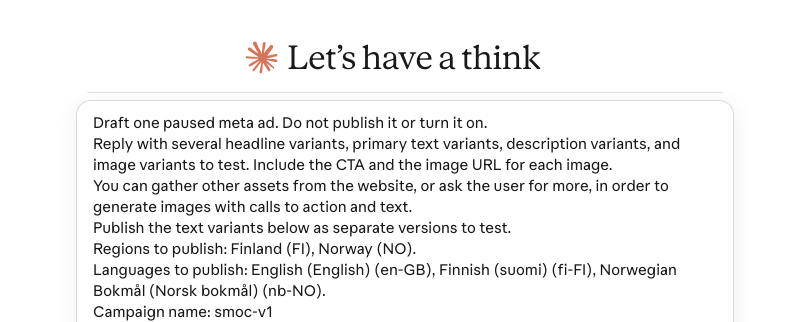
Claude affiche sa propre ligne d’avertissement au-dessus d’une instruction arrivée depuis un lien. Cette ligne est normale. C’est Claude qui vérifie le lien, ce n’est pas un problème dans le brief. ChatGPT ouvre la même instruction sans cette bannière. Dans les deux cas, vous la lisez et l’envoyez.
L’instruction demande au chat de rédiger une publicité en pause et de ne pas la publier ni l’activer. Elle précise aussi de mettre les variantes de texte comme versions séparées à tester, et de récupérer plus d’éléments du site web ou de vous demander des images avec un appel à l’action et du texte si besoin.
Google et ChatGPT n’ont pas de connexion publicitaire dans le chat. L’instruction leur demande d’utiliser le navigateur, connecté à Google Ads ou ChatGPT Ads, pour créer la publicité en pause, sans l’activer.
smoc- plus la clé du modèle du parcours, et conservée.Un chat vierge n’est rapide qu’après que quelqu’un a saisi l’offre, la page d’atterrissage, les limites, les pays et les images. Studio l’a déjà fait. Générer ouvre ChatGPT, Claude, Grok ou Gemini avec le brief pré-rempli, donc la première réponse dépend uniquement du temps d’écriture du modèle, pas d’un briefing.
Mettre à jour est la boucle de retour. Une fois que des publicités sur ce réseau envoient des personnes vers ce parcours, Mettre à jour ouvre le même chat avec ces publicités et les résultats récents. Le chat recommande les prochaines variantes à partir de ce qui a fonctionné, pas d’une nouvelle instruction vierge. Vous appliquez celles que vous souhaitez. La destination reste l’URL du parcours, donc le prochain lot de clics et de leads rejoint toujours la même campagne.
Les étapes sont :
Mettre à jour n’apparaît que lorsque ce réseau a déjà au moins une publicité envoyant des personnes vers ce parcours.
Cela ouvre le même chat. L’instruction liste chaque publicité connectée et demande une recommandation par publicité : quoi changer, quelles nouvelles variantes tester, et pourquoi les résultats actuels justifient le changement. Il est toujours précisé de ne pas publier ni activer les publicités. Google et ChatGPT doivent appliquer chaque modification dans le navigateur et laisser les publicités désactivées.
Il n’y a pas de bouton Mettre à jour si aucune publicité n’est connectée.
Où l’IA tourne
Le chat du site, les parcours de cartes et LinkedIn partagent un seul système. L’IA fait chaque travail ci-dessous. La ligne sous le titre dit où ce travail tourne.
Chaque agent
IA parcourt le site et rédige l’offre, l’audience, la voix et la marque. Le chat du site, les parcours en cartes et LinkedIn partent de là.
Tableau de bord · Stratégie de leads
Fixez votre objectif de leads. IA simule des milliers de mix de canaux, les classe par efficacité et montre le plan le plus rentable. Vos données et vos contraintes guident le calcul.
Chaque agent · thème sur le web · liste sur LinkedIn
IA écrit le parcours. Le thème s’exécute sur le chat du site et les cartes. La traduction s’exécute sur chaque agent. IA trouve la liste de prospects sur LinkedIn.
Chemin sur chaque parcours · web et LinkedIn séparés
L’apprentissage par renforcement sur le chemin du parcours s’exécute sur chaque agent. Les recommandations s’exécutent sur le web. Le bon moment et la lecture des réponses s’exécutent sur LinkedIn.
Chaque agent
IA propose une variante, utilise votre relecture dans le brouillon suivant et part d’un exemple qui fonctionne déjà. Vous appliquez le changement.
Continuer avec ces guides associés
Recevez les nouveautés produit et un point de vue sur les agents IA proactifs, l’orchestration multicanale et la conversion — sans le bruit.
 Signal hebdomadaire sur vente IA proactive
Enter your email below to get started with SMOC.AI

