01
KI liest das Unternehmen
Jeder Agent
KI durchsucht die Website und schreibt Angebot, Zielgruppe, Stimme und Marke. Website-Chat, Kartenabläufe und LinkedIn starten davon.

Targeting erstellt ein Kampagnen-Briefing für einen Web-Ablauf und öffnet den Chat, den Sie bereits nutzen, mit diesem ausgefüllten Briefing. Sie prüfen die Anweisung und senden sie ab. Der Chat entwirft eine pausierte Anzeige. Sie schalten sie ein.
Dies gilt für Web-Abläufe. Nachrichtenabläufe erhalten kein Anzeigen-Briefing.
Verbinden Sie das Anzeigenkonto zuerst, wenn Sie Conversions, Ausgaben und das Live-Kennzeichen möchten. Diese Verbindung erfolgt in Console, nicht im Chat. Siehe Meta-, Google-, LinkedIn- und ChatGPT-Anzeigen verbinden.
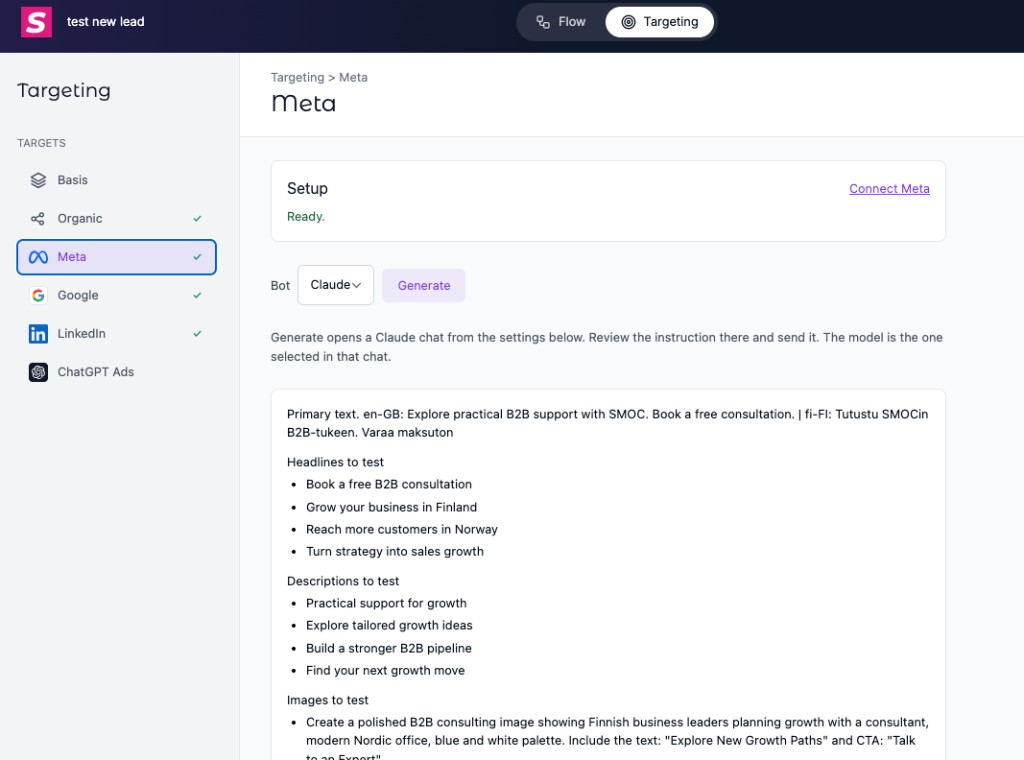
Das Briefing wird erstellt, wenn Sie den Ablauf mit aktiviertem Targeting / Kampagnen-Briefing generieren. Die Bezeichnung im Generator lautet „Kampagnen-Briefing für Meta, Google, LinkedIn und ChatGPT“. Sie können den Ablauf später erneut generieren, solange das Kästchen aktiviert bleibt.
| Kennzeichnung | Bedeutung |
|---|---|
| Haken bei Meta, Google, LinkedIn oder ChatGPT Ads | Der Verbindungsstatus dieses Kontos ist aktiv. |
| Live in einem Werbenetzwerk | Das Konto ist verbunden und eine diesem Ablauf zugeordnete Kampagne hatte in den letzten 30 Tagen Impressionen, Ausgaben oder Klicks. |
| Haken bei Organic | Der Share-Titel und die Share-Beschreibung sind beide ausgefüllt und keiner ist übrig gebliebener Generierungs-Prompt-Text. Ein Bild ist nicht erforderlich. |
Wenn das Konto nicht verbunden ist, zeigt die Seite an, dass das Anzeigen-Setup nicht verfügbar ist. Verbinden Sie es unter Console → Einstellungen → Integrationen.
Basis ist die Bildbibliothek des Unternehmens. Wählen Sie die Bilder aus, die das Briefing verwenden darf. Generieren schließt diese Schlüssel in die Anweisung ein. Wenn keine ausgewählt sind, steht in der Anweisung, dass dennoch ein Bild benötigt wird.
Organic ist die Share-Karte für den Ablauf-Link: Titel und Beschreibung.
Bei Meta, Google, LinkedIn und ChatGPT Ads ist die Reihenfolge gleich:
Wählen Sie ChatGPT, Claude, Grok oder Gemini. Studio speichert diese Auswahl bei Ihrem Benutzer, sodass der nächste Ablauf denselben Chat öffnet.
Die Zeile unter dem Button sagt, dass Generieren diesen Chat mit den untenstehenden Einstellungen öffnet. Prüfen Sie dort die Anweisung und senden Sie sie ab. Das Modell ist das, das im Chat ausgewählt wurde.
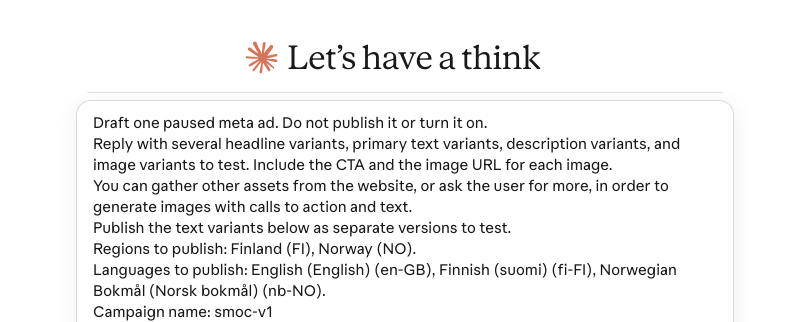
Claude zeigt seine eigene Hinweiszeile über einem Prompt, der über einen Link angekommen ist. Diese Zeile ist normal. Claude prüft den Link, es gibt kein Problem im Briefing. ChatGPT öffnet dieselbe Anweisung ohne dieses Banner. In beiden Fällen lesen Sie sie und senden sie ab.
Die Anweisung sagt dem Chat, eine pausierte Anzeige zu entwerfen und sie nicht zu veröffentlichen oder einzuschalten. Es wird auch angegeben, die Textvarianten als separate Versionen zum Testen einzufügen und bei Bedarf weitere Assets von der Website zu holen oder Sie nach Bildern mit Call-to-Action und Text zu fragen.
Google und ChatGPT haben keine Anzeigenverbindung im Chat. Die Anweisung sagt, den Browser zu verwenden, bei Google Ads oder ChatGPT Ads angemeldet zu sein, um die pausierte Anzeige zu erstellen, und sie weiterhin nicht einzuschalten.
smoc- plus dem Template-Schlüssel des Ablaufs erstellt und beibehalten.Ein leerer Chat ist nur dann schnell, wenn jemand bereits Angebot, Landingpage, Begrenzungen, Länder und Bilder eingetippt hat. Studio hat das bereits erledigt. Generieren öffnet ChatGPT, Claude, Grok oder Gemini mit ausgefülltem Briefing, sodass die erste Antwort die Schreibzeit des Modells ist, nicht das Briefing.
Update ist die Feedback-Schleife. Sobald Anzeigen auf diesem Netzwerk Personen zu diesem Ablauf schicken, öffnet Update denselben Chat mit diesen Anzeigen und den aktuellen Ergebnissen. Der Chat empfiehlt die nächsten Varianten basierend auf den gelieferten Ergebnissen, nicht aus einem neuen leeren Prompt. Sie übernehmen die gewünschten Varianten. Das Ziel bleibt die Flow-URL, sodass die nächste Runde Klicks und Leads weiterhin zur selben Kampagne gehört.
Die Schritte sind:
Update wird nur angezeigt, wenn dieses Netzwerk bereits mindestens eine Anzeige hat, die Personen zu diesem Ablauf schickt.
Es öffnet denselben Chat. Die Anweisung listet jede verbundene Anzeige auf und bittet um eine Empfehlung pro Anzeige: Was geändert werden soll, neue Varianten zum Testen und warum die aktuellen Ergebnisse die Änderung unterstützen. Es wird weiterhin angegeben, die Anzeigen nicht zu veröffentlichen oder einzuschalten. Google und ChatGPT wird gesagt, jede Änderung im Browser anzuwenden und die Anzeigen ausgeschaltet zu lassen.
Es gibt keinen Update-Button, wenn keine Anzeige verbunden ist.
Wo die KI läuft
Website-Chat, Card-Flows und LinkedIn teilen ein System. KI übernimmt jede Aufgabe unten. Die Zeile unter dem Titel sagt, wo diese Aufgabe läuft.
Jeder Agent
KI durchsucht die Website und schreibt Angebot, Zielgruppe, Stimme und Marke. Website-Chat, Kartenabläufe und LinkedIn starten davon.
Dashboard · Lead-Strategie
Setzen Sie Ihr Lead-Ziel. KI simuliert Tausende von Kanalmixen, ordnet sie nach Effizienz und zeigt den kosteneffizientesten Plan. Ihre Daten und Vorgaben bestimmen die Rechnung.
Jeder Agent · Thema im Web · Liste auf LinkedIn
KI schreibt den Ablauf. Das Thema läuft im Website-Chat und auf Karten. Die Übersetzung läuft auf jedem Agenten. KI findet die Interessentenliste auf LinkedIn.
Pfad in jedem Ablauf · Web und LinkedIn getrennt
Reinforcement Learning auf dem Ablaufpfad läuft auf jedem Agenten. Empfehlungen laufen im Web. Der richtige Zeitpunkt und das Lesen von Antworten laufen auf LinkedIn.
Jeder Agent
KI schlägt eine Variante vor, nutzt Ihre Prüfung im nächsten Entwurf und startet von einem Beispiel, das schon funktioniert. Sie übernehmen die Änderung.
Lernen Sie mit diesen verwandten Leitfäden weiter
Erhalten Sie Produktupdates und Einordnung zu proaktiven KI-Agenten, Multichannel-Orchestrierung und Conversion – ohne Lärm.
 Wöchentliches Signal zu proaktiver KI-Vertrieb
Enter your email below to get started with SMOC.AI

