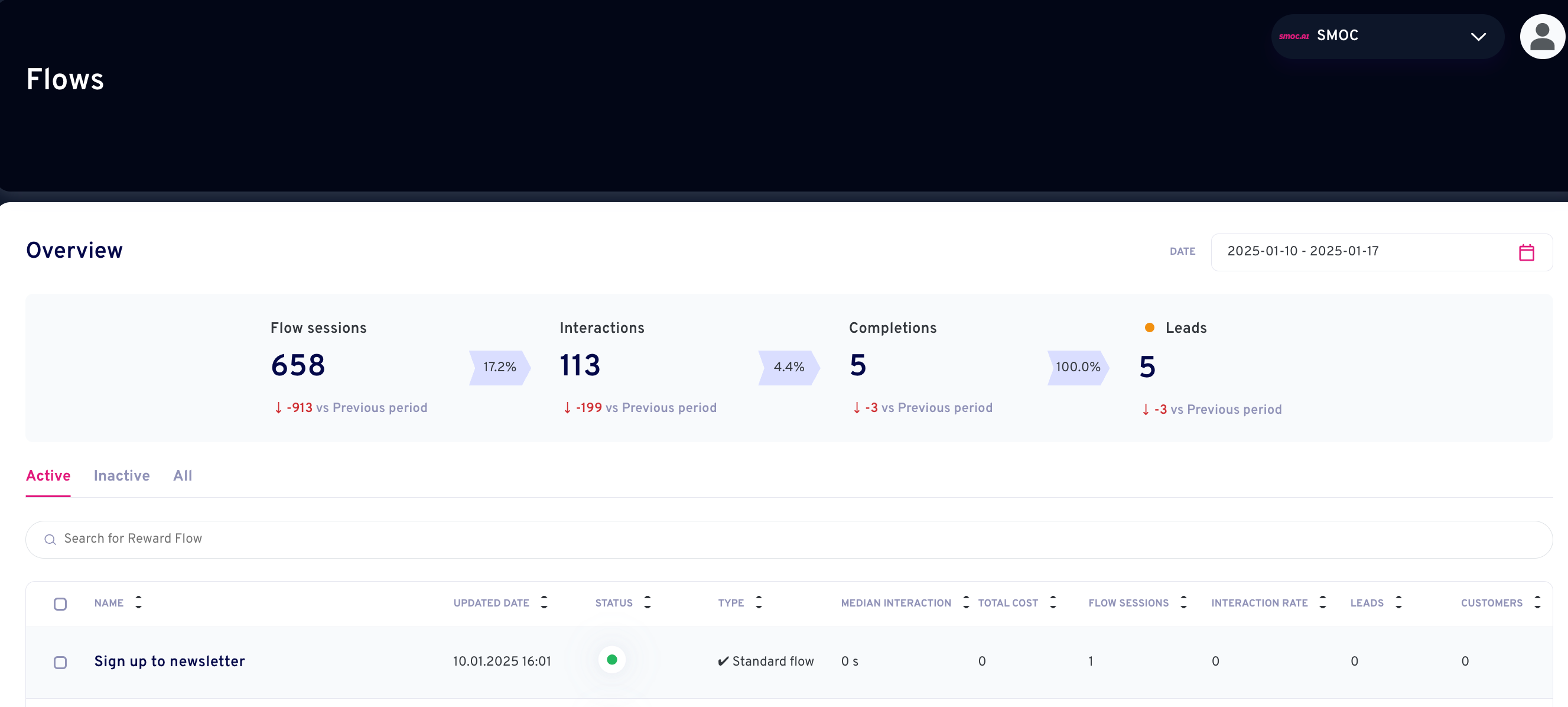
Forstå dashbordet for spesifikke flytstatistikker Når du vil se nærmere på flyten din, klikker du på flytnavnet i flytoversikten. Du vil se statistikk for undersøkelser, kampanjer, varianter av flytene og sammenligne ytelsen til de ulike typene.
Seksjon 1: Oversikt
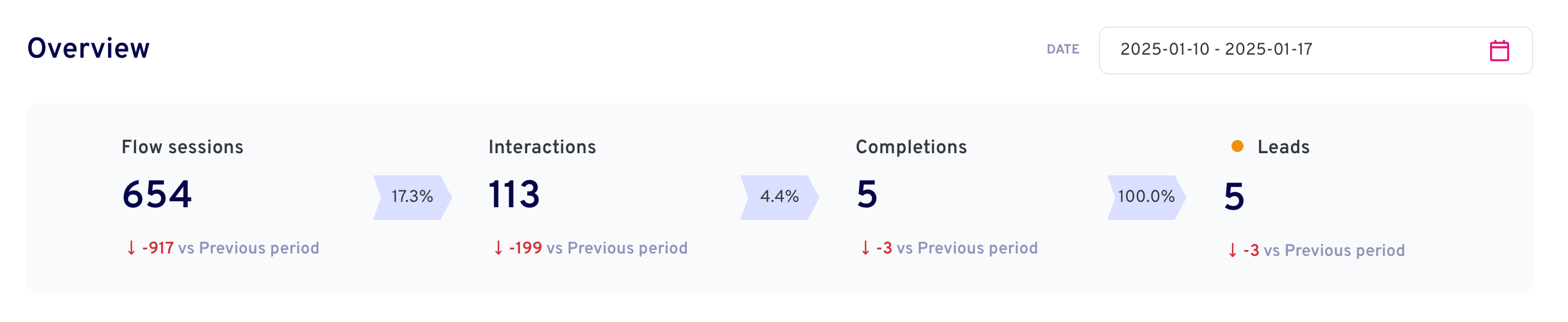
- Flyt-økter: Hvor mange samtaler som har startet/blitt lastet inn på en nettflyt (tilsvarende en e-post åpningsrate). For LinkedIn meldingsflyter er en økt en vellykket LinkedIn-aktivitet—profilvisning, tilkoblingsforespørsel, DM eller InMail—ikke bare påmelding. Se Lesing av agentanalyse i Console for Unike brukere og outreach-trakten.
- Interaksjoner: Hvor mange personer som har klikket på en knapp i flyten. Hvis dette tallet viser "0", men det er tall under "fullføringer", betyr det at det ikke er noen knapper i flyten, og derfor hopper den rett til fullføringer.
- Fullføringer: Hvor mange personer har fullført hele flyten, og den siste samtaleboksen har blitt vist. I tilfeller der flyten kun er ment som informasjon, og hvor det ikke finnes en handlingsknapp med en form for registrering, vil dette være endestasjonen.
- Leads: Hvor mange personer som har registrert seg for en flyt. Dette kan være som et lead, kunde, registrert for en konkurranse eller lignende. Viser kun antall registrerte brukere, som må vurderes i lys av flytens formål.
- Prosent: Tallene mellom de ulike stegene viser hvor mange prosent som har gått videre til neste steg.
- Grønne/røde tall: Viser hvor mange flere eller færre det er sammenlignet med forrige periode.
Seksjon 2: Flytvarianter
Hvis du har flere flyter koblet til én lenke, kan du se statistikken for hver enkelt her og sammenligne dem. Dette er veldig nyttig når du vil A/B-teste.

- 1. Navn
- Navnet på flyten eller dens spesifikke versjon. Dette er en tilleggsidentifikator til flytens hovednavn.
- 2. Oppdatert dato
- Den siste datoen og klokkeslettet da denne flytversjonen ble endret eller oppdatert. Dette hjelper deg å spore de siste endringene som er gjort i flyten.
- 3. Status
- Viser om flyten er aktiv (grønn prikk) eller inaktiv. En aktiv flyt er tilgjengelig for brukere, mens en inaktiv ikke er det.
- 4. Type
- Angir kategori eller formål for flyten, for eksempel onboarding, undersøkelse eller tilbakemelding. Hvis dette feltet er tomt, kan det hende at flyten ikke er kategorisert.
- 5. Median Interaksjon
- Viser median tid (i sekunder) brukere bruker på å samhandle med flyten, og viser engasjementsnivået.
- 6. Totalkostnad
- Hvis flyten inkluderer belønningskampanjer, viser dette den totale kostnaden for belønninger distribuert via denne flyten.
- 7. Flytøkter
- For nettflyter: totalt antall økter startet (åpninger). For LinkedIn-meldingsflyter: kontakter med vellykket profilvisning, tilkoblingsforsendelse, DM eller InMail—ikke det samme som unike brukere eller påmeldte kontakter. Se Lesing av agenter-analyse i Console.
- 8. Interaksjonsrate
- Prosentandelen brukere som aktivt har interagert med flyten etter å ha startet den.
- 9. Leads
- Antall brukere som har fullført flyten og er identifisert som leads (f.eks. oppgitt kontaktinformasjon).
- 10. Kunder
- Antall leads som har blitt konvertert til kunder som et resultat av flyten.
- 11. Belønningskampanjer
- Viser belønningskampanjene som er koblet til flytversjonen, slik at du kan holde oversikt over hvilke insentiver som er knyttet til brukerinvolvering.
Hvis du klikker på de tre prikkene ved siden av navnet, får du opp en ny linje med flere alternativer knyttet til den spesifikke versjonen.
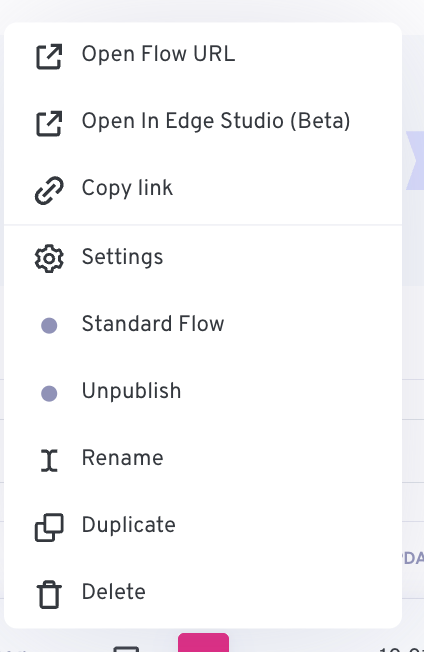
Her er hva hvert alternativ i menyen gjør:
1. Åpne flyt-URL
Åpner flytens offentlige URL, slik at du kan forhåndsvise eller dele den aktive flyten.
2. Åpne i SMOC Studio
Åpner flyten i SMOC Studio.
3. Kopier lenke
Kopierer flytens offentlige URL til utklippstavlen for enkel deling eller innbygging.
4. Innstillinger
Åpner innstillingene for flyten, hvor du kan konfigurere detaljer som visningsinnstillinger, belønninger eller andre flytrelaterte alternativer.
5. Standardflyt
Indikerer typen flyt, for eksempel en standardflyt. Dette alternativet kan hjelpe med å kategorisere eller administrere flyten.
6. Avpubliser
Avpubliserer flyten, slik at den blir inaktiv og ikke lenger tilgjengelig via sin offentlige lenke.
7. Gi nytt navn
Lar deg gi flyten et nytt navn for bedre organisering eller klarhet.
8. Dupliser
Oppretter en kopi av flyten, som du kan endre uten å påvirke originalversjonen.
9. Slett
Sletter flyten permanent. Denne handlingen kan ikke angres.
Seksjon 3: Belønningskampanjer
Her kan du se alle de ulike kampanjene som er koblet til flyten, og hvor godt de konverterer.

- Navn: Navn på kampanjen.
- Type: Hva slags promo dette er. Vi har 6 forskjellige typer du kan velge mellom når du setter opp en promo.
- Totalkostnad: Hvis promoen er belønnet, er dette hvor mye du har brukt på promoen så langt.
- Kostnad per konvertering: Hvis promoen er belønnet, er dette hvor mye hver konvertering har kostet så langt.
- Konverteringsrate: Prosentandelen av hvor mange som har sett promoen og konvertert.
- Konverteringer: Hvor mange ganger promoen har blitt vist.
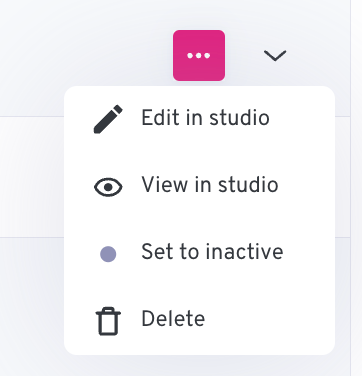
- Rediger i Studio: Klikk her for å redigere promoen.
- Vis i Studio: Forhåndsvisning av hvordan promoen ser ut i flyten.
- Sett til inaktiv: Hvis du vil slå av promoen.
- Slett: Slett promoen. Vil bli fjernet fra alle steder den er plassert.
Ved å klikke på pilen som peker nedover, vil du se detaljene for kampanjen.
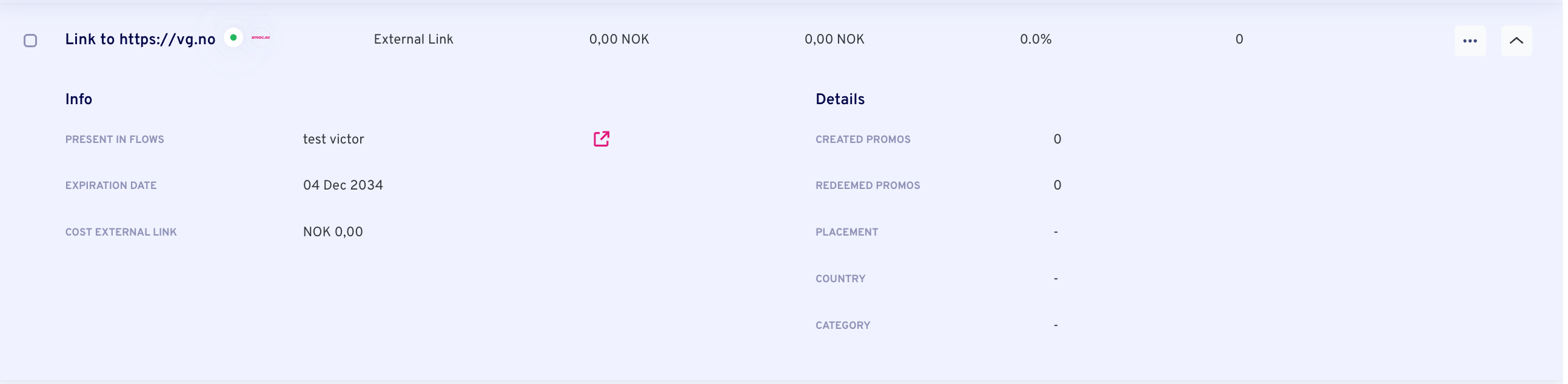
- Opprettede kampanjer
Antall kampanjer som er opprettet med denne lenken. - Innløste tilbud
Antall ganger brukere har løst inn kampanjer knyttet til denne eksterne lenken. - Plassering
Viser hvor denne lenken er plassert (f.eks. i bestemte flyter, kanaler eller steder). Dette feltet er tomt hvis ingen plassering er angitt. - Land
Angir landet som er tilknyttet denne lenken, hvis aktuelt. Dette feltet er tomt hvis ingen land er satt. - Kategori
Refererer til kategorien eller typen av den eksterne lenken, hvis kategorisert. Dette feltet er tomt hvis ingen kategori er tildelt.
Hvor AI kjører
AI gjør jobben. Du vurderer den.
Nettstedschat, kortflyter og LinkedIn deler ett system. AI gjør hver jobb under. Linjen under tittelen sier hvor jobben kjører.
01
AI leser selskapet
Hver agent
AI gjennomgår nettstedet og skriver tilbudet, målgruppen, stemmen og merkevaren. Nettstedschat, kortflyter og LinkedIn starter derfra.
02
AI planlegger veksten
Dashbord · Leadstrategi
Sett leadmålet. AI simulerer tusenvis av kanalmikser, rangerer dem etter effektivitet og viser den mest kostnadseffektive planen. Dine data og rammer styrer regnestykket.
03
AI utarbeider agenten
Hver agent · tema på nett · liste på LinkedIn
AI skriver flyten. Tema kjører på nettstedschat og kort. Oversettelse kjører på hver agent. AI finner prospektlisten på LinkedIn.
04
AI styrer samtalen
Sti på hver flyt · nett og LinkedIn hver for seg
Forsterkningslæring på flytstien kjører på hver agent. Anbefalinger kjører på nett. Riktig tidspunkt og lesing av svar kjører på LinkedIn.
05
AI blir bedre
Hver agent
AI foreslår en variant, bruker vurderingen din i neste utkast, og starter fra et eksempel som allerede virker. Du tar endringen i bruk.
 Ukentlig signal på proaktivt AI-salg
