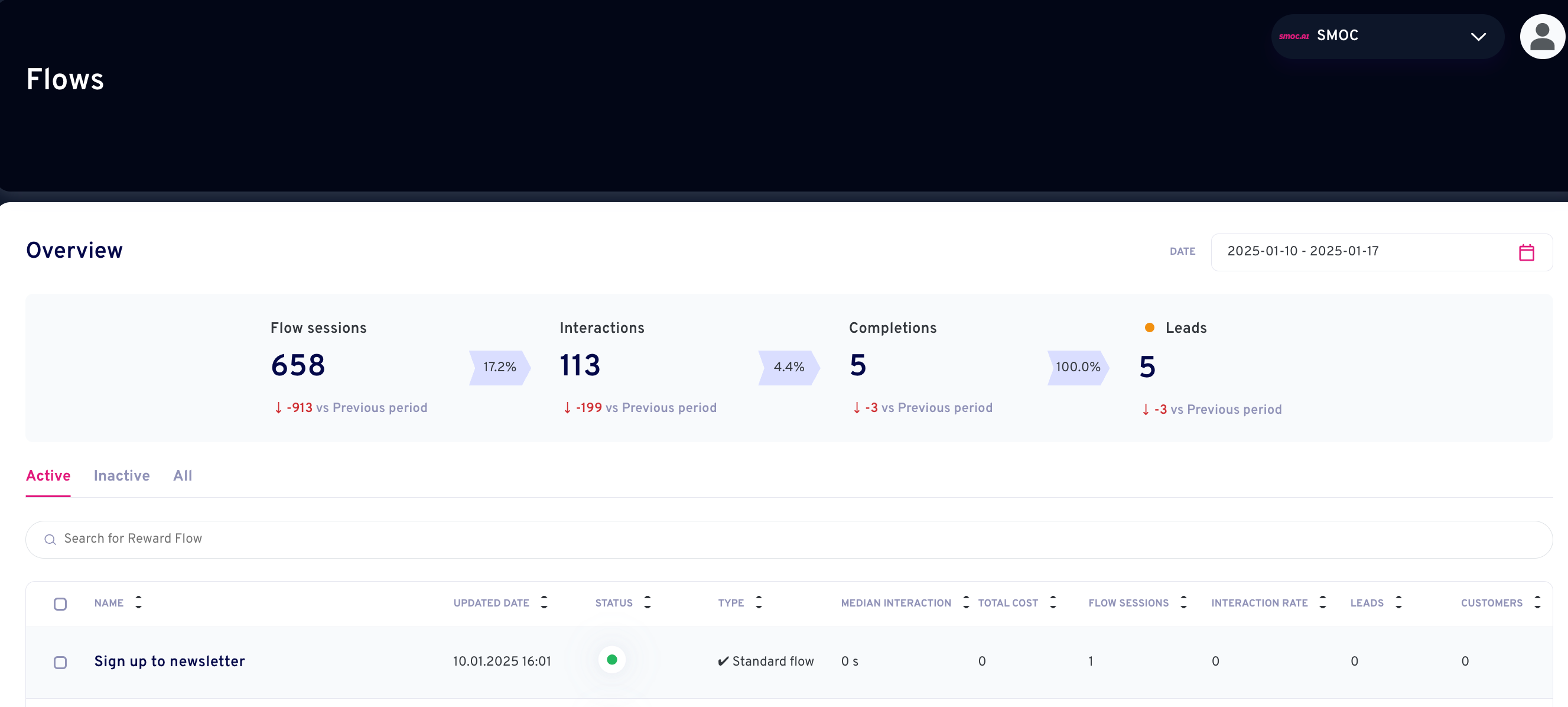
Das Dashboard für spezifische Ablaufstatistiken verstehen Wenn Sie Ihren Ablauf genauer betrachten möchten, klicken Sie im Ablauf-Überblick auf den Namen des Ablaufs. Sie sehen Statistiken zu Umfragen, Aktionen, Varianten der Abläufe und können die Leistung der verschiedenen Typen vergleichen.
Abschnitt 1: Übersicht
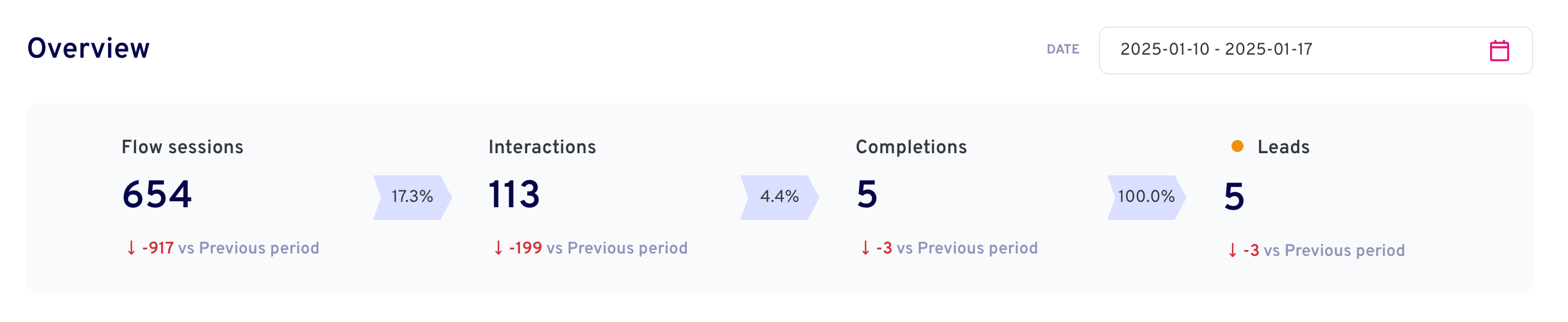
- Flow-Sitzungen: Wie viele Konversationen auf einem Web-Ablauf gestartet/geladen wurden (vergleichbar mit der E-Mail-Öffnungsrate). Bei LinkedIn Nachrichtenabläufen ist eine Sitzung eine erfolgreiche LinkedIn-Aktivität—Profilansicht, Kontaktanfrage, DM oder InMail—nicht nur die Anmeldung. Siehe Analyse der Agenten in Console für Einzigartige Nutzer und den Outreach-Trichter.
- Interaktionen: Wie viele Personen auf eine Schaltfläche im Ablauf geklickt haben. Wenn diese Zahl "0" ist, aber unter "Abschlüsse" Zahlen stehen, bedeutet das, dass es keine Schaltflächen im Ablauf gibt und daher direkt zu den Abschlüssen gesprungen wird.
- Abschlüsse: Wie viele Personen haben den gesamten Ablauf abgeschlossen und die letzte Gesprächsbox wurde angezeigt. In Fällen, in denen der Ablauf nur zu Informationszwecken dient und es keine Aktionsschaltfläche mit einer Art Registrierung gibt, ist dies die Endstation.
- Leads: Wie viele Personen sich für einen Ablauf registriert haben. Dies kann als Lead, Kunde, für ein Gewinnspiel oder Ähnliches sein. Zeigt nur die Anzahl der registrierten Nutzer an, die im Zusammenhang mit dem Zweck des Ablaufs betrachtet werden muss.
- Prozent: Die Zahlen zwischen den einzelnen Phasen zeigen, wie viel Prozent zum nächsten Schritt übergegangen sind.
- Grüne/rote Zahlen: Zeigt an, wie viele mehr oder weniger es im Vergleich zum vorherigen Zeitraum sind.
Abschnitt 2: Ablaufvarianten
Wenn Sie mehrere Abläufe mit einem Link verbunden haben, können Sie hier die Statistiken für jeden einzelnen sehen und vergleichen. Das ist sehr nützlich, wenn Sie A/B-Tests durchführen möchten.

- 1. Name
- Der Name des Ablaufs oder seiner spezifischen Version. Dies ist ein zusätzlicher Identifikator zum Hauptnamen des Ablaufs.
- 2. Aktualisierungsdatum
- Das letzte Datum und die Uhrzeit, zu der diese Flow-Version geändert oder aktualisiert wurde. Dies hilft, die letzten Änderungen am Ablauf nachzuverfolgen.
- 3. Status
- Zeigt an, ob der Ablauf aktiv (grüner Punkt) oder inaktiv ist. Ein aktiver Ablauf ist für Nutzer zugänglich, ein inaktiver nicht.
- 4. Typ
- Gibt die Kategorie oder den Zweck des Ablaufs an, z. B. Onboarding, Umfrage oder Feedback. Wenn dieses Feld leer bleibt, wird der Ablauf möglicherweise nicht kategorisiert.
- 5. Median-Interaktion
- Zeigt die mittlere Zeit (in Sekunden), die Nutzer mit der Interaktion im Ablauf verbringen, und damit das Engagement-Niveau.
- 6. Gesamtkosten
- Wenn der Ablauf Belohnungsaktionen enthält, zeigt dies die Gesamtkosten der über diesen Ablauf verteilten Belohnungen an.
- 7. Flow-Sitzungen
- Für Web-Abläufe: Gesamtzahl der gestarteten Sitzungen (Öffnungen). Für LinkedIn-Nachrichtenabläufe: Kontakte mit erfolgreicher Profilansicht, Verbindungsanfrage, DM oder InMail—nicht dasselbe wie eindeutige Nutzer oder angemeldete Kontakte. Siehe Analyse von Agenten in der Console.
- 8. Interaktionsrate
- Der Prozentsatz der Nutzer, die nach dem Start des Ablaufs aktiv mit ihm interagiert haben.
- 9. Leads
- Die Anzahl der Nutzer, die den Ablauf abgeschlossen und als Leads identifiziert wurden (z. B. durch Angabe von Kontaktinformationen).
- 10. Kunden
- Die Anzahl der Leads, die durch den Ablauf erfolgreich in Kunden umgewandelt wurden.
- 11. Prämienaktionen
- Listet die mit der Ablaufversion verbundenen Prämienaktionen auf, damit Sie nachvollziehen können, welche Anreize mit dem Nutzerengagement verknüpft sind.
Wenn Sie auf die drei Punkte neben dem Namen klicken, erscheint eine neue Leiste mit weiteren Optionen für diese spezifische Version.
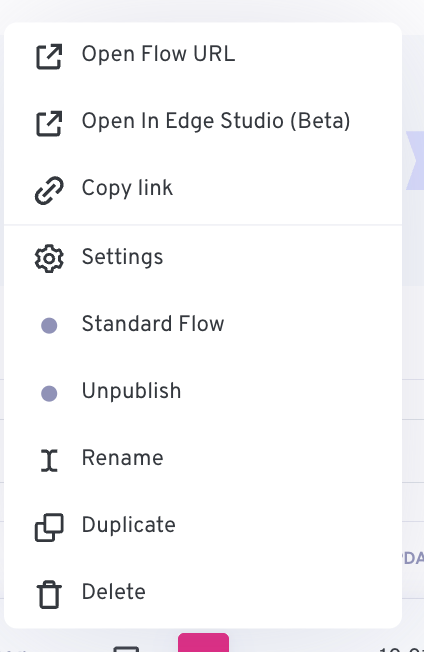
Das bewirken die einzelnen Optionen im Menü:
1. Ablauf-URL öffnen
Öffnet die öffentliche URL des Ablaufs, damit Sie den aktiven Ablauf ansehen oder teilen können.
2. In SMOC Studio öffnen
Öffnet den Ablauf in SMOC Studio.
3. Link kopieren
Kopiert die öffentliche URL des Ablaufs in die Zwischenablage, um sie einfach zu teilen oder einzubetten.
4. Einstellungen
Öffnet die Einstellungen für den Ablauf, in denen Sie Details wie Anzeigeeinstellungen, Belohnungen oder andere ablaufbezogene Optionen konfigurieren können.
5. Standard-Ablauf
Gibt den Typ des Ablaufs an, zum Beispiel einen Standard-Ablauf. Diese Option kann helfen, den Ablauf zu kategorisieren oder zu verwalten.
6. Veröffentlichung aufheben
Hebt die Veröffentlichung des Ablaufs auf, sodass er inaktiv wird und nicht mehr über den öffentlichen Link zugänglich ist.
7. Umbenennen
Ermöglicht es Ihnen, den Ablauf umzubenennen, um eine bessere Organisation oder Klarheit zu erreichen.
8. Duplizieren
Erstellt eine Kopie des Ablaufs, die Sie ändern können, ohne die Originalversion zu beeinflussen.
9. Löschen
Löscht den Ablauf dauerhaft. Diese Aktion ist unwiderruflich.
Abschnitt 3: Belohnungsaktionen
Hier können Sie alle verschiedenen Aktionen sehen, die mit dem Ablauf verbunden sind, und wie gut sie konvertieren.

- Name: Name der Aktion.
- Typ: Welche Art von Promo dies ist. Wir haben 6 verschiedene Typen, zwischen denen Sie beim Einrichten einer Promo wählen können.
- Gesamtkosten: Wenn die Promo belohnt wird, ist dies der Betrag, den Sie bisher für die Promo ausgegeben haben.
- Kosten pro Conversion: Wenn die Promo belohnt wird, sind dies die bisherigen Kosten pro Conversion.
- Conversion-Rate: Der Prozentsatz derjenigen, die die Promo gesehen und konvertiert haben.
- Conversions: Wie oft die Promo angezeigt wurde.
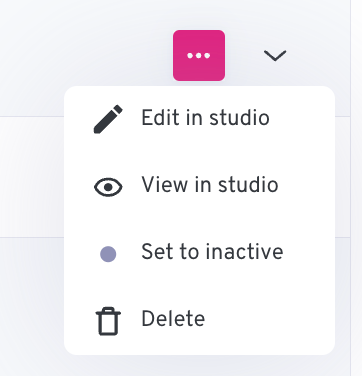
- Im Studio bearbeiten: Hier klicken, um die Promo zu bearbeiten.
- Im Studio anzeigen: Vorschau, wie die Promo im Ablauf aussieht.
- Auf inaktiv setzen: Wenn Sie die Promo deaktivieren möchten.
- Löschen: Promo löschen. Wird von allen Stellen entfernt, an denen sie platziert wurde.
Wenn Sie auf den nach unten zeigenden Pfeil klicken, sehen Sie die Details der Aktion.
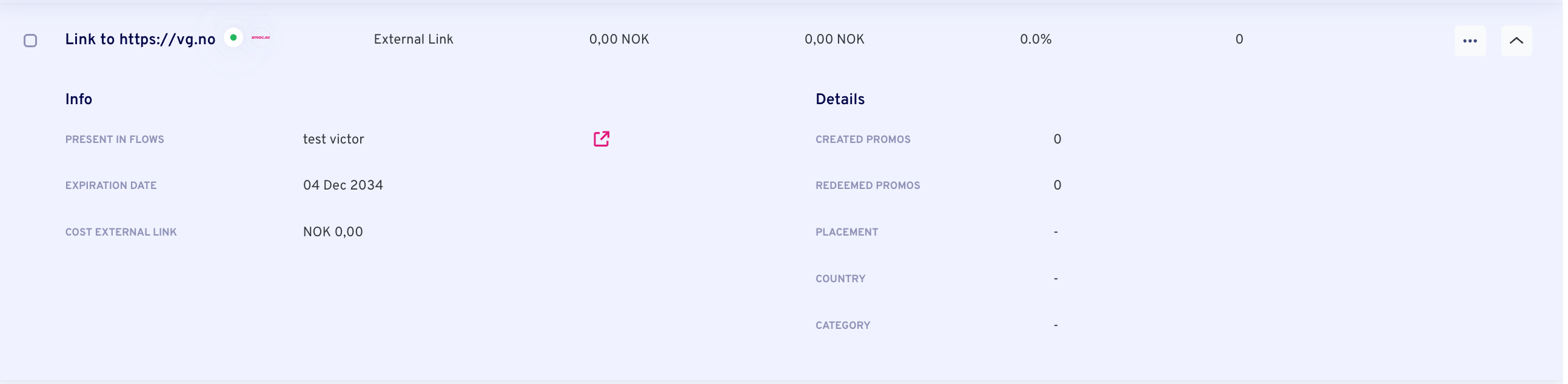
- Erstellte Aktionen
Die Anzahl der Werbekampagnen, die mit diesem Link erstellt wurden. - Eingelöste Promos
Die Anzahl der Male, Nutzer Werbeaktionen eingelöst haben, die mit diesem externen Link verbunden sind. - Platzierung
Gibt an, wo dieser Link platziert ist (z. B. in bestimmten Abläufen, Kanälen oder Standorten). Dieses Feld bleibt leer, wenn keine Platzierung angegeben ist. - Land
Gibt das Land an, das mit diesem Link verbunden ist, falls zutreffend. Dieses Feld bleibt leer, wenn kein Land festgelegt ist. - Kategorie
Bezieht sich auf die Kategorie oder den Typ des externen Links, falls kategorisiert. Dieses Feld bleibt leer, wenn keine Kategorie zugewiesen ist.
Wo die KI läuft
Die KI übernimmt die Arbeit. Sie prüfen es.
Website-Chat, Card-Flows und LinkedIn teilen ein System. KI übernimmt jede Aufgabe unten. Die Zeile unter dem Titel sagt, wo diese Aufgabe läuft.
01
KI liest das Unternehmen
Jeder Agent
KI durchsucht die Website und schreibt Angebot, Zielgruppe, Stimme und Marke. Website-Chat, Kartenabläufe und LinkedIn starten davon.
02
KI plant das Wachstum
Dashboard · Lead-Strategie
Setzen Sie Ihr Lead-Ziel. KI simuliert Tausende von Kanalmixen, ordnet sie nach Effizienz und zeigt den kosteneffizientesten Plan. Ihre Daten und Vorgaben bestimmen die Rechnung.
03
KI entwirft den Agenten
Jeder Agent · Thema im Web · Liste auf LinkedIn
KI schreibt den Ablauf. Das Thema läuft im Website-Chat und auf Karten. Die Übersetzung läuft auf jedem Agenten. KI findet die Interessentenliste auf LinkedIn.
04
KI führt das Gespräch
Pfad in jedem Ablauf · Web und LinkedIn getrennt
Reinforcement Learning auf dem Ablaufpfad läuft auf jedem Agenten. Empfehlungen laufen im Web. Der richtige Zeitpunkt und das Lesen von Antworten laufen auf LinkedIn.
05
KI wird besser
Jeder Agent
KI schlägt eine Variante vor, nutzt Ihre Prüfung im nächsten Entwurf und startet von einem Beispiel, das schon funktioniert. Sie übernehmen die Änderung.
 Wöchentliches Signal zu proaktiver KI-Vertrieb
