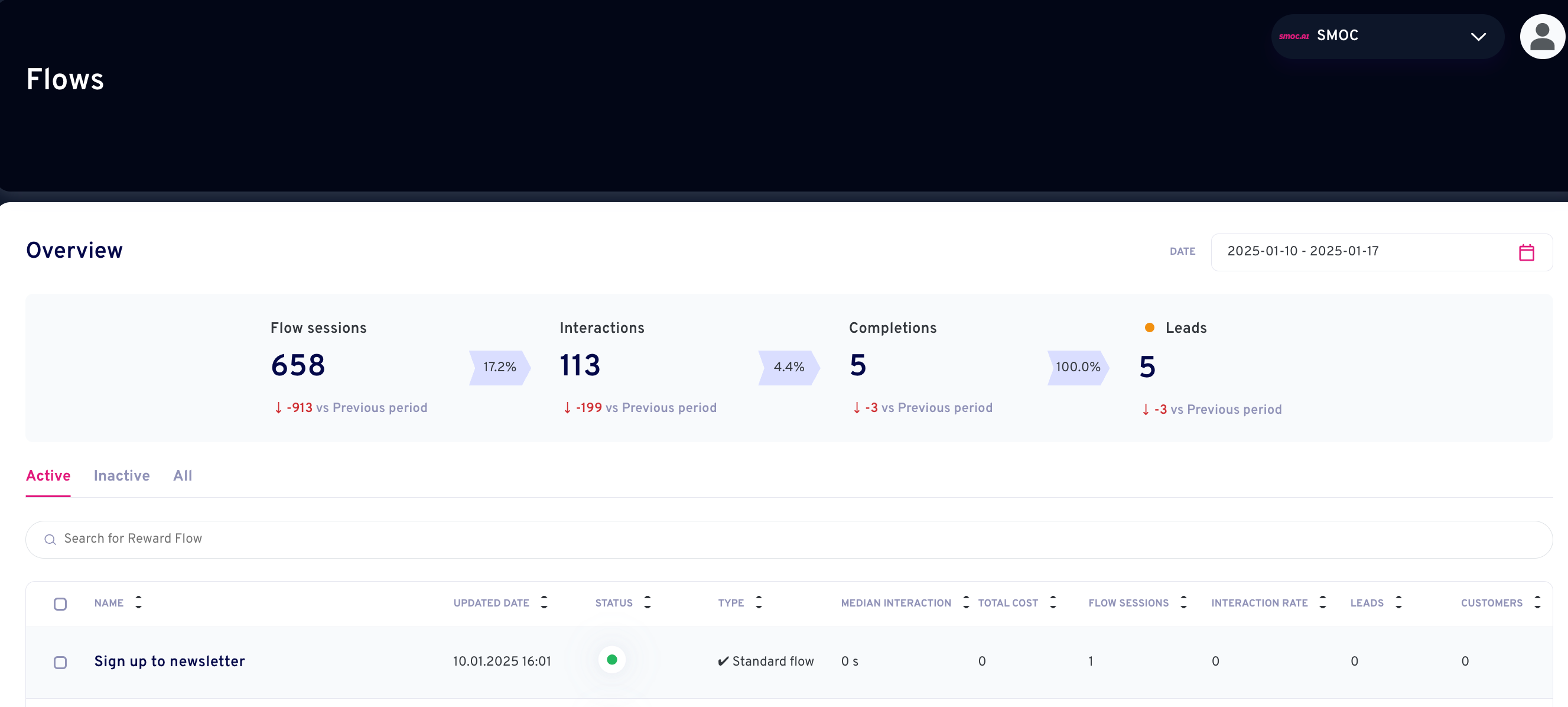
Ymmärrä tietyn virran tilastojen hallintapaneeli Kun haluat tarkastella virtaasi tarkemmin, napsauta virran nimeä virran yleiskatsauksessa. Näet tilastot kyselyistä, kampanjoista, virran eri versioista ja voit vertailla eri tyyppien suorituskykyä.
Osio 1: Yleiskatsaus
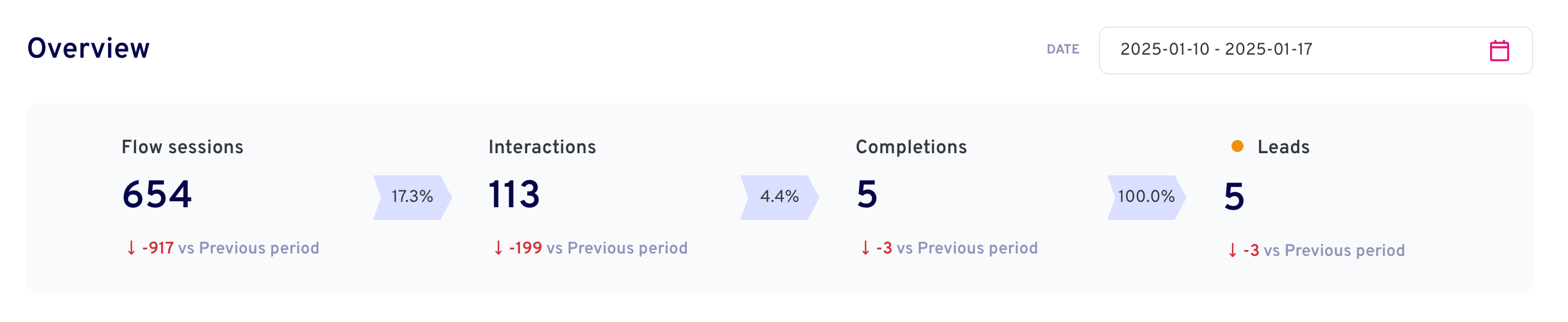
- Virtaistunnot: Kuinka monta keskustelua on aloitettu/ladattu verkkovirrassa (verrattavissa sähköpostin avausprosenttiin). LinkedIn-viestivirroissa istunto tarkoittaa onnistunutta LinkedIn-toimintaa—profiilin katselua, kontaktipyynnön lähettämistä, DM:ää tai InMailia—ei pelkkää rekisteröitymistä. Katso Agenttianalyysin lukeminen Consolessa kohdista Yksilölliset käyttäjät ja outreach-suppilo.
- Vuorovaikutukset: Kuinka moni henkilö on klikannut painiketta virrassa. Jos tämä luku on "0", mutta "valmistumiset"-kohdassa on lukuja, se tarkoittaa, että virrassa ei ole painikkeita ja se siirtyy suoraan valmistumisiin.
- Valmistumiset: Kuinka moni on suorittanut koko virran ja viimeinen keskustelulaatikko on näytetty. Tapauksissa, joissa virta on tarkoitettu vain tiedoksi eikä siinä ole toimintopainiketta rekisteröitymistä varten, tämä on päätepiste.
- Liidit: Kuinka moni henkilö on rekisteröitynyt virtaan. Tämä voi olla liidi, asiakas, kilpailuun rekisteröitynyt tai vastaavaa. Ilmaisee vain rekisteröityneiden käyttäjien määrän, joka tulee arvioida virran tarkoituksen mukaan.
- Prosentti: Eri vaiheiden väliset numerot osoittavat, kuinka monta prosenttia on edennyt seuraavaan vaiheeseen.
- Vihreät/punaiset luvut: Ilmaisee, kuinka monta enemmän tai vähemmän on verrattuna edelliseen jaksoon.
Osio 2: Virran versiot
Jos sinulla on useita virtoja liitettynä yhteen linkkiin, näet täällä kunkin tilastot ja voit vertailla niitä. Tämä on erittäin hyödyllistä, kun haluat tehdä A/B-testausta.

- 1. Nimi
- Virran tai sen tietyn version nimi. Tämä on lisätunniste virran pääasiallisen nimen lisäksi.
- 2. Päivitetty päivämäärä
- Viimeisin päivämäärä ja kellonaika, jolloin tämä virran versio on muokattu tai päivitetty. Tämä auttaa seuraamaan virtaan tehtyjä viimeisimpiä muutoksia.
- 3. Tila
- Ilmaisee, onko virta aktiivinen (vihreä piste) vai ei. Aktiivinen virta on käyttäjien käytettävissä, kun taas epäaktiivinen ei ole.
- 4. Tyyppi
- Määrittää virran kategorian tai tarkoituksen, kuten perehdytys, kysely tai palaute. Jos kenttä jätetään tyhjäksi, virtaa ei ehkä luokitella.
- 5. Mediaani-interaktio
- Näyttää mediaaniajan (sekunteina), jonka käyttäjät viettävät vuorovaikutuksessa virran kanssa, mikä kertoo sitoutumisen tasosta.
- 6. Kokonaiskustannus
- Jos virta sisältää palkintokampanjoita, tämä näyttää palkintojen kokonaiskustannuksen, joka on jaettu tämän virran kautta.
- 7. Virtaistunnot
- Verkkovirroissa: aloitettujen istuntojen kokonaismäärä (avaamiset). LinkedIn-viestivirroissa: kontaktit, joilla on onnistunut profiilikatselu, yhteydenottopyyntö, DM tai InMail—ei sama kuin yksilölliset käyttäjät tai ilmoittautuneet kontaktit. Katso Agenttien analytiikan lukeminen Consolessa.
- 8. Vuorovaikutusaste
- Käyttäjien prosenttiosuus, jotka aktiivisesti vuorovaikuttivat virran kanssa sen käynnistämisen jälkeen.
- 9. Liidit
- Käyttäjien määrä, jotka ovat suorittaneet virran ja tunnistettu liideiksi (esim. antaneet yhteystietonsa).
- 10. Asiakkaat
- Liidien määrä, jotka on onnistuneesti muutettu asiakkaiksi virran seurauksena.
- 11. Palkintokampanjat
- Listaa virran versioon liitetyt palkintokampanjat, jotta voit seurata, mitkä kannustimet liittyvät käyttäjien sitoutumiseen.
Jos napsautat kolmea pistettä nimen vieressä, saat uuden palkin, jossa on lisää vaihtoehtoja kyseiselle versiolle.
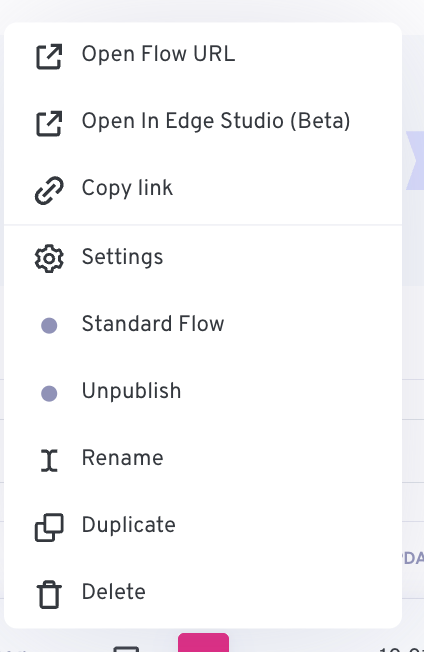
Tässä on, mitä kukin valikon vaihtoehto tekee:
1. Avaa virran URL
Avaa virran julkisen URL-osoitteen, jolloin voit esikatsella tai jakaa aktiivisen virran.
2. Avaa SMOC Studio -työkalussa
Avaa virran SMOC Studio -työkalussa.
3. Kopioi linkki
Kopioi virran julkisen URL-osoitteen leikepöydälle helppoa jakamista tai upottamista varten.
4. Asetukset
Avaa virran asetukset, joissa voit määrittää esimerkiksi näyttöasetukset, palkinnot tai muita virtaan liittyviä vaihtoehtoja.
5. Vakiovirta
Ilmaisee virran tyypin, esimerkiksi vakiovirran. Tämä vaihtoehto voi auttaa virran luokittelussa tai hallinnassa.
6. Poista julkaisu
Poistaa virran julkaisun, jolloin se muuttuu passiiviseksi eikä ole enää saatavilla julkisen linkin kautta.
7. Nimeä uudelleen
Voit nimetä virran uudelleen paremman järjestyksen tai selkeyden vuoksi.
8. Kopioi
Luo kopion virrasta, jota voit muokata vaikuttamatta alkuperäiseen versioon.
9. Poista
Poistaa virran pysyvästi. Tätä toimintoa ei voi perua.
Osio 3: Palkintokampanjat
Täällä näet kaikki virtaan liitetyt kampanjat ja niiden konversiot.

- Nimi: Kampanjan nimi.
- Tyyppi: Minkä tyyppinen kampanja tämä on. Meillä on 6 erilaista tyyppiä, joista voit valita kampanjaa luodessasi.
- Kokonaiskustannus: Jos kampanja on palkitseva, tämä kertoo kuinka paljon olet käyttänyt kampanjaan tähän mennessä.
- Kustannus per konversio: Jos kampanja on palkitseva, tämä kertoo kuinka paljon jokainen konversio on maksanut tähän mennessä.
- Konversioprosentti: Prosenttiosuus niistä, jotka ovat nähneet kampanjan ja konvertoituneet.
- Konversiot: Kuinka monta kertaa kampanja on näytetty.
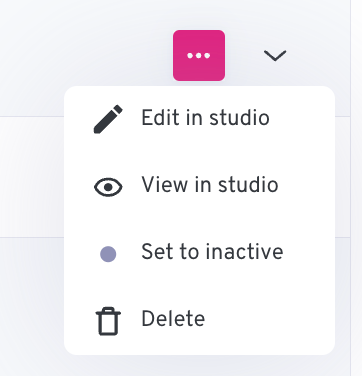
- Muokkaa Studiossa: Klikkaa tästä muokataksesi kampanjaa.
- Näytä Studiossa: Esikatselu siitä, miltä kampanja näyttää virrassa.
- Aseta passiiviseksi: Jos haluat poistaa kampanjan käytöstä.
- Poista: Poista kampanja. Se poistetaan kaikista paikoista, joissa se on käytössä.
Napsauttamalla alaspäin osoittavaa nuolta näet kampanjan tiedot.
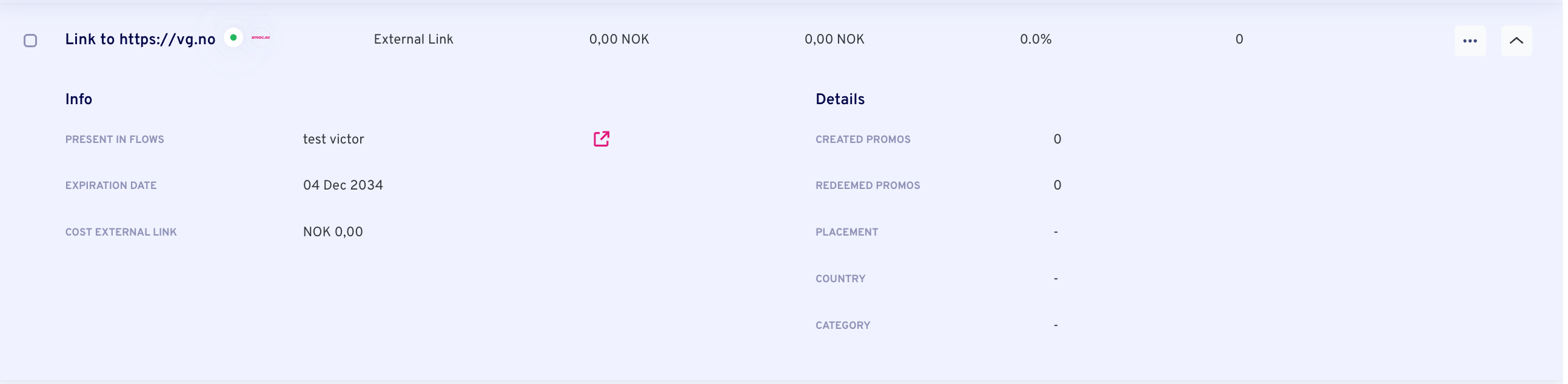
- Luodut kampanjat
Tämän linkin avulla luotujen kampanjoiden määrä. - Lunastetut promootiot
Kuinka monta kertaa käyttäjät ovat lunastaneet tähän ulkoiseen linkkiin liitettyjä kampanjoita. - Sijoittelu
Ilmaisee, mihin tämä linkki on sijoitettu (esim. tiettyihin virtoihin, kanaviin tai sijainteihin). Tämä kenttä on tyhjä, jos sijoittelua ei ole määritetty. - Maa
Määrittää tähän linkkiin liitetyn maan, jos sovellettavissa. Tämä kenttä on tyhjä, jos maata ei ole asetettu. - Kategoria
Viittaa ulkoisen linkin kategoriaan tai tyyppiin, jos se on luokiteltu. Tämä kenttä on tyhjä, jos kategoriaa ei ole määritetty.
Missä tekoäly pyörii
Tekoäly tekee työn. Tarkistat sen.
Verkkosivun chat, korttiflow’t ja LinkedIn jakavat yhden järjestelmän. Tekoäly tekee jokaisen työn alla. Otsikon alla oleva rivi kertoo, missä työ pyörii.
01
AI lukee yrityksen
Jokainen agentti
AI käy sivuston läpi ja kirjoittaa tarjouksen, yleisön, äänen ja brändin. Verkkosivuchat, korttivirrat ja LinkedIn lähtevät siitä.
02
AI suunnittelee kasvun
Hallintapaneeli · Liidistrategia
Aseta liiditavoitteesi. AI simuloi tuhansia kanavayhdistelmiä, järjestää ne tehokkuuden mukaan ja näyttää kustannustehokkaimman suunnitelman. Omat tietosi ja rajasi ohjaavat laskelmaa.
03
AI laatii agentin
Jokainen agentti · teema verkossa · lista LinkedInissä
AI kirjoittaa kulun. Teema toimii verkkosivuchatissa ja korteissa. Käännös toimii jokaisessa agentissa. AI löytää prospektilistan LinkedInistä.
04
AI hoitaa keskustelun
Polku jokaisessa kulussa · verkko ja LinkedIn erikseen
Vahvistusoppiminen kulun polulla toimii jokaisessa agentissa. Suositukset toimivat verkossa. Oikea ajoitus ja vastausten lukeminen toimivat LinkedInissä.
05
AI paranee
Jokainen agentti
AI ehdottaa varianttia, käyttää arviotasi seuraavassa luonnoksessa ja aloittaa esimerkistä, joka jo toimii. Sinä otat muutoksen käyttöön.
 Viikoittainen signaali aiheesta proaktiivinen tekoälymyynti
