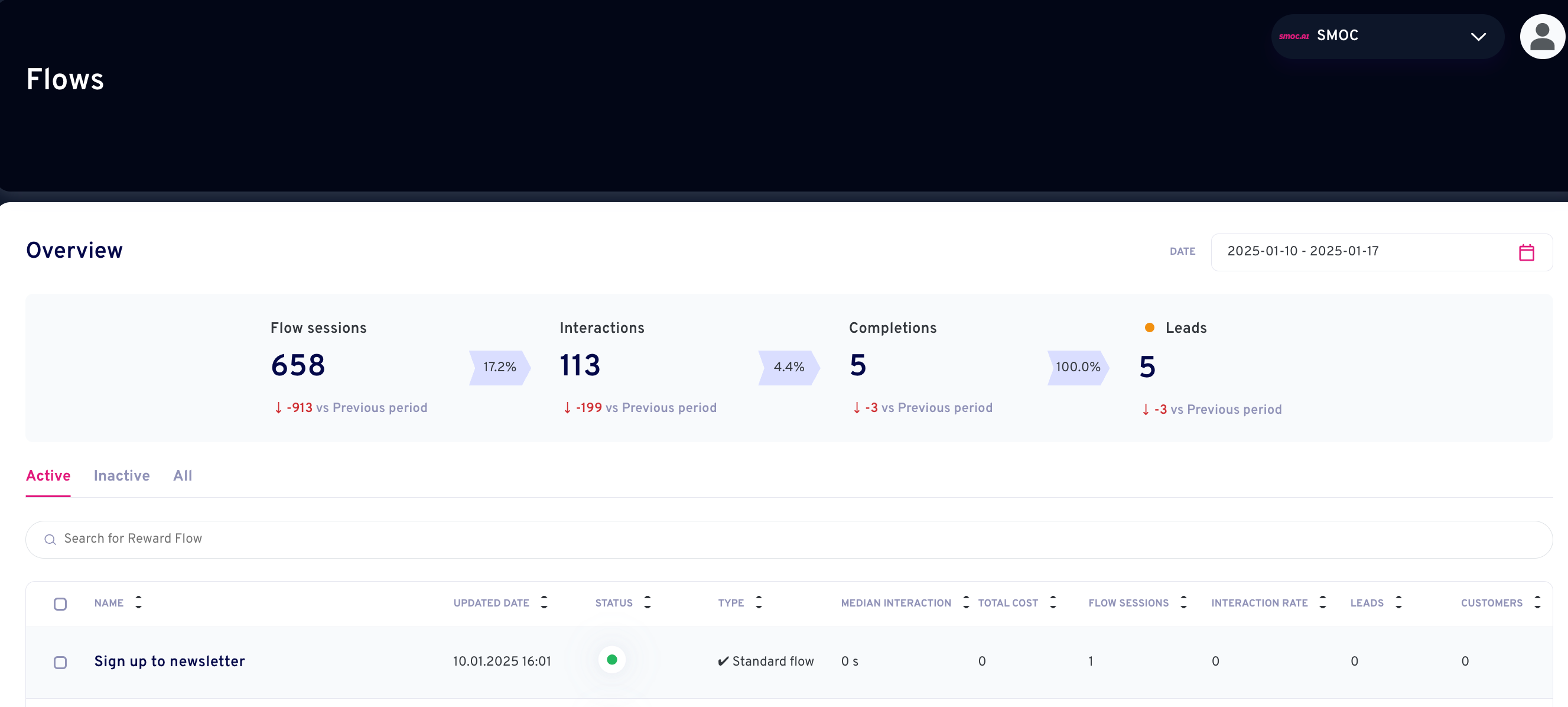
Comprendre le tableau de bord des statistiques de parcours spécifiques Lorsque vous souhaitez examiner votre parcours de plus près, cliquez sur le nom du parcours dans l’aperçu des parcours. Vous verrez des statistiques sur les enquêtes, les promotions, les variantes des parcours et pourrez comparer les performances des différents types.
Section 1 : Vue d'ensemble
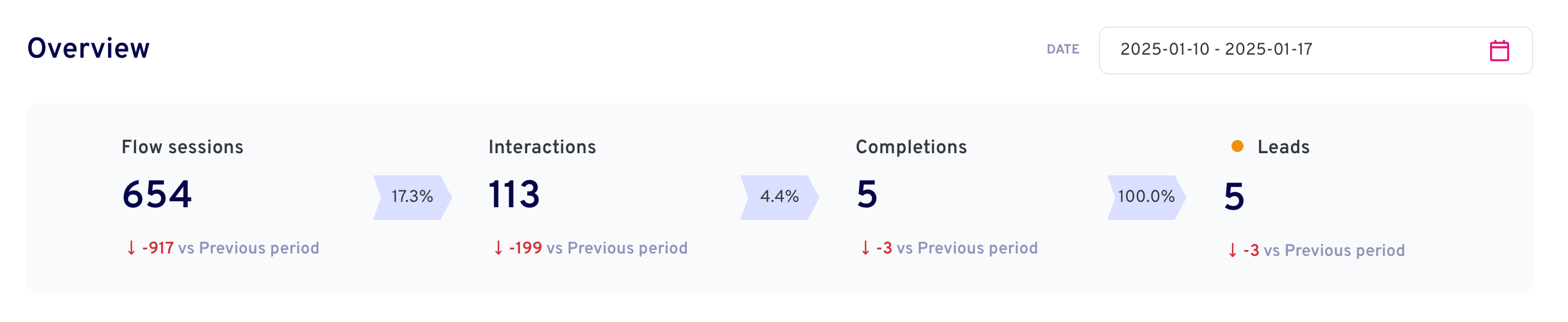
- Sessions de parcours : Combien de conversations ont été lancées/chargées sur un parcours web (comparable au taux d’ouverture d’un e-mail). Pour les parcours de messages LinkedIn, une session correspond à une activité LinkedIn réussie—vue de profil, envoi de connexion, DM ou InMail—et non à la simple inscription. Voir Lecture des analyses des agents dans Console pour Utilisateurs uniques et l’entonnoir de prospection.
- Interactions : Combien de personnes ont cliqué sur un bouton dans le parcours. Si ce nombre est "0", mais qu’il y a des chiffres sous "terminaisons", cela signifie qu’il n’y a pas de boutons dans le parcours, et donc il passe directement aux terminaisons.
- Terminaisons : Combien de personnes ont terminé l’ensemble du parcours et la dernière boîte de dialogue a été affichée. Dans les cas où le parcours est uniquement informatif et où il n’y a pas de bouton d’action avec une forme d’inscription, cela constitue la station finale.
- Leads : Combien de personnes se sont inscrites à un parcours. Cela peut être en tant que lead, client, inscription à un concours ou similaire. Indique uniquement le nombre d'utilisateurs inscrits, à considérer en fonction de l'objectif du parcours.
- Pourcentage : Les chiffres entre les différentes étapes indiquent le pourcentage de personnes ayant progressé vers l’étape suivante.
- Chiffres verts/rouges : Indique combien il y en a de plus ou de moins par rapport à la période précédente.
Section 2 : Variantes de parcours
Si vous avez plusieurs parcours reliés à un même lien, vous pouvez voir ici les statistiques de chacun et les comparer. C’est très utile pour faire des tests A/B.

- 1. Nom
- Le nom du parcours ou de sa version spécifique. Il s’agit d’un identifiant supplémentaire au nom principal du parcours.
- 2. Date de mise à jour
- La dernière date et heure de modification ou de mise à jour de cette version du parcours. Cela permet de suivre les changements les plus récents apportés au parcours.
- 3. Statut
- Indique si le parcours est actif (point vert) ou inactif. Un parcours actif est accessible aux utilisateurs, un parcours inactif ne l'est pas.
- 4. Type
- Spécifie la catégorie ou l'objectif du parcours, comme l'onboarding, l'enquête ou le feedback. Si ce champ est vide, le parcours peut ne pas être catégorisé.
- 5. Interaction médiane
- Affiche le temps médian (en secondes) que les utilisateurs passent à interagir avec le parcours, ce qui montre le niveau d'engagement.
- 6. Coût total
- Si le parcours inclut des promotions de récompenses, cela reflète le coût total des récompenses distribuées via ce parcours.
- 7. Sessions du parcours
- Pour les parcours web : nombre total de sessions commencées (ouvertures). Pour les parcours de messages LinkedIn : contacts avec affichage de profil réussi, envoi de connexion, DM ou InMail—ce n'est pas la même chose que les utilisateurs uniques ou les contacts inscrits. Voir Lecture des analyses d'agents dans Console.
- 8. Taux d'interaction
- Le pourcentage d’utilisateurs ayant interagi activement avec le parcours après l’avoir démarré.
- 9. Leads
- Le nombre d’utilisateurs ayant terminé le parcours et identifiés comme leads (par exemple, ayant fourni des coordonnées).
- 10. Clients
- Le nombre de leads convertis avec succès en clients grâce au parcours.
- 11. Promotions de récompense
- Liste les promotions de récompense associées à la version du parcours, pour vous aider à suivre les incitations liées à l’engagement utilisateur.
Si vous cliquez sur les trois points à côté du nom, une nouvelle barre s’affiche avec plus d’options liées à cette version spécifique.
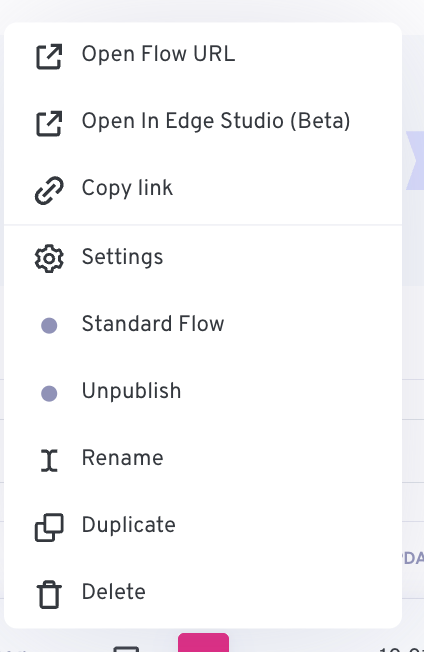
Voici à quoi sert chaque option du menu :
1. Ouvrir l’URL du parcours
Ouvre l’URL publique du parcours, ce qui vous permet de prévisualiser ou de partager le parcours en direct.
2. Ouvrir dans SMOC Studio
Ouvre le parcours dans SMOC Studio.
3. Copier le lien
Copie l’URL publique du parcours dans le presse-papiers pour un partage ou une intégration facile.
4. Paramètres
Ouvre les paramètres du parcours, où vous pouvez configurer des détails tels que les paramètres d'affichage, les récompenses ou d'autres options liées au parcours.
5. Parcours standard
Indique le type de parcours, par exemple un parcours standard. Cette option peut aider à catégoriser ou à gérer le parcours.
6. Dépublier
Dépublie le parcours, le rendant inactif et plus accessible via son lien public.
7. Renommer
Vous permet de renommer le parcours pour une meilleure organisation ou clarté.
8. Dupliquer
Crée une copie du parcours, que vous pouvez modifier sans affecter la version originale.
9. Supprimer
Supprime définitivement le parcours. Cette action est irréversible.
Section 3 : Promotions de récompense
Ici, vous pouvez voir toutes les différentes promotions liées au parcours, et leur taux de conversion.

- Nom : Nom de la promotion.
- Type : Quel type de promotion il s'agit. Nous avons 6 types différents parmi lesquels vous pouvez choisir lors de la configuration d'une promotion.
- Coût total : Si la promotion est récompensée, cela correspond au montant que vous avez dépensé pour la promotion jusqu'à présent.
- Coût par conversion : Si la promotion est récompensée, cela correspond au coût de chaque conversion jusqu'à présent.
- Taux de conversion : Le pourcentage de personnes ayant vu la promotion et ayant converti.
- Conversions : Combien de fois la promotion a été affichée.
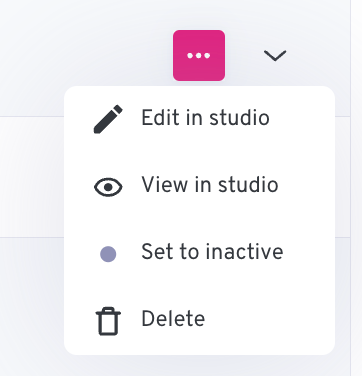
- Modifier dans Studio : Cliquez ici pour modifier la promotion.
- Voir dans Studio : Aperçu de l'apparence de la promotion dans le parcours.
- Définir comme inactif : Si vous souhaitez désactiver la promotion.
- Supprimer : Supprimer la promotion. Elle sera supprimée de tous les emplacements où elle est placée.
En cliquant sur la flèche pointant vers le bas, vous verrez les détails de la promotion.
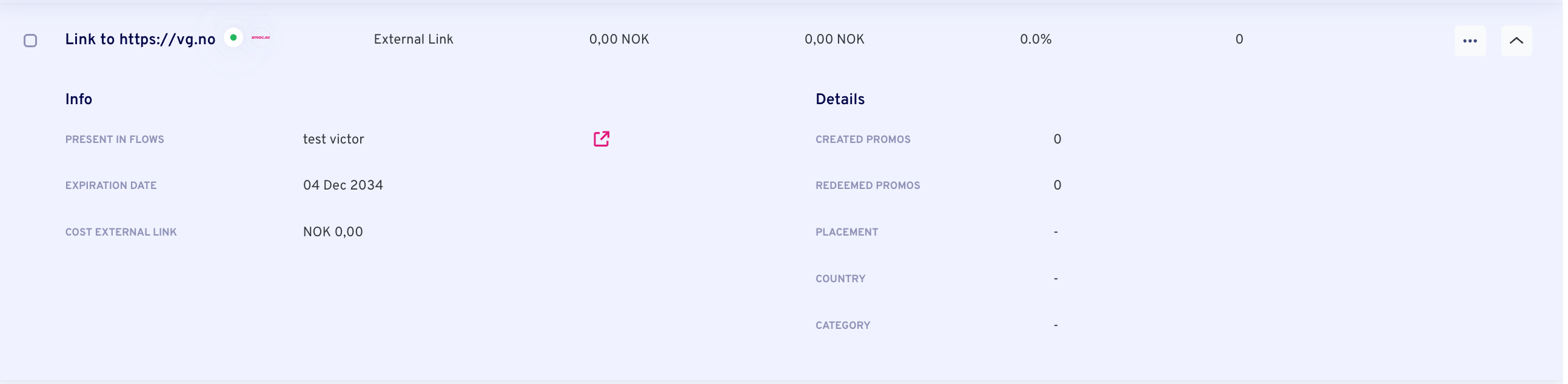
- Promotions créées
Le nombre de campagnes promotionnelles créées avec ce lien. - Promos utilisées
Le nombre de fois que des utilisateurs ont utilisé des promotions liées à ce lien externe. - Emplacement
Indique où ce lien est placé (par exemple, dans des parcours, des canaux ou des emplacements spécifiques). Ce champ est vide si aucun emplacement n'est spécifié. - Pays
Spécifie le pays associé à ce lien, si applicable. Ce champ est vide si aucun pays n'est défini. - Catégorie
Fait référence à la catégorie ou au type du lien externe, si celui-ci est catégorisé. Ce champ est vide si aucune catégorie n'est attribuée.
Où l’IA tourne
L’IA fait le travail. Vous le relisez.
Le chat du site, les parcours de cartes et LinkedIn partagent un seul système. L’IA fait chaque travail ci-dessous. La ligne sous le titre dit où ce travail tourne.
01
IA lit l’entreprise
Chaque agent
IA parcourt le site et rédige l’offre, l’audience, la voix et la marque. Le chat du site, les parcours en cartes et LinkedIn partent de là.
02
IA planifie la croissance
Tableau de bord · Stratégie de leads
Fixez votre objectif de leads. IA simule des milliers de mix de canaux, les classe par efficacité et montre le plan le plus rentable. Vos données et vos contraintes guident le calcul.
03
IA rédige l’agent
Chaque agent · thème sur le web · liste sur LinkedIn
IA écrit le parcours. Le thème s’exécute sur le chat du site et les cartes. La traduction s’exécute sur chaque agent. IA trouve la liste de prospects sur LinkedIn.
04
IA mène la conversation
Chemin sur chaque parcours · web et LinkedIn séparés
L’apprentissage par renforcement sur le chemin du parcours s’exécute sur chaque agent. Les recommandations s’exécutent sur le web. Le bon moment et la lecture des réponses s’exécutent sur LinkedIn.
05
IA s’améliore
Chaque agent
IA propose une variante, utilise votre relecture dans le brouillon suivant et part d’un exemple qui fonctionne déjà. Vous appliquez le changement.
 Signal hebdomadaire sur vente IA proactive
