01
IA lit l’entreprise
Chaque agent
IA parcourt le site et rédige l’offre, l’audience, la voix et la marque. Le chat du site, les parcours en cartes et LinkedIn partent de là.
Guide simple montrant comment connecter SMOC à des clients IA et des outils de développement via MCP (Model Context Protocol). Une fois connecté, des outils comme Claude Desktop, Claude Code, Cursor ou VS Code peuvent lire directement vos données SMOC — contacts, entreprises, actifs d'entreprise, organigrammes, analyses de parcours, conversations LinkedIn inbox et conversations de parcours de messages — dans le périmètre de votre entreprise. Les appels HTTP doivent utiliser la référence API REST v2.
L'intégration MCP de SMOC s'authentifie avec une clé API privée. Générez-en une dans la console SMOC :
Votre clé est liée à votre entreprise. Chaque requête effectuée avec elle est automatiquement limitée à vos données — vous ne verrez que les contacts, entreprises, analyses, conversations inbox et conversations qui vous appartiennent. Générer une nouvelle clé ne révoque pas les clés existantes. Les clés émises sont listées sur la même page — révoquez les clés inutilisées à cet endroit.
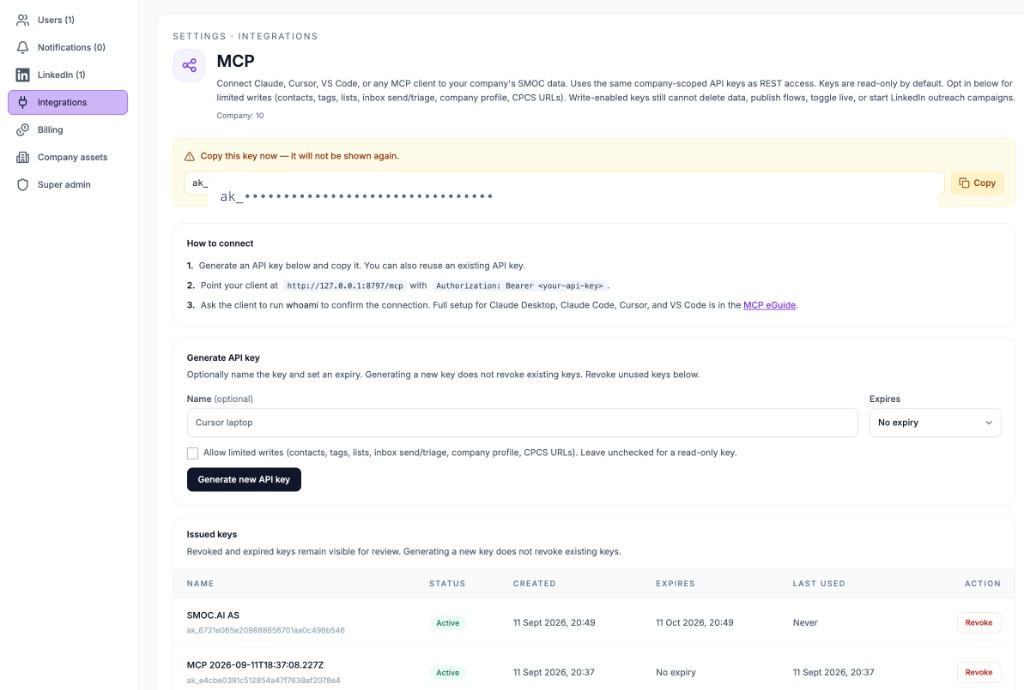
Les pages API et Zapier utilisent le même nom, expiration, bannière de copie unique et liste des clés émises.
Après connexion, les outils suivants deviennent disponibles (la disponibilité exacte dépend des permissions de votre compte et des liaisons configurées sur le serveur). Les clés sont en lecture seule par défaut. Cochez Autoriser les écritures limitées lors de la création d'une clé pour activer les écritures listées ci-dessous.
whoami — rôle actuel, périmètre d'entreprise et permissionsmcp_capabilities — outils visibles, superpouvoirs et tout ce qui est actuellement indisponibleskills_search — trouver une recette à partir d'une courte phrase de tâcheskills_get — entrées exactes et exemple pour un superpouvoircompanies_get — profil d'entreprise (titre, clé, URL, langues, paramètres)company_assets_get — produits, positionnement, liens de site web et fichierscompany_asset_extraction_results_list — résumés des résultats d'extractioncompany_asset_extraction_results_get — un résultat d'extraction, éventuellement avec données extraitescompany_asset_extraction_templates_list — modèles, tags et fraîcheurLes clés super-utilisateur peuvent aussi appeler companies_list pour parcourir toutes les entreprises avant de sélectionner un companyId.
contacts_search — recherche avec filtres, tri et paginationcontacts_get — un contact anonymisé par idcontacts_get_stats — totaux et résumé d'engagementcontacts_get_filter_options — valeurs de filtre valides (localisation, parcours, appareil, etc.)contact_tags_list — tags de contactprospect_lists_list / prospect_lists_get — listes de prospectsinbox_threads_list — conversations LinkedIn (et autres) inbox, avec filtres non lus / sans réponse / expéditeur / parcoursinbox_threads_get — une conversation ; définissez includeMessages: true pour inclure les messages récentsinbox_messages_list — historique des messages pour une conversation, y compris les conversations fusionnéesconversations_list — exécutions de parcours de messages (inscription, statut, nœud actuel)conversations_get — une exécution de conversation, y compris les jalonsLes outils inbox nécessitent la permission inbox:read. Ils peuvent lire les corps des messages. Les clés avec écriture activée peuvent aussi archiver, marquer comme non lu/traité, et envoyer une réponse texte uniquement avec inbox_threads_send (nécessite threadId, body et idempotencyKey). Ils ne peuvent pas joindre de fichiers, éditer des graphes de parcours, publier des parcours ou lancer des campagnes LinkedIn. Les clés super-utilisateur peuvent sauvegarder des brouillons de parcours Mongo et de thèmes (flowcharts_save, flowcharts_create, themes_save et appels associés), y compris les types web/message et chat/parcours en cartes. Ces écritures ne publient pas.
flowcharts_list — organigrammes statiques de l'entrepriseflowcharts_get — résumé ou graphe complet d'un organigrammeflowchart_recommendations_list — documents de recommandation pour un organigrammeflowcharts_versions_list, themes_get, studio_generation_categories_list, portefeuilles de ciblage, et lectures de génération/traduction de jobsflowcharts_save, flowcharts_restore_version, flowcharts_create (flowType web ou message, webFormat chat ou parcours en cartes), flowcharts_duplicate, themes_save. Ces écritures créent des brouillons Mongo et ne publient pas.cpcs_overview, URLs, crawls, extractions, modèles, planificationanalytics_flow_list_flows — parcours classés par traficanalytics_flow_kpis — totaux, conversion, écarts par rapport à la période précédenteanalytics_flow_timeseries — tendances quotidiennes ou mensuellesanalytics_flow_dimension_metrics — répartitions par appareil, pays, langue, UTM ou jour de la semaineanalytics_flow_filter_values — valeurs de filtre d'analyse validesLes clés client sont toujours limitées à votre propre entreprise. Les clés super-utilisateur peuvent passer companyId sur les outils concernés.
Ajoutez SMOC comme connecteur personnalisé. Cela fonctionne sur claude.ai et dans l'application Claude Desktop. Vous pouvez vous connecter avec votre compte SMOC, ou avec une clé API.
Démarrage rapide
Point de terminaison MCP : https://api.smoc.ai/mcp
whoami.La connexion est réservée aux administrateurs d'entreprise. Elle peut lire les données de cette entreprise. Les membres et autres rôles sont refusés. Cela n'active pas les écritures limitées que vous choisissez lors de la création d'une clé API. Si vous administrez plusieurs entreprises, utilisez une clé API pour l'entreprise souhaitée.
Sur Team et Enterprise, un Propriétaire ajoute le connecteur dans Paramètres de l'organisation → Connecteurs → + Ajouter → Personnalisé. Les membres l'activent ensuite depuis Personnaliser.
authorization et définissez la valeur sur Bearer YOUR_SMOC_API_KEY — incluez le mot Bearer et l'espace. Marquez l'en-tête comme Requis, puis ajoutez le connecteur.Utilisez une clé si vous souhaitez cibler une entreprise, une expiration ou des écritures limitées. Les en-têtes de requête sont en cours de déploiement. Si + Ajouter n'a pas de section En-têtes de requête, utilisez Claude Code ou le fichier de configuration desktop ci-dessous.
ChatGPT ajoute SMOC comme application. L'écran de création utilise la connexion et n'a pas de champ pour une clé API. Connectez-vous avec un compte administrateur d'entreprise.
Démarrage rapide
Point de terminaison MCP : https://api.smoc.ai/mcp
whoami.La connexion est réservée aux administrateurs d'entreprise. Elle peut lire les données de cette entreprise. Les membres sont refusés. Les clés API sont pour Claude, Cursor et VS Code. ChatGPT nécessite un plan Plus, Pro, Business, Enterprise ou Edu pour les applications personnalisées.
Utilisez ceci lorsque la boîte de dialogue du connecteur ne peut pas prendre de clé API. SMOC se connecte alors via un petit pont local (mcp-remote).
claude_desktop_config.json.mcpServers :{
"mcpServers": {
"smoc": {
"command": "npx",
"args": [
"-y",
"mcp-remote",
"https://api.smoc.ai/mcp",
"--header",
"Authorization: Bearer YOUR_SMOC_API_KEY"
]
}
}
}
YOUR_SMOC_API_KEY par la clé que vous avez générée.SMOC apparaîtra maintenant dans votre liste d'outils. Nécessite Node.js installé (pour npx).
Claude Code peut communiquer directement avec le point de terminaison SMOC via un en-tête d'authentification — pas besoin de pont.
claude mcp add --transport http smoc https://api.smoc.ai/mcp \
  --header "Authorization: Bearer YOUR_SMOC_API_KEY"
Sur Claude Code 2.1.1 et plus récent, vous pouvez aussi l'ajouter en JSON :
claude mcp add-json smoc \
  '{"type":"http","url":"https://api.smoc.ai/mcp","headers":{"Authorization":"Bearer YOUR_SMOC_API_KEY"}}'
Vérifiez la connexion en exécutant /mcp dans une session Claude Code — SMOC devrait apparaître comme connecté avec ses outils listés.
La plupart des éditeurs compatibles MCP utilisent un fichier de configuration JSON (souvent mcp.json). Ajoutez une entrée serveur HTTP pointant vers le point de terminaison SMOC avec votre clé dans l'en-tête Authorization :
{
  "mcpServers": {
    "smoc": {
      "type": "http",
      "url": "https://api.smoc.ai/mcp",
      "headers": {
        "Authorization": "Bearer YOUR_SMOC_API_KEY"
      }
    }
  }
}
Consultez la documentation MCP de votre éditeur pour l'emplacement exact du fichier. Après sauvegarde, redémarrez ou rechargez l'éditeur.
GET https://api.smoc.ai/mcp/health.whoami — il retourne l'identité connectée et le périmètre d'entreprise. C'est le moyen le plus rapide de confirmer que la clé fonctionne.L'IA n'a pas besoin de connaître à l'avance les noms des outils SMOC. Le parcours prévu est :
mcp_capabilities — liste les outils disponibles, votre rôle et votre périmètre.skills_search — décrivez la tâche en une courte phrase pour trouver le bon outil.skills_get — retourne les entrées exactes et un exemple pour l'outil choisi.En pratique, vous pouvez simplement demander en langage naturel (ex : "rechercher mes contacts SMOC à Oslo" ou "afficher les conversations LinkedIn inbox sans réponse") et le client choisira le bon outil.
inbox:read sur la clé. Les nouvelles clés depuis Paramètres → Intégrations → MCP l'incluent ; les anciennes nécessitent une rotation.mcp_capabilities et vérifier unavailableTools — il nomme exactement la permission manquante dont votre clé a besoin.Authorization: Bearer <key>.mcp-remote ci-dessus. Assurez-vous que Node.js est installé, que le JSON de configuration est valide, et que vous avez bien redémarré Claude Desktop après modification.POST /api/v2/{toolName}Où l’IA tourne
Le chat du site, les parcours de cartes et LinkedIn partagent un seul système. L’IA fait chaque travail ci-dessous. La ligne sous le titre dit où ce travail tourne.
Chaque agent
IA parcourt le site et rédige l’offre, l’audience, la voix et la marque. Le chat du site, les parcours en cartes et LinkedIn partent de là.
Tableau de bord · Stratégie de leads
Fixez votre objectif de leads. IA simule des milliers de mix de canaux, les classe par efficacité et montre le plan le plus rentable. Vos données et vos contraintes guident le calcul.
Chaque agent · thème sur le web · liste sur LinkedIn
IA écrit le parcours. Le thème s’exécute sur le chat du site et les cartes. La traduction s’exécute sur chaque agent. IA trouve la liste de prospects sur LinkedIn.
Chemin sur chaque parcours · web et LinkedIn séparés
L’apprentissage par renforcement sur le chemin du parcours s’exécute sur chaque agent. Les recommandations s’exécutent sur le web. Le bon moment et la lecture des réponses s’exécutent sur LinkedIn.
Chaque agent
IA propose une variante, utilise votre relecture dans le brouillon suivant et part d’un exemple qui fonctionne déjà. Vous appliquez le changement.
Recevez les nouveautés produit et un point de vue sur les agents IA proactifs, l’orchestration multicanale et la conversion — sans le bruit.
 Signal hebdomadaire sur vente IA proactive
Enter your email below to get started with SMOC.AI

