01
AI läser företaget
Varje agent
AI går igenom webbplatsen och skriver erbjudandet, målgruppen, rösten och varumärket. Webbchatt, kortflöden och LinkedIn utgår från det.
Enkel guide som visar hur du kopplar SMOC till AI-klienter och utvecklingsverktyg med MCP (Model Context Protocol). När du är ansluten kan verktyg som Claude Desktop, Claude Code, Cursor eller VS Code läsa din SMOC-data direkt — kontakter, företag, företagsresurser, flödesscheman, flödesanalys, LinkedIn-inkorgstrådar och meddelandeflödeskonversationer — avgränsat till ditt företag. HTTP-anropare ska använda REST v2 API-referensen.
SMOC MCP-integrationen autentiserar med en privat API-nyckel. Skapa en i SMOC Console:
Din nyckel är kopplad till ditt företag. Varje begäran som görs med den är automatiskt avgränsad till din data — du ser bara kontakter, företag, analys, inkorgstrådar och konversationer som tillhör dig. Att skapa en ny nyckel återkallar inte befintliga nycklar. Utfärdade nycklar listas på samma sida — återkalla oanvända nycklar där.
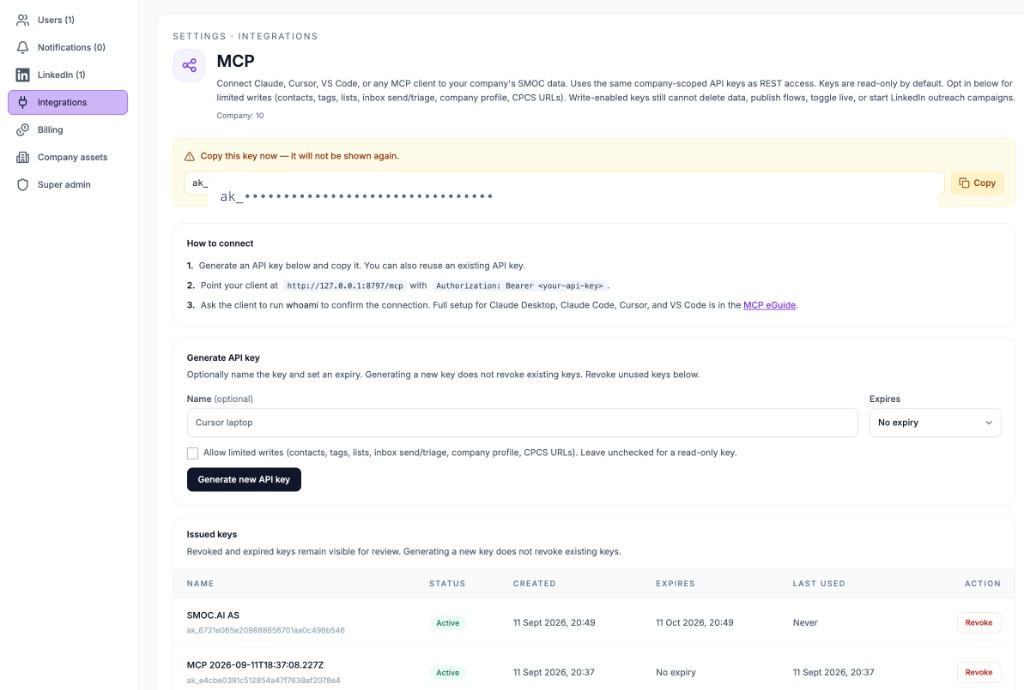
API- och Zapier-sidorna använder samma namn, utgångsdatum, engångskopieringsbanner och lista över utfärdade nycklar.
Efter anslutning blir följande verktyg tillgängliga (exakt tillgänglighet beror på ditt kontos behörigheter och serverns konfiguration). Nycklar är skrivskyddade som standard. Markera Tillåt begränsade skrivningar när du skapar en nyckel för att aktivera skrivningarna nedan.
whoami — aktuell roll, företagsomfång och behörighetermcp_capabilities — synliga verktyg, färdigheter och allt som för närvarande är otillgängligtskills_search — hitta ett recept från en kort uppgiftsfrasskills_get — exakta indata och ett exempel för en färdighetcompanies_get — företagsprofil (titel, nyckel, URL, språk, inställningar)company_assets_get — produkter, positionering, webbplatslänkar och filercompany_asset_extraction_results_list — sammanfattningar av extraktionsresultatcompany_asset_extraction_results_get — ett extraktionsresultat, valfritt med extraherad datacompany_asset_extraction_templates_list — mallar, taggar och färskhetSuperanvändarnycklar kan även anropa companies_list för att bläddra bland alla företag innan ett companyId väljs.
contacts_search — sök med filter, sortering och pagineringcontacts_get — en sanerad kontakt via idcontacts_get_stats — antal och engagemangssammanfattningcontacts_get_filter_options — giltiga filtervärden (plats, flöde, enhet och liknande)contact_tags_list — kontakttaggarprospect_lists_list / prospect_lists_get — prospektlistorinbox_threads_list — LinkedIn (och andra) inkorgstrådar, med olästa / obesvarade / avsändare / flödesfilterinbox_threads_get — en tråd; ange includeMessages: true för att inkludera senaste meddelandeninbox_messages_list — meddelandehistorik för en tråd, inklusive sammanslagna parallella trådarconversations_list — meddelandeflödeskörningar (registrering, status, aktuell nod)conversations_get — en konversationskörning, inklusive milstolparInkorgsverktyg kräver behörigheten inbox:read. De kan läsa meddelandetexter. Skrivaktiverade nycklar kan även arkivera, markera som oläst/hanterad och skicka ett endast text-svar med inbox_threads_send (kräver threadId, body och idempotencyKey). De kan inte bifoga filer, redigera flödesscheman, publicera flöden eller starta LinkedIn-outreachkampanjer. Superanvändarnycklar kan spara Mongo-flödes- och temautkast (flowcharts_save, flowcharts_create, themes_save och relaterade anrop), inklusive webb-/meddelande- och chatt-/korttyper. Dessa skrivningar publicerar inte.
flowcharts_list — statiska flödesscheman för företagetflowcharts_get — en flödesschemasammanfattning eller fullständig grafflowchart_recommendations_list — rekommendationsdokument för ett flödesschemaflowcharts_versions_list, themes_get, studio_generation_categories_list, inriktningsportföljer och läsning av genererings-/översättningsjobbflowcharts_save, flowcharts_restore_version, flowcharts_create (flowType webb eller meddelande, webFormat chatt eller kort), flowcharts_duplicate, themes_save. Dessa skriver Mongo-utkast och publicerar inte.cpcs_overview, URL:er, genomsökningar, extraktioner, mallar, schemaanalytics_flow_list_flows — flöden rankade efter trafikanalytics_flow_kpis — totaler, konvertering, förändringar mot föregående periodanalytics_flow_timeseries — dagliga eller månatliga trenderanalytics_flow_dimension_metrics — uppdelningar per enhet, land, språk, UTM eller veckodaganalytics_flow_filter_values — giltiga analysfiltervärdenKundnycklar är alltid begränsade till ditt eget företag. Superanvändarnycklar kan skicka companyId på avgränsade verktyg.
Lägg till SMOC som en anpassad connector. Detta fungerar på claude.ai och i Claude desktop-appen. Du kan logga in med ditt SMOC-konto eller ansluta med en API-nyckel.
Snabbstart
MCP-endpoint: https://api.smoc.ai/mcp
whoami.Inloggning är endast för företagsadministratörer. Den kan läsa det företagets data. Medlemmar och andra roller nekas. Det aktiverar inte de begränsade skrivningar du väljer när du skapar en API-nyckel. Om du administrerar mer än ett företag, använd en API-nyckel för det företag du vill.
På Team och Enterprise lägger en Ägare till connectorn under Organisationsinställningar → Connectors → + Lägg till → Anpassad. Medlemmar slår sedan på den via Anpassa.
authorization och ange värdet till Bearer YOUR_SMOC_API_KEY — inkludera ordet Bearer och mellanslaget. Markera headern som Obligatorisk, lägg sedan till connectorn.Använd en nyckel när du vill ha ett företag, ett utgångsdatum eller begränsade skrivningar. Begärandeheaders rullas ut. Om + Lägg till inte har någon Begärandeheaders-sektion, använd Claude Code eller desktop-konfigurationsfilen nedan.
ChatGPT lägger till SMOC som en app. Skärmen för att skapa använder inloggning och har inget fält för API-nyckel. Logga in med ett företagsadministratörskonto.
Snabbstart
MCP-endpoint: https://api.smoc.ai/mcp
whoami.Inloggning är endast för företagsadministratörer. Den kan läsa det företagets data. Medlemmar nekas. API-nycklar är för Claude, Cursor och VS Code. ChatGPT kräver Plus-, Pro-, Business-, Enterprise- eller Edu-plan för anpassade appar.
Använd detta när connector-dialogen inte kan ta en API-nyckel. SMOC ansluter då via en liten lokal brygga (mcp-remote).
claude_desktop_config.json.mcpServers:{
"mcpServers": {
"smoc": {
"command": "npx",
"args": [
"-y",
"mcp-remote",
"https://api.smoc.ai/mcp",
"--header",
"Authorization: Bearer YOUR_SMOC_API_KEY"
]
}
}
}
YOUR_SMOC_API_KEY med nyckeln du skapade.SMOC kommer nu att synas i din verktygslista. Kräver att Node.js är installerat (för npx).
Claude Code kan prata direkt med SMOC-endpointen med en autentiseringsheader — ingen brygga behövs.
claude mcp add --transport http smoc https://api.smoc.ai/mcp \
  --header "Authorization: Bearer YOUR_SMOC_API_KEY"
På Claude Code 2.1.1 och senare kan du även lägga till det som JSON:
claude mcp add-json smoc \
  '{"type":"http","url":"https://api.smoc.ai/mcp","headers":{"Authorization":"Bearer YOUR_SMOC_API_KEY"}}'
Verifiera att det är anslutet genom att köra /mcp i en Claude Code-session — SMOC ska visas som ansluten med sina verktyg listade.
De flesta MCP-kompatibla editorer använder en JSON-konfigurationsfil (ofta mcp.json). Lägg till en HTTP-serverpost som pekar på SMOC-endpointen med din nyckel i Authorization-headern:
{
  "mcpServers": {
    "smoc": {
      "type": "http",
      "url": "https://api.smoc.ai/mcp",
      "headers": {
        "Authorization": "Bearer YOUR_SMOC_API_KEY"
      }
    }
  }
}
Se din editors MCP-dokumentation för exakt filplacering. Efter att du sparat, starta om eller ladda om editorn.
GET https://api.smoc.ai/mcp/health.whoami — det returnerar vem du är ansluten som och ditt företagsomfång. Detta är det snabbaste sättet att bekräfta att nyckeln fungerar.AI:n behöver inte känna till SMOC:s verktygsnamn i förväg. Det avsedda flödet är:
mcp_capabilities — listar tillgängliga verktyg, din roll och ditt omfång.skills_search — beskriv uppgiften med en kort fras för att hitta rätt verktyg.skills_get — returnerar exakta indata och ett exempel för valt verktyg.I praktiken kan du bara fråga på vanligt språk (t.ex. "sök mina SMOC-kontakter i Oslo" eller "visa obesvarade LinkedIn-inkorgstrådar") och klienten väljer rätt verktyg.
inbox:read på nyckeln. Nya nycklar från Inställningar → Integrationer → MCP inkluderar det; äldre nycklar behöver rotation.mcp_capabilities och kontrollera unavailableTools — den anger exakt vilken behörighet din nyckel saknar.Authorization: Bearer <key>.mcp-remote-konfigen ovan. Kontrollera att Node.js är installerat, att konfig-JSON är giltig och att du startade om Claude Desktop helt efter att ha redigerat konfigen.POST /api/v2/{toolName}-anropVar AI körs
Webbchatt, kortflöden och LinkedIn delar ett system. AI gör varje jobb nedan. Raden under titeln säger var jobbet körs.
Varje agent
AI går igenom webbplatsen och skriver erbjudandet, målgruppen, rösten och varumärket. Webbchatt, kortflöden och LinkedIn utgår från det.
Instrumentpanel · Leadstrategi
Sätt ditt leadmål. AI simulerar tusentals kanalmixer, rangordnar dem efter effektivitet och visar den mest kostnadseffektiva planen. Dina data och ramar styr beräkningen.
Varje agent · tema på webben · lista på LinkedIn
AI skriver flödet. Temat körs på webbchatt och kort. Översättning körs på varje agent. AI hittar prospektlistan på LinkedIn.
Sökväg på varje flöde · webb och LinkedIn var för sig
Förstärkningsinlärning på flödets sökväg körs på varje agent. Rekommendationer körs på webben. Rätt tidpunkt och läsning av svar körs på LinkedIn.
Varje agent
AI föreslår en variant, använder din bedömning i nästa utkast och utgår från ett exempel som redan fungerar. Du tar ändringen i bruk.
Fortsätt med de här relaterade guiderna
Få produktuppdateringar och perspektiv på proaktiva AI-agenter, flerkanalsorkestrering och konvertering — utan bruset.
 Veckosignal om proaktiv AI-försäljning
Enter your email below to get started with SMOC.AI

