01
AI lukee yrityksen
Jokainen agentti
AI käy sivuston läpi ja kirjoittaa tarjouksen, yleisön, äänen ja brändin. Verkkosivuchat, korttivirrat ja LinkedIn lähtevät siitä.
Yksinkertainen opas, joka näyttää, miten SMOC yhdistetään AI-asiakasohjelmiin ja kehitystyökaluihin MCP:n (Model Context Protocol) avulla. Kun yhteys on muodostettu, työkalut kuten Claude Desktop, Claude Code, Cursor tai VS Code voivat lukea SMOC-tietojasi suoraan — kontaktit, yritykset, yritysvarat, vuokaaviot, virta-analytiikka, LinkedIn-inbox-ketjut ja viestivirta-keskustelut — rajattuna yritykseesi. HTTP-kutsujien tulee käyttää REST v2 API -viitettä.
SMOC MCP -integraatio tunnistautuu yksityisellä API-avaimella. Luo avain SMOC Consolessa:
Avaimesi on sidottu yritykseesi. Jokainen sillä tehty pyyntö rajataan automaattisesti sinun tietoihisi — näet vain omat kontaktit, yritykset, analytiikan, inbox-ketjut ja keskustelut. Uuden avaimen luominen ei mitätöi aiempia avaimia. Luodut avaimet näkyvät samalla sivulla — poista käyttämättömät avaimet sieltä.
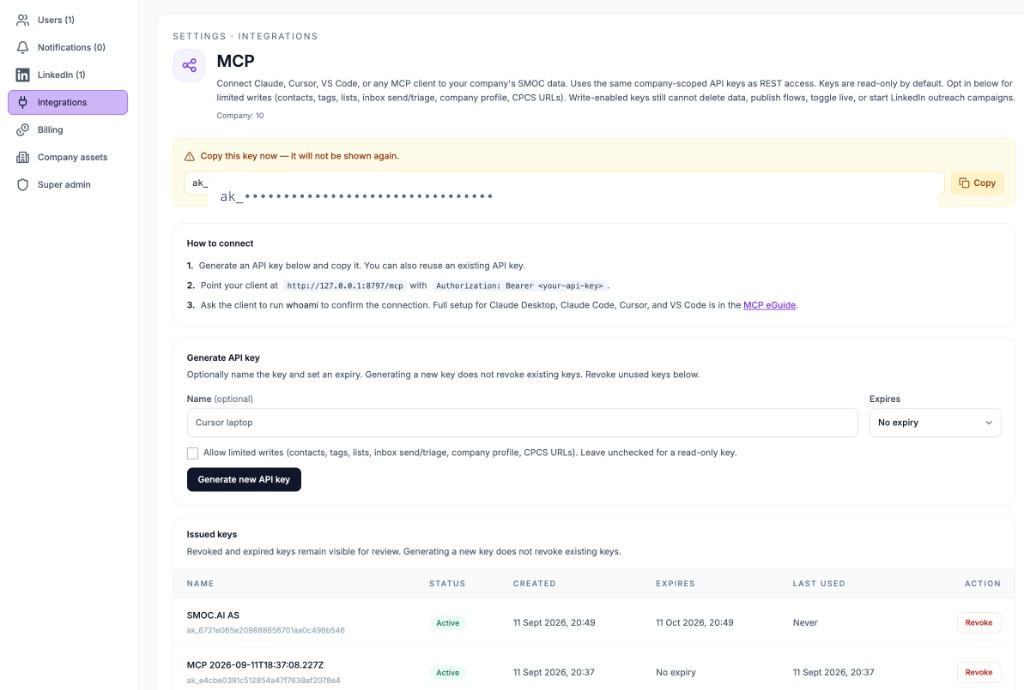
API- ja Zapier-sivut käyttävät samaa nimeä, voimassaoloa, kertakopiointibanneria ja luotujen avainten listaa.
Yhdistämisen jälkeen seuraavat työkalut ovat käytettävissä (tarkka saatavuus riippuu tilisi oikeuksista ja palvelimen asetuksista). Avaimet ovat oletuksena vain luku. Valitse Salli rajoitetut kirjoitukset avainta luodessa, jos haluat sallia alla mainitut kirjoitukset.
whoami — nykyinen rooli, yritysrajaus ja oikeudetmcp_capabilities — näkyvät työkalut, taidot ja kaikki tällä hetkellä poissa käytöstä olevatskills_search — etsi resepti lyhyestä tehtäväkuvauksestaskills_get — tarkat syötteet ja esimerkki yhdelle taidollecompanies_get — yritysprofiili (otsikko, avain, URL, kielet, asetukset)company_assets_get — tuotteet, positiointi, verkkosivulinkit ja tiedostotcompany_asset_extraction_results_list — poimintatulosten yhteenvedotcompany_asset_extraction_results_get — yksi poimintatulos, halutessa poimitut tiedotcompany_asset_extraction_templates_list — pohjat, tagit ja tuoreusSuperkäyttäjäavaimet voivat myös kutsua companies_list selatakseen kaikkia yrityksiä ennen companyId:n valintaa.
contacts_search — haku suodattimilla, lajittelu ja sivutuscontacts_get — yksi anonymisoitu kontakti id:n perusteellacontacts_get_stats — määrät ja sitoutumisen yhteenvetocontacts_get_filter_options — kelvolliset suodatinarvot (sijainti, virta, laite jne.)contact_tags_list — kontaktitagitprospect_lists_list / prospect_lists_get — prospektilistatinbox_threads_list — LinkedIn (ja muiden) inbox-ketjut, suodattimet lukemattomille / vastaamattomille / lähettäjälle / virralleinbox_threads_get — yksi ketju; aseta includeMessages: true sisällyttääksesi viimeisimmät viestitinbox_messages_list — viestihistoria ketjulle, mukaan lukien yhdistetyt rinnakkaisketjutconversations_list — viestivirran ajot (osallistuminen, tila, nykyinen solmu)conversations_get — yksi keskustelun ajo, mukaan lukien virstanpylväätInbox-työkalut vaativat inbox:read-oikeuden. Ne voivat lukea viestisisällöt. Kirjoitusoikeudelliset avaimet voivat myös arkistoida, merkitä lukemattomaksi/käsitellyksi ja lähettää vain tekstimuotoisen vastauksen inbox_threads_send:llä (vaatii threadId, body ja idempotencyKey). Ne eivät voi liittää tiedostoja, muokata virta-kaavioita, julkaista virtoja tai aloittaa LinkedIn-kampanjoita. Superkäyttäjäavaimet voivat tallentaa Mongo-virta- ja teemaluonnoksia (flowcharts_save, flowcharts_create, themes_save ja vastaavat kutsut), mukaan lukien verkkovirta/viestivirta ja chattivirta/korttivirta-tyypit. Nämä kirjoitukset eivät julkaise.
flowcharts_list — yrityksen staattiset vuokaaviotflowcharts_get — yhden vuokaavion yhteenveto tai koko graafiflowchart_recommendations_list — vuokaavion suositusdokumentitflowcharts_versions_list, themes_get, studio_generation_categories_list, kohdennusportfoliot ja generointi-/käännöstyötehtävien lukuflowcharts_save, flowcharts_restore_version, flowcharts_create (flowType verkkovirta tai viestivirta, webFormat chattivirta tai korttivirta), flowcharts_duplicate, themes_save. Nämä kirjoittavat Mongo-luonnoksia eivätkä julkaise.cpcs_overview, URL-osoitteet, indeksoinnit, poiminnat, pohjat, aikatauluanalytics_flow_list_flows — virrat liikenteen mukaan järjestettynäanalytics_flow_kpis — kokonaismäärät, konversiot, edellisen jakson erotanalytics_flow_timeseries — päivittäiset tai kuukausittaiset trenditanalytics_flow_dimension_metrics — jaottelut laitteen, maan, kielen, UTM:n tai viikonpäivän mukaananalytics_flow_filter_values — kelvolliset analytiikkasuodattimetAsiakasavaimet ovat aina rajattu omaan yritykseesi. Superkäyttäjäavaimet voivat välittää companyId rajatuissa työkaluissa.
Lisää SMOC mukautettuna liittimenä. Tämä toimii claude.ai:ssa ja Claude desktop -sovelluksessa. Voit kirjautua SMOC-tililläsi tai yhdistää API-avaimella.
Pika-aloitus
MCP-päätepiste: https://api.smoc.ai/mcp
whoami.Kirjautuminen on vain yrityksen pääkäyttäjille. Se voi lukea kyseisen yrityksen tiedot. Jäsenet ja muut roolit estetään. Tämä ei salli niitä rajoitettuja kirjoituksia, jotka valitsit API-avainta luodessa. Jos hallinnoit useampaa yritystä, käytä API-avainta haluamallesi yritykselle.
Team- ja Enterprise-tasoilla omistaja lisää liittimen kohdasta Organisaation asetukset → Liittimet → + Lisää → Mukautettu. Jäsenet ottavat sen käyttöön Mukauta-valikosta.
authorization ja aseta arvoksi Bearer YOUR_SMOC_API_KEY — sisällytä sana Bearer ja välilyönti. Merkitse otsikko Pakolliseksi ja lisää liitin.Käytä avainta, kun haluat yhden yrityksen, voimassaoloajan tai rajoitetut kirjoitukset. Pyyntöotsikot ovat tulossa käyttöön. Jos + Lisää -valikossa ei ole Pyyntöotsikot-osaa, käytä Claude Codea tai alla olevaa desktopin asetustiedostoa.
ChatGPT lisää SMOCin sovelluksena. Luo-näkymä käyttää kirjautumista, eikä siinä ole kenttää API-avaimelle. Kirjaudu yrityksen pääkäyttäjätilillä.
Pika-aloitus
MCP-päätepiste: https://api.smoc.ai/mcp
whoami.Kirjautuminen on vain yrityksen pääkäyttäjille. Se voi lukea kyseisen yrityksen tiedot. Jäsenet estetään. API-avaimet ovat Claudeen, Cursorille ja VS Codeen. ChatGPT vaatii Plus-, Pro-, Business-, Enterprise- tai Edu-tilauksen mukautettuihin sovelluksiin.
Käytä tätä, kun liitindialogi ei hyväksy API-avainta. SMOC yhdistyy tällöin pienen paikallisen sillan (mcp-remote) kautta.
claude_desktop_config.json.mcpServers:{
"mcpServers": {
"smoc": {
"command": "npx",
"args": [
"-y",
"mcp-remote",
"https://api.smoc.ai/mcp",
"--header",
"Authorization: Bearer YOUR_SMOC_API_KEY"
]
}
}
}
YOUR_SMOC_API_KEY luomallasi avaimella.SMOC näkyy nyt työkalulistassasi. Vaatii Node.js:n asennettuna (npx:lle).
Claude Code voi keskustella SMOC-päätepisteen kanssa suoraan autentikointiotsikolla — siltaa ei tarvita.
claude mcp add --transport http smoc https://api.smoc.ai/mcp \
  --header "Authorization: Bearer YOUR_SMOC_API_KEY"
Claude Code 2.1.1:ssa ja uudemmissa voit lisätä sen myös JSONina:
claude mcp add-json smoc \
  '{"type":"http","url":"https://api.smoc.ai/mcp","headers":{"Authorization":"Bearer YOUR_SMOC_API_KEY"}}'
Varmista yhteys suorittamalla /mcp Claude Code -istunnossa — SMOC näkyy yhdistettynä ja työkalut listattuna.
Useimmat MCP-yhteensopivat editorit käyttävät JSON-asetustiedostoa (yleensä mcp.json). Lisää HTTP-palvelinmerkintä, joka osoittaa SMOC-päätepisteeseen ja avain Authorization-otsikkoon:
{
  "mcpServers": {
    "smoc": {
      "type": "http",
      "url": "https://api.smoc.ai/mcp",
      "headers": {
        "Authorization": "Bearer YOUR_SMOC_API_KEY"
      }
    }
  }
}
Katso editorisi MCP-dokumentaatiosta tarkka tiedoston sijainti. Tallenna muutokset ja käynnistä tai lataa editori uudelleen.
GET https://api.smoc.ai/mcp/health.whoami-työkalu — se palauttaa, kenenä olet yhdistettynä ja yritysrajaus. Tämä on nopein tapa varmistaa avaimen toimivuus.AI:n ei tarvitse tietää SMOCin työkalujen nimiä etukäteen. Tarkoitettu korttivirta on:
mcp_capabilities — listaa käytettävissä olevat työkalut, roolisi ja rajauksesi.skills_search — kuvaile tehtävä lyhyesti löytääksesi oikean työkalun.skills_get — palauttaa tarkat syötteet ja esimerkin valitulle työkalulle.Käytännössä voit vain kysyä luonnollisella kielellä (esim. "etsi SMOC-kontaktini Oslossa" tai "näytä vastaamattomat LinkedIn-inbox-ketjut") ja asiakasohjelma valitsee oikean työkalun.
inbox:read-avaimessa. Uudet avaimet kohdasta Asetukset → Integraatiot → MCP sisältävät sen; vanhat avaimet vaativat kierron.mcp_capabilities ja tarkistaa unavailableTools — se nimeää tarkalleen puuttuvan oikeuden, jonka avain tarvitsee.Authorization: Bearer <key>.mcp-remote-asetusta. Varmista, että Node.js on asennettu, asetusten JSON on validi ja että käynnistit Claude Desktopin kokonaan uudelleen muokkauksen jälkeen.POST /api/v2/{toolName}-kutsutMissä tekoäly pyörii
Verkkosivun chat, korttiflow’t ja LinkedIn jakavat yhden järjestelmän. Tekoäly tekee jokaisen työn alla. Otsikon alla oleva rivi kertoo, missä työ pyörii.
Jokainen agentti
AI käy sivuston läpi ja kirjoittaa tarjouksen, yleisön, äänen ja brändin. Verkkosivuchat, korttivirrat ja LinkedIn lähtevät siitä.
Hallintapaneeli · Liidistrategia
Aseta liiditavoitteesi. AI simuloi tuhansia kanavayhdistelmiä, järjestää ne tehokkuuden mukaan ja näyttää kustannustehokkaimman suunnitelman. Omat tietosi ja rajasi ohjaavat laskelmaa.
Jokainen agentti · teema verkossa · lista LinkedInissä
AI kirjoittaa kulun. Teema toimii verkkosivuchatissa ja korteissa. Käännös toimii jokaisessa agentissa. AI löytää prospektilistan LinkedInistä.
Polku jokaisessa kulussa · verkko ja LinkedIn erikseen
Vahvistusoppiminen kulun polulla toimii jokaisessa agentissa. Suositukset toimivat verkossa. Oikea ajoitus ja vastausten lukeminen toimivat LinkedInissä.
Jokainen agentti
AI ehdottaa varianttia, käyttää arviotasi seuraavassa luonnoksessa ja aloittaa esimerkistä, joka jo toimii. Sinä otat muutoksen käyttöön.
Jatka näiden aiheeseen liittyvien oppaiden parissa
Saa tuotepäivityksiä ja näkökulmaa proaktiivisiin tekoälyagentteihin, monikanavaiseen orkestrointiin ja konversioon — ilman hälyä.
 Viikoittainen signaali aiheesta proaktiivinen tekoälymyynti
Enter your email below to get started with SMOC.AI

