01
AI läser företaget
Varje agent
AI går igenom webbplatsen och skriver erbjudandet, målgruppen, rösten och varumärket. Webbchatt, kortflöden och LinkedIn utgår från det.
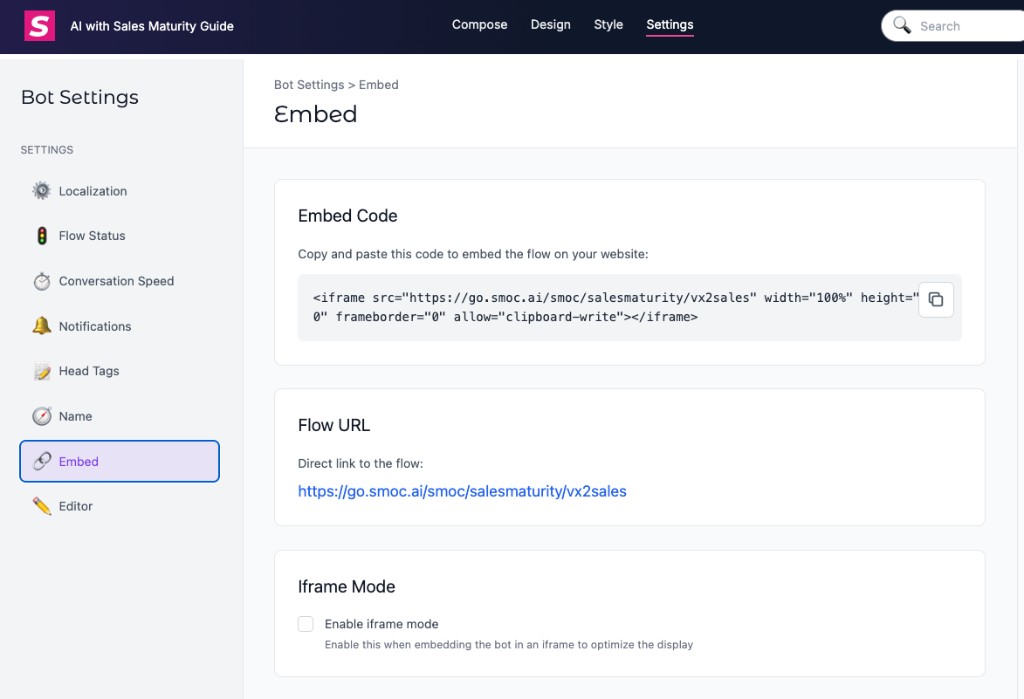
Skicka betald trafik till en SMOC-landningssida och skicka sedan interaktion, lead och länk-klick-händelser tillbaka till annonsplattformarna så att kampanjer kan optimeras.
Fakturerade företag ska koppla annonskontot i Console istället för att lägga till varje steg i kortflödet i Head Tags. Kopiera URL-parametrarna från den sidan: Meta går in i varje annons Spårning → URL-parametrar, Google går in i Final URL-suffixet och LinkedIn går in i konto- eller kampanjens URL-spårningsparametrar ({{AD_SET_ID}}, inte {{CAMPAIGN_ID}}). ChatGPT-annonser är endast connect: klistra in en Ads API-nyckel under Inställningar → Integrationer → ChatGPT ads. Det finns ingen ChatGPT Head Tags-pixel. När kontot tillåter det, skapar connect-pixeln och de tre händelserna contents_viewed, lead_created och anpassad smoc_link_click. Fullständig installation, klick-ID:n, spendering på agenter och vad som triggas automatiskt: Koppla Meta, Google, LinkedIn och ChatGPT Ads.
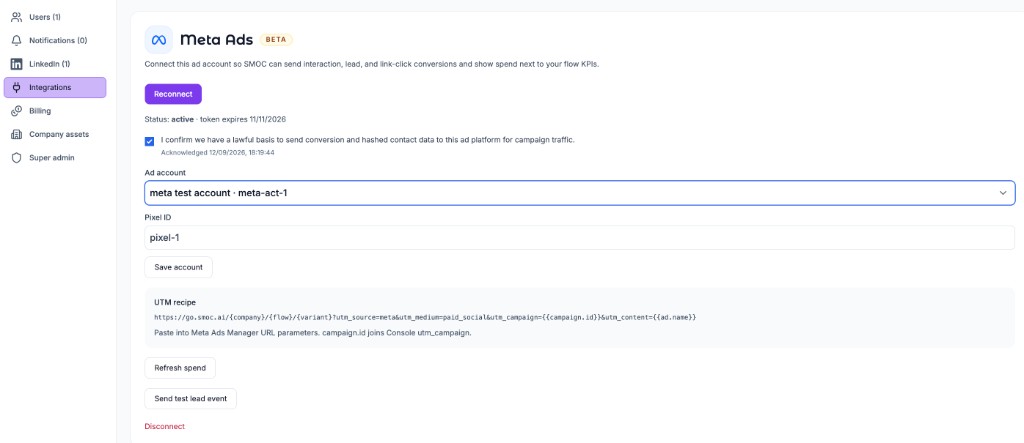
När du har kopplat och accepterat DPA:
gtag / lintrk-anrop.fbq-händelse använder samma event_name och eventID ({type}:{conversationId}). Felaktiga ID:n skapar dubbletter.Den här sidan är Head Tags + Custom HTML-vägen — för arbetsytor som ännu inte är fakturerade eller som inte har kopplat en annonsintegration. Befintliga pixlar och Firehose-KPI:er förblir oförändrade.
Använd detta för:
Om arbetsytan inte är fakturerad, eller om du inte har kopplat en annonsintegration än, ligger pixlar och callback-funktioner i Studio → Inställningar → Head Tags, och varje steg i kortflödet triggar en callback från ett Custom HTML-element (Studio kallar detta HTML Script) med en tom bild och onerror.
report_conversion_interaction().Konversations-HTML injiceras i sidan. En <script> inne i ett meddelande är inte en tillförlitlig plats att ladda pixlar. Head Tags körs i dokumentets <head> vid varje besök. Callback med tom bild är hur ett specifikt steg triggar en konvertering utan att vänta på en sidladdning.
I Studio, öppna webbflödet → Inställningar → Head Tags. Klistra in plattformssnippets och sedan callback-funktionerna. Byt ut platshållar-ID:n mot värden från Meta Events Manager, Google Ads (Verktyg → Konverteringar) och LinkedIn Campaign Manager (Analysera → Konverteringsspårning).
Inkludera Google gtag.js-loader. Att bara definiera gtag() köar händelser; loadern skickar dem faktiskt.
<!-- Google Ads (required for Performance Max conversion actions) -->
<script async src="https://www.googletagmanager.com/gtag/js?id=AW-XXXXXXXXXX"></script>
<script>
  window.dataLayer = window.dataLayer || [];
  function gtag(){dataLayer.push(arguments);}
  gtag('js', new Date());
  gtag('config', 'AW-XXXXXXXXXX');
</script>

<!-- Meta Pixel -->
<script>
!function(f,b,e,v,n,t,s)
{if(f.fbq)return;n=f.fbq=function(){n.callMethod?
n.callMethod.apply(n,arguments):n.queue.push(arguments)};
if(!f._fbq)f._fbq=n;n.push=n;n.loaded=!0;n.version='2.0';
n.queue=[];t=b.createElement(e);t.async=!0;
t.src=v;s=b.getElementsByTagName(e)[0];
s.parentNode.insertBefore(t,s)}(window, document,'script',
'https://connect.facebook.net/en_US/fbevents.js');
fbq('init', 'YOUR_META_PIXEL_ID');
fbq('track', 'PageView');
</script>
<noscript><img height="1" width="1" style="display:none"
src="https://www.facebook.com/tr?id=YOUR_META_PIXEL_ID&ev=PageView&noscript=1"
/></noscript>

<!-- LinkedIn Insight Tag -->
<script type="text/javascript">
_linkedin_partner_id = "YOUR_LINKEDIN_PARTNER_ID";
window._linkedin_data_partner_ids = window._linkedin_data_partner_ids || [];
window._linkedin_data_partner_ids.push(_linkedin_partner_id);
</script>
<script type="text/javascript">
(function(l) {
if (!l){window.lintrk = function(a,b){window.lintrk.q.push([a,b])};
window.lintrk.q=[]}
var s = document.getElementsByTagName("script")[0];
var b = document.createElement("script");
b.type = "text/javascript";b.async = true;
b.src = "https://snap.licdn.com/li.lms-analytics/insight.min.js";
s.parentNode.insertBefore(b, s);})(window.lintrk);
</script>
<noscript>
<img height="1" width="1" style="display:none;" alt=""
src="https://px.ads.linkedin.com/collect/?pid=YOUR_LINKEDIN_PARTNER_ID&fmt=gif" />
</noscript>

<script>
function report_conversion_interaction() {
  gtag('event', 'conversion', { 'send_to': 'AW-XXXXXXXXXX/INTERACTION_LABEL' });
  fbq('track', 'ViewContent');
  window.lintrk('track', { conversion_id: LINKEDIN_INTERACTION_CONVERSION_ID });
}

function report_conversion_qualified() {
  gtag('event', 'conversion', { 'send_to': 'AW-XXXXXXXXXX/QUALIFIED_LABEL' });
  fbq('track', 'CustomizeProduct');
  window.lintrk('track', { conversion_id: LINKEDIN_QUALIFIED_CONVERSION_ID });
}

function report_conversion_lead_captured() {
  gtag('event', 'conversion', { 'send_to': 'AW-XXXXXXXXXX/LEAD_LABEL' });
  fbq('track', 'Lead');
  window.lintrk('track', { conversion_id: LINKEDIN_LEAD_CONVERSION_ID });
}
</script>
Publicera flödet efter att du sparat Head Tags.
PageView / tag-load triggas när någon öppnar landningssidan. Lead och andra händelser i kortflödet får inte triggas vid laddning — endast när motsvarande Custom HTML-nod visas.
På noden som representerar det steget i kortflödet, lägg till ett Custom HTML-element (väljarkategori Innehåll, fältetikett HTML Script) och klistra in:
<img src="" onerror="report_conversion_interaction()" style="display:none">
Använd motsvarande funktion på senare noder:
<img src="" onerror="report_conversion_qualified()" style="display:none">
<img src="" onerror="report_conversion_lead_captured()" style="display:none">
En tom src laddas inte, så webbläsaren kör onerror och anropar Head Tags-funktionen. Du kan ha synlig text i samma HTML:
<p>Great — a few questions so we can help.</p>
<img src="" onerror="report_conversion_interaction()" style="display:none">
Typisk mapping:
| Flödessteg | Callback | Meta | Google Ads | |
|---|---|---|---|---|
| Besökare börjar prata (första meningsfulla svaret) | report_conversion_interaction |
ViewContent |
Interaktionskonvertering | Interaktionskonverterings-ID |
| Kvalificerad (svarat på dina filterfrågor) | report_conversion_qualified |
CustomizeProduct |
Kvalificerad konvertering | Kvalificerad konverterings-ID |
| Kontakt fångad | report_conversion_lead_captured |
Lead |
Lead-konvertering | Lead-konverterings-ID |
Placera lead-callbacken på tack-/bekräftelsenoden efter att formuläret skickats in, inte på själva formuläret.
Om Meta Ads är kopplat i Console, peka annonsens Website URL till Flödes-URL:en och klistra in URL-parametrarna i varje annons Spårningsfält. Behåll pixeln i Head Tags för PageView. Om du inte har kopplat, bekräfta pixeln och standardhändelser i Events Manager och lägg till UTM-taggar på Flödes-URL:en själv.
För engagemangskampanjer, optimera mot ViewContent (eller en anpassad händelse du triggar från report_conversion_interaction). Den händelsen betyder att besökaren faktiskt startade konversationen — starkare än en landningssidvisning.
För leadgenerering / konverteringskampanjer, sätt Lead som optimeringshändelse och behåll ViewContent som ett övre-funnel-signal. Optimera inte en leadkampanj på PageView.
I Google Ads, skapa en konverteringsåtgärd per callback (Verktyg → Konverteringar → Ny konverteringsåtgärd → Webbplats). Använd event snippet send_to-värdet (AW-XXXXXXXXXX/LABEL) i motsvarande gtag('event', 'conversion', …)-anrop.
Performance Max behöver konverteringsåtgärder för att buda. En vanlig setup:
report_conversion_lead_captured)Om Google Ads är kopplat i Console, sätt asset-gruppens Final URL till Flödes-URL:en och klistra in URL-parametrarna från Inställningar → Integrationer som Final URL-suffix. Om du inte har kopplat, lägg till UTM-taggar på den slutliga URL:en (utm_source=google, utm_medium=pmax eller cpc och {campaignid} i utm_campaign och utm_id).
Enhanced conversions och samtyckesläge konfigureras i Google Ads / gtag — SMOC ersätter inte den setupen. Om du redan laddar allt via GTM i Head Tags, kan du trigga samma händelser från GTM istället för inline gtag-anrop; Custom HTML-callbacks behöver fortfarande funktioner som GTM eller dataLayer.push kan se.
I Campaign Manager, skapa webbplatskonverteringar (Insight Tag redan på sidan). Varje konvertering har ett numeriskt konverterings-ID. Skicka det ID:t till window.lintrk('track', { conversion_id: … }).
Använd dessa konverteringar på webbplatskonvertering eller konversation-annonsmål. Om LinkedIn Ads är kopplat i Console, peka destinationens URL till Flödes-URL:en och klistra in konto- eller kampanjens URL-spårningsparametrar ({{AD_SET_ID}} i utm_id). Om du inte har kopplat, peka annonsen till Flödes-URL:en och trigga lintrk från flödet. Optimera på lead-konverteringen; behåll interaktionskonverteringen som en tidig signal, på samma sätt som Meta använder ViewContent.
LinkedIn konverteringsannonser är betalda LinkedIn-annonser som skickar personer till webbflödet. De är inte samma sak som SMOC LinkedIn-meddelandeflöden (utgående DM från en kopplad avsändare). Meddelandeflödes-setup finns i Koppla till SMOC LinkedIn-agent.
För annonser är SMOC-hostad landningssida den enkla destinationen: Head Tags på det flödet är sidan som besökaren faktiskt laddar.
Om du bäddar in flödet i en iframe på din egen domän, ser pixlar på föräldrasidan den yttre sidan, inte konversationsstegen. Behåll Head Tags och Custom HTML-callbacks på flödet så att konverteringar ändå triggas när agenten når en nod. Skicka UTM-taggar in i iframen med smoc.js enligt den guiden.
För att skicka samma kampanjparametrar vidare till en shop eller partner-URL från ett Länkmeddelande, aktivera Vidarebefordra UTM & klick-ID:n på länken. Se Bädda in webbflöden och skicka vidare UTM-taggar.
lintrk-track — inte före.Var AI körs
Webbchatt, kortflöden och LinkedIn delar ett system. AI gör varje jobb nedan. Raden under titeln säger var jobbet körs.
Varje agent
AI går igenom webbplatsen och skriver erbjudandet, målgruppen, rösten och varumärket. Webbchatt, kortflöden och LinkedIn utgår från det.
Instrumentpanel · Leadstrategi
Sätt ditt leadmål. AI simulerar tusentals kanalmixer, rangordnar dem efter effektivitet och visar den mest kostnadseffektiva planen. Dina data och ramar styr beräkningen.
Varje agent · tema på webben · lista på LinkedIn
AI skriver flödet. Temat körs på webbchatt och kort. Översättning körs på varje agent. AI hittar prospektlistan på LinkedIn.
Sökväg på varje flöde · webb och LinkedIn var för sig
Förstärkningsinlärning på flödets sökväg körs på varje agent. Rekommendationer körs på webben. Rätt tidpunkt och läsning av svar körs på LinkedIn.
Varje agent
AI föreslår en variant, använder din bedömning i nästa utkast och utgår från ett exempel som redan fungerar. Du tar ändringen i bruk.
Fortsätt med de här relaterade guiderna
Få produktuppdateringar och perspektiv på proaktiva AI-agenter, flerkanalsorkestrering och konvertering — utan bruset.
 Veckosignal om proaktiv AI-försäljning
Enter your email below to get started with SMOC.AI