How can I create and configure different flow elements in SMOC?
Category: Configurador
El editor de flujo en SMOC Studio es donde creas y configuras los elementos de tu flujo. Haz clic en el + de una ruta/un asa, elige un tipo de nodo y edita ese nodo en el panel del editor de la derecha.
Elementos centrales del flujo
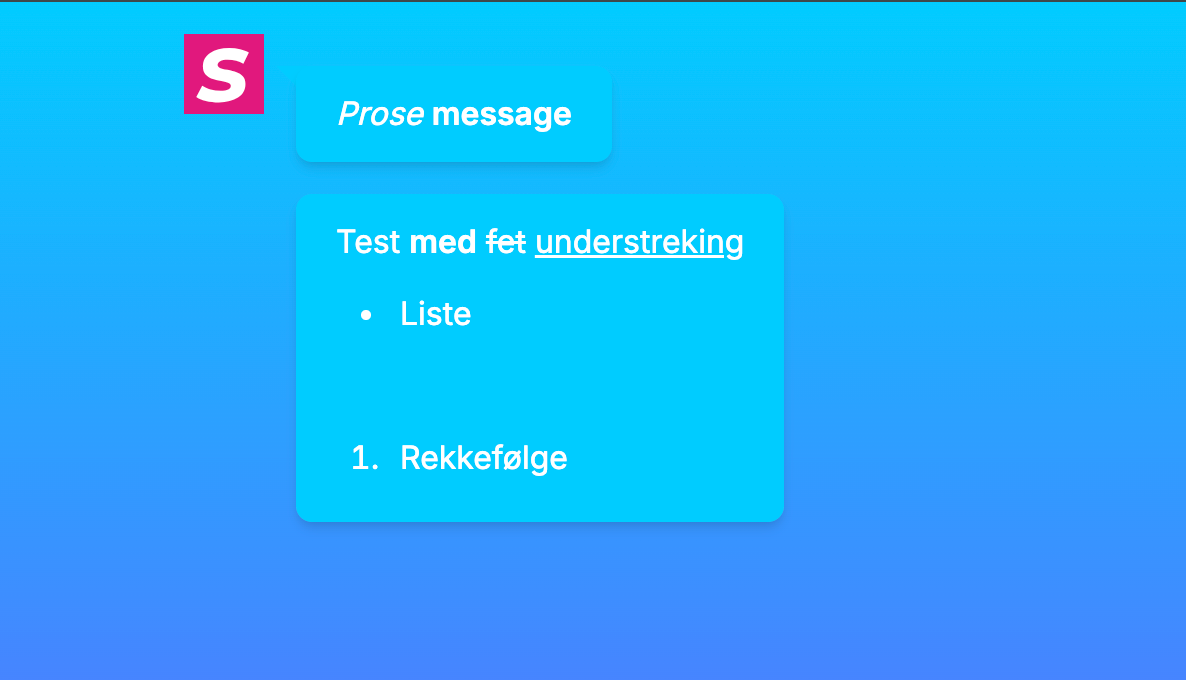
1. Texto
Añade un nodo de texto para mensajes normales.
- Escribe tu contenido directamente en el editor.
- Usa formato de texto enriquecido (por ejemplo negrita y texto con estilo).
- Guarda/cierra para conservarlo en el flujo.
2. Imagen
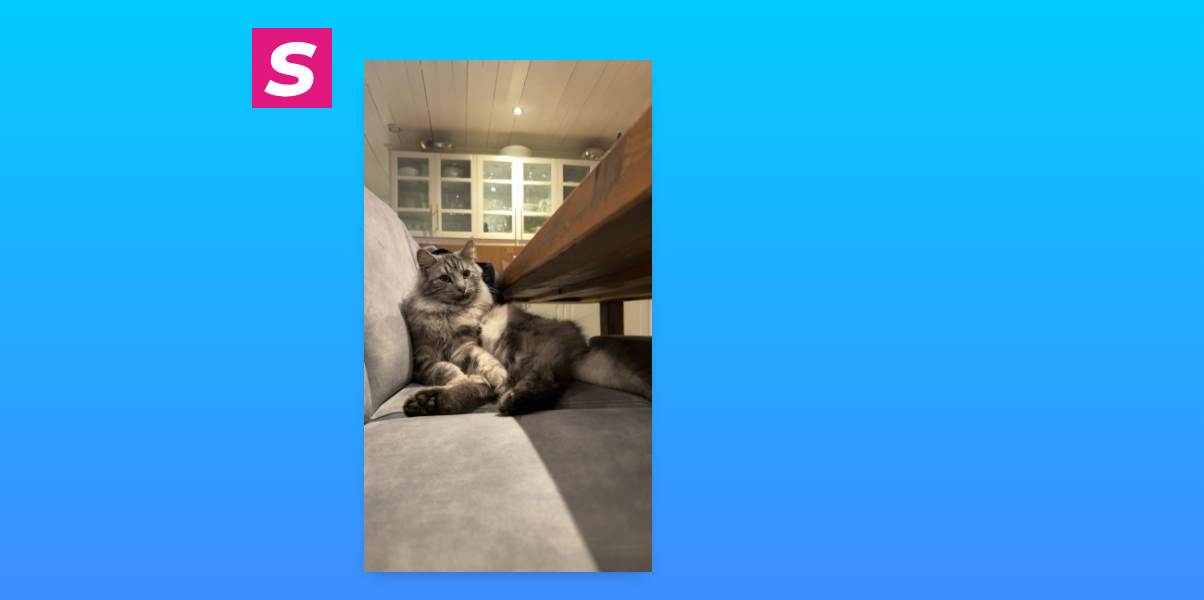
Añade un nodo de imagen para mostrar una imagen.
- Pega una URL de imagen, o sube una imagen desde tu dispositivo.
- Previsualiza y actualiza la imagen en el panel del editor.
3. Pregunta de encuesta
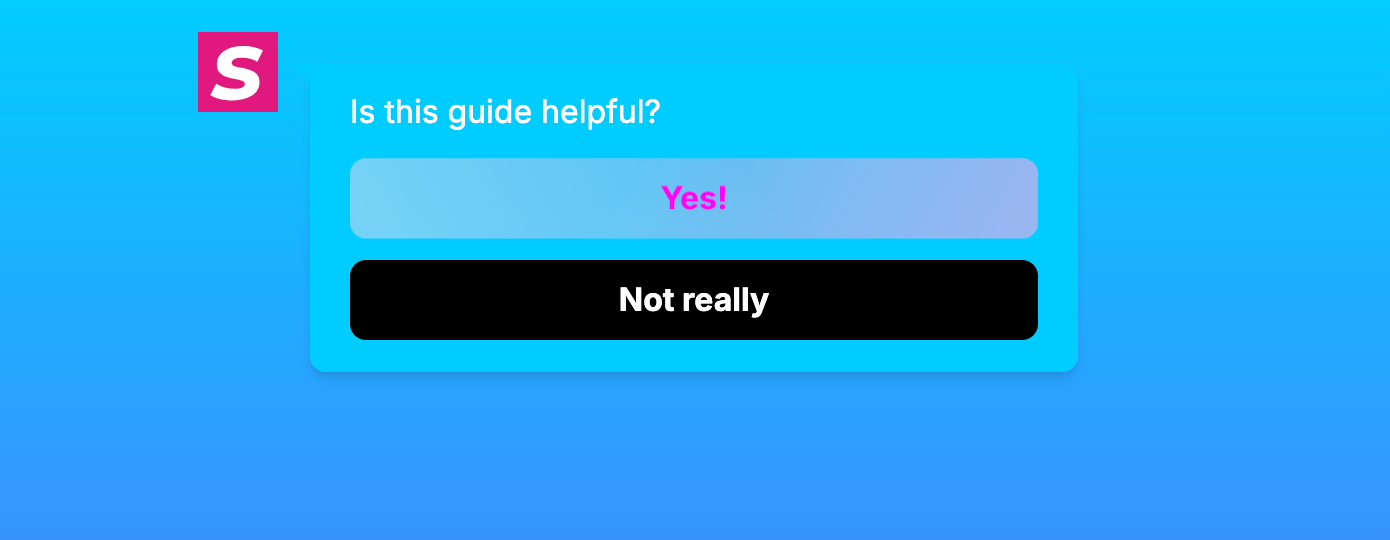
Añade un nodo de pregunta de encuesta para recoger respuestas.
- Añade el texto de la pregunta.
- Añade botones de respuesta (cada botón se convierte en una respuesta seleccionable).
- Reordena, edita, elimina o restaura respuestas en el editor de elementos.
- Configura el diseño de las respuestas de la encuesta (por ejemplo apilado/compacto).
4. Promoción
Añade un nodo Promo y luego elige un tipo de promo.
Los tipos de promo disponibles incluyen:
- Promo de visita
- Promoción de visita y acción
- Campaña display
- Promo de visita de vídeo
- Promoción de visita de vídeo y acción
- Campaña de display de vídeo
- Promo de recomendación
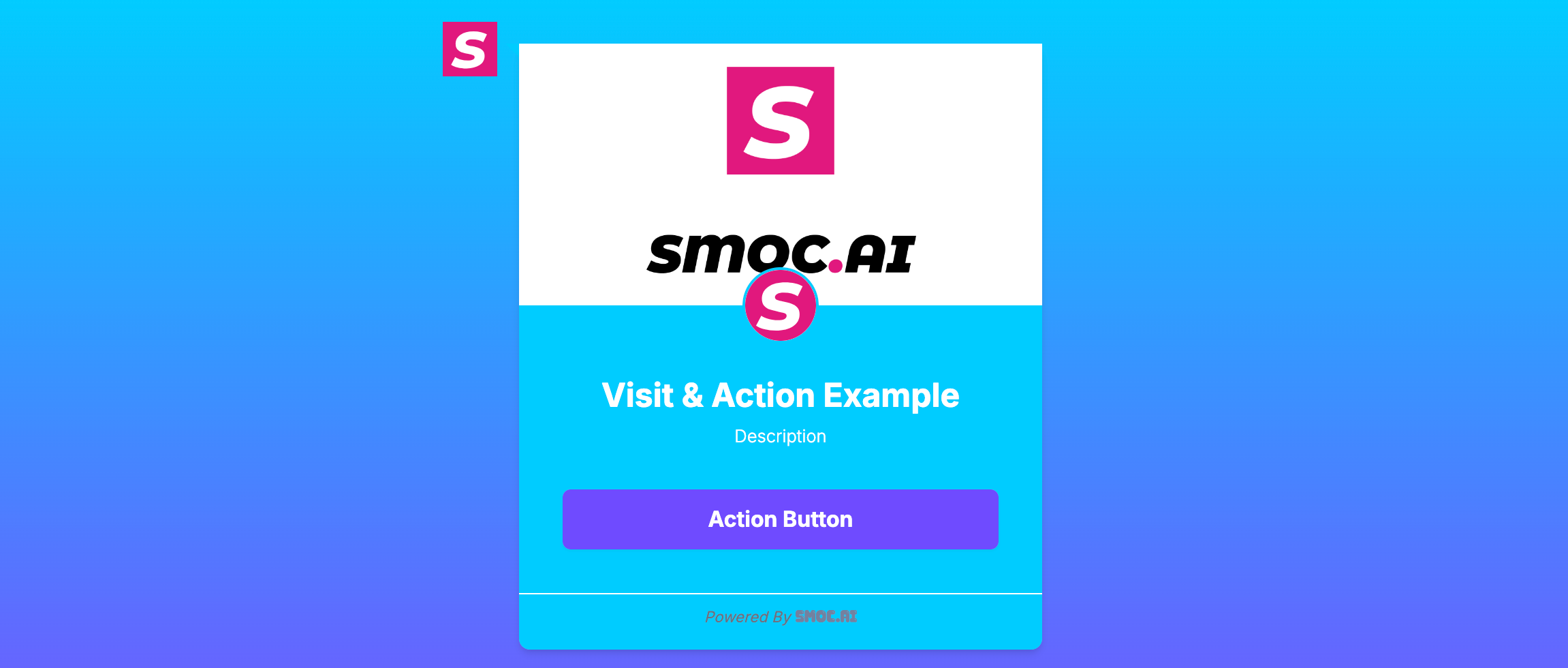
Ejemplo de Visit & Action Promo
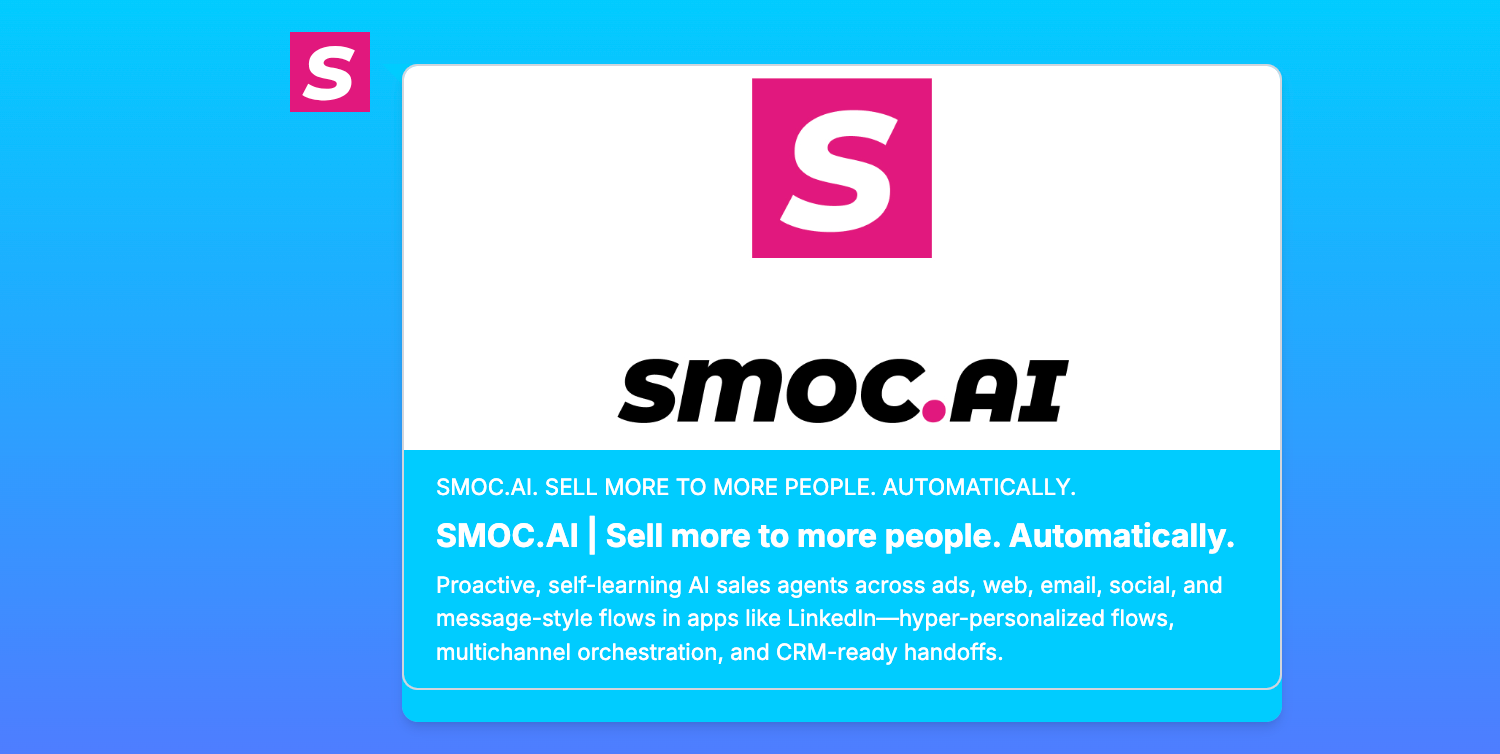
5. Mensaje de enlace
Añade un nodo de mensaje de enlace para enviar a los usuarios a una URL.
- Define el texto del enlace (lo que ven los usuarios).
- Define la URL del enlace (destino).
- Activa opcionalmente Open Graph para enlaces con estilo de tarjeta de vista previa.
- Activa si quieres Reenviar UTM e IDs de clic para añadir los parámetros de campaña entrantes (utm_* más gclid, fbclid y otros IDs de clic de anuncio) a la URL de destino.

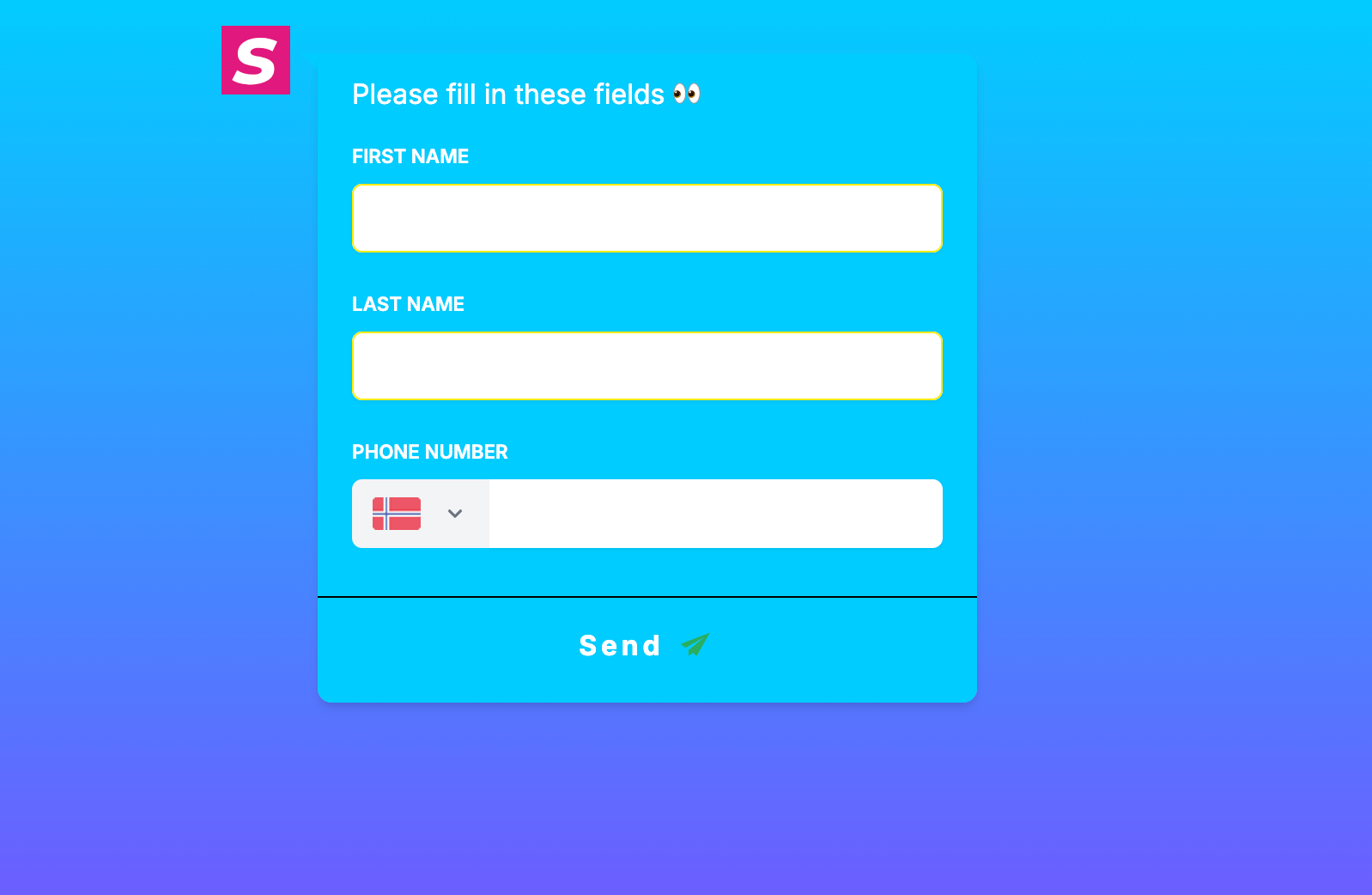
6. Formulario de usuario
Añade un nodo de formulario de usuario para recoger datos de lead/contacto.
- Añade campos como nombre, apellidos, correo, teléfono y más.
- Reordena y ajusta los campos del formulario en el editor.
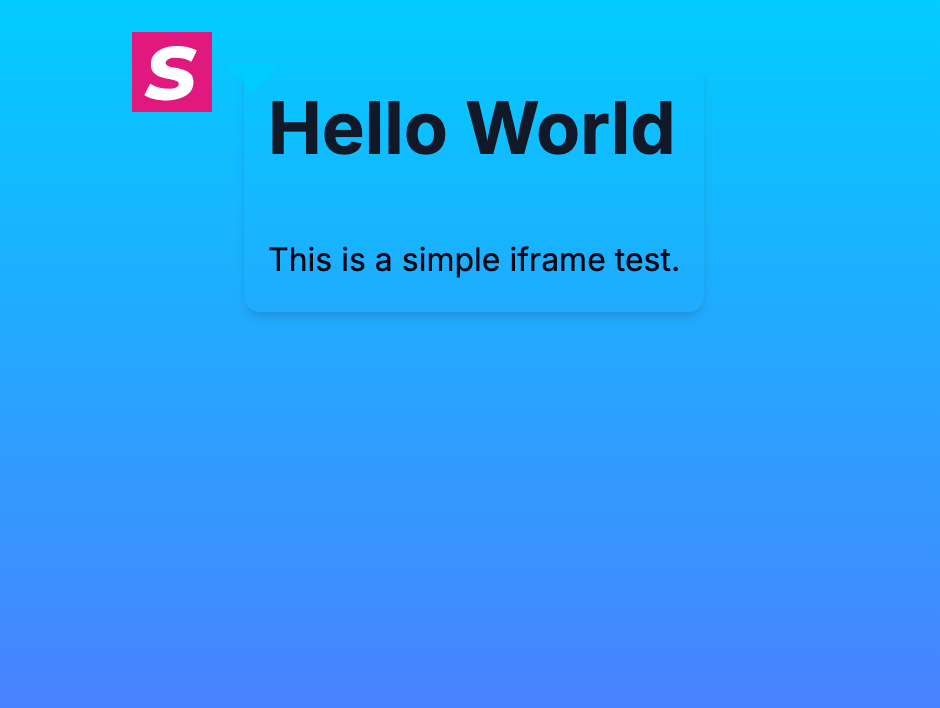
7. Script HTML
Añade un nodo HTML Script (antes llamado iFrame).
- Pega tu contenido HTML/incrustación/script en el editor de nodos.
- Usa esto para widgets o contenido externos incrustados.
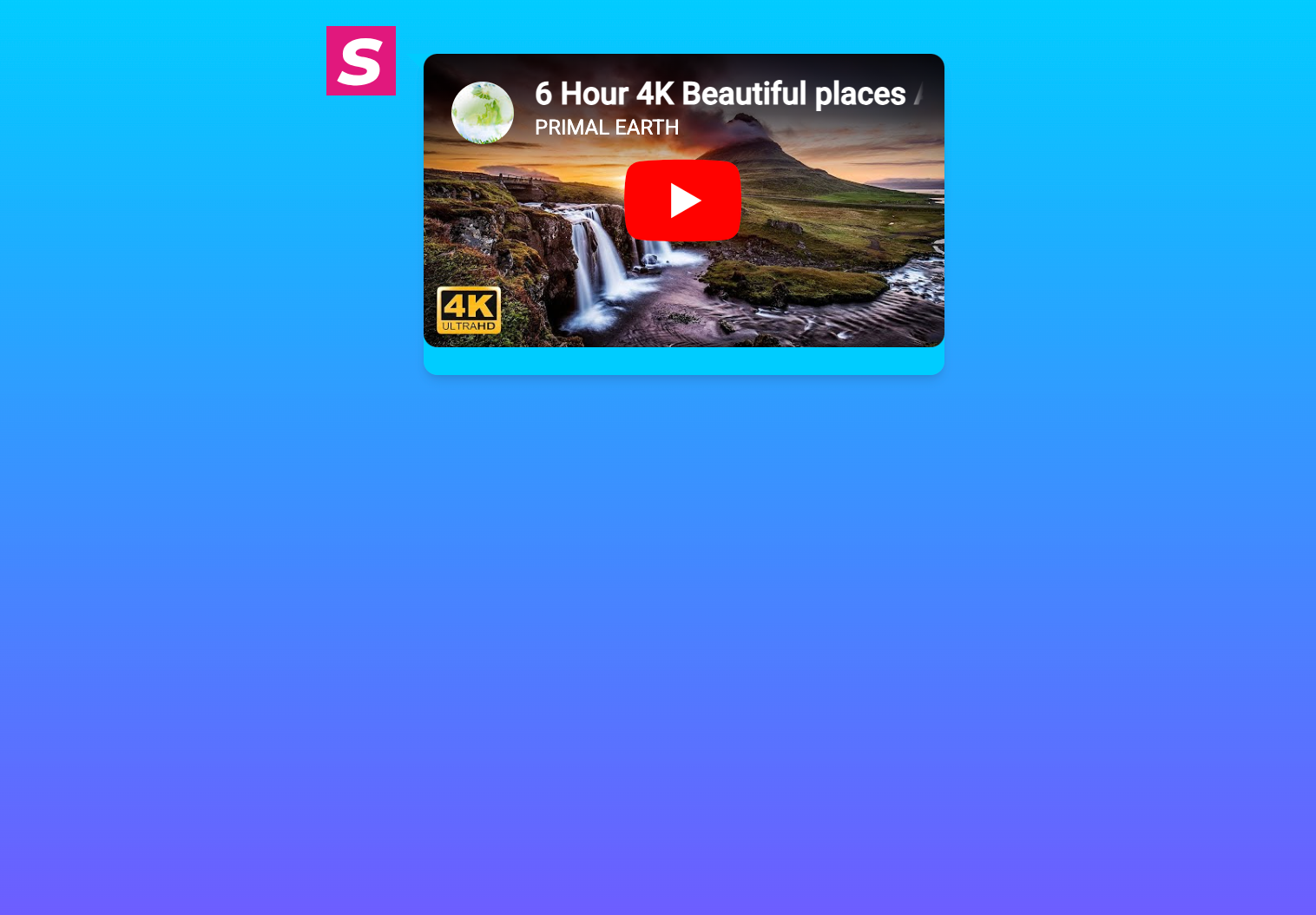
8. Vídeo
Añade un nodo de vídeo para contenido de vídeo.
- Pega una URL de vídeo compatible.
- Configura el texto/los elementos que lo acompañan si hace falta.
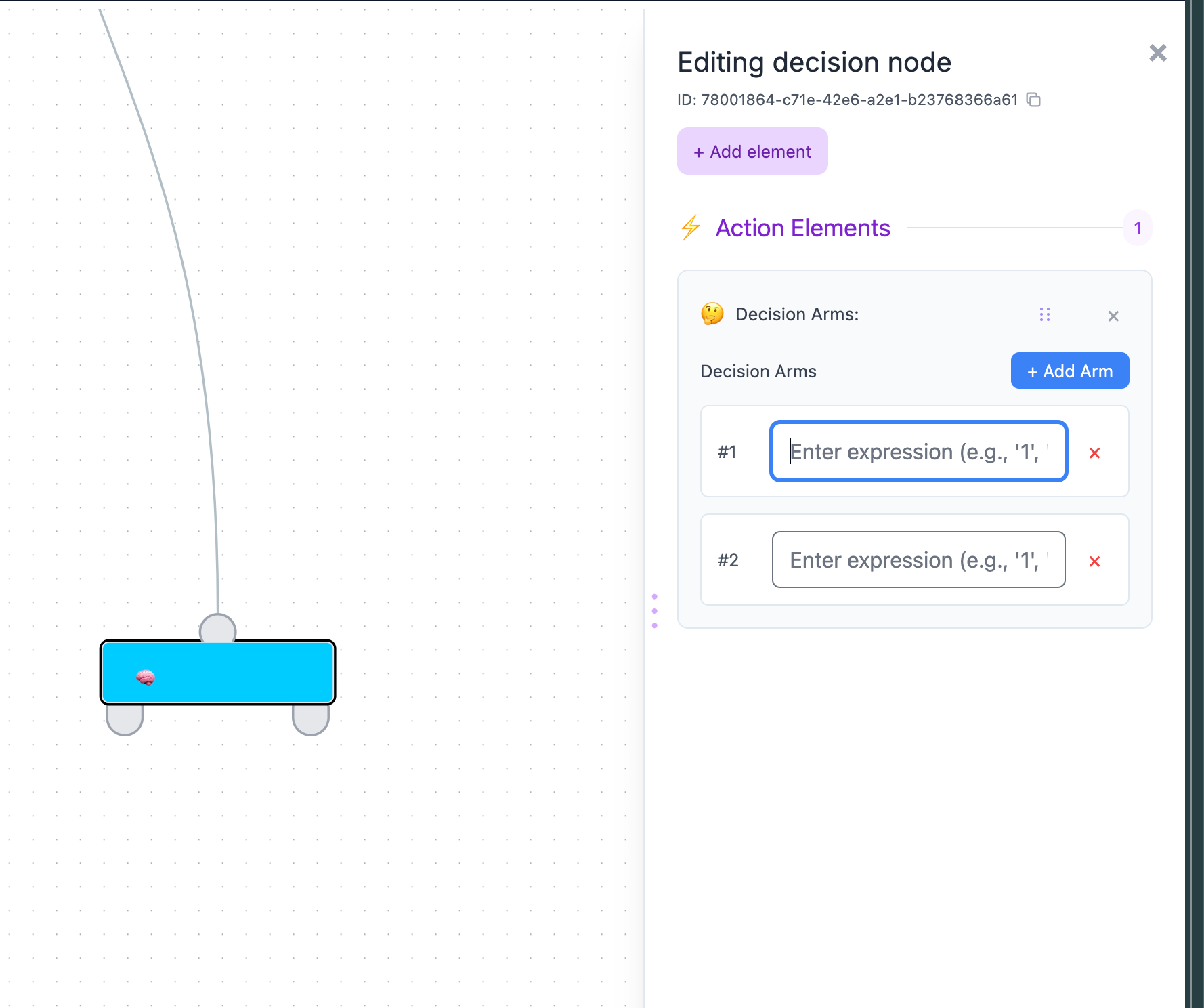
9. Decisión de flujo
Añade un nodo de decisión para una ramificación basada en expresiones.
- Crea uno o varios brazos de decisión.
- Define expresiones por brazo para controlar el enrutamiento.
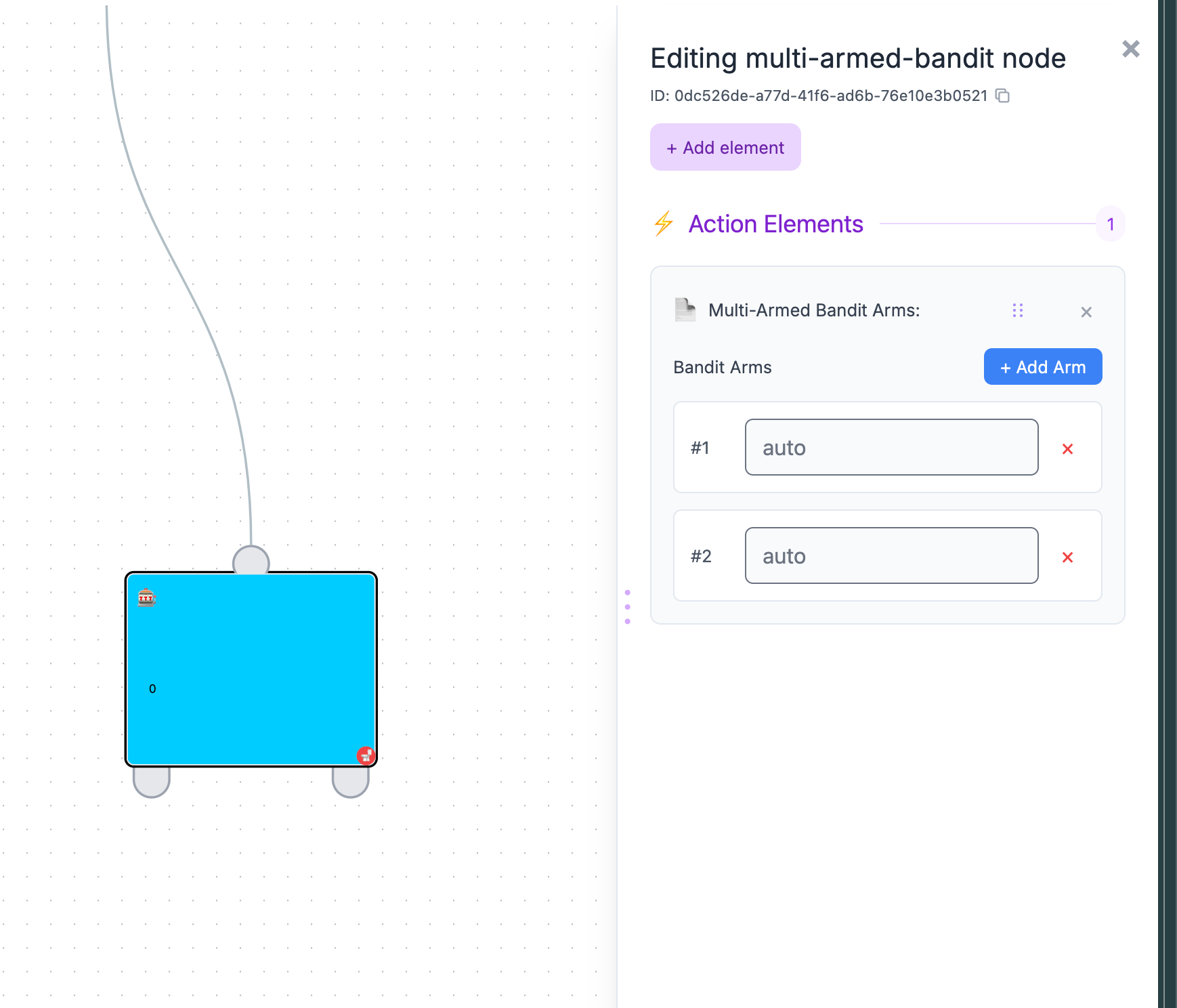
10. IA
Añade un nodo de AI (bandido multibrazo) para distribuir el tráfico entre rutas automáticamente.
- Añade brazos/rutas.
- Conecta cada rama con los nodos posteriores.
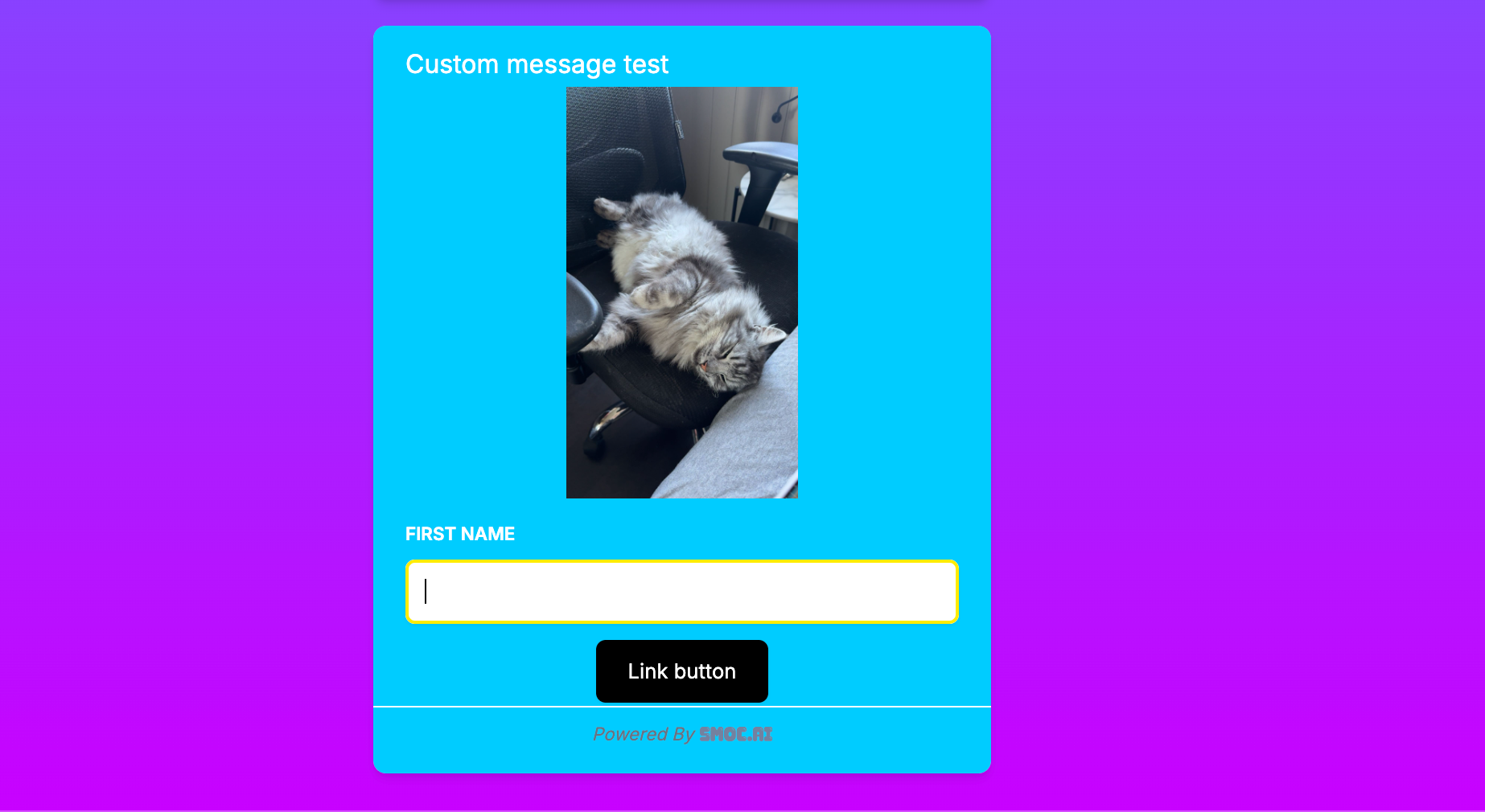
11. Mensaje personalizado (Beta)
Añade un nodo de mensaje personalizado cuando necesites combinaciones de elementos más flexibles.
- Combina varios tipos de elementos en un solo nodo.
- Configura cada elemento desde el mismo panel del editor.