How can I create and configure different flow elements in SMOC?
Category: Configurateur
L’éditeur de parcours dans SMOC Studio est l’endroit où vous créez et configurez les éléments de votre parcours. Cliquez sur le + d’un chemin/d’une poignée, choisissez un type de nœud, puis modifiez ce nœud dans le panneau d’édition à droite.
Éléments essentiels du parcours
1. Texte
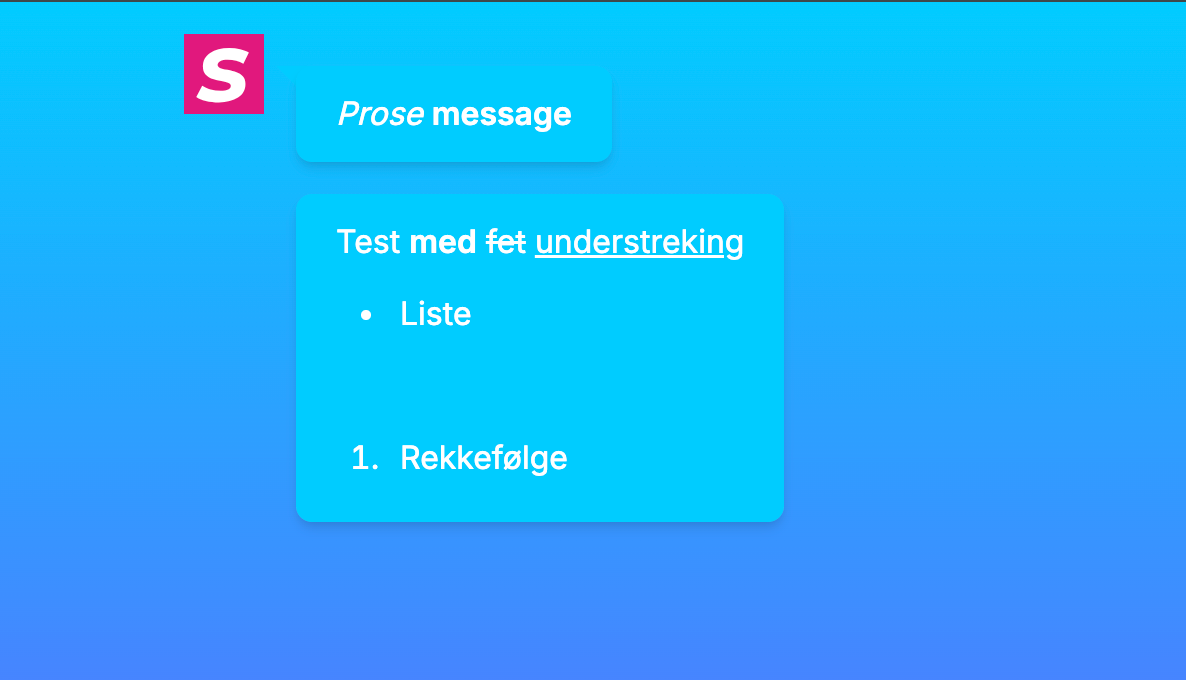
Ajoutez un nœud Texte pour les messages ordinaires.
- Rédigez votre contenu directement dans l’éditeur.
- Utilisez la mise en forme de texte enrichi (par exemple le gras et le texte stylisé).
- Enregistrez/fermez pour le garder dans le parcours.
2. Image
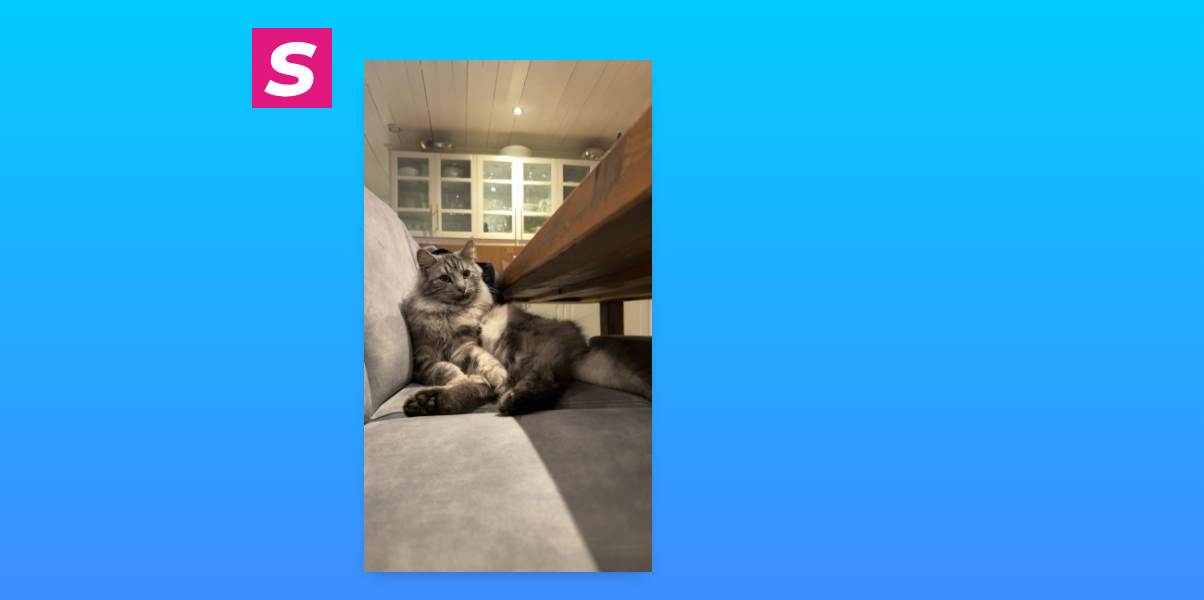
Ajoutez un nœud Image pour afficher une image.
- Collez une URL d’image, ou téléversez une image depuis votre appareil.
- Prévisualisez et mettez à jour l’image dans le panneau de l’éditeur.
3. Question d’enquête
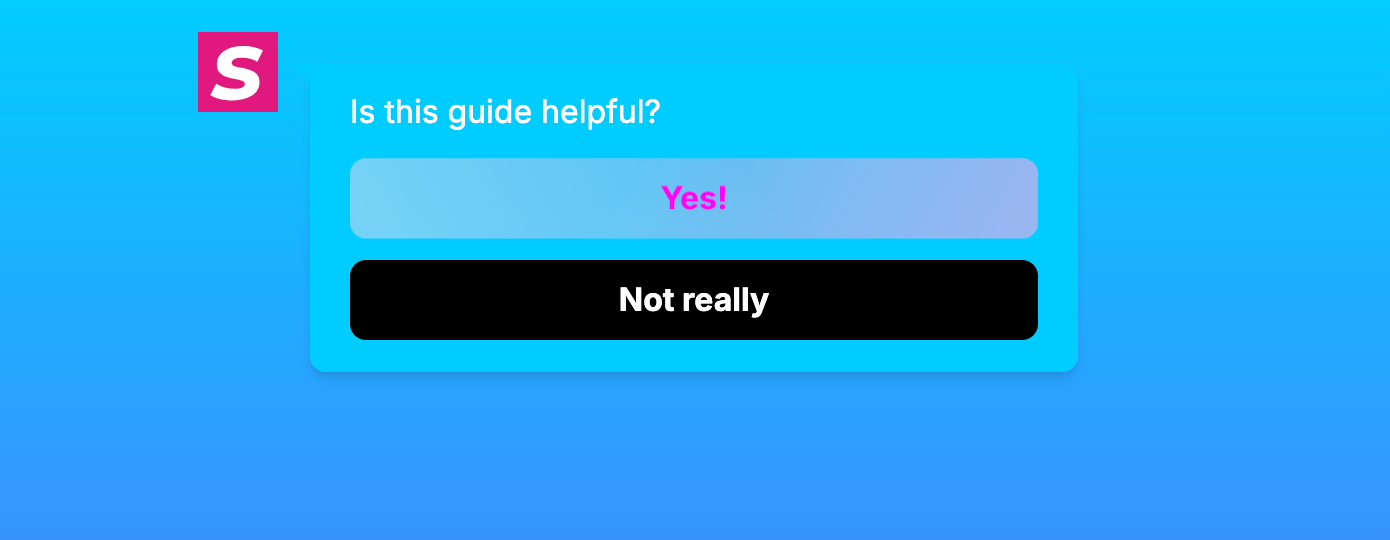
Ajoutez un nœud de question d’enquête pour collecter des réponses.
- Ajoutez le texte de la question.
- Ajoutez des boutons de réponse (chaque bouton devient une réponse sélectionnable).
- Réorganisez, modifiez, supprimez ou restaurez les réponses dans l’éditeur d’éléments.
- Configurez la disposition des réponses d’enquête (par exemple empilé/compact).
4. Promo
Ajoutez un nœud Promo, puis choisissez un type de promo.
Les types de promo disponibles comprennent :
- Promo de visite
- Offre visite et action
- Campagne display
- Promo de visite vidéo
- Offre visite vidéo et action
- Campagne display vidéo
- Promo de parrainage
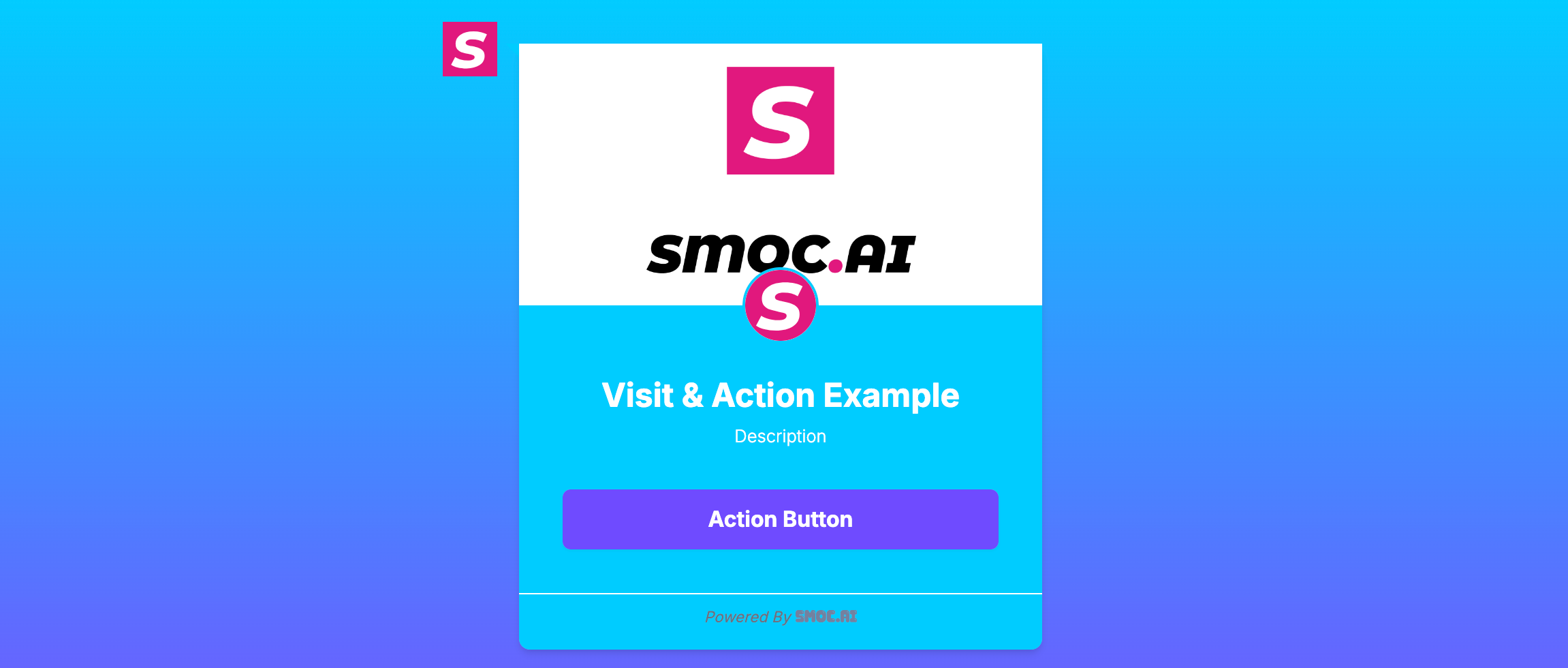
Exemple de Visit & Action Promo
5. Message de lien
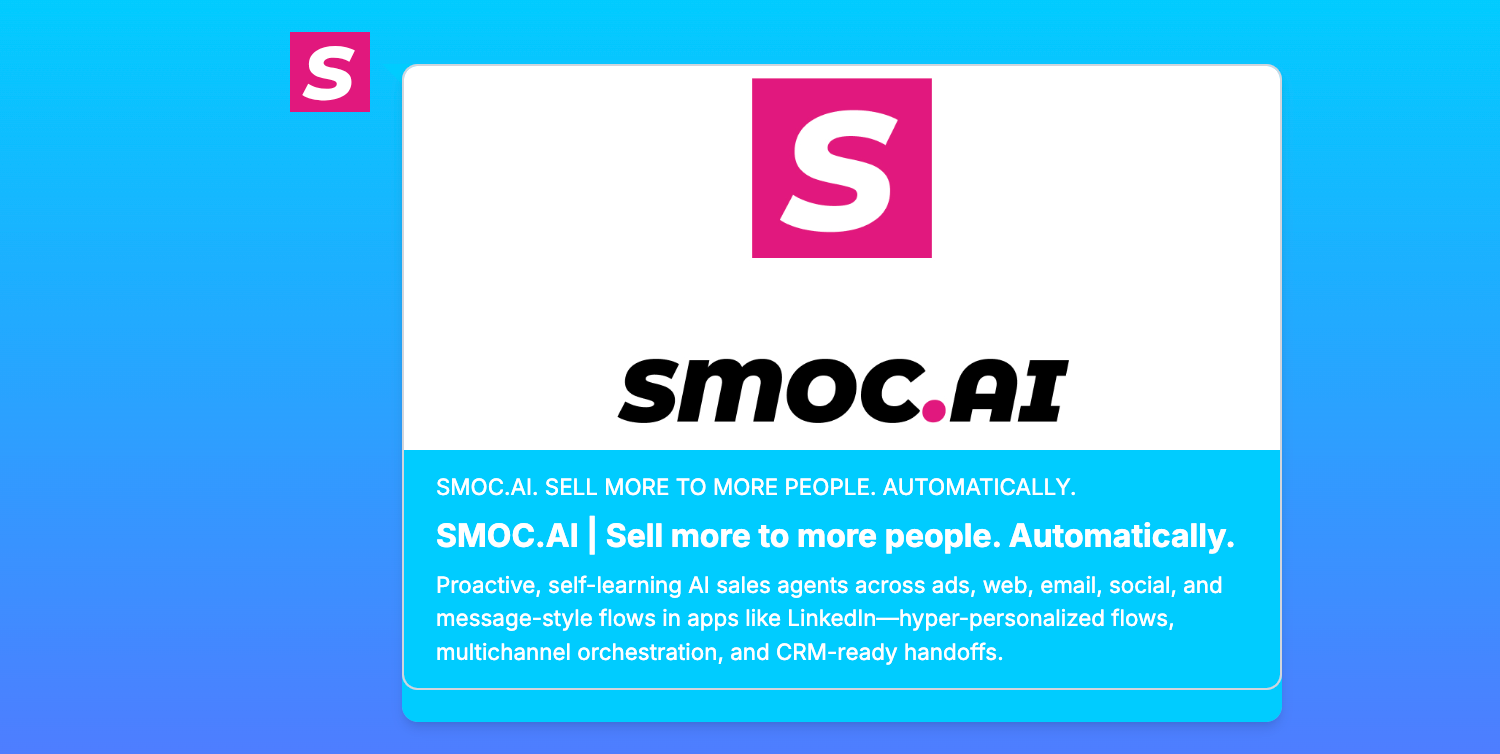
Ajoutez un nœud de message lien pour envoyer les utilisateurs vers une URL.
- Définissez le texte du lien (ce que voient les utilisateurs).
- Définissez l’URL du lien (destination).
- Activez éventuellement Open Graph pour des liens de type carte d’aperçu.
- Activez éventuellement Transférer les UTM et les ID de clic pour ajouter les paramètres de campagne entrants (utm_* plus gclid, fbclid et d’autres ID de clic publicitaire) à l’URL de destination.

6. Formulaire utilisateur
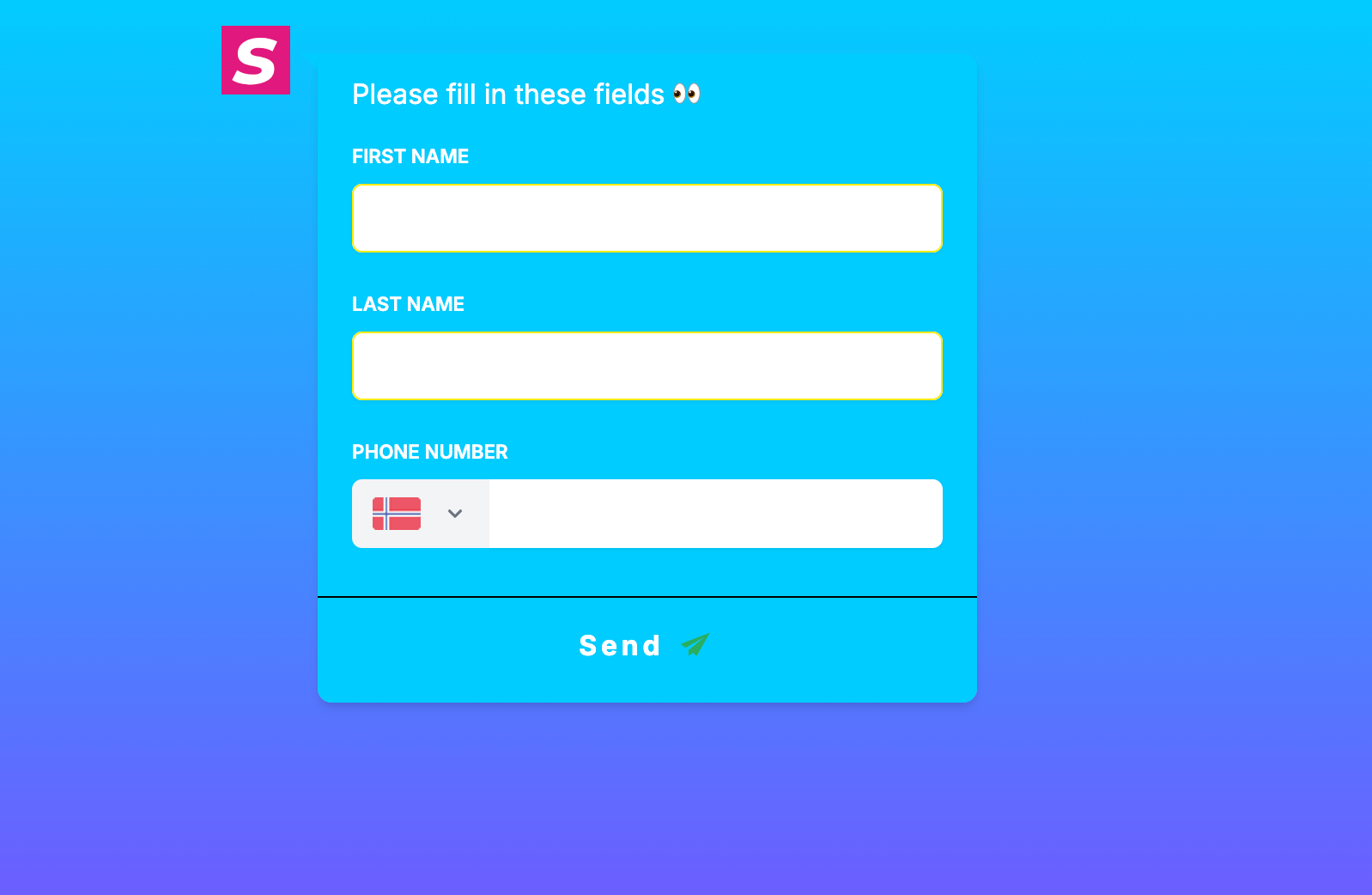
Ajoutez un nœud de formulaire utilisateur pour collecter des données de lead/contact.
- Ajoutez des champs tels que le prénom, le nom, l’e-mail, le téléphone, et d’autres.
- Réordonnez et ajustez les champs du formulaire dans l’éditeur.
7. Script HTML
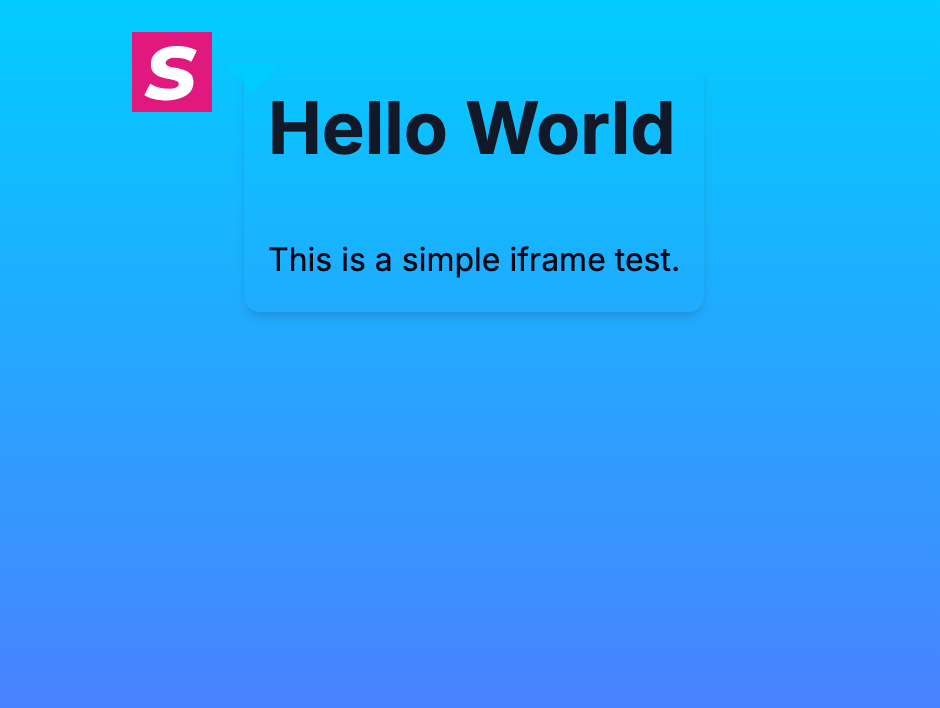
Ajoutez un nœud HTML Script (auparavant appelé iFrame).
- Collez votre contenu HTML/intégration/script dans l’éditeur de nœud.
- Utilisez ceci pour des widgets/contenus externes intégrés.
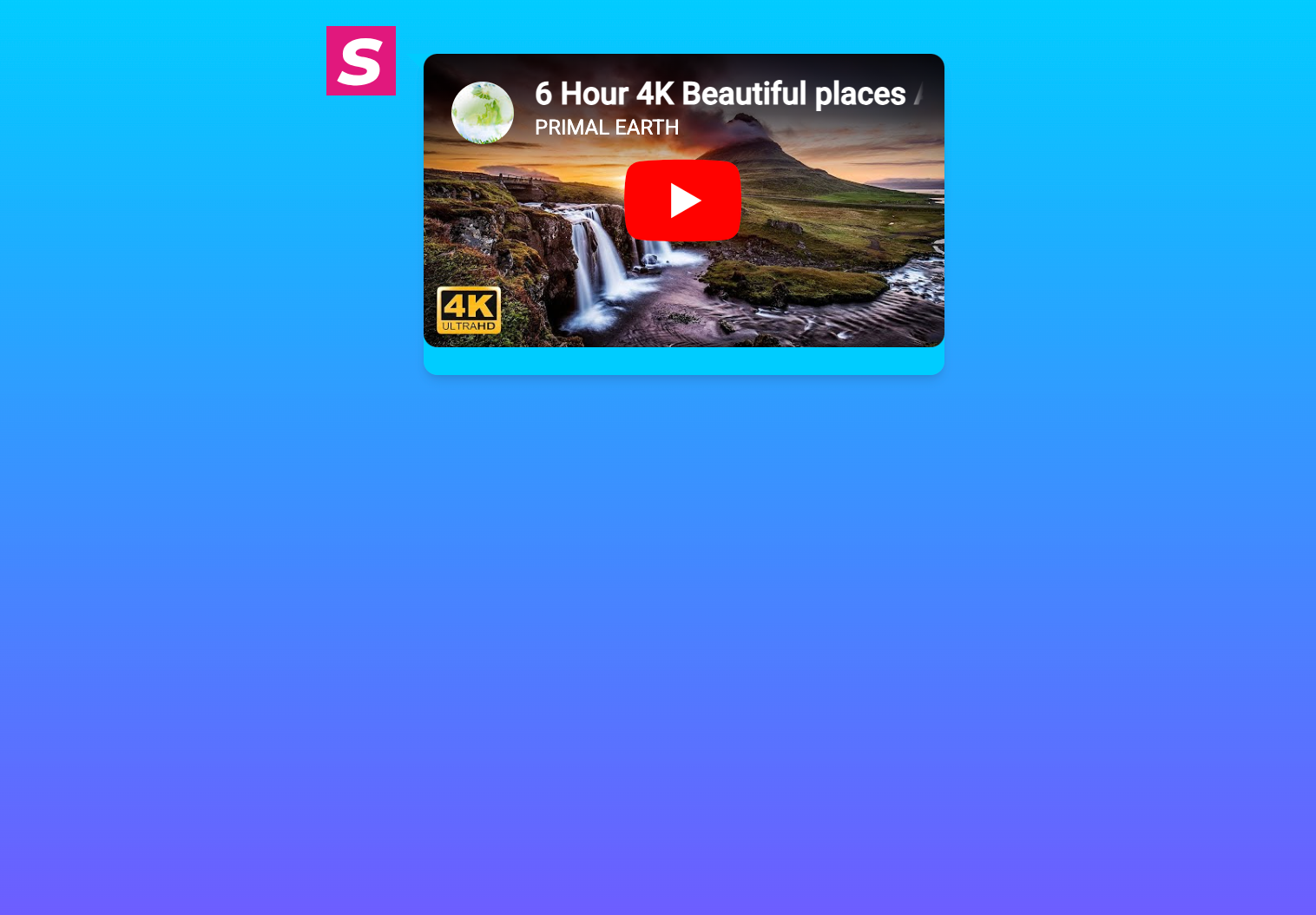
8. Vidéo
Ajoutez un nœud Vidéo pour du contenu vidéo.
- Collez une URL de vidéo prise en charge.
- Configurez le texte/les éléments d’accompagnement si nécessaire.
9. Décision de parcours
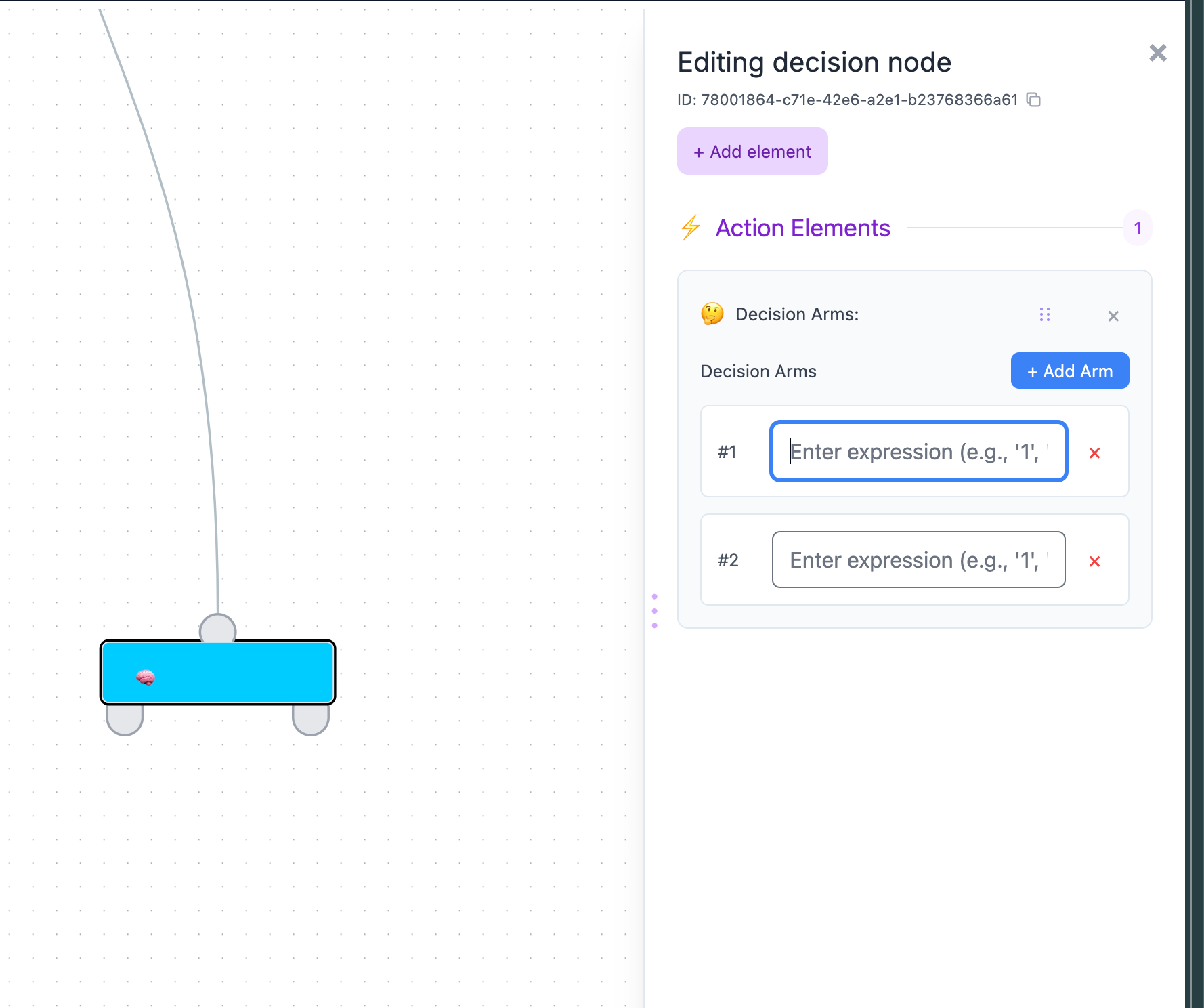
Ajoutez un nœud Décision pour un branchement fondé sur des expressions.
- Créez un ou plusieurs bras de décision.
- Définissez des expressions par bras pour contrôler le routage.
10. IA
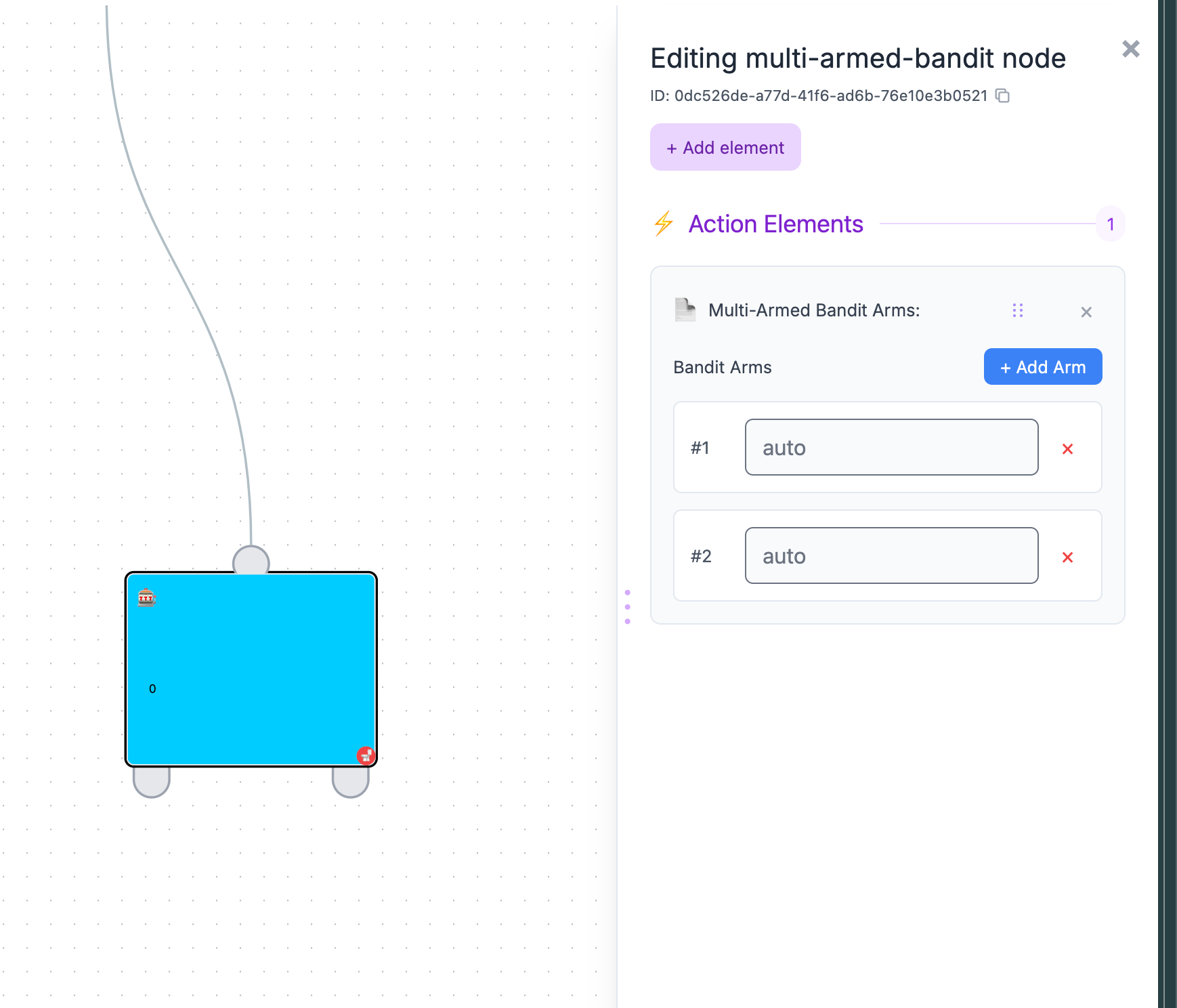
Ajoutez un nœud AI (bandit manchot) pour répartir automatiquement le trafic entre les chemins.
- Ajoutez des bras/chemins.
- Reliez chaque bras aux nœuds en aval.
11. Message personnalisé (Beta)
Ajoutez un nœud de message personnalisé lorsque vous avez besoin de combinaisons d’éléments plus souples.
- Combinez plusieurs types d’éléments dans un seul nœud.
- Configurez chaque élément depuis le même panneau de l’éditeur.