How can I create and configure different flow elements in SMOC?
Category: Konfigurator
Der Ablauf-Editor in SMOC Studio ist der Ort, an dem Sie Ihre Ablaufelemente erstellen und konfigurieren. Klicken Sie auf das + an einem Pfad/Anfasser, wählen Sie einen Knotentyp und bearbeiten Sie diesen Knoten dann im Editorbereich rechts.
Zentrale Ablaufelemente
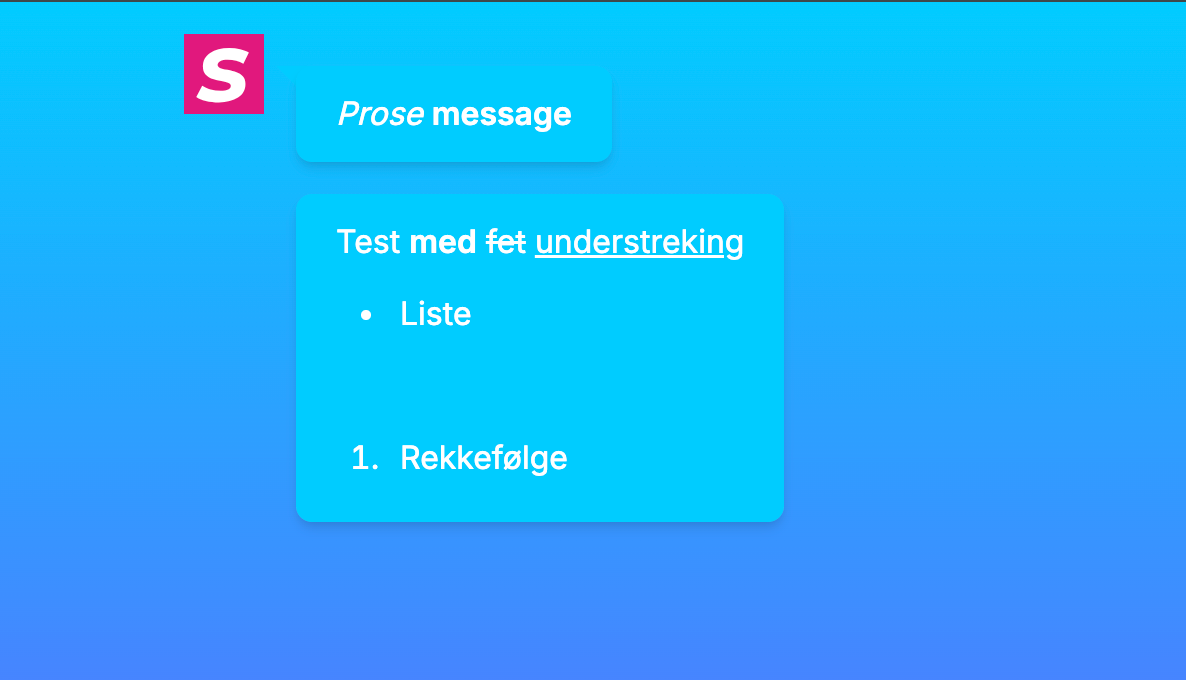
1. Text
Fügen Sie einen Textknoten für normale Nachrichten hinzu.
- Schreiben Sie Ihren Inhalt direkt im Editor.
- Verwenden Sie Rich-Text-Formatierung (zum Beispiel fett und gestalteten Text).
- Speichern/schließen, um es im Ablauf zu behalten.
2. Bild
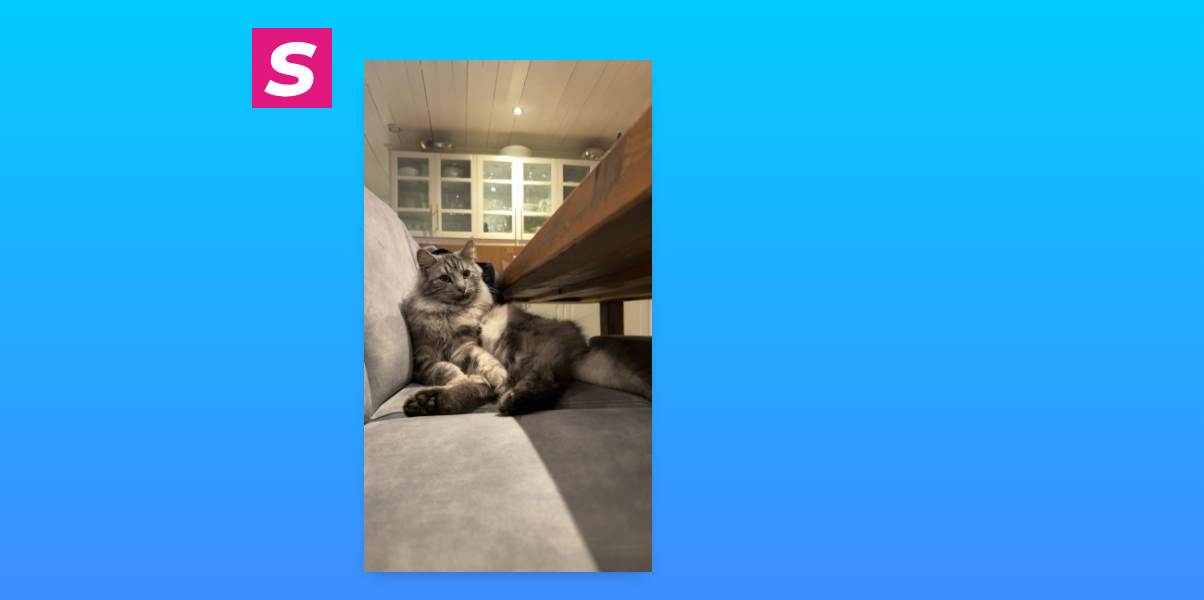
Fügen Sie einen Bildknoten hinzu, um ein Bild zu zeigen.
- Fügen Sie eine Bild-URL ein, oder laden Sie ein Bild von Ihrem Gerät hoch.
- Sehen Sie das Bild in der Vorschau an und aktualisieren Sie es im Editor-Bereich.
3. Umfragefrage
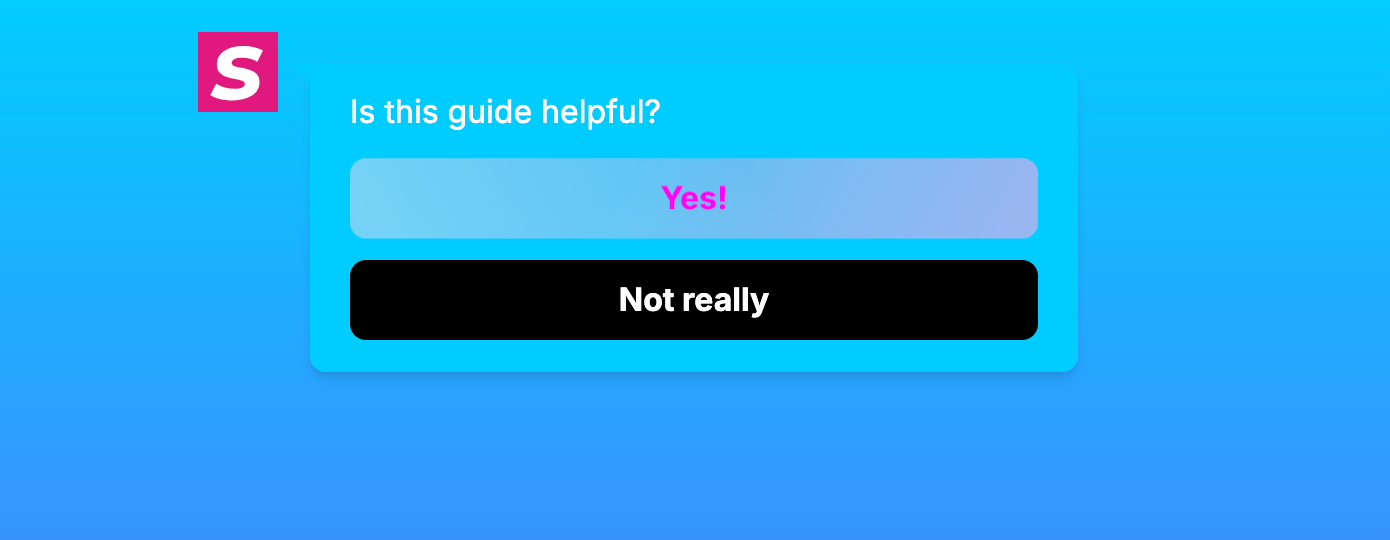
Fügen Sie einen Knoten für Umfragefragen hinzu, um Antworten zu erfassen.
- Fügen Sie den Fragetext hinzu.
- Fügen Sie Antwortschaltflächen hinzu (jede Schaltfläche wird zu einer auswählbaren Antwort).
- Ordnen Sie Antworten neu an, bearbeiten Sie sie, entfernen Sie sie oder stellen Sie sie im Element-Editor wieder her.
- Konfigurieren Sie das Layout der Umfrageantworten (zum Beispiel gestapelt/kompakt).
4. Promo
Fügen Sie einen Promo-Knoten hinzu und wählen Sie dann einen Promo-Typ.
Verfügbare Promo-Typen umfassen:
- Besuchs-Promo
- Besuchs- und Aktionsangebot
- Display-Kampagne
- Video-Besuchs-Promo
- Video-Besuchs- und Aktionsangebot
- Video-Display-Kampagne
- Empfehlungs-Promo
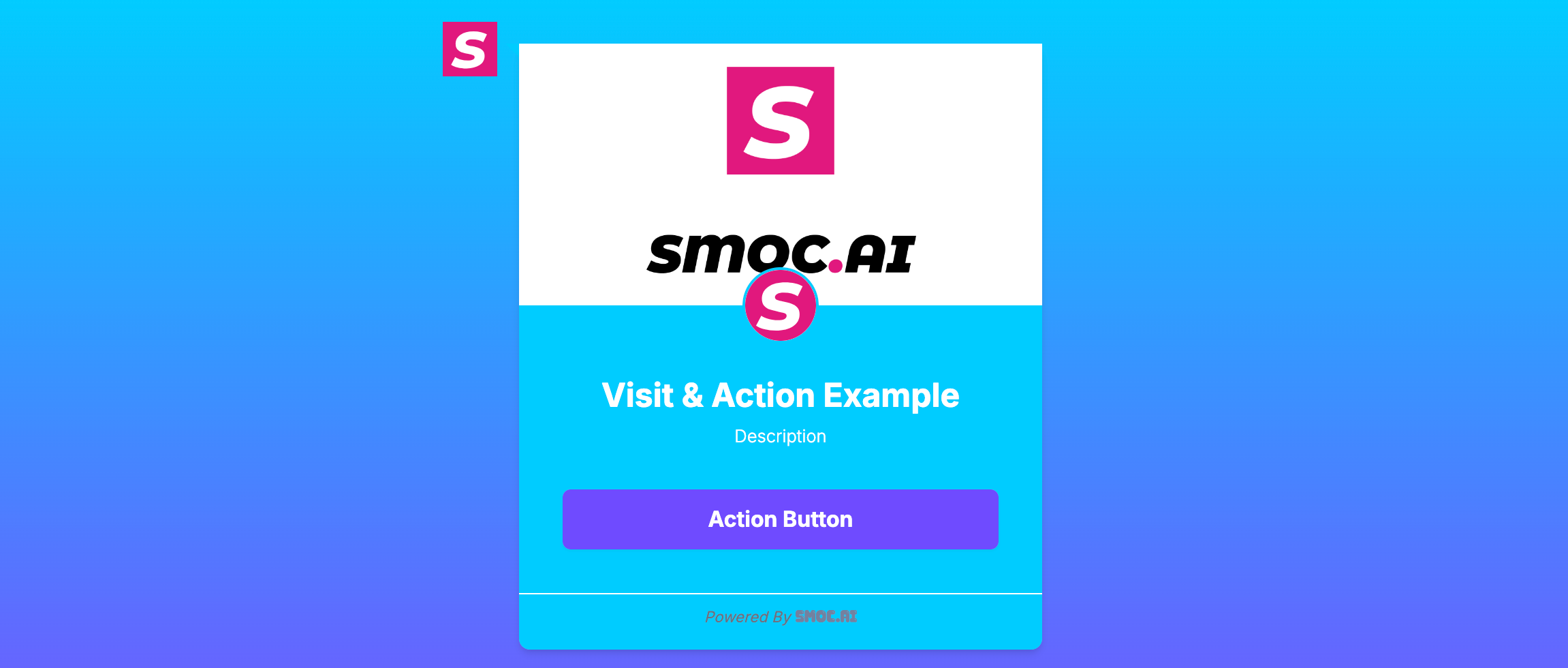
Beispiel für Visit & Action Promo
5. Linknachricht
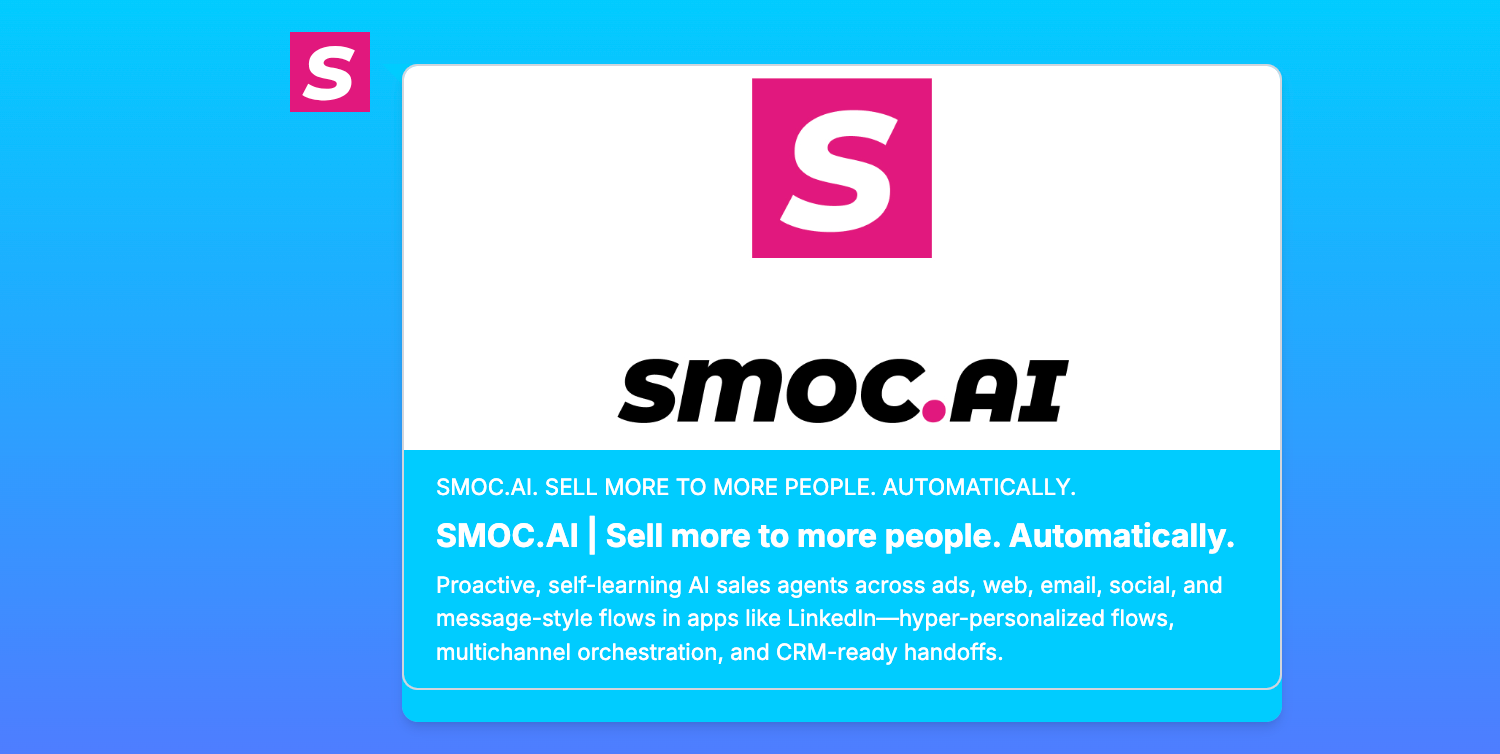
Fügen Sie einen Knoten für eine Link-Nachricht hinzu, um Nutzer zu einer URL zu senden.
- Legen Sie den Linktext fest (das, was Nutzer sehen).
- Legen Sie die Link-URL fest (Ziel).
- Aktivieren Sie optional Open Graph für Links im Stil einer Vorschaukarte.
- Aktivieren Sie optional UTM und Klick-IDs weiterleiten, um eingehende Kampagnenparameter (utm_* plus gclid, fbclid und andere Anzeigenklick-IDs) an die Ziel-URL anzuhängen.

6. Benutzerformular
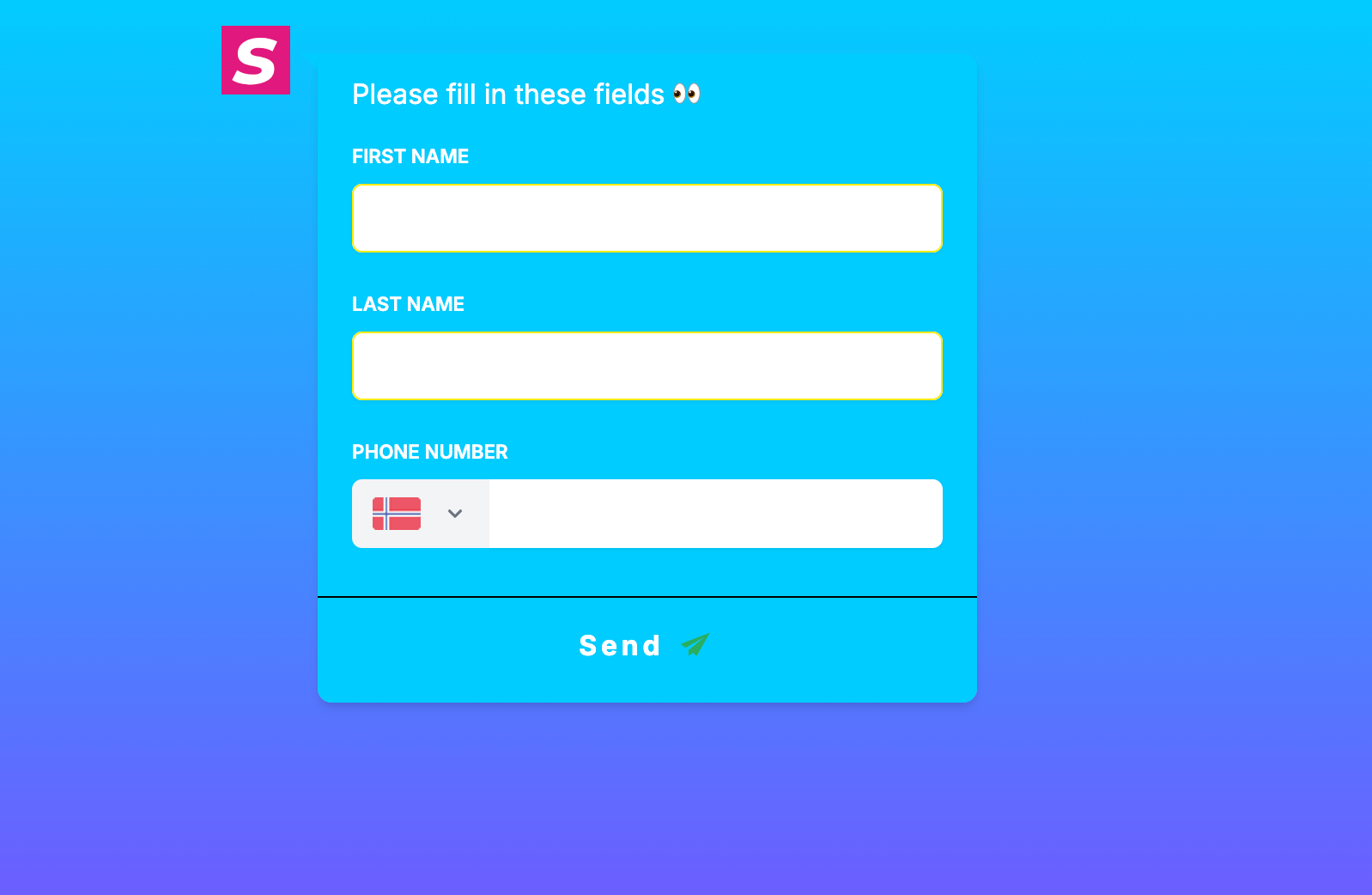
Fügen Sie einen Knoten für ein Benutzerformular hinzu, um Lead-/Kontaktdaten zu erfassen.
- Fügen Sie Felder wie Vorname, Nachname, E-Mail, Telefon und weitere hinzu.
- Ordnen Sie Formularfelder neu an und passen Sie sie im Editor an.
7. HTML-Skript
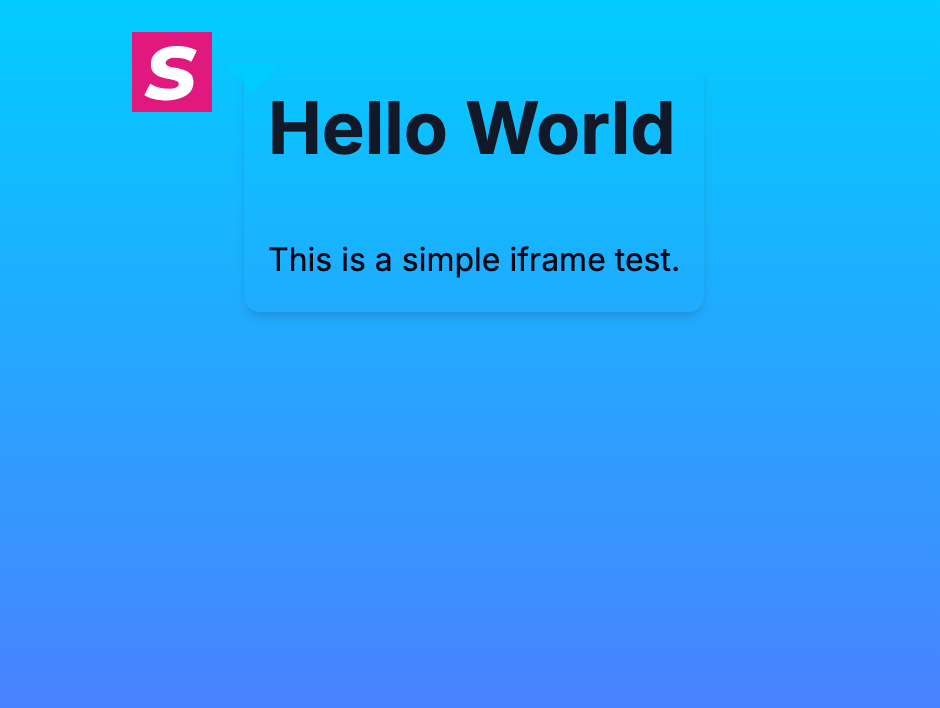
Fügen Sie einen HTML Script-Knoten hinzu (früher iFrame genannt).
- Fügen Sie Ihren HTML-/Einbettungs-/Skriptinhalt im Knoteneditor ein.
- Verwenden Sie dies für eingebettete externe Widgets/Inhalte.
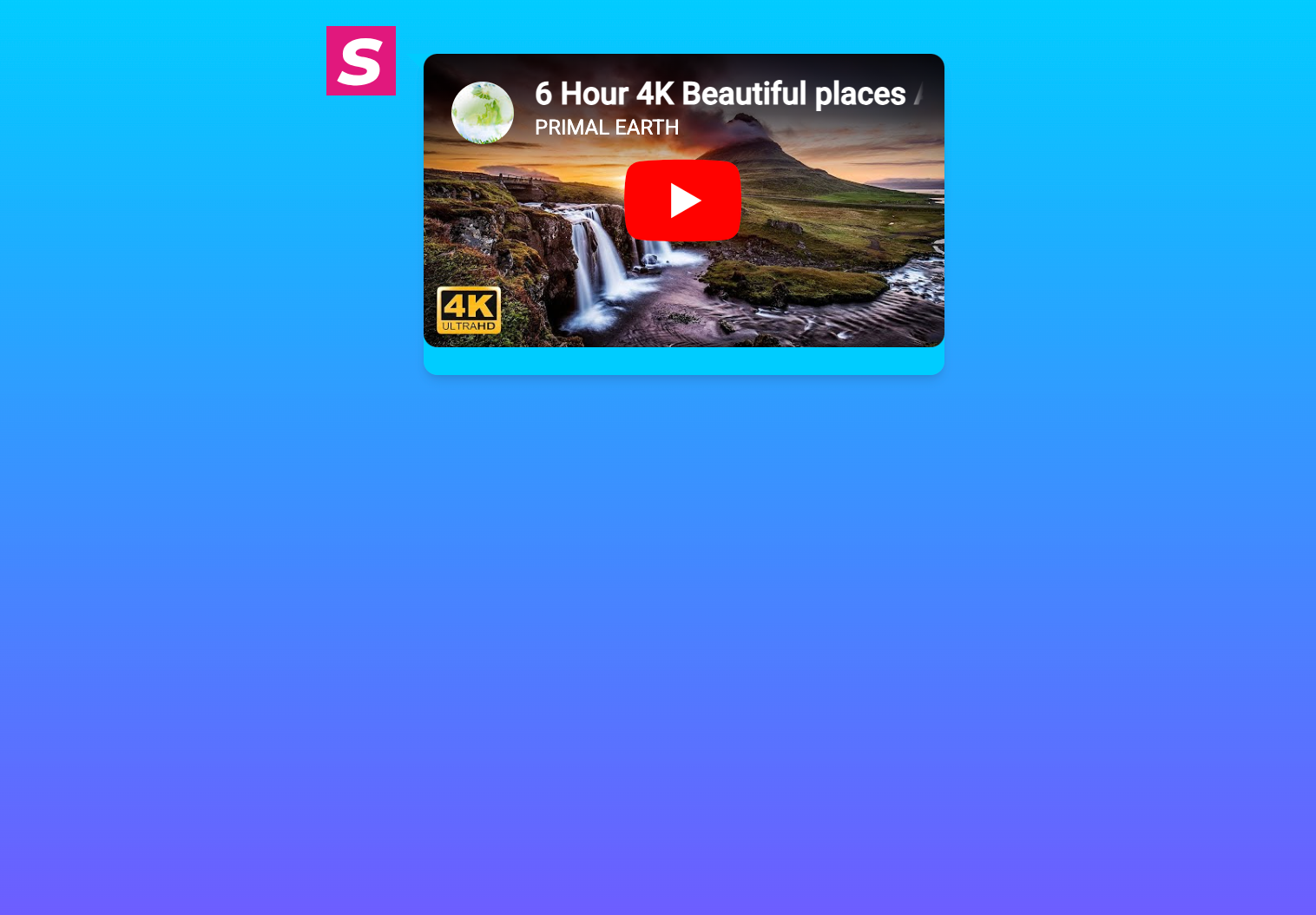
8. Video
Fügen Sie einen Videoknoten für Videoinhalte hinzu.
- Fügen Sie eine unterstützte Video-URL ein.
- Konfigurieren Sie begleitenden Text/Elemente bei Bedarf.
9. Ablaufentscheidung
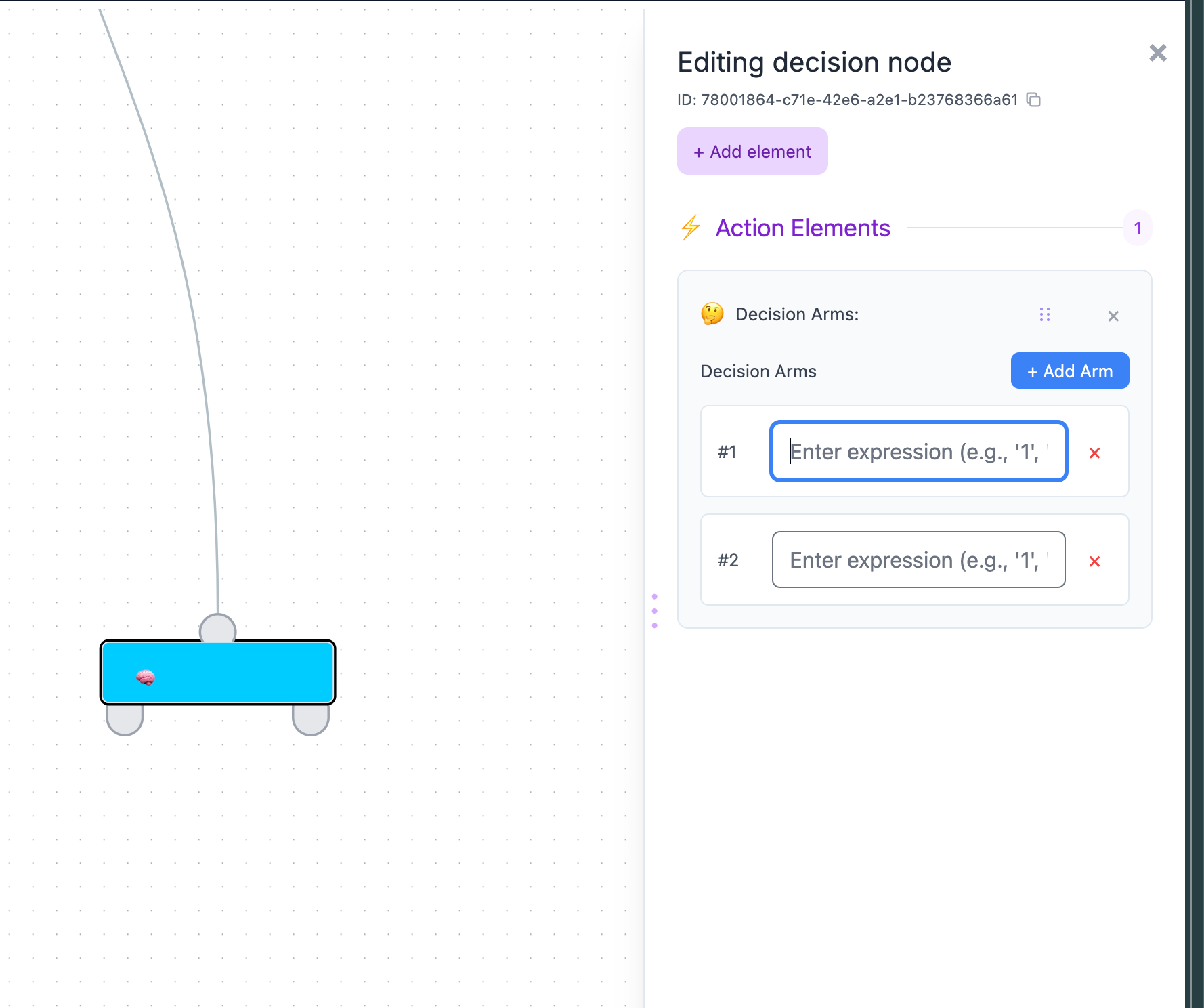
Fügen Sie einen Entscheidungsknoten für ausdrucksbasierte Verzweigung hinzu.
- Erstellen Sie einen oder mehrere Entscheidungsarme.
- Definieren Sie Ausdrücke pro Arm, um das Routing zu steuern.
10. KI
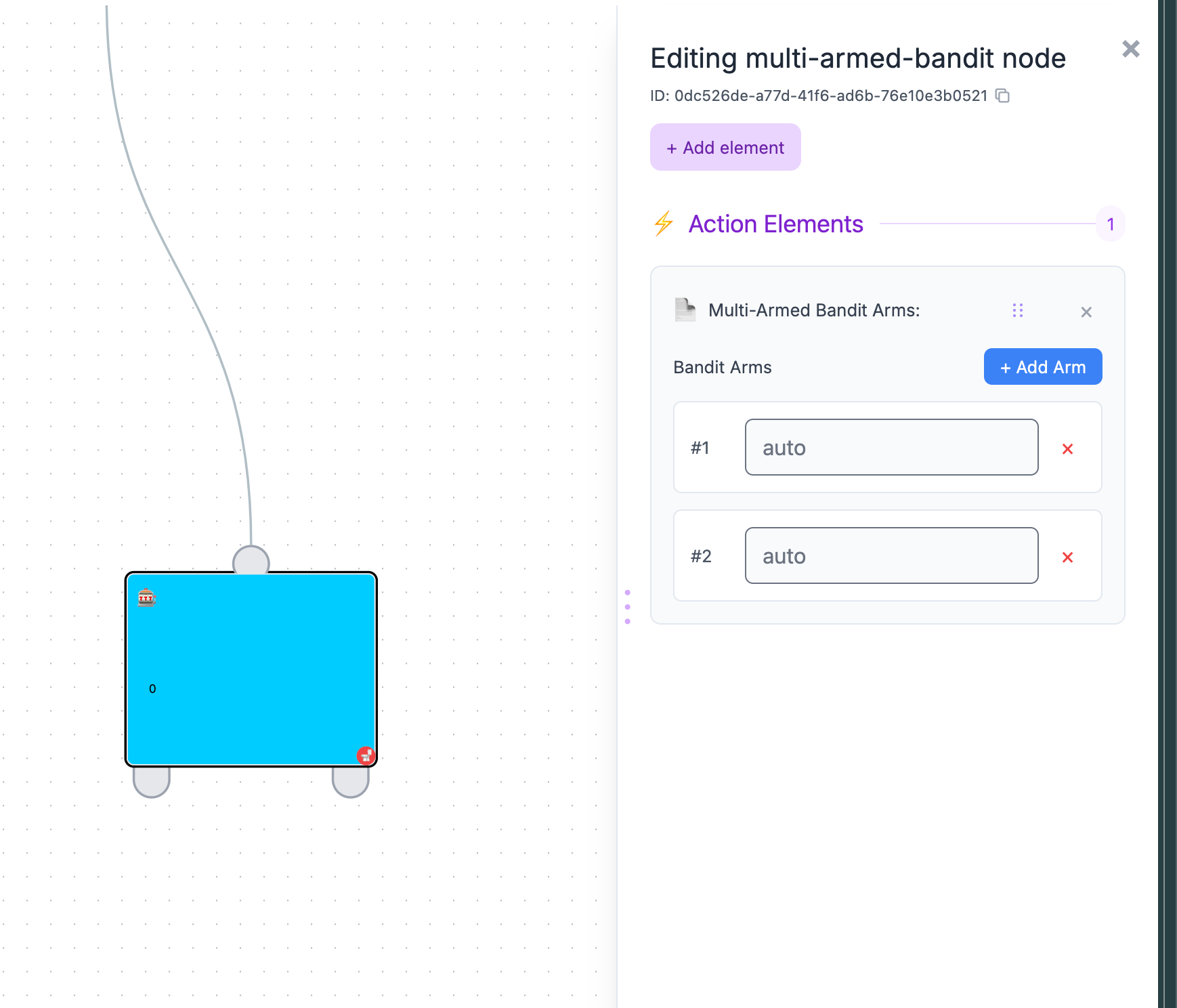
Fügen Sie einen AI-Knoten (mehrarmiger Bandit) hinzu, um den Traffic automatisch auf Pfade zu verteilen.
- Fügen Sie Arme/Pfade hinzu.
- Verbinden Sie jeden Arm mit nachgelagerten Knoten.
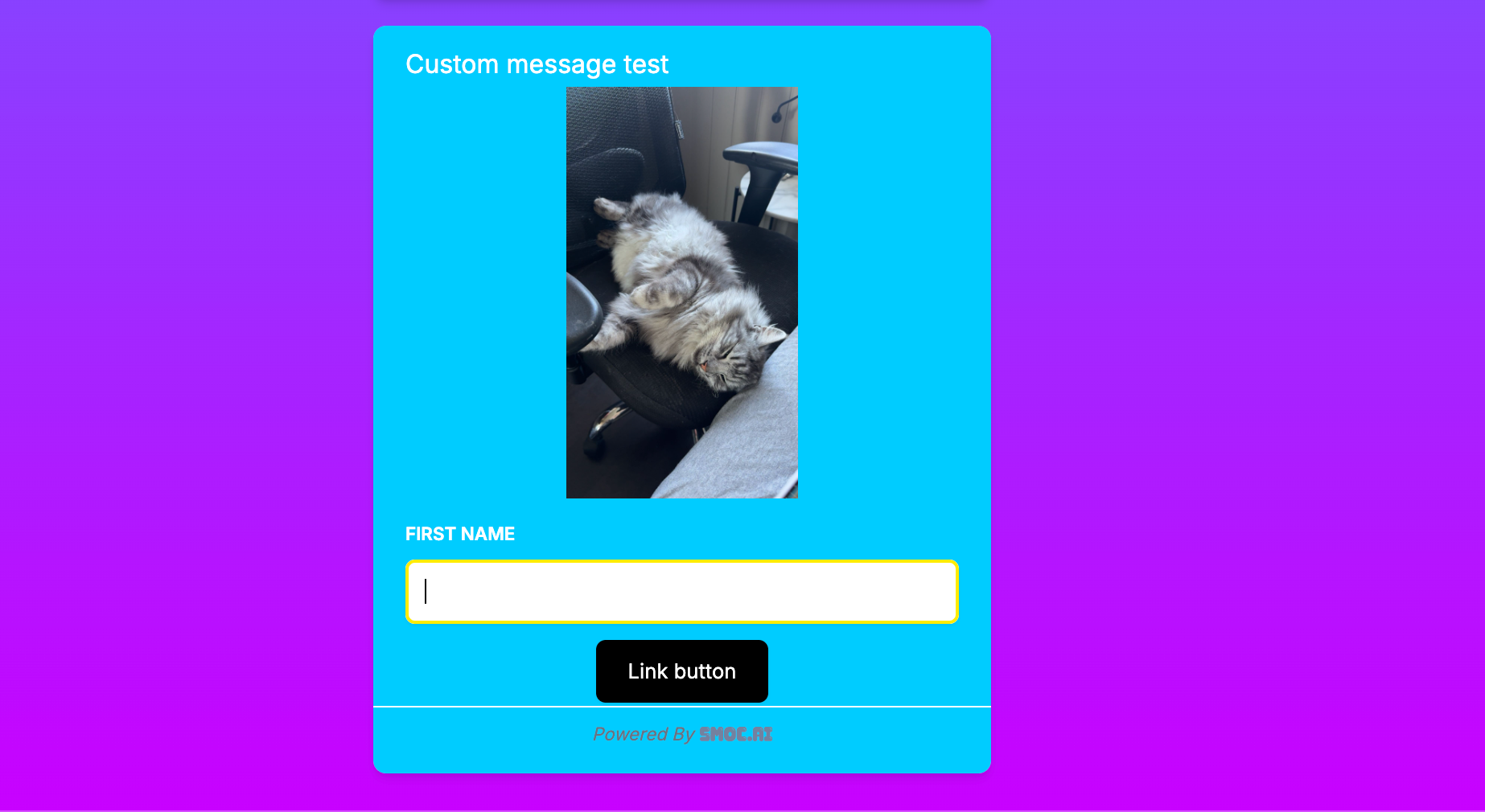
11. Benutzerdefinierte Nachricht (Beta)
Fügen Sie einen Knoten für eine benutzerdefinierte Nachricht hinzu, wenn Sie flexiblere Elementkombinationen benötigen.
- Kombinieren Sie mehrere Elementtypen in einem Knoten.
- Konfigurieren Sie jedes Element im selben Editor-Bereich.