Lese og analysere dashbordet i SMOC Console Dashbordet er det første du ser når du logger inn i konsollen. Du kan se KPI-er og trender filtrert etter alle de ulike filtrene vi har gjort tilgjengelig for deg.
Seksjon 1:

- Selskap: Hvis du har tilgang til flere selskaper/avdelinger, kan du velge hvilket selskap/avdeling du vil se statistikk for her.
- Dato: Perioden du ønsker å sjekke statistikken for.
- Reward Flow: Velg hvilken flyt du vil ha statistikk på.
- Flytvariant: Hvis du har satt opp flere varianter for en flyt, kan du velge en av dem her. Dette er typisk hvis du har satt opp en flyt for A/B-testing.
- Henvisningsstatus: (Kun for henvisningskampanjer) Filter for å sjekke trafikken til henvisningslenken eller til hovedlenken.
- UTM-filtre
- Enhet: Hvor mye trafikk du har fra ulike enheter, som desktop vs. mobil.
- Kilde: Identifiserer hvilket nettsted som sendte trafikken, og er et påkrevd parameter. Facebook, Instagram, Google, osv.
- Medium: Identifiserer hvilken type lenke som ble brukt, for eksempel kostnad per klikk eller e-post.
- Kampanje: Identifiserer en spesifikk produktkampanje eller strategisk kampanje.
- Land: Hvilket land trafikken din kommer fra.
Seksjon 2:

- Flyt-økter: Hvor mange samtaler som har startet/blitt lastet inn på en nettflyt (tilsvarende en e-post åpningsrate). For LinkedIn meldingsflyter er en økt en vellykket LinkedIn-aktivitet—profilvisning, tilkoblingsforespørsel, DM eller InMail—ikke bare påmelding. Se Lesing av agentanalyse i Console for Unike brukere og outreach-trakten.
- Interaksjoner: Hvor mange personer som har klikket på en knapp i flyten. Hvis dette tallet viser "0", men det er tall under "fullføringer", betyr det at det ikke er noen knapper i flyten, og derfor hopper den rett til fullføringer.
- Fullføringer: Hvor mange personer som har fullført hele flyten, og den siste samtaleboksen har blitt vist. I de tilfellene hvor flyten kun er ment som informasjon, og hvor det ikke finnes noen handlingsknapp med en form for registrering, vil dette være endestasjonen.
- Leads: Hvor mange personer som har registrert seg for en flyt. Dette kan være som et lead, kunde, registrert for en konkurranse eller lignende. Viser kun antall registrerte brukere, som må vurderes i lys av flytens formål.
Prosent: Tallene mellom de ulike stegene viser hvor mange prosent som har gått videre til neste steg.
Grønne/røde tall: Viser hvor mange flere eller færre det er sammenlignet med forrige periode.
Seksjon 3:

- Anbefalingsrate:
- Andre kilder: Antall personer som har startet hovedflyten.
- Anbefalinger via flyt: Antall personer som har startet henvisningsflyten.
- Det rosa tallet: Prosentandel av hvor mange som kom via en henvisningslenke.
- Grønne/røde tall: Viser hvor mange flere eller færre det er sammenlignet med forrige periode.
- Kampanjeeffektivitet:
- Antall visninger av kampanjer: Dette er hvor mange som har sett kampanjer. I en flyt kan det være én eller flere kampanjer, og du må derfor sjekke effektiviteten til hver enkelt kampanje hvis det er flere. Du finner dette på dashbordet til den aktuelle flyten. Se Reward Flow-siden.
- Antall aktiveringer av kampanjer: Hvor mange som har fullført aktiviteten til en kampanje. Dette kan for eksempel være å laste ned en app, registrere seg, se en film eller lignende aktivitet.
- Det rosa tallet: Hvis en flyt inneholder en kampanje, vil denne prosenten vise hvor effektiv kampanjen er, og i hvilken grad den blir klikket på.
- Gjennomsnittlig varighet på flyt-økter:
- Interaksjoner: Hvor mange startede økter tallet er basert på.
- Det rosa tallet: "S" står for sekunder og sier noe om gjennomsnittlig tid brukt på valgt flyt.
Seksjon 4:
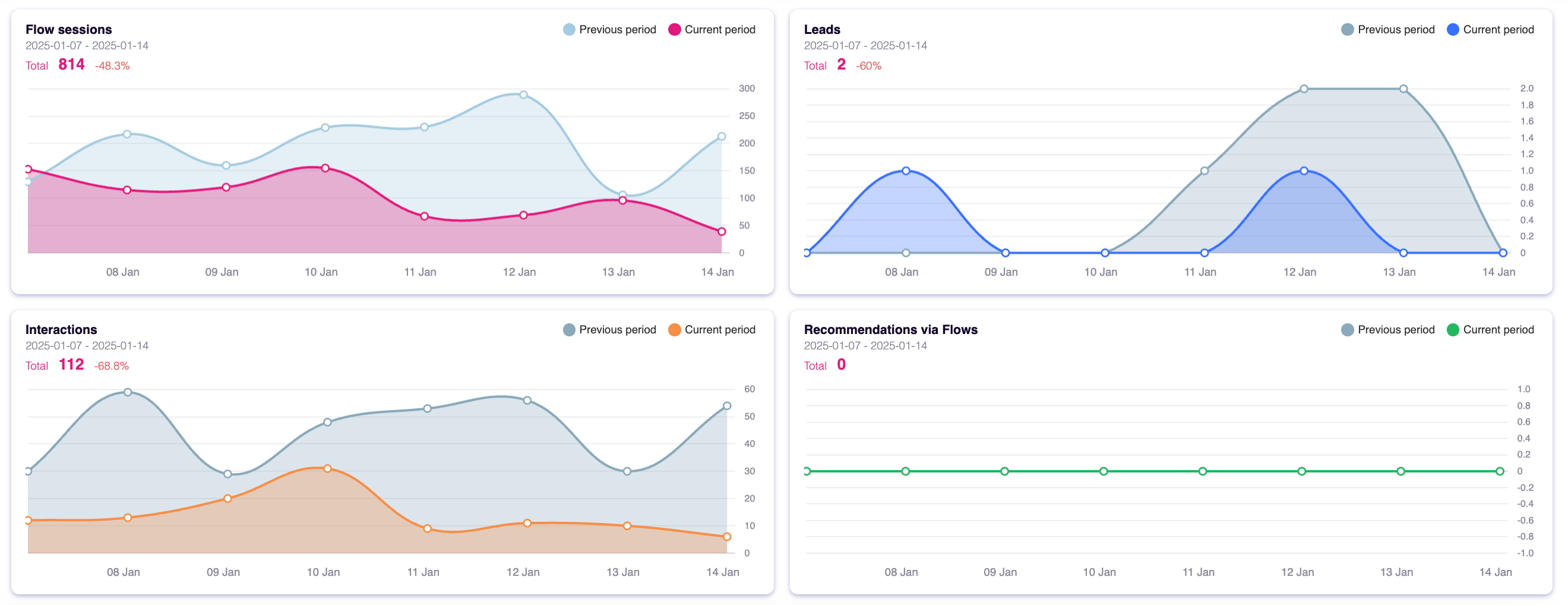
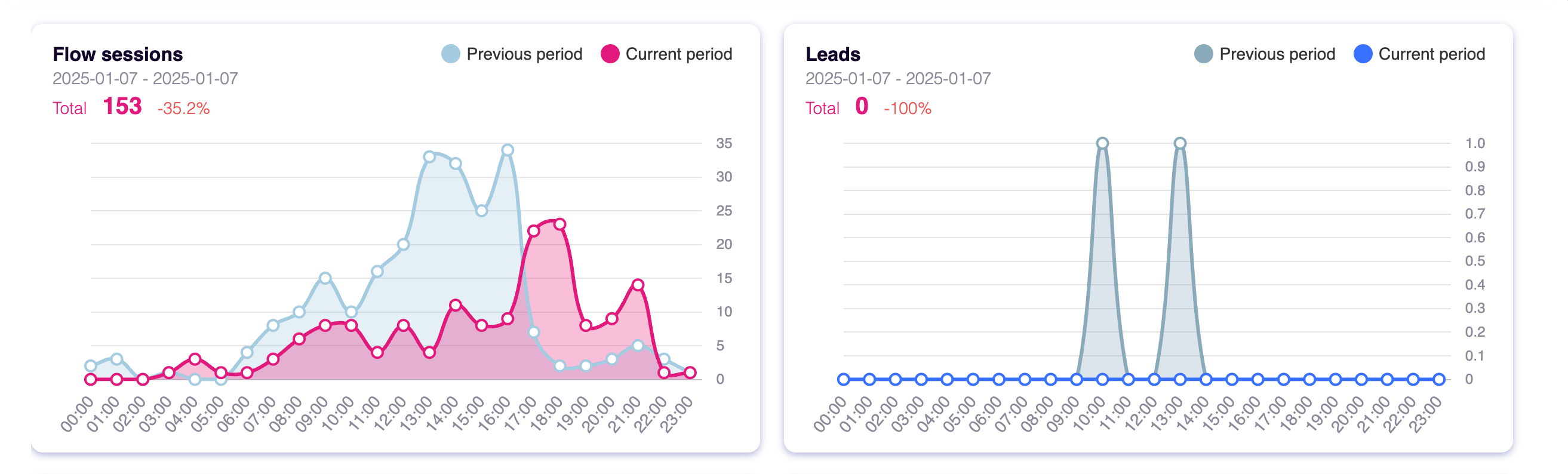
- Flyt-økter: Hvor mange økter som har blitt startet i inneværende periode vs forrige periode. Her kan du også se hvilken dag(er) som har mest trafikk.
- Anbefalinger via flyter: (Kun for henvisningsflyter) Hvor mange henvisningsflyter som har blitt startet i den valgte perioden.
- Leads: Hvor mange leads som har blitt generert i denne perioden.
- Anbefalinger via flyter:
Tips: Hvis du setter kalenderen til bare én dag, får du tallene basert på tidspunkt på dagen. Da kan du se om mesteparten av trafikken er om morgenen eller om kvelden.
Økter etter kilde, økter etter medium, økter etter enhetstype og Økter etter land er alle relatert til filtrene i Seksjon 1 - UTM-filtre.
Hvis du vil lese mer om UTM og hvordan du bruker det, finner du mer info HER.

Hvor AI kjører
AI gjør jobben. Du vurderer den.
Nettstedschat, kortflyter og LinkedIn deler ett system. AI gjør hver jobb under. Linjen under tittelen sier hvor jobben kjører.
01
AI leser selskapet
Hver agent
AI gjennomgår nettstedet og skriver tilbudet, målgruppen, stemmen og merkevaren. Nettstedschat, kortflyter og LinkedIn starter derfra.
02
AI planlegger veksten
Dashbord · Leadstrategi
Sett leadmålet. AI simulerer tusenvis av kanalmikser, rangerer dem etter effektivitet og viser den mest kostnadseffektive planen. Dine data og rammer styrer regnestykket.
03
AI utarbeider agenten
Hver agent · tema på nett · liste på LinkedIn
AI skriver flyten. Tema kjører på nettstedschat og kort. Oversettelse kjører på hver agent. AI finner prospektlisten på LinkedIn.
04
AI styrer samtalen
Sti på hver flyt · nett og LinkedIn hver for seg
Forsterkningslæring på flytstien kjører på hver agent. Anbefalinger kjører på nett. Riktig tidspunkt og lesing av svar kjører på LinkedIn.
05
AI blir bedre
Hver agent
AI foreslår en variant, bruker vurderingen din i neste utkast, og starter fra et eksempel som allerede virker. Du tar endringen i bruk.
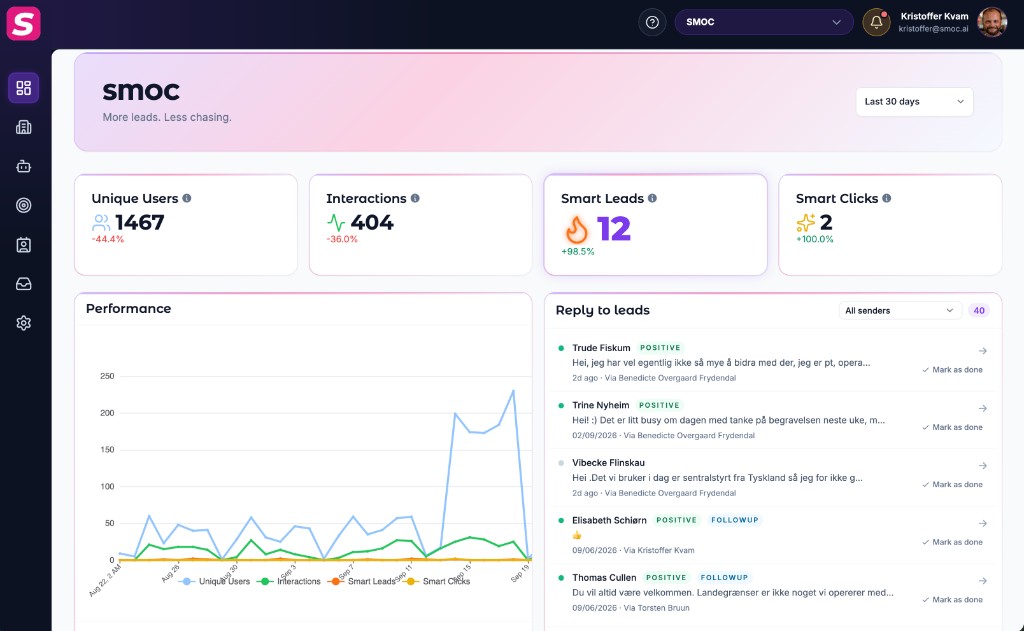
 Ukentlig signal på proaktivt AI-salg
