Das Dashboard in der SMOC Console lesen und analysieren Das Dashboard ist das Erste, was Sie sehen, wenn Sie sich in die Konsole einloggen. Sie können KPIs und Trends sehen, gefiltert nach allen verschiedenen Filtern, die wir Ihnen zur Verfügung gestellt haben.
Abschnitt 1:

- Unternehmen: Wenn Sie Zugriff auf mehrere Unternehmen/Abteilungen haben, können Sie hier auswählen, für welches Unternehmen/Abteilung Sie Statistiken sehen möchten.
- Datum: Der Zeitraum, für den Sie Ihre Statistiken überprüfen möchten.
- Reward Flow: Wählen Sie, für welchen Ablauf Sie Statistiken sehen möchten.
- Flow-Variante: Wenn Sie mehrere Varianten für einen Flow eingerichtet haben, können Sie hier eine davon auswählen. Dies ist typisch, wenn Sie einen Flow für A/B-Tests eingerichtet hast.
- Referral-Status: (Nur für Referral-Kampagnen) Filter, um den Traffic zum Referral-Link oder zum Hauptlink zu überprüfen.
- UTM-Filter
- Gerät: Wie viel Traffic Sie von verschiedenen Geräten haben, zum Beispiel Desktop vs. Mobil.
- Quelle: Identifiziert, welche Website den Traffic gesendet hat, und ist ein erforderlicher Parameter. Facebook, Instagram, Google usw.
- Medium: Identifiziert, welcher Linktyp verwendet wurde, z. B. Cost per Click oder E-Mail.
- Kampagne: Identifiziert eine bestimmte Produkt- oder Strategiekampagne.
- Land: Aus welchem Land Ihr Traffic kommt.
Abschnitt 2:

- Flow-Sitzungen: Wie viele Konversationen auf einem Web-Ablauf gestartet/geladen wurden (vergleichbar mit der E-Mail-Öffnungsrate). Bei LinkedIn Nachrichtenabläufen ist eine Sitzung eine erfolgreiche LinkedIn-Aktivität—Profilansicht, Kontaktanfrage, DM oder InMail—nicht nur die Anmeldung. Siehe Analyse der Agenten in Console für Einzigartige Nutzer und den Outreach-Trichter.
- Interaktionen: Wie viele Personen auf eine Schaltfläche im Ablauf geklickt haben. Wenn diese Zahl "0" ist, aber unter "Abschlüsse" Zahlen stehen, bedeutet das, dass es keine Schaltflächen im Ablauf gibt und daher direkt zu den Abschlüssen gesprungen wird.
- Abschlüsse: Wie viele Personen einen gesamten Ablauf abgeschlossen haben und die letzte Konversationsbox angezeigt wurde. In den Fällen, in denen der Ablauf nur als Information gedacht ist und es keine Aktionsschaltfläche mit einer Art Registrierung gibt, ist dies die Endstation.
- Leads: Wie viele Personen sich für einen Ablauf registriert haben. Dies kann als Lead, Kunde, für ein Gewinnspiel oder Ähnliches sein. Zeigt nur die Anzahl der registrierten Nutzer an, die im Zusammenhang mit dem Zweck des Ablaufs betrachtet werden muss.
Prozent: Die Zahlen zwischen den einzelnen Stufen zeigen, wie viel Prozent zum nächsten Schritt weitergegangen sind.
Grüne/rote Zahlen: Zeigt an, wie viele mehr oder weniger es im Vergleich zum vorherigen Zeitraum sind.
Abschnitt 3:

- Empfehlungsrate:
- Weitere Quellen: Anzahl der Personen, die den Hauptablauf gestartet haben.
- Empfehlungen über Ablauf: Anzahl der Personen, die den Empfehlungsablauf gestartet haben.
- Die rosa Zahl: Prozentsatz derjenigen, die über einen Empfehlungslink gekommen sind.
- Grüne/rote Zahlen: Zeigt an, wie viele mehr oder weniger es im Vergleich zum vorherigen Zeitraum sind.
- Promo-Effizienz:
- Anzahl der Promo-Aufrufe: Dies zeigt, wie viele Personen die Promos gesehen haben. In einem Ablauf kann es eine oder mehrere Promos geben, daher muss die Effektivität jeder einzelnen Promo überprüft werden, wenn es mehrere gibt. Diese Information finden Sie im Dashboard des jeweiligen Ablaufs. Siehe die Reward Flow-Seite.
- Anzahl der Promo-Aktivierungen: Wie viele Personen die Aktivität einer Promo abgeschlossen haben. Das kann zum Beispiel das Herunterladen einer App, eine Registrierung, das Ansehen eines Films oder eine ähnliche Aktivität sein.
- Die rosa Zahl: Wenn ein Ablauf eine Promo enthält, zeigt dieser Prozentsatz, wie effektiv die Promo ist und wie oft darauf geklickt wird.
- Durchschnittliche Dauer der Ablauf-Sitzungen:
- Interaktionen: Auf wie vielen gestarteten Sitzungen die Zahl basiert.
- Die rosa Zahl: "S" steht für Sekunden und gibt an, wie viel durchschnittliche Zeit im ausgewählten Ablauf verbracht wurde.
Abschnitt 4:
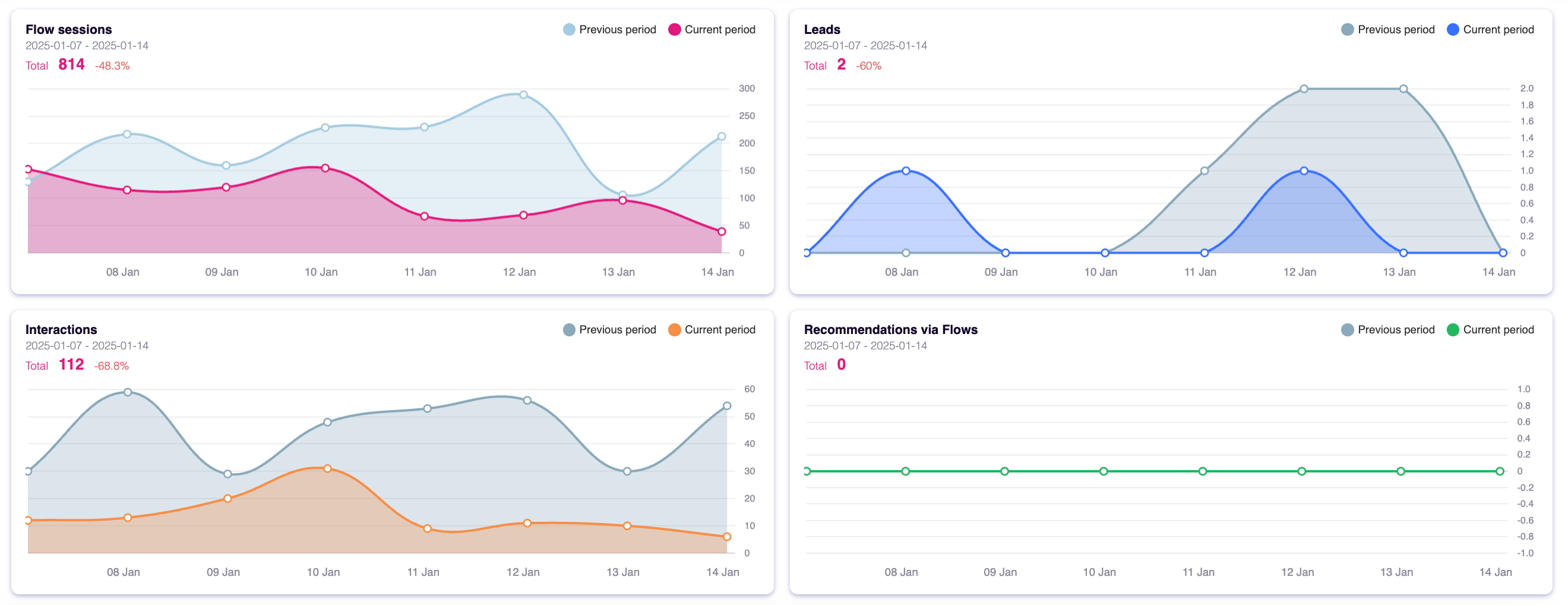
- Ablauf-Sitzungen: Wie viele Sitzungen im aktuellen Zeitraum im Vergleich zum vorherigen Zeitraum gestartet wurden. Hier können Sie auch sehen, an welchen Tagen das meiste Traffic ist.
- Empfehlungen über Abläufe: (Nur bei Empfehlungsabläufen) Wie viele Empfehlungsabläufe im ausgewählten Zeitraum gestartet wurden.
- Leads: Wie viele Leads in diesem Zeitraum generiert wurden.
- Empfehlungen über Abläufe:
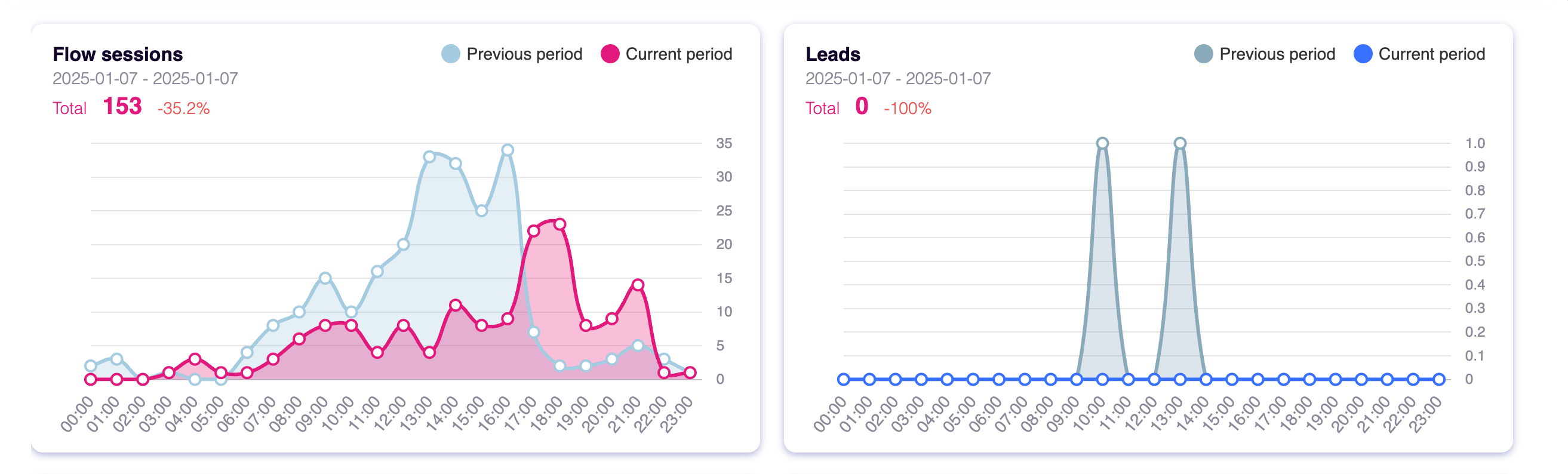
Tipp: Wenn Sie im Kalender nur einen Tag auswählen, erhalten Sie die Zahlen basierend auf der Tageszeit. So können Sie sehen, ob der meiste Traffic morgens oder abends ist.
Sitzungen nach Quelle, Sitzungen nach Medium, Sitzungen nach Gerätetyp und Sitzungen nach Land sind alle mit den Filtern in Abschnitt 1 - UTM-Filter.
Wenn Sie mehr über UTM und dessen Verwendung erfahren möchten, finden Sie weitere Informationen HIER.

Wo die KI läuft
Die KI übernimmt die Arbeit. Sie prüfen es.
Website-Chat, Card-Flows und LinkedIn teilen ein System. KI übernimmt jede Aufgabe unten. Die Zeile unter dem Titel sagt, wo diese Aufgabe läuft.
01
KI liest das Unternehmen
Jeder Agent
KI durchsucht die Website und schreibt Angebot, Zielgruppe, Stimme und Marke. Website-Chat, Kartenabläufe und LinkedIn starten davon.
02
KI plant das Wachstum
Dashboard · Lead-Strategie
Setzen Sie Ihr Lead-Ziel. KI simuliert Tausende von Kanalmixen, ordnet sie nach Effizienz und zeigt den kosteneffizientesten Plan. Ihre Daten und Vorgaben bestimmen die Rechnung.
03
KI entwirft den Agenten
Jeder Agent · Thema im Web · Liste auf LinkedIn
KI schreibt den Ablauf. Das Thema läuft im Website-Chat und auf Karten. Die Übersetzung läuft auf jedem Agenten. KI findet die Interessentenliste auf LinkedIn.
04
KI führt das Gespräch
Pfad in jedem Ablauf · Web und LinkedIn getrennt
Reinforcement Learning auf dem Ablaufpfad läuft auf jedem Agenten. Empfehlungen laufen im Web. Der richtige Zeitpunkt und das Lesen von Antworten laufen auf LinkedIn.
05
KI wird besser
Jeder Agent
KI schlägt eine Variante vor, nutzt Ihre Prüfung im nächsten Entwurf und startet von einem Beispiel, das schon funktioniert. Sie übernehmen die Änderung.
 Wöchentliches Signal zu proaktiver KI-Vertrieb
