Läsa och analysera instrumentpanelen i SMOC Console Instrumentpanelen är det första du ser när du loggar in i konsolen. Du kan se KPI:er och trender filtrerade efter alla de olika filter vi har gjort tillgängliga för dig.
Avsnitt 1:

- Företag: Om du har tillgång till flera företag/avdelningar kan du välja vilket företag/avdelning du vill se statistik för här.
- Datum: Perioden du vill kontrollera din statistik för.
- Reward Flow: Välj vilket flöde du vill ha statistik på.
- Flödesvariant: Om du har ställt in flera varianter för ett flöde kan du välja en av dem här. Detta är vanligt om du har ställt in ett flöde för A/B-testning.
- Hänvisningsstatus: (Endast för hänvisningskampanjer) Filter för att kontrollera trafiken till hänvisningslänken eller till huvudlänken.
- UTM-filter
- Enhet: Hur mycket trafik du har från olika enheter, som dator jämfört med mobil.
- Källa: Identifierar vilken webbplats som skickade trafiken, och är en obligatorisk parameter. Facebook, Instagram, Google, etc.
- Medium: Identifierar vilken typ av länk som användes, till exempel kostnad per klick eller e-post.
- Kampanj: Identifierar en specifik produktkampanj eller strategisk kampanj.
- Land: Vilket land din trafik kommer från.
Avsnitt 2:

- Flödesessioner: Hur många konversationer som har startat/laddats i ett webbflöde (jämförbart med en e-postöppningsfrekvens). För LinkedIn meddelandeflöden räknas en session som en lyckad LinkedIn-aktivitet—profilvisning, kontaktförfrågan, DM eller InMail—inte bara inskrivning. Se Läsning av agentanalys i Console för Unika användare och outreach-tratten.
- Interaktioner: Hur många personer som har klickat på en knapp i flödet. Om detta antal är "0", men det finns siffror under "slutföranden", betyder det att det inte finns några knappar i flödet, och därför går det direkt till slutföranden.
- Slutföranden: Hur många personer som har slutfört hela flödet och den sista konversationsrutan har visats. I de fall där flödet endast är avsett som information, och där det inte finns någon åtgärdsknapp med någon form av registrering, blir detta slutstationen.
- Leads: Hur många personer som har registrerat sig för ett flöde. Detta kan vara som ett lead, kund, registrerat sig för en tävling eller liknande. Visar endast antalet registrerade användare, vilket måste ses i ljuset av flödets syfte.
Procent: Siffrorna mellan de olika stegen visar hur många procent som har gått vidare till nästa steg.
Gröna/Röda siffror: Visar hur många fler eller färre det är jämfört med föregående period.
Avsnitt 3:

- Rekommendationsgrad:
- Andra källor: Antal personer som har startat huvudflödet.
- Rekommendationer via flöde: Antal personer som har startat rekommendationsflödet.
- Det rosa numret: Procentandel av hur många som kom via en rekommendationslänk.
- Gröna/Röda siffror: Visar hur många fler eller färre det är jämfört med föregående period.
- Kampanjeffektivitet:
- Antal visningar av kampanjer: Det här visar hur många som har sett kampanjer. I ett flöde kan det finnas en eller flera kampanjer, och du måste därför kontrollera effektiviteten för varje enskild kampanj om det finns flera. Du hittar detta på flödets instrumentpanel. Se sidan Reward Flow.
- Antal aktiveringar av kampanjer: Hur många som har slutfört aktiviteten för en kampanj. Det kan till exempel vara att ladda ner en app, registrera sig, titta på en film eller liknande aktivitet.
- Det rosa numret: Om ett flöde innehåller en kampanj visar denna procentandel hur effektiv kampanjen är och i vilken utsträckning den klickas på.
- Genomsnittlig varaktighet för flödesessioner:
- Interaktioner: Hur många startade sessioner som siffran baseras på.
- Det rosa numret: "S" står för sekunder och visar genomsnittlig tid som spenderats i det valda flödet.
Avsnitt 4:
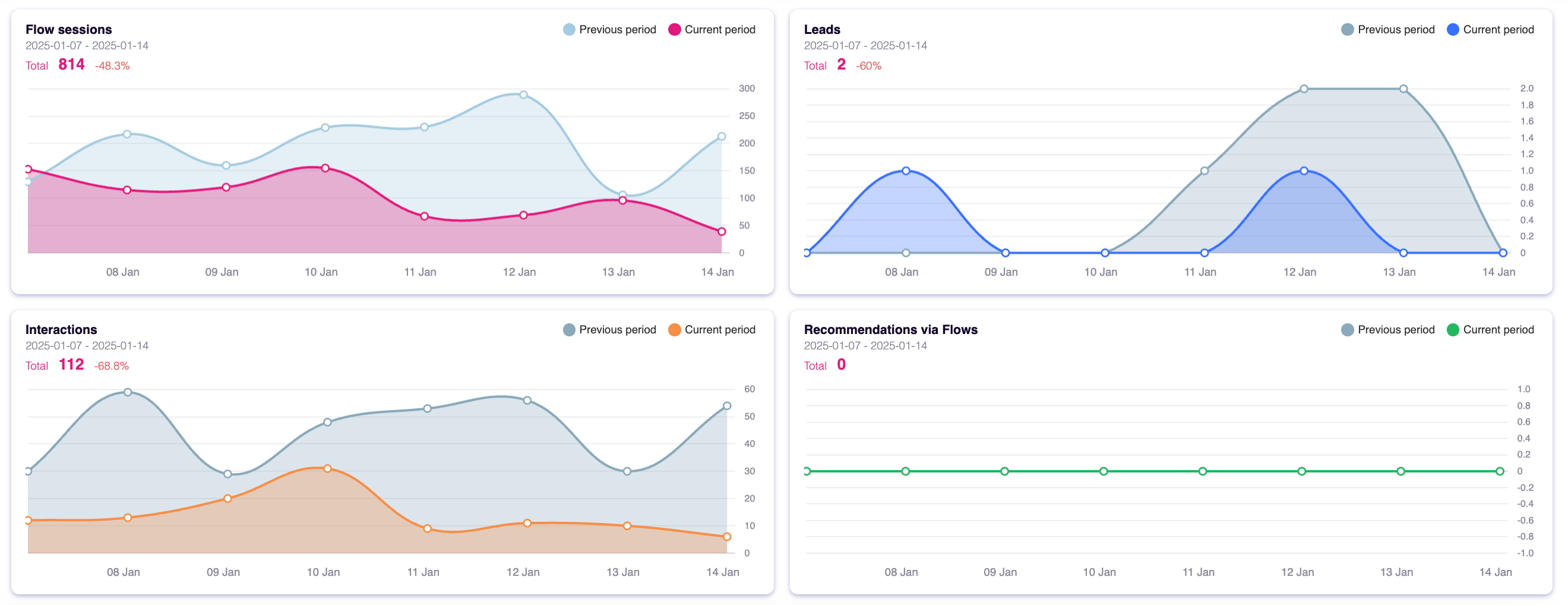
- Flödesessioner: Hur många sessioner som har startats under den aktuella perioden jämfört med föregående period. Här kan du också se vilken dag eller vilka dagar som har mest trafik.
- Rekommendationer via flöden: (Endast för referralsflöden) Hur många referralsflöden som har startats under den valda perioden.
- Leads: Hur många leads som har genererats under denna period.
- Rekommendationer via flöden:
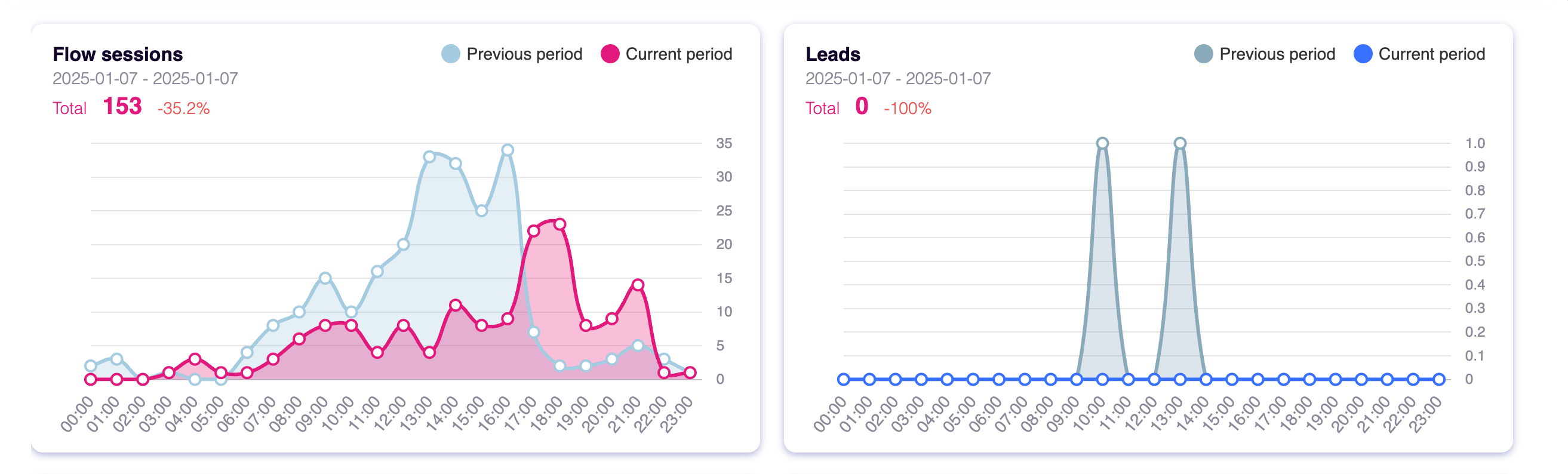
Tips: Om du väljer endast en dag i kalendern får du siffrorna baserat på tid på dygnet. Då kan du se om trafiken är störst på morgonen eller kvällen.
Sessioner per källa, sessioner per medium, sessioner per enhetstyp och Sessioner per land är alla relaterade till filtren i Avsnitt 1 - UTM-filter.
Om du vill läsa mer om UTM och hur du använder det, hittar du mer information HÄR.

Var AI körs
AI gör jobbet. Du granskar den.
Webbchatt, kortflöden och LinkedIn delar ett system. AI gör varje jobb nedan. Raden under titeln säger var jobbet körs.
01
AI läser företaget
Varje agent
AI går igenom webbplatsen och skriver erbjudandet, målgruppen, rösten och varumärket. Webbchatt, kortflöden och LinkedIn utgår från det.
02
AI planerar tillväxten
Instrumentpanel · Leadstrategi
Sätt ditt leadmål. AI simulerar tusentals kanalmixer, rangordnar dem efter effektivitet och visar den mest kostnadseffektiva planen. Dina data och ramar styr beräkningen.
03
AI tar fram agenten
Varje agent · tema på webben · lista på LinkedIn
AI skriver flödet. Temat körs på webbchatt och kort. Översättning körs på varje agent. AI hittar prospektlistan på LinkedIn.
04
AI driver samtalet
Sökväg på varje flöde · webb och LinkedIn var för sig
Förstärkningsinlärning på flödets sökväg körs på varje agent. Rekommendationer körs på webben. Rätt tidpunkt och läsning av svar körs på LinkedIn.
05
AI blir bättre
Varje agent
AI föreslår en variant, använder din bedömning i nästa utkast och utgår från ett exempel som redan fungerar. Du tar ändringen i bruk.
 Veckosignal om proaktiv AI-försäljning
