01
AI läser företaget
Varje agent
AI går igenom webbplatsen och skriver erbjudandet, målgruppen, rösten och varumärket. Webbchatt, kortflöden och LinkedIn utgår från det.

För att integrera ett SMOC-flöde på din webbplats behöver du implementera tre huvudkomponenter:
iFrame-kod - Bäddar in konversationsflödet på din sida
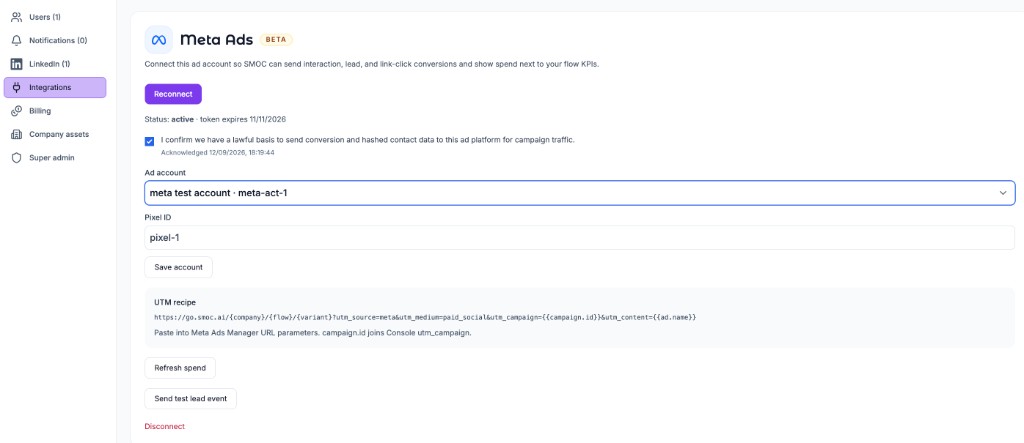
Spårningspixlar - Meta (Facebook) och Google spårningskoder
Header-skript - Skickar UTM-parametrar från din sida till iFrame. Kortflöden bäddar in `/cards?iframe_mode=true` så att iframen bara visar kortet; den hostade `/cards`-sidan behåller eventuell text och design ovanför, bredvid eller under.
För allmän vägledning och vanliga frågor, besök: https://www.smoc.ai/faq
iFrame-koden bäddar in ditt SMOC-flöde direkt på din webbplats. Du har två installationsalternativ beroende på dina behov.
Använd detta tillvägagångssätt när du vill ha specifika pixelmått. iFrame kommer att behålla dessa exakta mått:
<iframe width="440" id="smoc_iframe" height="600" name="code" allowtransparency src="https://go.smoc.ai/dummy_company/Flow/flow-name?iframe_mode=true" style="border: none; overflow: hidden;" loading="lazy"> </iframe>Använd detta tillvägagångssätt när du vill att iFrame ska fylla sin överordnade container. Placera denna iFrame inuti en överordnad <div> med lämpliga dimensioner:
<iframe
  width="100%"
  id="smoc_iframe"
  height="100%"
  name="code"
  allowtransparency
  src="https://go.smoc.ai/dummy_company/Flow/flow-name?iframe_mode=true"
  style="border: none; overflow: hidden;"
  loading="lazy">
</iframe>När du placerar iFrame på din sida, se till att:
Spårningspixlar från Meta (Facebook) och Google kan erhållas från din marknadsföringsbyrå eller hämtas direkt från dina Meta Business Manager- och Google Ads-konton. Dessa koder ska placeras i <head>-delen av din webbsida.
Meta-pixeln spårar användarinteraktioner för Facebook-annonsering. Byt ut pixel-ID mot din egen:
<!-- Meta Pixel-kod -->
<script>
  !function(f,b,e,v,n,t,s) {
    if(f.fbq)return;n=f.fbq=function(){n.callMethod?
    n.callMethod.apply(n,arguments):n.queue.push(arguments)};
    if(!f._fbq)f._fbq=n;n.push=n;n.loaded=!0;n.version='2.0';
    n.queue=[];t=b.createElement(e);t.async=!0;
    t.src=v;s=b.getElementsByTagName(e)[0];
    s.parentNode.insertBefore(t,s)}(window, document,'script',
    'https://connect.facebook.net/en_US/fbevents.js');
  fbq('init', 'YOUR_META_PIXEL_ID');
  fbq('track', 'PageView');
</script>
<noscript>
  <img height="1" width="1" style="display:none"
  src="https://www.facebook.com/tr?id=YOUR_META_PIXEL_ID&ev=PageView&noscript=1" />
</noscript>
<!-- Slut på Meta Pixel-kod -->Google-pixeln spårar konverteringar för Google Ads. Byt ut spårnings-ID mot din egen:
html
<!-- Google Pixel-kod -->
<script>
  window.dataLayer = window.dataLayer || [];
  function gtag(){dataLayer.push(arguments);}
  gtag('js', new Date());
  gtag('config', 'AW-XXXXXXXXXX');
</script>
<!-- Slut på Google Pixel-kod -->
Obs: Byt ut YOUR_META_PIXEL_ID och AW-XXXXXXXXXX med dina faktiska spårnings-ID:n från Meta Business Manager och Google Ads-kontona, eller be om dem från din marknadsföringsbyrå.
För att förenkla integrationen och säkerställa konsekvent spårning tillhandahåller SMOC nu ett standardiserat JavaScript-hjälpskript.
Inkludera följande skript en gång i <head>-sektionen på din sida:
<script src="https://go.smoc.ai/smoc.js" defer></script>Se till att din iframe använder en src som pekar till https://go.smoc.ai eller https://go2.smoc.ai. Besök sidan med UTM-parametrar i URL:en. iframe-src kommer automatiskt att inkludera dem.
smoc.js får in kampanjparametrar i flödet. För att skicka samma parametrar vidare till en butik- eller partner-URL, öppna länkmeddelandet (eller Open Graph-länken) i Studio och aktivera Vidarebefordra UTM- & klick-ID:er. Då får destinationen inkommande utm_*-nycklar samt annonsklick-ID:er (gclid, fbclid, msclkid, ttclid, wbraid, gbraid). Parametrar som redan finns på destinations-URL:en behålls. Växeln är avstängd som standard.
Detaljer: Bädda in webbflöden och skicka med UTM.
Så här fungerar alla komponenter tillsammans i <head>- och <body>-sektionerna:
<!DOCTYPE html>
<html>
<head>

  <!-- Meta Pixel-kod -->
  <script>
    !function(f,b,e,v,n,t,s) {
      if(f.fbq)return;n=f.fbq=function(){n.callMethod?
      n.callMethod.apply(n,arguments):n.queue.push(arguments)};
      if(!f._fbq)f._fbq=n;n.push=n;n.loaded=!0;n.version='2.0';
      n.queue=[];t=b.createElement(e);t.async=!0;
      t.src=v;s=b.getElementsByTagName(e)[0];
      s.parentNode.insertBefore(t,s)}(window, document,'script',
      'https://connect.facebook.net/en_US/fbevents.js');
    fbq('init', 'YOUR_META_PIXEL_ID');
    fbq('track', 'PageView');
  </script>
  <noscript>
    <img height="1" width="1" style="display:none"
    src="https://www.facebook.com/tr?id=YOUR_META_PIXEL_ID&ev=PageView&noscript=1" />
  </noscript>
  <!-- Slut på Meta Pixel-kod -->

  <!-- Google Pixel-kod -->
  <script>
    window.dataLayer = window.dataLayer || [];
    function gtag(){dataLayer.push(arguments);}
    gtag('js', new Date());
    gtag('config', 'AW-XXXXXXXXXX');
  </script>
  <!-- Slut på Google Pixel-kod -->

  <!-- UTM-parameterhanterare -->
  <script>
    document.addEventListener("DOMContentLoaded", function() {
      const iframe = document.getElementById("smoc_iframe");
      const urlParams = new URLSearchParams(window.location.search);
      const utmParams = [
        'utm_source',
        'utm_medium',
        'utm_campaign',
        'utm_term',
        'utm_content'
      ];

      const utmQueryString = utmParams
        .map(param => urlParams.get(param) ? `${param}=${urlParams.get(param)}` : '')
        .filter(param => param)
        .join('&');

      if (utmQueryString) {
        console.log('adding', utmQueryString)
        iframe.src += (iframe.src.includes('?') ? '&' : '?') + utmQueryString;
      }
    });
  </script>

  <script src="https://YOUR_DOMAIN/smoc.js" defer></script>
</head>
<body>
  <!-- Ditt sidinnehåll -->

  <!-- SMOC-flöde iFrame -->
  <iframe
    width="440"
    id="smoc_iframe"
    height="600"
    name="code"
    allowtransparency
    src="https://go.smoc.ai/dummy_company/Flow/flow-name?iframe_mode=true"
    style="border: none; overflow: hidden;"
    loading="lazy">
  </iframe>

  <!-- Mer sidinnehåll -->
</body>
</html>För att integrera SMOC på din webbplats:
Lägg till iFrame-koden där du vill att flödet ska visas (fast eller dynamisk storlek)
Hämta spårningspixlar från din marknadsföringsbyrå eller dina konton och lägg till dem i <head>-sektionen
Lägg till SMOC JavaScript-filen (<script src="https://YOUR_DOMAIN/smoc.js" defer></script>) i <head>-sektionen. Den kommer automatiskt att föra över UTM-parametrar till alla SMOC iframes vid sidladdning.
För ytterligare frågor eller support, besök https://www.smoc.ai/faq eller kontakta din SMOC-representant.
Var AI körs
Webbchatt, kortflöden och LinkedIn delar ett system. AI gör varje jobb nedan. Raden under titeln säger var jobbet körs.
Varje agent
AI går igenom webbplatsen och skriver erbjudandet, målgruppen, rösten och varumärket. Webbchatt, kortflöden och LinkedIn utgår från det.
Instrumentpanel · Leadstrategi
Sätt ditt leadmål. AI simulerar tusentals kanalmixer, rangordnar dem efter effektivitet och visar den mest kostnadseffektiva planen. Dina data och ramar styr beräkningen.
Varje agent · tema på webben · lista på LinkedIn
AI skriver flödet. Temat körs på webbchatt och kort. Översättning körs på varje agent. AI hittar prospektlistan på LinkedIn.
Sökväg på varje flöde · webb och LinkedIn var för sig
Förstärkningsinlärning på flödets sökväg körs på varje agent. Rekommendationer körs på webben. Rätt tidpunkt och läsning av svar körs på LinkedIn.
Varje agent
AI föreslår en variant, använder din bedömning i nästa utkast och utgår från ett exempel som redan fungerar. Du tar ändringen i bruk.
Fortsätt med de här relaterade guiderna
Få produktuppdateringar och perspektiv på proaktiva AI-agenter, flerkanalsorkestrering och konvertering — utan bruset.
 Veckosignal om proaktiv AI-försäljning
Enter your email below to get started with SMOC.AI