01
KI liest das Unternehmen
Jeder Agent
KI durchsucht die Website und schreibt Angebot, Zielgruppe, Stimme und Marke. Website-Chat, Kartenabläufe und LinkedIn starten davon.

Um einen SMOC Ablauf auf Ihrer Website zu integrieren, müssen Sie drei Hauptkomponenten implementieren:
iFrame-Code - Betten Sie den Konversationsablauf auf Ihrer Seite ein
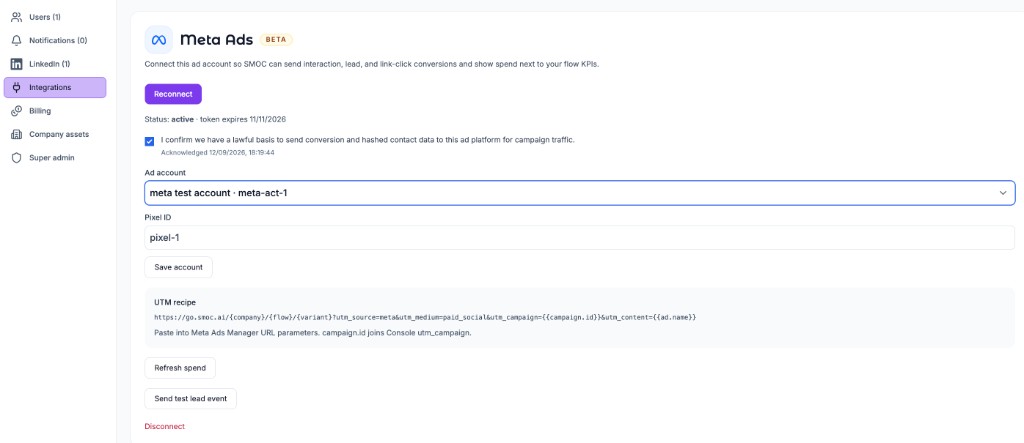
Tracking-Pixel - Meta (Facebook)- und Google-Tracking-Codes
Header-Skript - Übergibt UTM-Parameter von Ihrer Seite an das iFrame. Kartenabläufe betten `/cards?iframe_mode=true` ein, sodass das iFrame nur die Karte anzeigt; die gehostete `/cards`-Seite behält jeglichen Text und das Design darüber, daneben oder darunter bei.
Für allgemeine Hinweise und häufig gestellte Fragen besuchen Sie: https://www.smoc.ai/faq
Der iFrame-Code bettet Ihren SMOC-Ablauf direkt auf Ihrer Webseite ein. Sie haben je nach Bedarf zwei Einrichtungsoptionen.
Verwenden Sie diesen Ansatz, wenn Sie bestimmte Pixelmaße wünschen. Das iFrame behält diese exakten Maße bei:
<iframe width="440" id="smoc_iframe" height="600" name="code" allowtransparency src="https://go.smoc.ai/dummy_company/Flow/flow-name?iframe_mode=true" style="border: none; overflow: hidden;" loading="lazy"> </iframe>Verwenden Sie diesen Ansatz, wenn das iFrame seinen übergeordneten Container ausfüllen soll. Platzieren Sie dieses iFrame in einem übergeordneten <div> mit den entsprechenden Abmessungen:
<iframe
  width="100%"
  id="smoc_iframe"
  height="100%"
  name="code"
  allowtransparency
  src="https://go.smoc.ai/dummy_company/Flow/flow-name?iframe_mode=true"
  style="border: none; overflow: hidden;"
  loading="lazy">
</iframe>Wenn Sie das iFrame auf Ihrer Seite platzieren, stellen Sie sicher, dass:
Tracking-Pixel von Meta (Facebook) und Google erhalten Sie von Ihrer Marketingagentur oder direkt aus Ihrem Meta Business Manager und Ihren Google Ads-Konten. Diese Codes sollten im <head>-Bereich Ihrer Webseite platziert werden.
Das Meta-Pixel verfolgt Nutzerinteraktionen für Facebook-Werbung. Ersetzen Sie die Pixel-ID durch Ihre eigene:
<!-- Meta Pixel-Code -->
<script>
  !function(f,b,e,v,n,t,s) {
    if(f.fbq)return;n=f.fbq=function(){n.callMethod?
    n.callMethod.apply(n,arguments):n.queue.push(arguments)};
    if(!f._fbq)f._fbq=n;n.push=n;n.loaded=!0;n.version='2.0';
    n.queue=[];t=b.createElement(e);t.async=!0;
    t.src=v;s=b.getElementsByTagName(e)[0];
    s.parentNode.insertBefore(t,s)}(window, document,'script',
    'https://connect.facebook.net/en_US/fbevents.js');
  fbq('init', 'YOUR_META_PIXEL_ID');
  fbq('track', 'PageView');
</script>
<noscript>
  <img height="1" width="1" style="display:none"
  src="https://www.facebook.com/tr?id=YOUR_META_PIXEL_ID&ev=PageView&noscript=1" />
</noscript>
<!-- Ende Meta Pixel-Code -->Das Google-Pixel verfolgt Conversions für Google Ads. Ersetzen Sie die Tracking-ID durch Ihre eigene:
html
<!-- Google Pixel-Code -->
<script>
  window.dataLayer = window.dataLayer || [];
  function gtag(){dataLayer.push(arguments);}
  gtag('js', new Date());
  gtag('config', 'AW-XXXXXXXXXX');
</script>
<!-- Ende Google Pixel-Code -->
Hinweis: Ersetzen Sie YOUR_META_PIXEL_ID und AW-XXXXXXXXXX durch Ihre tatsächlichen Tracking-IDs aus Ihrem Meta Business Manager und Ihren Google Ads-Konten oder erhalten Sie diese von Ihrer Marketingagentur.
Um die Integration zu vereinfachen und eine konsistente Nachverfolgung zu gewährleisten, stellt SMOC jetzt ein standardisiertes JavaScript-Hilfsskript bereit.
Fügen Sie das folgende Skript einmal im <head>-Bereich Ihrer Seite ein:
<script src="https://go.smoc.ai/smoc.js" defer></script>Stellen Sie sicher, dass Ihr iframe eine src verwendet, die auf https://go.smoc.ai oder https://go2.smoc.ai zeigt. Besuchen Sie die Seite mit UTM-Parametern in der URL. Die iframe-src wird sie automatisch übernehmen.
smoc.js bringt Kampagnenparameter in den Ablauf. Um diese Parameter an einen Shop- oder Partner-URL weiterzugeben, öffnen Sie die Link-Nachricht (oder Open Graph-Link) in Studio und aktivieren Sie UTM- & Klick-IDs weiterleiten. Das Ziel erhält dann eingehende utm_*-Schlüssel sowie Anzeigenklick-IDs (gclid, fbclid, msclkid, ttclid, wbraid, gbraid). Bereits vorhandene Parameter auf der Ziel-URL bleiben erhalten. Der Schalter ist standardmäßig deaktiviert.
Details: Web-Flows einbetten und UTMs übergeben.
So arbeiten alle Komponenten zusammen in den <head>- und <body>-Abschnitten:
<!DOCTYPE html>
<html>
<head>

  <!-- Meta Pixel-Code -->
  <script>
    !function(f,b,e,v,n,t,s) {
      if(f.fbq)return;n=f.fbq=function(){n.callMethod?
      n.callMethod.apply(n,arguments):n.queue.push(arguments)};
      if(!f._fbq)f._fbq=n;n.push=n;n.loaded=!0;n.version='2.0';
      n.queue=[];t=b.createElement(e);t.async=!0;
      t.src=v;s=b.getElementsByTagName(e)[0];
      s.parentNode.insertBefore(t,s)}(window, document,'script',
      'https://connect.facebook.net/en_US/fbevents.js');
    fbq('init', 'YOUR_META_PIXEL_ID');
    fbq('track', 'PageView');
  </script>
  <noscript>
    <img height="1" width="1" style="display:none"
    src="https://www.facebook.com/tr?id=YOUR_META_PIXEL_ID&ev=PageView&noscript=1" />
  </noscript>
  <!-- Ende Meta Pixel-Code -->

  <!-- Google Pixel-Code -->
  <script>
    window.dataLayer = window.dataLayer || [];
    function gtag(){dataLayer.push(arguments);}
    gtag('js', new Date());
    gtag('config', 'AW-XXXXXXXXXX');
  </script>
  <!-- Ende Google Pixel-Code -->

  <!-- UTM-Parameter-Handler -->
  <script>
    document.addEventListener("DOMContentLoaded", function() {
      const iframe = document.getElementById("smoc_iframe");
      const urlParams = new URLSearchParams(window.location.search);
      const utmParams = [
        'utm_source',
        'utm_medium',
        'utm_campaign',
        'utm_term',
        'utm_content'
      ];

      const utmQueryString = utmParams
        .map(param => urlParams.get(param) ? `${param}=${urlParams.get(param)}` : '')
        .filter(param => param)
        .join('&');

      if (utmQueryString) {
        console.log('adding', utmQueryString)
        iframe.src += (iframe.src.includes('?') ? '&' : '?') + utmQueryString;
      }
    });
  </script>

  <script src="https://YOUR_DOMAIN/smoc.js" defer></script>
</head>
<body>
  <!-- Dein Seiteninhalt -->

  <!-- SMOC-Ablauf iFrame -->
  <iframe
    width="440"
    id="smoc_iframe"
    height="600"
    name="code"
    allowtransparency
    src="https://go.smoc.ai/dummy_company/Flow/flow-name?iframe_mode=true"
    style="border: none; overflow: hidden;"
    loading="lazy">
  </iframe>

  <!-- Mehr Seiteninhalt -->
</body>
</html>So integrieren Sie SMOC auf Ihrer Website:
Fügen Sie den iFrame-Code hinzu an der Stelle, an der der Ablauf erscheinen soll (feste oder dynamische Größe)
Tracking-Pixel besorgen von Ihrer Marketingagentur oder Ihren Konten und fügen Sie sie in den <head>-Bereich ein
Fügen Sie die SMOC JavaScript-Datei hinzu (<script src="https://YOUR_DOMAIN/smoc.js" defer></script>) in den <head>-Bereich. Die UTM-Parameter werden beim Laden der Seite automatisch an alle SMOC iframes weitergegeben.
Für weitere Fragen oder Support besuchen Sie https://www.smoc.ai/faq oder kontaktieren Sie Ihren SMOC-Ansprechpartner.
Wo die KI läuft
Website-Chat, Card-Flows und LinkedIn teilen ein System. KI übernimmt jede Aufgabe unten. Die Zeile unter dem Titel sagt, wo diese Aufgabe läuft.
Jeder Agent
KI durchsucht die Website und schreibt Angebot, Zielgruppe, Stimme und Marke. Website-Chat, Kartenabläufe und LinkedIn starten davon.
Dashboard · Lead-Strategie
Setzen Sie Ihr Lead-Ziel. KI simuliert Tausende von Kanalmixen, ordnet sie nach Effizienz und zeigt den kosteneffizientesten Plan. Ihre Daten und Vorgaben bestimmen die Rechnung.
Jeder Agent · Thema im Web · Liste auf LinkedIn
KI schreibt den Ablauf. Das Thema läuft im Website-Chat und auf Karten. Die Übersetzung läuft auf jedem Agenten. KI findet die Interessentenliste auf LinkedIn.
Pfad in jedem Ablauf · Web und LinkedIn getrennt
Reinforcement Learning auf dem Ablaufpfad läuft auf jedem Agenten. Empfehlungen laufen im Web. Der richtige Zeitpunkt und das Lesen von Antworten laufen auf LinkedIn.
Jeder Agent
KI schlägt eine Variante vor, nutzt Ihre Prüfung im nächsten Entwurf und startet von einem Beispiel, das schon funktioniert. Sie übernehmen die Änderung.
Lernen Sie mit diesen verwandten Leitfäden weiter
Erhalten Sie Produktupdates und Einordnung zu proaktiven KI-Agenten, Multichannel-Orchestrierung und Conversion – ohne Lärm.
 Wöchentliches Signal zu proaktiver KI-Vertrieb
Enter your email below to get started with SMOC.AI