01
IA lit l’entreprise
Chaque agent
IA parcourt le site et rédige l’offre, l’audience, la voix et la marque. Le chat du site, les parcours en cartes, LinkedIn et le mail partent de là.
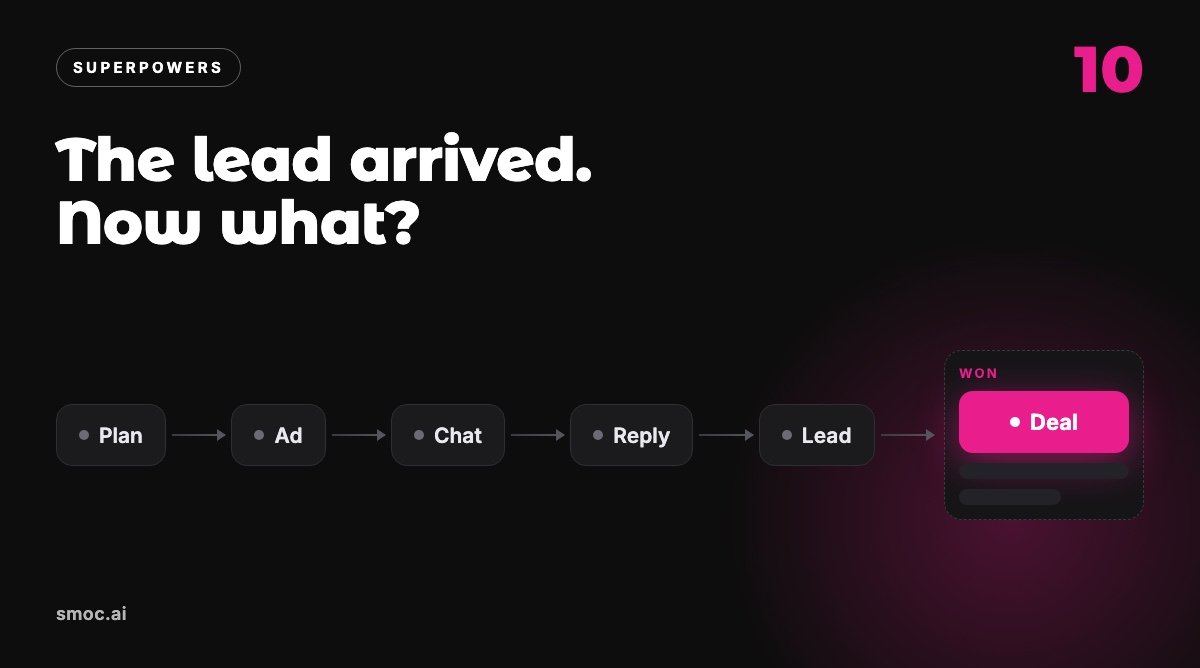
Console a son propre pipeline commercial. Les affaires se trouvent à côté des personnes et des entreprises que vos agents ont déjà trouvées, et la conversation avec l’agent se trouve à côté de ce que votre équipe ajoute. Utilisez-le comme CRM, ou apportez votre historique HubSpot et travaillez dans les deux.
Ouvrez Contacts. Il y a trois onglets :
Affaires ouvre le tableau de l’entreprise sélectionnée.
Choisissez Tableau ou Liste en haut.
Le tableau affiche jusqu’à 500 affaires à la fois. Affinez la recherche pour voir le reste.
Choisissez Nouvelle affaire sur le tableau. Vous pouvez aussi choisir Ajouter une affaire sur une entreprise, sur un contact, ou dans le panneau du contact à côté d’un fil dans la Boîte de réception. L’affaire est alors liée dès le départ à cette entreprise ou à cette personne.
Choisissez le Pipeline et l’Étape, et donnez un Titre à l’affaire. Choisissez ensuite Créer une affaire.
Ouvrez une affaire pour voir et modifier :
Activité se trouve sur l’entreprise, le contact et l’affaire. Les onglets sont All activities, Notes, Emails, Calls et Meetings.
La chronologie montre aussi ce que les agents ont fait : un formulaire envoyé, des messages LinkedIn, des e-mails et des changements d’étape. Chaque élément indique d’où il vient, par exemple Web, LinkedIn, Meta ou Google.
Ouvrez Paramètres → Pipelines commerciaux.
La valeur de l’affaire utilise la devise de facturation de l’entreprise, sauf si vous ajoutez une autre devise.
Depuis le tableau, choisissez Tableau de bord ventes, ou ouvrez Tableau de bord → Ventes. Il lit les affaires du pipeline sélectionné, ou de tous les pipelines inclus dans les rapports par défaut.
Sur la vue d’ensemble, la vue du chiffre d’affaires suit le lead du premier clic au contrat signé.
Si votre équipe travaille déjà dans HubSpot, copiez l’historique dans SMOC au lieu de repartir de zéro. Ouvrez Paramètres → Intégrations → HubSpot et choisissez l’onglet Import HubSpot. Choisissez d’abord Préparer la synchronisation, faites correspondre les propriétaires et les pipelines, puis copiez les entreprises, contacts, affaires, tâches, activités et listes. Les étapes sont dans Connecter SMOC à HubSpot.
L’import va dans un seul sens, de HubSpot vers SMOC. Les nouveaux leads de vos agents continuent d’aller dans HubSpot quand Synchroniser les leads intelligents est activé.
Où l’IA tourne
Le chat du site, les parcours de cartes, LinkedIn et le mail partagent un seul système. L’IA fait chaque travail ci-dessous. La ligne sous le titre dit où ce travail tourne.
Chaque agent
IA parcourt le site et rédige l’offre, l’audience, la voix et la marque. Le chat du site, les parcours en cartes, LinkedIn et le mail partent de là.
Tableau de bord · Stratégie de leads
Fixez votre objectif de leads. IA simule des milliers de mix de canaux, les classe par efficacité et montre le plan le plus rentable. Vos données et vos contraintes guident le calcul.
Chaque agent · thème sur le web · listes sur LinkedIn et le mail
IA écrit le parcours. Le thème s’exécute sur le chat du site et les cartes. La traduction s’exécute sur chaque agent. IA trouve la liste de prospects sur LinkedIn. Le mail utilise les listes de prospects que vous avez déjà.
Chemin sur chaque parcours · web, LinkedIn et mail
L’apprentissage par renforcement sur le chemin du parcours s’exécute sur chaque agent. Les recommandations s’exécutent sur le web. Le bon moment et la lecture des réponses s’exécutent sur LinkedIn et le mail.
Chaque agent
IA propose une variante, utilise votre relecture dans le brouillon suivant et part d’un exemple qui fonctionne déjà. Vous appliquez le changement.
Continuer avec ces guides associés
Recevez les nouveautés produit et un point de vue sur les agents IA proactifs, l’orchestration multicanale et la conversion — sans le bruit.
 Signal hebdomadaire sur vente IA proactive
Enter your email below to get started with SMOC.AI