01
AI läser företaget
Varje agent
AI går igenom webbplatsen och skriver erbjudandet, målgruppen, rösten och varumärket. Webbchatt, kortflöden, LinkedIn och mejl utgår från det.
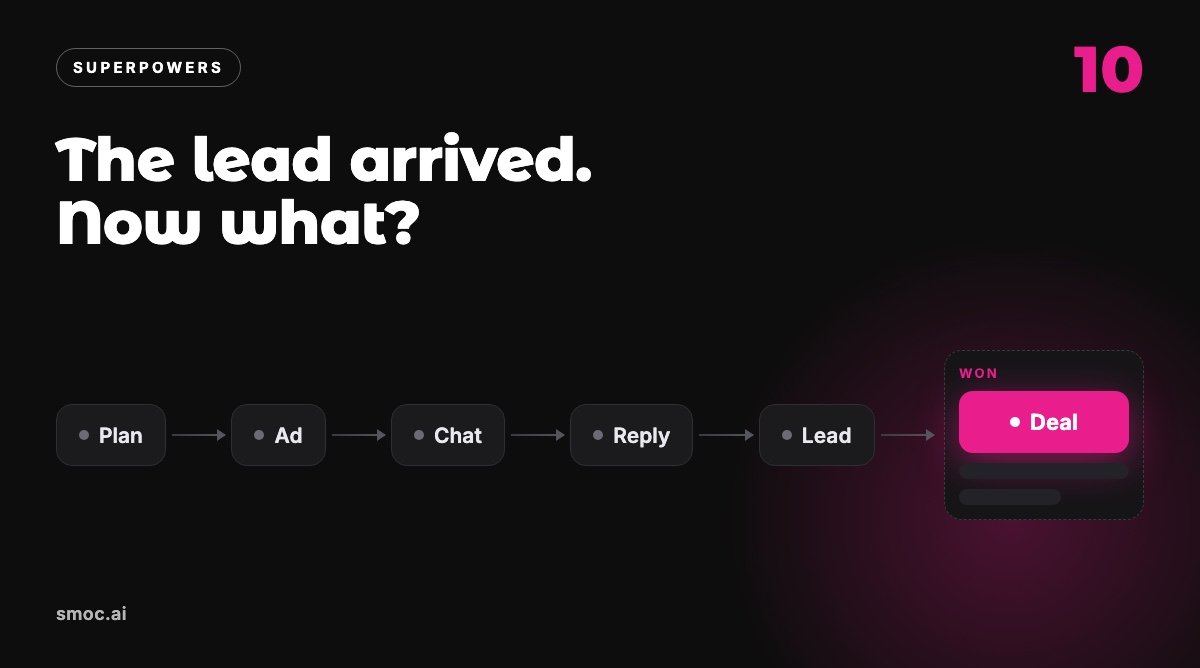
Console har en egen säljpipeline. Affärerna ligger bredvid de personer och företag som dina agenter redan har hittat, och samtalet med agenten ligger bredvid det ditt team lägger till. Använd den som ditt CRM, eller ta med HubSpot-historiken och arbeta i båda.
Öppna Kontakter. Det finns tre flikar:
Affärer öppnar tavlan för det valda företaget.
Välj Tavla eller Lista högst upp.
Tavlan visar upp till 500 affärer åt gången. Förfina sökningen för att se resten.
Välj Ny affär på tavlan. Du kan också välja Lägg till affär på ett företag, på en kontakt eller i kontaktpanelen bredvid en tråd i Inkorg. Affären börjar då kopplad till det företaget eller den personen.
Välj Pipeline och Steg och ge affären en Titel. Välj sedan Skapa affär.
Öppna en affär för att se och redigera:
Aktivitet finns på företaget, kontakten och affären. Flikarna är All activities, Anteckningar, Emails, Calls och Meetings.
Tidslinjen visar också vad agenterna gjorde: ett formulär som skickades in, LinkedIn-meddelanden, mejl och stegbyten. Varje post visar var den kom ifrån, till exempel Web, LinkedIn, Meta eller Google.
Öppna Inställningar → Säljpipelines.
Affärsvärdet använder företagets faktureringsvaluta om du inte lägger till en annan valuta.
Från tavlan väljer du Försäljningsdashboard, eller öppnar Översikt → Försäljning. Den läser affärerna i den valda pipelinen, eller i alla pipelines som ingår i standardrapporterna.
På översikten följer intäktsvyn leadet från det första klicket till det signerade avtalet.
Om ditt team redan arbetar i HubSpot kan du kopiera historiken till SMOC i stället för att börja om. Öppna Inställningar → Integrationer → HubSpot och välj fliken HubSpot-import. Välj Förbered synk först, mappa ägare och pipelines och kopiera sedan företag, kontakter, affärer, uppgifter, aktiviteter och listor. Stegen finns i Koppla SMOC till HubSpot.
Importen går en väg, från HubSpot till SMOC. Nya leads från dina agenter går fortfarande till HubSpot när Synka smarta leads är på.
Var AI körs
Webbchatt, kortflöden, LinkedIn och mejl delar ett system. AI gör varje jobb nedan. Raden under titeln säger var jobbet körs.
Varje agent
AI går igenom webbplatsen och skriver erbjudandet, målgruppen, rösten och varumärket. Webbchatt, kortflöden, LinkedIn och mejl utgår från det.
Instrumentpanel · Leadstrategi
Sätt ditt leadmål. AI simulerar tusentals kanalmixer, rangordnar dem efter effektivitet och visar den mest kostnadseffektiva planen. Dina data och ramar styr beräkningen.
Varje agent · tema på webben · listor på LinkedIn och mejl
AI skriver flödet. Temat körs på webbchatt och kort. Översättning körs på varje agent. AI hittar prospektlistan på LinkedIn. Mejl använder prospektlistorna du redan har.
Sökväg på varje flöde · webb, LinkedIn och mejl
Förstärkningsinlärning på flödets sökväg körs på varje agent. Rekommendationer körs på webben. Rätt tidpunkt och läsning av svar körs på LinkedIn och mejl.
Varje agent
AI föreslår en variant, använder din bedömning i nästa utkast och utgår från ett exempel som redan fungerar. Du tar ändringen i bruk.
Fortsätt med de här relaterade guiderna
Få produktuppdateringar och perspektiv på proaktiva AI-agenter, flerkanalsorkestrering och konvertering — utan bruset.
 Veckosignal om proaktiv AI-försäljning
Enter your email below to get started with SMOC.AI