01
KI liest das Unternehmen
Jeder Agent
KI durchsucht die Website und schreibt Angebot, Zielgruppe, Stimme und Marke. Website-Chat, Kartenabläufe und LinkedIn starten davon.

Verbinden Sie ein Werbekonto unter Console → Einstellungen → Integrationen, damit SMOC serverseitige Conversions aus veröffentlichten Web-Abläufen senden und bezahlte Ausgaben auf den Agenten-Dashboards als Overlay anzeigen kann.
Diese Integration ist Beta. Die Einrichtung ist auf fakturierte Unternehmen beschränkt. Super-Admins können die Seiten zum internen Testen öffnen. Das Verbinden eines Kontos misst Conversions und Ausgaben. Es schaltet keine Kampagne ein.
Die Werbetexte werden in Studio erstellt. Öffnen Sie den Web-Ablauf, gehen Sie zu Targeting und klicken Sie auf Generieren. Dadurch öffnet sich ChatGPT, Claude, Grok oder Gemini mit einem pausierten Anzeigen-Briefing für Meta, Google, LinkedIn oder ChatGPT Ads. Sie prüfen und senden es. Alle Schritte: Anzeigen aus Studio generieren.
Google Ads, LinkedIn Ads und ChatGPT Ads verwenden denselben Seitenaufbau: verbinden, DPA akzeptieren, dann die URL-Parameter kopieren. Meta, Google und LinkedIn verbinden sich per OAuth. ChatGPT verwendet einen Ads API-Schlüssel. Wo Sie die Parameter einfügen, ist auf jeder Plattform unterschiedlich.
Nachdem Sie ein Konto verbunden, die DPA akzeptiert und ein Werbekonto ausgewählt haben:
utm_campaign aus SMOC-Besuchen übereinstimmt (exakte Übereinstimmung oder der UTM-Name ist ein Präfix des Meta-Namens). Geben Sie die stabile Kampagnen-ID in utm_id an, damit eine Umbenennung die Verknüpfung nicht unterbricht.Head Tags Pixel sind weiterhin nützlich für PageView / Tag Load auf der Landingpage. Der Server-Upload ersetzt Google gtag und LinkedIn lintrk Step-Callbacks, sobald diese Plattform verbunden ist. Für Meta gilt: Nur im Browser dual-taggen, wenn das fbq-Ereignis denselben event_name und eventID ({type}:{conversationId}) verwendet.
Arbeitsbereiche, die nicht fakturiert sind oder noch keine Verbindung haben, behalten den Head Tags + Custom HTML Pfad.
contents_viewed), SMOC Lead (lead_created) und SMOC Click (benutzerdefiniert smoc_link_click) — und erstellt keinen neuen Pixel. Ein Pixel wird nur erstellt, wenn das Konto noch keinen hat. Gibt ChatGPT 404 oder 403 zurück, fügen Sie die Pixel-ID und den Conversions API-Schlüssel aus dem Ads Manager im selben Formular ein.?). Bei Meta fügen Sie sie in das Feld Anzeige → Tracking → URL-Parameter ein (oder bauen Sie einen URL-Parameter). Meta hat keine Konto-UTM-Einstellung; verwenden Sie denselben String bei jeder Anzeige (oder per Bulk-Edit). Fügen Sie diese Tags nicht in die Website-URL jeder Anzeigengruppe ein. Bei Google fügen Sie sie als Final URL Suffix unter Einstellungen → Zusätzliche Einstellungen → Kampagnen-URL-Optionen (Kampagne oder Konto) oder bei der Anzeige ein. Lassen Sie die Final URL als Flow-URL. Bei LinkedIn fügen Sie sie in URL-Tracking-Parameter auf Konto- oder Kampagnenebene ein, nicht in die Ziel-URL. Bei ChatGPT ersetzen Sie <campaign name> und <campaign id> selbst und fügen Sie den String bei der Anzeige ein. ChatGPT hängt oppref an. Fügen Sie kein Click-ID-Makro hinzu.Das Akzeptieren der DPA füllt auch die letzten 30 Tage gespeicherter Leads nach, die noch als bezahlt gelten, und startet einen 90-Tage-Ausgabenabruf. Danach werden die Ausgaben für die letzten zwei Tage stündlich aktualisiert. Mit Ausgaben aktualisieren auf derselben Seite können Sie die letzten 90 Tage erneut abrufen.
Interaktions-, Lead- und Smart Click-Ereignisse sind standardmäßig aktiviert. Sie können einen Ereignistyp im Konto deaktivieren, wenn Sie ihn nicht hochladen möchten.
Verwenden Sie die veröffentlichte Flow-URL als Landingpage (https://go.smoc.ai/<company>/<flow>/<variant> oder Ihre eigene Domain).
Verwenden Sie den Kampagnennamen in utm_campaign für Console-Filter und Berichte, wenn die Plattform ein Namens-Token hat. Geben Sie die ID, die die Ausgabensynchronisierung speichert, in utm_id an, damit eine Umbenennung die Verknüpfung nicht unterbricht. Meta Insights zeigt den aktuellen Kampagnennamen; der UTM-Name ist der, den die Kampagne beim Klick hatte.
Bei Meta öffnen Sie eine Anzeige im Ads Manager, scrollen Sie zu Tracking und fügen Sie den String in URL-Parameter ein (kein führendes ?). Verwenden Sie denselben String bei jeder Anzeige — {{campaign.name}}, {{campaign.id}} und {{ad.name}} werden beim Klick ausgefüllt. Bulk-Edit, um es auf mehrere Anzeigen anzuwenden. Fügen Sie diese Tags nicht in die Website-URL jeder Anzeigengruppe ein. Meta-Hilfeartikel: URL-Parameter zu Meta-Anzeigen hinzufügen.
Bei Google öffnen Sie die Kampagne oder das Konto, gehen Sie zu Einstellungen → Zusätzliche Einstellungen → Kampagnen-URL-Optionen und fügen Sie den String als Final URL Suffix ein (oder direkt bei der Anzeige). Lassen Sie die Final URL als Flow-URL. Fügen Sie keine ValueTrack-Tokens in die Final URL ein. Google hat kein Kampagnennamen-Token, daher bleibt {campaignid} sowohl in utm_campaign als auch in utm_id.
Bei LinkedIn öffnen Sie URL-Tracking-Parameter auf Konto- oder Kampagnenebene (nicht die Ziel-URL) und fügen Sie den String dort ein. Werte sind in Großbuchstaben in doppelten geschweiften Klammern. Im aktuellen Campaign Manager ist {{AD_SET_ID}} das Ad Set — die Entität, die LinkedIn-API weiterhin als Kampagne bezeichnet — daher erfolgt die Ausgabenverknüpfung damit. {{CAMPAIGN_ID}} ist die übergeordnete Kampagne; fügen Sie sie nicht in utm_id ein. Lassen Sie die Ziel-URL als Flow-URL. LinkedIn-Hilfeartikel: URL-Tracking-Parameter im Campaign Manager.
Bei ChatGPT fügen Sie den String in die URL-Parameter der Anzeige ein und ersetzen Sie die beiden Platzhalter durch den Kampagnennamen und die ID. ChatGPT hat keine ValueTrack-ähnlichen Makros für diese Felder. Lassen Sie utm_medium=cpc stehen. ChatGPT hängt oppref beim Klick an.
| Plattform | Wo einfügen | Parameter |
|---|---|---|
| Meta | Anzeige → Tracking → URL-Parameter | utm_source=meta_{{site_source_name}}&utm_medium=paid_social&utm_campaign={{campaign.name}}&utm_id={{campaign.id}}&utm_content={{ad.name}} |
| Final URL Suffix (Kampagne, Konto oder Anzeige) | utm_source=google&utm_medium=cpc&utm_campaign={campaignid}&utm_id={campaignid}&utm_content={creative} |
|
| Konto- oder Kampagnen-URL-Tracking-Parameter | utm_source=linkedin&utm_medium=paid_social&utm_campaign={{AD_SET_NAME}}&utm_id={{AD_SET_ID}}&utm_content={{AD_NAME}} |
|
| ChatGPT | Anzeige-URL-Parameter. Ersetzen Sie die beiden Platzhalter. | utm_source=chatgpt&utm_medium=cpc&utm_campaign=<campaign name>&utm_id=<campaign id> |
utm_medium muss ein bezahlter Wert bleiben (cpc, ppc, paid, paid_social, pmax, display oder paid-social). Das oder eine Google/Microsoft Click-ID in der URL entscheidet, ob SMOC den Besuch als bezahlt einstuft.
SMOC liest die Click-IDs, die die Werbeplattformen bereits auf die Landing-URL setzen (gclid, gbraid, wbraid, fbclid, li_fat_id, oppref und ähnliche), speichert sie im Gespräch und sendet sie serverseitig. Es liest nicht die _fbc, _fbp oder _gcl_* Cookies.
Für Meta wird fbclid als fbc gesendet. Google benötigt gclid, gbraid oder wbraid (und verwirft Ereignisse, die älter als 90 Tage sind). LinkedIn benötigt li_fat_id oder eine gehashte E-Mail. ChatGPT sendet oppref mit dem Ereignis und verwirft Ereignisse, die älter als 7 Tage sind. oppref allein markiert einen Besuch nicht als bezahlt — das Rezept-utm_medium=cpc tut das.
Wenn der Klick nie mit diesen Query-Parametern (oder einem bezahlten utm_medium) landet, wird die Conversion nicht eingereiht. Organischer Traffic wird übersprungen.
In einem veröffentlichten Web-Ablauf (kein Studio-Entwurf, kein LinkedIn Nachrichtenablauf):
| SMOC-Ereignis | Wann | Meta | ChatGPT | ||
|---|---|---|---|---|---|
| Interaktion | Erste aufgezeichnete ausgehende Interaktion | ViewContent |
SMOC_Interaction |
SMOC_Interaction |
contents_viewed |
| Lead | Lead-Formular erfasst | Lead |
SMOC_Lead |
SMOC_Lead |
lead_created |
| Smart Click | Coupon als eingelöst markiert | Contact |
SMOC_Click |
SMOC_Click |
benutzerdefiniert smoc_link_click |
Meta erstellt keine Ereignisse im Ads Manager. Es sendet die Standardnamen an den Pixel. Google erstellt Conversion-Aktionen, und LinkedIn erstellt Conversion-Regeln, sobald ein Ereignis erstmals hochgeladen wird. ChatGPT erstellt die drei Ereignis-Einstellungen beim Verbinden. Eine eingefügte Pixel-ID wird wiederverwendet, und diese Einstellungen werden auf diesem Pixel erstellt, wenn ChatGPT seine Conversion-Quelle zurückgibt.
Jedes Ereignis wird pro Gespräch und Plattform höchstens einmal gesendet (lead:conversationId usw.).
Einwilligung: Gehashte E-Mail, Telefon, IP und User-Agent werden nur einbezogen, wenn eine Marketing-Einwilligung vorliegt oder der Besucher sich außerhalb des EWR/UK/Schweiz befindet und die Einwilligung nicht angegeben wurde. Abgelehnt oder eingeschränkt + nicht angegeben → kein Enhanced Matching. Meta wendet in diesen Fällen auch Limited Data Use an.
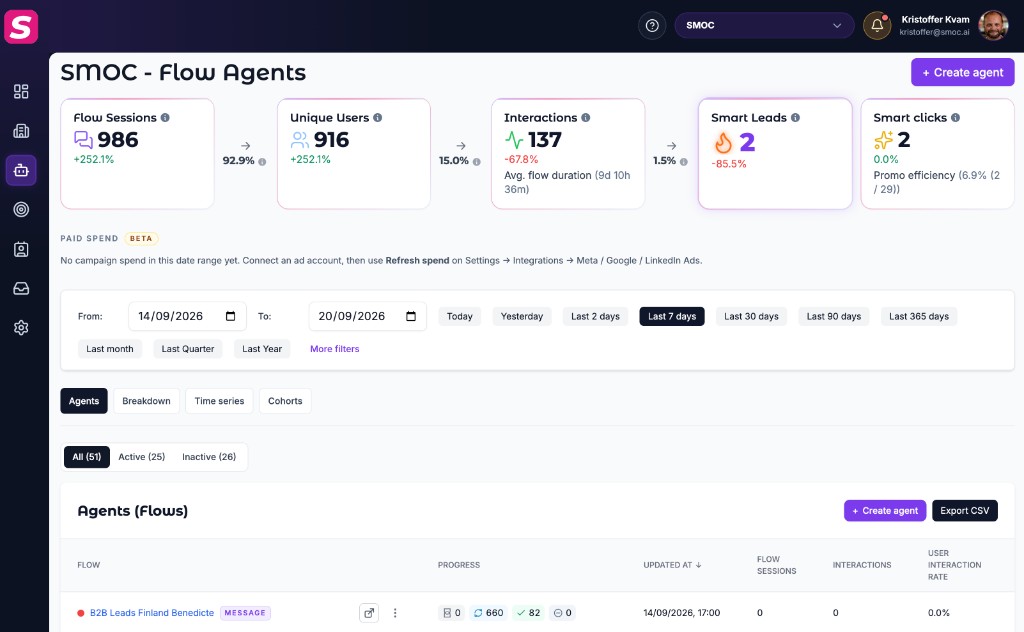
In Console Agenten (und im Unternehmens-Dashboard, wenn ein Unternehmen ausgewählt ist) befindet sich eine Paid spend-Zeile unter den KPI-Karten. Jede verbundene Plattform mit Ausgaben im gewählten Zeitraum erhält eine eigene Karte.
utm_campaign aus SMOC-Besuchen übereinstimmt (plus dem Kampagnenfilter, falls gesetzt). Die Übereinstimmung ist nicht groß-/kleinschreibungssensitiv, und ein UTM-Name passt auch zu einem Meta-Kampagnentitel, der einen Suffix hinzufügt (z. B. Retrade Smoc Selgere passt zu Retrade Smoc Selgere - View Content).Die stündliche Synchronisierung umfasst heute und die beiden vorherigen Tage. Fehlt eine neue Kampagne, verwenden Sie Ausgaben aktualisieren auf der Integrationsseite (letzte 90 Tage). Agenten zeigen standardmäßig die letzten sieben Tage an, daher erscheinen ältere Ausgaben nur, wenn Sie den Zeitraum erweitern.
fbclid, gclid, li_fat_id oder oppref).Wenn das OAuth-Token abläuft, erhalten Admins eine Reconnect-Benachrichtigung im Console-Benachrichtigungscenter (die Glocke). Öffnen Sie sie, um zu Einstellungen zurückzukehren und erneut zu verbinden. Google- und LinkedIn-Access-Tokens werden automatisch aktualisiert; Meta (und ein fehlgeschlagenes Refresh) benötigt ein neues Connect. ChatGPT verwendet kein OAuth. Fügen Sie einen neuen Ads API-Schlüssel mit Connect ein, wenn Sie ihn rotieren. Neue Conversions und Ausgabensynchronisierung pausieren, bis die Verbindung wieder aktiv ist.
Wo die KI läuft
Website-Chat, Card-Flows und LinkedIn teilen ein System. KI übernimmt jede Aufgabe unten. Die Zeile unter dem Titel sagt, wo diese Aufgabe läuft.
Jeder Agent
KI durchsucht die Website und schreibt Angebot, Zielgruppe, Stimme und Marke. Website-Chat, Kartenabläufe und LinkedIn starten davon.
Dashboard · Lead-Strategie
Setzen Sie Ihr Lead-Ziel. KI simuliert Tausende von Kanalmixen, ordnet sie nach Effizienz und zeigt den kosteneffizientesten Plan. Ihre Daten und Vorgaben bestimmen die Rechnung.
Jeder Agent · Thema im Web · Liste auf LinkedIn
KI schreibt den Ablauf. Das Thema läuft im Website-Chat und auf Karten. Die Übersetzung läuft auf jedem Agenten. KI findet die Interessentenliste auf LinkedIn.
Pfad in jedem Ablauf · Web und LinkedIn getrennt
Reinforcement Learning auf dem Ablaufpfad läuft auf jedem Agenten. Empfehlungen laufen im Web. Der richtige Zeitpunkt und das Lesen von Antworten laufen auf LinkedIn.
Jeder Agent
KI schlägt eine Variante vor, nutzt Ihre Prüfung im nächsten Entwurf und startet von einem Beispiel, das schon funktioniert. Sie übernehmen die Änderung.
Lernen Sie mit diesen verwandten Leitfäden weiter
Erhalten Sie Produktupdates und Einordnung zu proaktiven KI-Agenten, Multichannel-Orchestrierung und Conversion – ohne Lärm.
 Wöchentliches Signal zu proaktiver KI-Vertrieb
Enter your email below to get started with SMOC.AI
