01
IA lee la empresa
Cada agente
IA recorre el sitio y escribe la oferta, la audiencia, la voz y la marca. El chat del sitio, los flujos de tarjetas, LinkedIn y el correo parten de ahí.
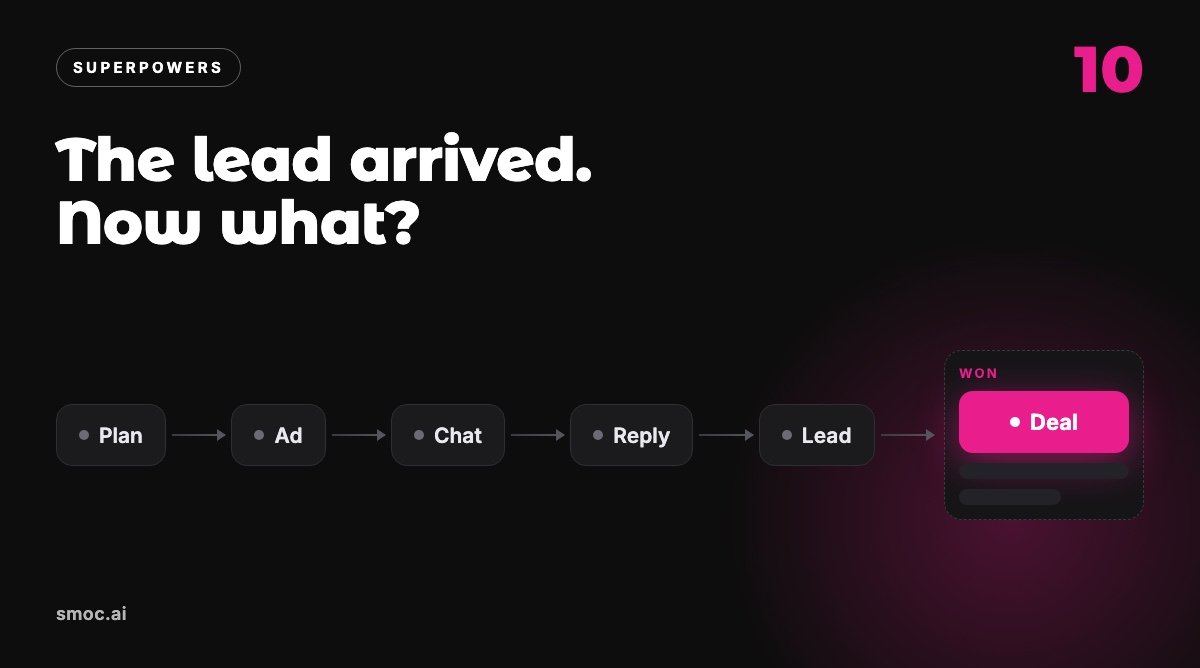
Console tiene su propio pipeline de ventas. Los tratos están junto a las personas y empresas que tus agentes ya han encontrado, y la conversación con el agente está junto a lo que añade tu equipo. Úsalo como tu CRM, o tráete el historial de HubSpot y trabaja en los dos.
Abre Contactos. Hay tres pestañas:
Tratos abre el tablero de la empresa seleccionada.
Elige Tablero o Lista arriba.
El tablero muestra hasta 500 tratos a la vez. Afina la búsqueda para ver el resto.
Elige Nueva oportunidad en el tablero. También puedes elegir Añadir oportunidad en una empresa, en un contacto o en el panel del contacto junto a un hilo de la Bandeja de entrada. El trato empieza entonces vinculado a esa empresa o persona.
Elige el Pipeline y la Etapa, y ponle al trato un Título. Después elige Crear oportunidad.
Abre un trato para ver y editar:
Actividad está en la empresa, el contacto y el trato. Las pestañas son All activities, Notas, Emails, Calls y Meetings.
La cronología también muestra lo que hicieron los agentes: un formulario enviado, mensajes de LinkedIn, emails y cambios de etapa. Cada elemento indica de dónde viene, por ejemplo Web, LinkedIn, Meta o Google.
Abre Ajustes → Pipelines de ventas.
El valor del trato usa la moneda de facturación de la empresa, salvo que añadas otra moneda.
Desde el tablero, elige Panel de ventas, o abre Panel → Ventas. Lee los tratos del pipeline seleccionado, o de todos los pipelines incluidos en los informes predeterminados.
En el resumen, la vista de ingresos sigue al lead desde el primer clic hasta el contrato firmado.
Si tu equipo ya trabaja en HubSpot, copia el historial a SMOC en lugar de empezar de cero. Abre Ajustes → Integraciones → HubSpot y elige la pestaña Importación de HubSpot. Elige primero Preparar la sincronización, asigna los propietarios y los pipelines y después copia empresas, contactos, tratos, tareas, actividades y listas. Los pasos están en Conectar SMOC con HubSpot.
La importación va en un solo sentido, de HubSpot a SMOC. Los leads nuevos de tus agentes siguen yendo a HubSpot cuando Sincronizar smart leads está activado.
Dónde corre la IA
El chat del sitio, los flujos de tarjetas, LinkedIn y el correo comparten un sistema. La IA hace cada trabajo de abajo. La línea bajo el título dice dónde corre ese trabajo.
Cada agente
IA recorre el sitio y escribe la oferta, la audiencia, la voz y la marca. El chat del sitio, los flujos de tarjetas, LinkedIn y el correo parten de ahí.
Panel · Estrategia de leads
Fija tu objetivo de leads. IA simula miles de mezclas de canales, las ordena por eficiencia y muestra el plan más rentable. Tus datos y tus límites guían el cálculo.
Cada agente · tema en la web · listas en LinkedIn y el correo
IA escribe el flujo. El tema se ejecuta en el chat del sitio y en las tarjetas. La traducción se ejecuta en cada agente. IA encuentra la lista de prospectos en LinkedIn. El correo usa las listas de prospectos que ya tienes.
Ruta en cada flujo · web, LinkedIn y correo
El aprendizaje por refuerzo en la ruta del flujo se ejecuta en cada agente. Las recomendaciones se ejecutan en la web. El momento adecuado y la lectura de respuestas se ejecutan en LinkedIn y en el correo.
Cada agente
IA propone una variante, usa tu revisión en el siguiente borrador y parte de un ejemplo que ya funciona. Tú aplicas el cambio.
Sigue con estas guías relacionadas
Recibe novedades del producto y una mirada sobre agentes de IA proactivos, orquestación multicanal y conversión, sin ruido.
 Señal semanal sobre ventas con IA proactiva
Ingresa tu correo electrónico a continuación para comenzar con SMOC.AI