Forstå kontaktkortinformasjon og bruksområder Kontaktkortet vises når du klikker på en bestemt kontakt i listen. Du ser all data om kunden og får også noen viktige handlinger du kan utføre på kunden.
Seksjon 1: Oversikt

- Avkrysningsboks: Velg «alle» ved å klikke på boksen øverst, eller klikk på hver kunde du vil velge. Dette er nyttig når du skal velge kunder for eksport eller når du skal sende ut belønninger.
- Navn og e-post: Avhengig av hva du har spurt om i flyten, vil e-post og navn vises her. Hvis e-post og navn starter med «Guest», betyr det at du ikke har spurt om dette i flyten.
- Inviter: Når et lead kommer fra en henvisningsflyt, vil personen som inviterte leadet vises her.
- Skal utstedes: Hvis en flyt har blitt belønnet med en direkte belønning, vil belønningen vises her med en gang. Hvis belønningen er satt opp slik at du velger hvem som skal få den, vil saldoen vises etter at du har konvertert leadet til kunde.
- Antall henvisninger: Når det er en henvisningsflyt, viser dette hvor mange denne personen har invitert/henvist som også har fullført skjemaet og lagt igjen informasjonen sin. (Den som inviterer kan ha delt lenken med flere personer, men dette viser kun hvor mange som har blitt registrert gjennom denne personens lenke.)
- Siste samtale: Når en kunde sist interagerte med en flyt. Dette vil bli oppdatert hvis en kunde går til flere flyter.
- Status: Her kan du se statusen på hva kunden kom inn som, basert på hva du satte i flyten eller statusen du har endret den til.
Hvis du klikker på den lille pilen som peker opp/ned ved siden av hvert emne, kan du sortere listen basert på antall/navn/nummer.
Seksjon 2: Kunden
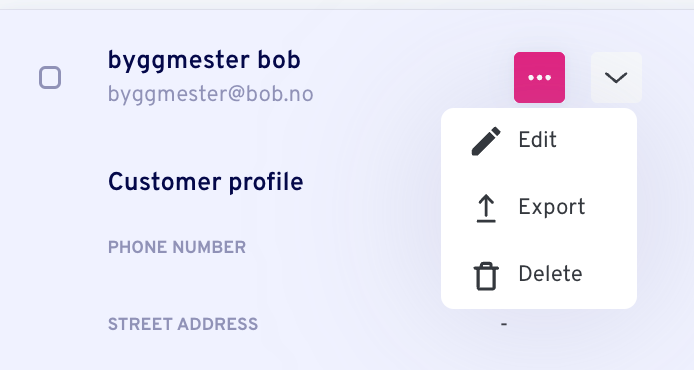
Hvis du klikker på de tre små prikkene ved siden av en kundes navn/e-post, får du tre alternativer:
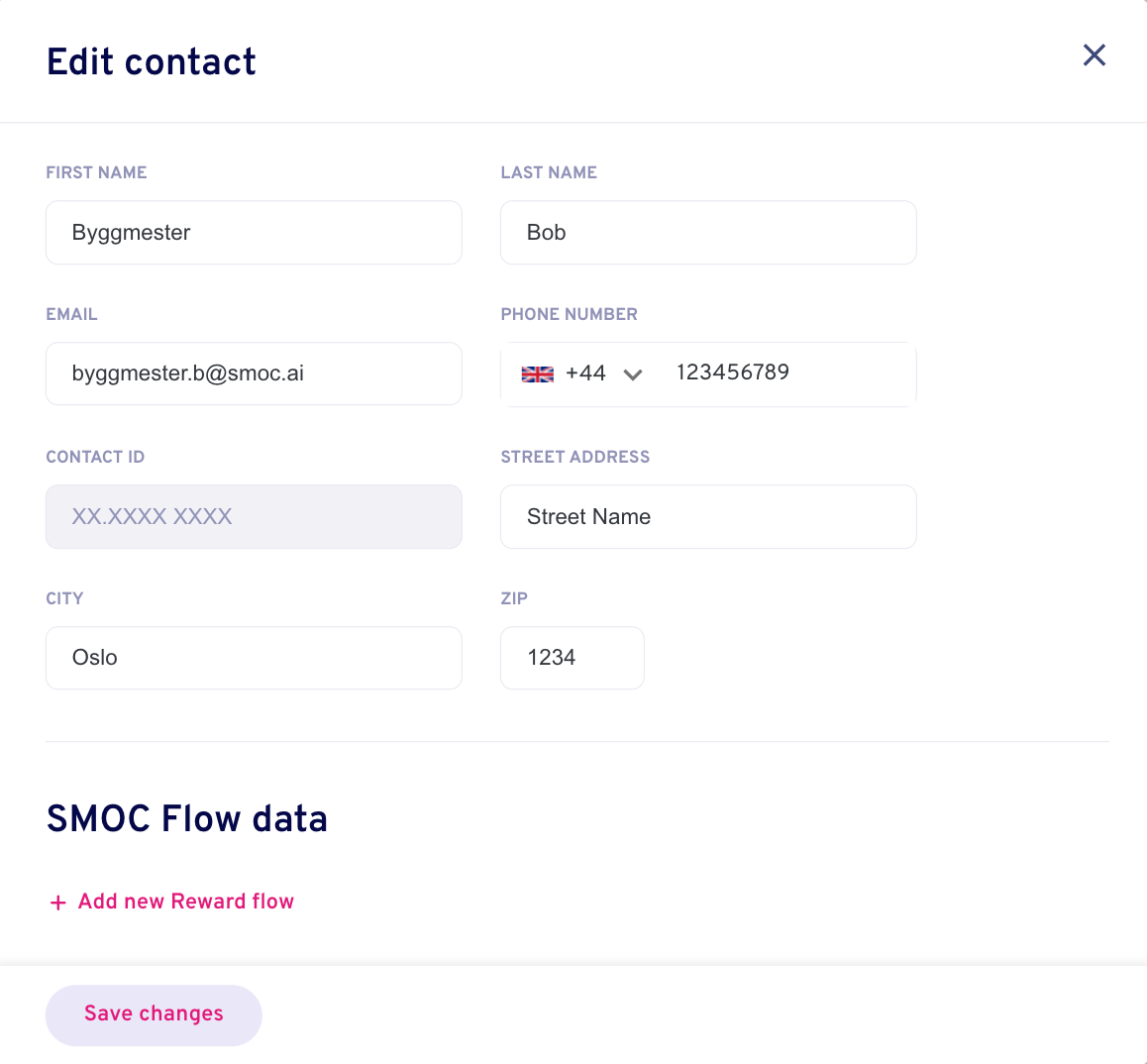
- Rediger: Her kan du redigere grunnleggende informasjon om en kunde. Dette er nyttig hvis en kunde har fylt inn noe feil ved registrering.
- Eksporter: Her kan du eksportere denne kunden med informasjonen som er knyttet til dem.
- Slett: Hvis du vil slette kunden med all tilhørende informasjon.
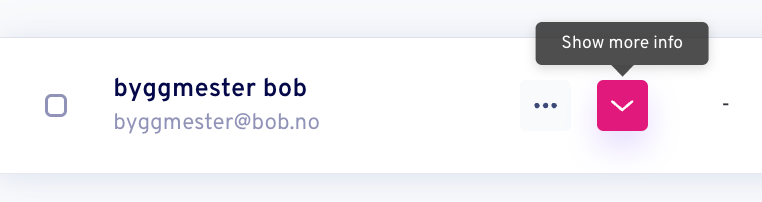
Hvis du klikker på pilen som peker ned, får du opp den utvidede versjonen om kunden. Vi kaller dette «kundekortet».
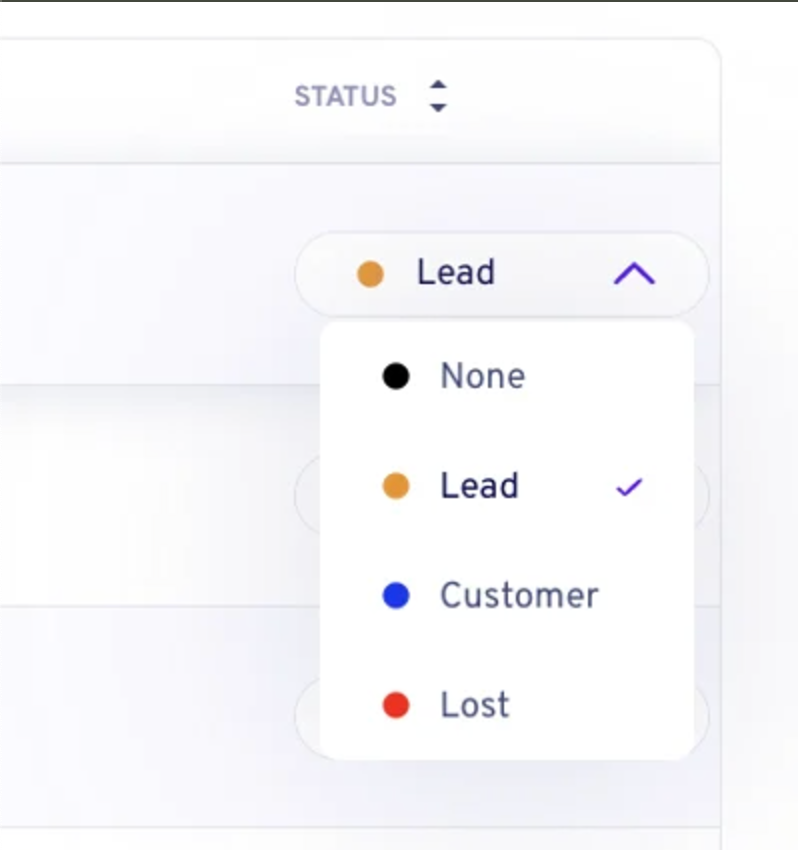
Hvis du klikker på pilen som peker ned ved siden av kundestatus, kan du endre kunden til ønsket status. Hvis du endrer en kunde fra «Lead» til «Kunde», vil du også se en grønn pil med en sirkel rundt ved siden av kundens navn. Dette indikerer at det er en «konvertert kunde». Du vil også se at «1» er lagt til statistikken øverst under «Konverterte kunder».
Seksjon 3: Kundeinformasjon
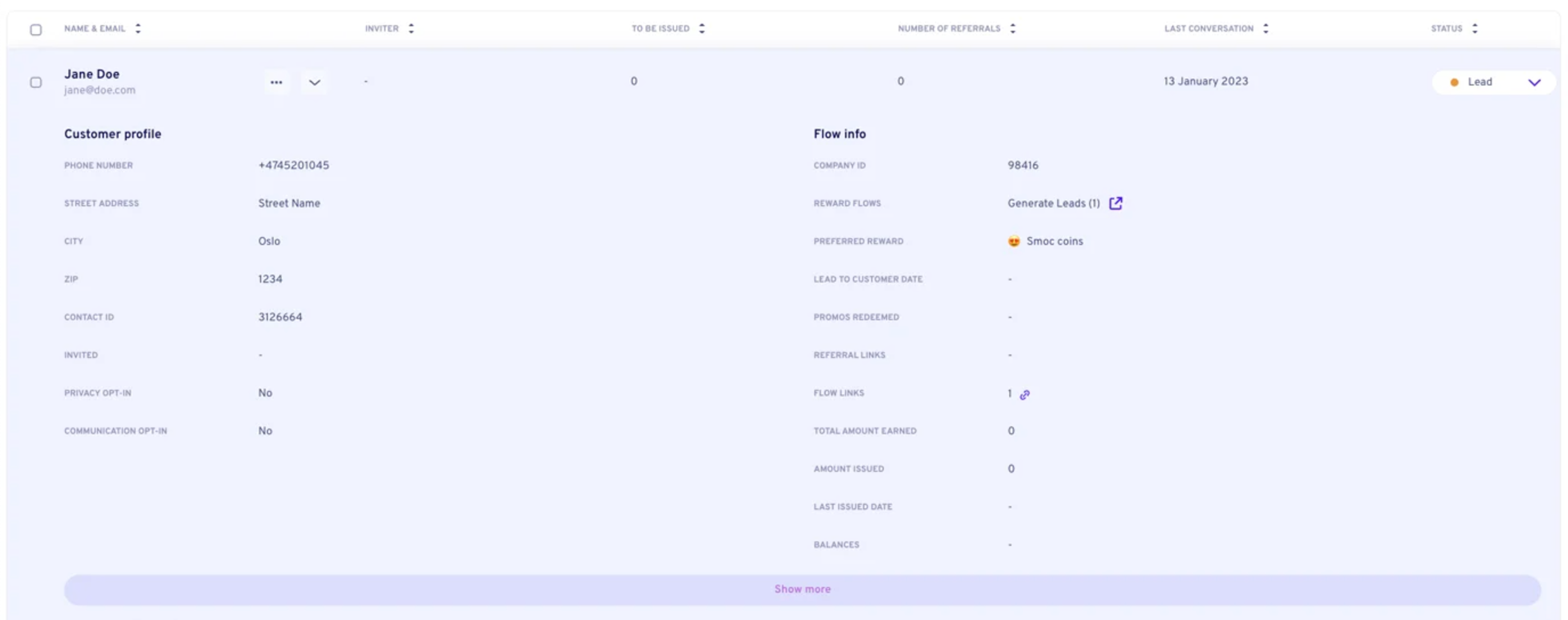
- Kundeprofil
- Telefonnummer, gateadresse, by og postnummer: Kun informasjonen du har bedt om vil vises her.
- Kontakt-ID: Et unikt ID-nummer for denne kunden.
- Invitert: Hvis kunden har vært en del av en henvisningsflyt, vil dette vise hvilke kontakter kunden har invitert.
- Personvern samtykke: Som standard vil det stå «Nei» hvis du ikke har mulighet til å godta vilkår i flyten. Personvern-opt-in og kommunikasjons-opt-in er bare to varianter av det samme, og du kan bruke én eller begge etter ønske.
- Kommunikasjons-opt-in: Se punkt 4.
- Flytinfo
- Firma-ID: Vi kommer til å fjerne dette.
- Belønningsflyter: Dette viser navnet på flyten kunden har gått gjennom. Navnet i parentes symboliserer hvilken versjon av flyten. Dette kan være én eller flere flyter. Den lilla pilen er en direkte lenke til flyten.
- Foretrukket belønning: Hvis flyten ikke inneholdt noen belønning, vil standardvalutaen for din bedrift vises.
- Lead til kunde-dato: Datoen du konverterte kunden fra «lead» til «kunde»
- Innløste kampanjer: Hvis du har sendt ut noen belønninger til denne kunden.
- Henvisningslenker: Hvis du har hatt en henvisningsflyt, er dette den unike henvisningslenken knyttet til denne kunden.
- Flytlenker: Denne kundens unike lenke til flyten de har gått gjennom.
- Total opptjent beløp: Hvis de har samlet poeng, belønninger og lignende, vil dette beløpet vises her.
- Utbetalt beløp: Basert på hva de har opptjent, er dette hvor mye som allerede er sendt ut til kunden.
- Sist utbetalt dato: Den siste datoen du sendte ut en belønning til denne kunden.
- Saldoer: Hvis du har konvertert kunden, men ikke sendt ut beløpet ennå, vil dette vises som kundens saldo.
- Vis mer
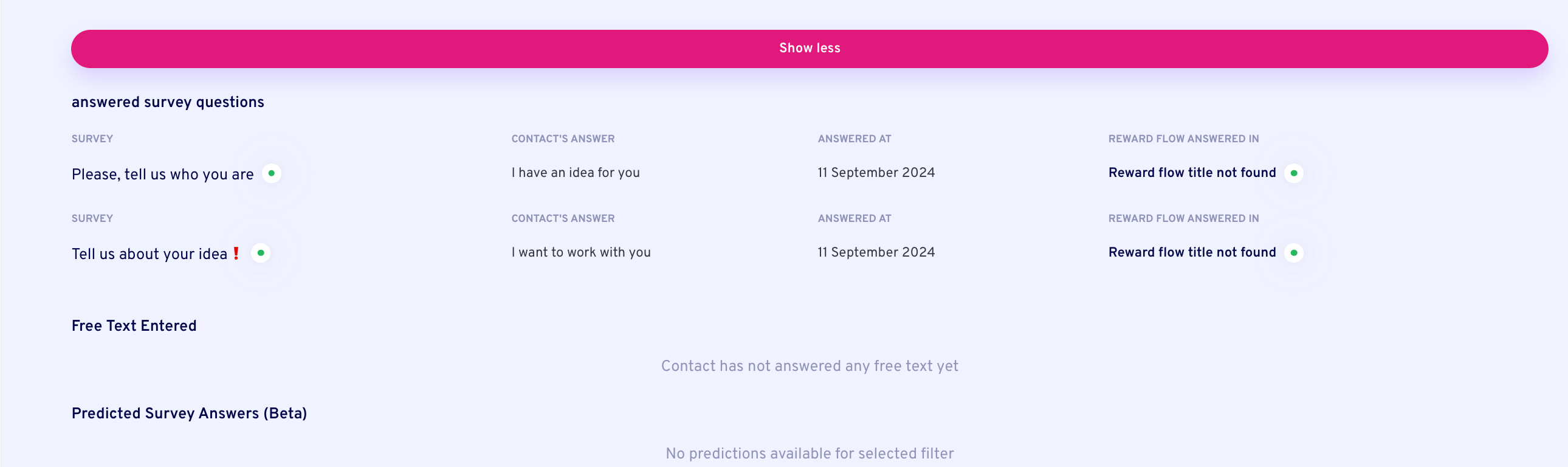
Hvis du klikker på "Vis mer", får du opp alle undersøkelsene med svar som kunden har svart på. Dette kan være fra én eller flere flyter.
- Undersøkelse: Spørsmålet kunden svarte på.
- Kundens svar: Kundens svar.
- Belønningsflyt besvart i: Navnet på flyten, og variant, med en direkte lenke til flyten.
Hvor AI kjører
AI gjør jobben. Du vurderer den.
Nettstedschat, kortflyter og LinkedIn deler ett system. AI gjør hver jobb under. Linjen under tittelen sier hvor jobben kjører.
01
AI leser selskapet
Hver agent
AI gjennomgår nettstedet og skriver tilbudet, målgruppen, stemmen og merkevaren. Nettstedschat, kortflyter og LinkedIn starter derfra.
02
AI planlegger veksten
Dashbord · Leadstrategi
Sett leadmålet. AI simulerer tusenvis av kanalmikser, rangerer dem etter effektivitet og viser den mest kostnadseffektive planen. Dine data og rammer styrer regnestykket.
03
AI utarbeider agenten
Hver agent · tema på nett · liste på LinkedIn
AI skriver flyten. Tema kjører på nettstedschat og kort. Oversettelse kjører på hver agent. AI finner prospektlisten på LinkedIn.
04
AI styrer samtalen
Sti på hver flyt · nett og LinkedIn hver for seg
Forsterkningslæring på flytstien kjører på hver agent. Anbefalinger kjører på nett. Riktig tidspunkt og lesing av svar kjører på LinkedIn.
05
AI blir bedre
Hver agent
AI foreslår en variant, bruker vurderingen din i neste utkast, og starter fra et eksempel som allerede virker. Du tar endringen i bruk.
 Ukentlig signal på proaktivt AI-salg
