01
AI leser selskapet
Hver agent
AI gjennomgår nettstedet og skriver tilbudet, målgruppen, stemmen og merkevaren. Nettstedschat, kortflyter, LinkedIn og e-post starter derfra.
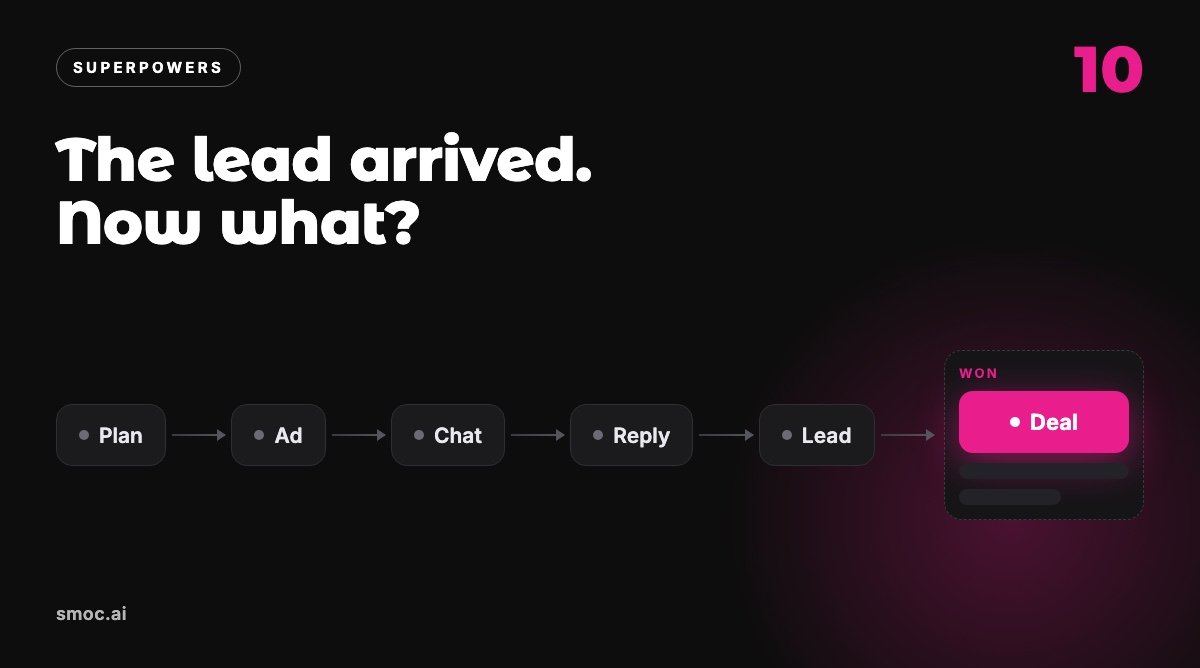
Console har en egen salgspipeline. Avtalene ligger ved siden av personene og selskapene agentene dine allerede har funnet, og samtalen med agenten ligger ved siden av det teamet ditt legger til. Bruk den som CRM, eller ta med HubSpot-historikken over og jobb i begge.
Åpne Kontakter. Det er tre faner:
Avtaler åpner tavlen for det valgte selskapet.
Velg Tavle eller Liste øverst.
Tavlen viser opptil 500 avtaler om gangen. Avgrens søket for å se resten.
Velg Nytt salg på tavlen. Du kan også velge Legg til salg på et selskap, på en kontakt, eller i kontaktpanelet ved siden av en tråd i Innboks. Avtalen starter da koblet til det selskapet eller den personen.
Velg Pipeline og Fase, og gi avtalen en Tittel. Velg så Opprett salg.
Åpne en avtale for å se og redigere:
Aktivitet ligger på selskapet, kontakten og avtalen. Fanene er All activities, Notater, Emails, Calls og Meetings.
Tidslinjen viser også hva agentene gjorde: et skjema som ble sendt inn, LinkedIn-meldinger, e-poster og faseendringer. Hvert element viser hvor det kom fra, for eksempel Web, LinkedIn, Meta eller Google.
Åpne Innstillinger → Salgspipeliner.
Avtaleverdien bruker selskapets faktureringsvaluta med mindre du legger til en annen valuta.
Fra tavlen velger du Salgsdashbord, eller åpne Oversikt → Salg. Det leser avtalene i den valgte pipelinen, eller i alle pipeliner som er tatt med i standardrapporter.
På oversikten følger inntektsvisningen leadet fra det første klikket til den signerte kontrakten.
Jobber teamet ditt allerede i HubSpot, kan du kopiere historikken inn i SMOC i stedet for å starte på nytt. Åpne Innstillinger → Integrasjoner → HubSpot og velg fanen HubSpot-import. Velg Forbered synk først, tilordne eiere og pipeliner, og kopier så selskaper, kontakter, avtaler, oppgaver, aktiviteter og lister. Stegene står i Koble SMOC til HubSpot.
Importen går én vei, fra HubSpot til SMOC. Nye leads fra agentene dine går fortsatt til HubSpot når Synkroniser smarte leads er på.
Hvor AI kjører
Nettstedschat, kortflyter, LinkedIn og e-post deler ett system. AI gjør hver jobb under. Linjen under tittelen sier hvor jobben kjører.
Hver agent
AI gjennomgår nettstedet og skriver tilbudet, målgruppen, stemmen og merkevaren. Nettstedschat, kortflyter, LinkedIn og e-post starter derfra.
Dashbord · Leadstrategi
Sett leadmålet. AI simulerer tusenvis av kanalmikser, rangerer dem etter effektivitet og viser den mest kostnadseffektive planen. Dine data og rammer styrer regnestykket.
Hver agent · tema på nett · lister på LinkedIn og e-post
AI skriver flyten. Tema kjører på nettstedschat og kort. Oversettelse kjører på hver agent. AI finner prospektlisten på LinkedIn. E-post bruker prospektlistene du allerede har.
Sti på hver flyt · nett, LinkedIn og e-post
Forsterkningslæring på flytstien kjører på hver agent. Anbefalinger kjører på nett. Riktig tidspunkt og lesing av svar kjører på LinkedIn og e-post.
Hver agent
AI foreslår en variant, bruker vurderingen din i neste utkast, og starter fra et eksempel som allerede virker. Du tar endringen i bruk.
Fortsett med disse relaterte guidene
Få produktoppdateringer og perspektiv på proaktive AI-agenter, flerkanals orkestrering og konvertering — uten støyen.
 Ukentlig signal på proaktivt AI-salg
Enter your email below to get started with SMOC.AI