01
IA lee la empresa
Cada agente
IA recorre el sitio y escribe la oferta, la audiencia, la voz y la marca. El chat del sitio, los flujos de tarjetas y LinkedIn parten de ahí.
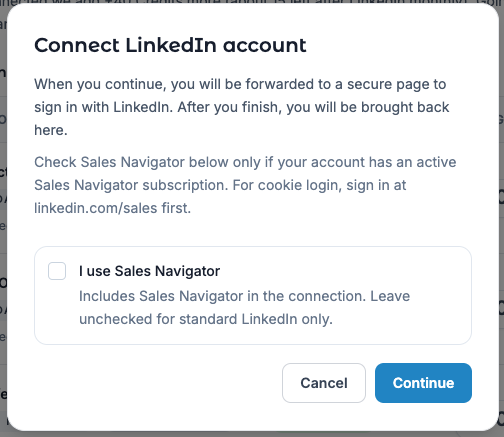
Los flujos de mensajes de LinkedIn necesitan una cuenta de remitente conectada en Console. La conexión se realiza a través de un inicio de sesión de LinkedIn alojado desde Console, no desde el portal linkedin.smoc.ai heredado.
Tras una conexión exitosa, Console normalmente otorga combustible de conexión (+40 Créditos) y comienza el cargo mensual de Créditos por cuenta de LinkedIn (precio de lista 35 en Free; menor en planes superiores—ver Precios).
Utiliza esto durante la incorporación o cuando la tarjeta Sales Launch del Dashboard aún guía la configuración de LinkedIn.
/onboarding si aún estás en el asistente)./settings/linkedin/callback).Sales Launch también puede mostrar filas de progreso como Cuenta de LinkedIn conectada, Generar flujo de prospección de LinkedIn y Generar portfolio de segmentación.
Puesta en marcha: Durante una prueba Starter de 21 días, las empresas B2B (o B2B+B2C) pueden enviar el mismo día tras conectar — no hay ventana automática de 7 días para la puesta en marcha. Revisa el agente en Studio y publica el flujo de mensajes. Tras la prueba, el envío saliente de LinkedIn se pausa si no se paga; suscríbete a Starter para seguir enviando.
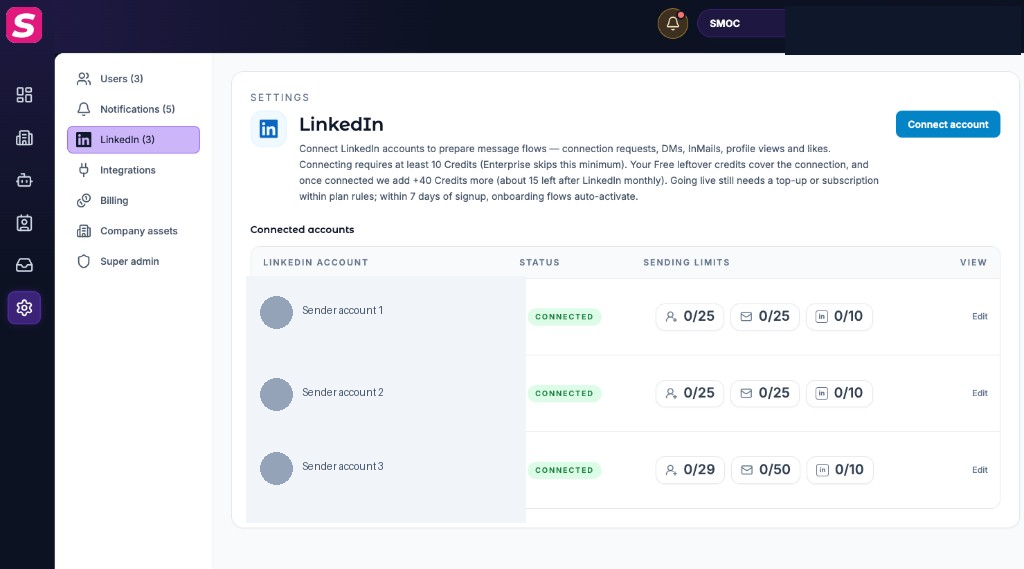
En cada cuenta conectada puedes:
?connect=1 si un enlace profundo de flujo necesita el modal de conexión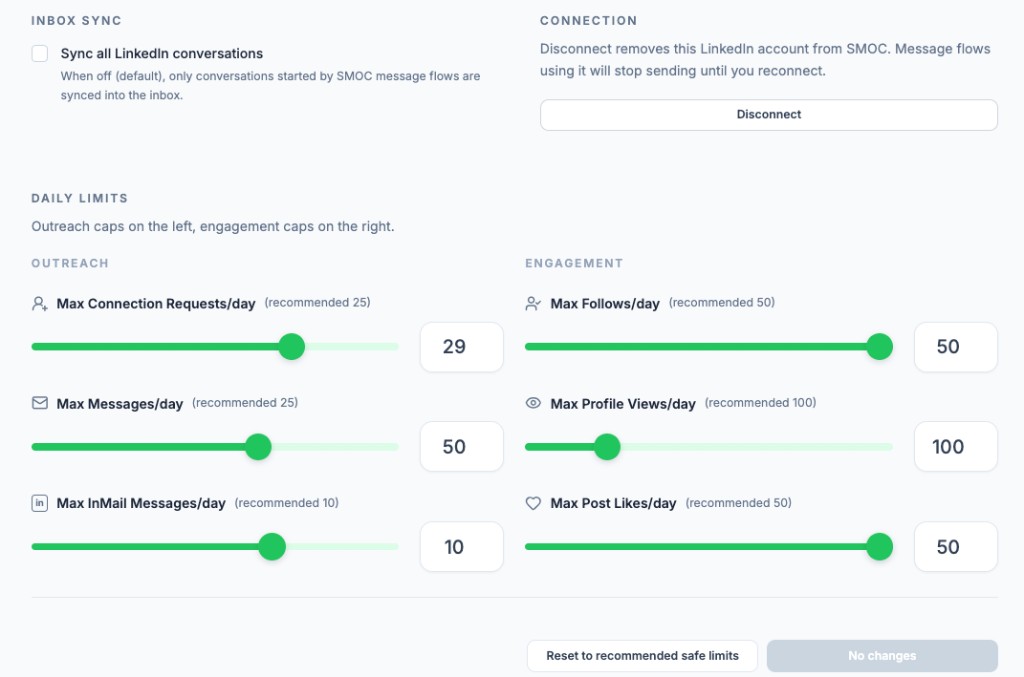
En Ajustes → LinkedIn → expande la cuenta → Límites diarios, establece límites conservadores (recomendado seguro vs máximo):
| Acción | Seguro (recomendado) | Máximo |
|---|---|---|
| Solicitudes de conexión / día | 25 | 40 |
| Mensajes / día | 25 | 80 |
| InMail / día | 10 | 15 |
| Visualizaciones de perfil / día | 100 | 500 |
| Seguimientos / día | 50 | 50 |
| Me gusta en publicaciones / día | 50 | 50 |
Utiliza Restablecer a límites seguros recomendados si tienes dudas, luego Guardar límites. SMOC también distribuye las acciones a lo largo del día—los límites protegen la reputación del remitente. Los flujos de mensajes de LinkedIn encuentran los horarios de envío que logran más aceptaciones y respuestas para solicitudes de conexión, mensajes e InMail. Estos envíos se mantienen dentro de los días y horas que configures, incluyendo ventanas más amplias que 09:00–17:00, y dentro de los límites diarios anteriores. Los flujos que ya están en marcha lo aplican automáticamente. No hay un interruptor adicional, y el nodo de IA del canvas sigue eligiendo qué mensaje enviar.
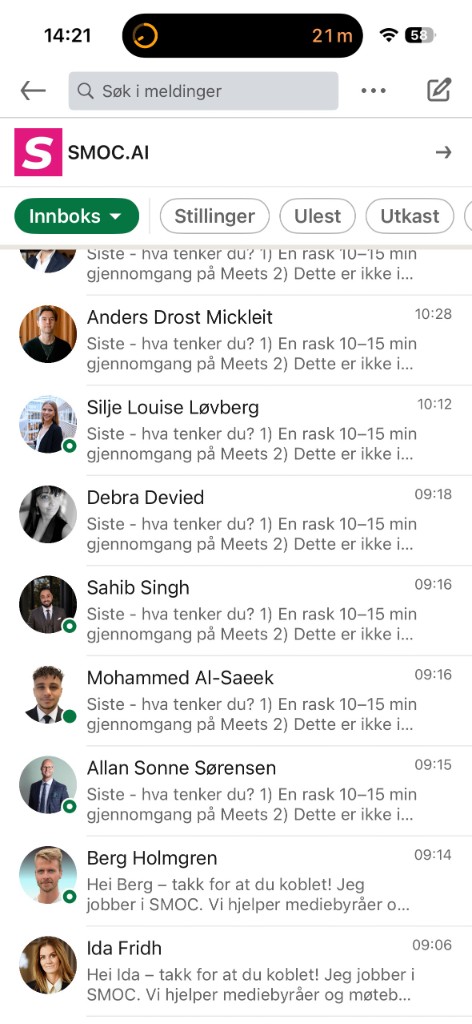
Cuando un flujo de mensajes se pausa en Respuestas sugeridas (remitente), los operadores responden en la Bandeja de entrada de Console. Los prospectos ven el hilo en LinkedIn. Consulta Bandeja de entrada para respuestas de LinkedIn.
Un remitente puede quedar offline cuando:
Lo tratamos como la misma persona cuando el email de inicio de sesión de LinkedIn coincide. Si LinkedIn no proporcionó un email, se compara un nombre de perfil único en este espacio de trabajo.
| Situación | Qué haces | Qué hace SMOC |
|---|---|---|
| Cuenta aún listada, estado desconectado / error | Reconectar en esa fila (mismo inicio de sesión de LinkedIn) | Las campañas siguen publicadas. Las conversaciones en curso se reanudan. No es necesario volver a publicar. |
| La línea ha desaparecido; vuelves a conectar como la misma persona | Conectar, abrir Segmentación en Studio, seleccionar ese remitente, Publicar | SMOC compara por email de inicio de sesión, o nombre de perfil único. Se inician nuevas inscripciones. Las conversaciones en curso continúan con esa persona (sin reiniciar la secuencia). Los contactos que aún esperan un primer envío se asignan a un remitente activo en este flujo. |
| Conectas una persona de LinkedIn diferente | Igual: seleccionar + Publicar | Los contactos que esperan el primer envío pueden moverse. Las conversaciones en curso permanecen en el remitente anterior (el prospecto ya tiene un hilo con esa persona). |
| Facturación puso LinkedIn offline | Añadir créditos, Conectar, seleccionar remitente, Publicar | Los agentes que facturación pausó necesitan un remitente activo en el flujo publicado antes de reanudar el envío saliente. |
Asigna remitentes en el flujo de mensajes en Studio (Segmentación → cuentas de LinkedIn), luego Publicar. Desmarcar un remitente y publicar reasigna los contactos que aún esperan su primer envío a otro remitente de ese flujo. Las conversaciones en curso permanecen en el remitente eliminado, a menos que el nuevo remitente seleccionado sea la misma persona de LinkedIn (email de inicio de sesión o nombre de perfil único); en ese caso, continúan sin reiniciar la secuencia. Añadir un remitente no mueve las inscripciones existentes.
Desconectar en Ajustes → LinkedIn es diferente: pone la cuenta offline para todos los flujos. Si la fila sigue ahí, haz clic en Reconectar—las campañas siguen publicadas y las conversaciones en curso se reanudan. No es necesario volver a publicar. Eliminar la fila y volver a conectar requiere seleccionar un remitente en Studio y Publicar. Desmarcar no es lo mismo que Desconectar.
Un flujo de mensajes activo y publicado inscribe personas en cualquier lista de prospectos o etiqueta manual en Segmentación, incluyendo una lista de Autotarget. Basta con una coincidencia, y el contacto debe tener perfil de LinkedIn.
Para detener a un contacto ya inscrito, esperando un turno de envío o a mitad de secuencia, elimínalo de todas las listas y etiquetas a las que apunte ese flujo. Hazlo en Contactos o en el panel de contacto de la Bandeja de entrada. El siguiente envío se bloquea cuando llegue su turno, incluso si está esperando un hueco. El paso planeado permanece en el calendario hasta entonces. Una invitación o mensaje ya enviado en LinkedIn permanece allí.
Establecer como inactivo en el agente elimina todos los pasos programados de ese flujo ahora. Establecer como activo vuelve a programar esos contactos. No hay un botón de Desinscribir por contacto. Si un paso programado debe salir del calendario antes de tiempo, contacta con SMOC y mantén a esa persona fuera de las listas y etiquetas del flujo para que no se inscriba de nuevo.
Dónde corre la IA
El chat del sitio, los flujos de tarjetas y LinkedIn comparten un sistema. La IA hace cada trabajo de abajo. La línea bajo el título dice dónde corre ese trabajo.
Cada agente
IA recorre el sitio y escribe la oferta, la audiencia, la voz y la marca. El chat del sitio, los flujos de tarjetas y LinkedIn parten de ahí.
Panel · Estrategia de leads
Fija tu objetivo de leads. IA simula miles de mezclas de canales, las ordena por eficiencia y muestra el plan más rentable. Tus datos y tus límites guían el cálculo.
Cada agente · tema en la web · lista en LinkedIn
IA escribe el flujo. El tema se ejecuta en el chat del sitio y en las tarjetas. La traducción se ejecuta en cada agente. IA encuentra la lista de prospectos en LinkedIn.
Ruta en cada flujo · web y LinkedIn por separado
El aprendizaje por refuerzo en la ruta del flujo se ejecuta en cada agente. Las recomendaciones se ejecutan en la web. El momento adecuado y la lectura de respuestas se ejecutan en LinkedIn.
Cada agente
IA propone una variante, usa tu revisión en el siguiente borrador y parte de un ejemplo que ya funciona. Tú aplicas el cambio.
Sigue con estas guías relacionadas
Recibe novedades del producto y una mirada sobre agentes de IA proactivos, orquestación multicanal y conversión, sin ruido.
 Señal semanal sobre ventas con IA proactiva
Ingresa tu correo electrónico a continuación para comenzar con SMOC.AI