01
KI liest das Unternehmen
Jeder Agent
KI durchsucht die Website und schreibt Angebot, Zielgruppe, Stimme und Marke. Website-Chat, Kartenabläufe, LinkedIn und Mail starten davon.
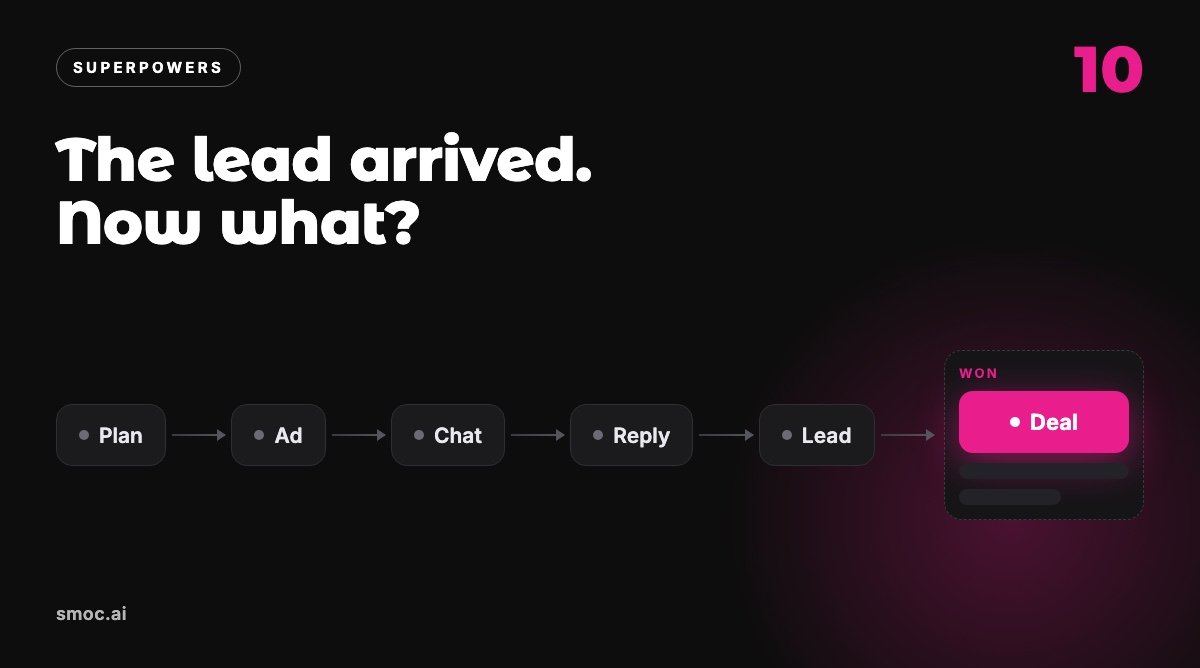
Die Console hat eine eigene Vertriebspipeline. Deals liegen neben den Personen und Unternehmen, die Ihre Agenten schon gefunden haben, und das Gespräch mit dem Agenten liegt neben dem, was Ihr Team ergänzt. Nutzen Sie sie als Ihr CRM, oder nehmen Sie Ihre HubSpot-Historie mit und arbeiten Sie in beiden.
Öffnen Sie Kontakte. Es gibt drei Tabs:
Abschlüsse öffnet das Board für das ausgewählte Unternehmen.
Wählen Sie oben Board oder Liste.
Das Board zeigt bis zu 500 Deals auf einmal. Verfeinern Sie die Suche, um den Rest zu sehen.
Wählen Sie Neuer Deal auf dem Board. Sie können auch Deal hinzufügen bei einem Unternehmen, bei einem Kontakt oder im Kontaktbereich neben einem Thread im Posteingang wählen. Der Deal ist dann von Anfang an mit diesem Unternehmen oder dieser Person verknüpft.
Wählen Sie Pipeline und Phase und geben Sie dem Deal einen Titel. Wählen Sie dann Deal erstellen.
Öffnen Sie einen Deal, um Folgendes zu sehen und zu bearbeiten:
Aktivität gibt es beim Unternehmen, beim Kontakt und beim Deal. Die Tabs heißen All activities, Notizen, Emails, Calls und Meetings.
Die Zeitleiste zeigt auch, was die Agenten getan haben: ein abgeschicktes Formular, LinkedIn-Nachrichten, E-Mails und Phasenwechsel. Jeder Eintrag zeigt, woher er kommt, zum Beispiel Web, LinkedIn, Meta oder Google.
Öffnen Sie Einstellungen → Vertriebspipelines.
Der Deal-Wert verwendet die Abrechnungswährung des Unternehmens, sofern Sie keine andere Währung hinzufügen.
Wählen Sie auf dem Board Vertriebs-Dashboard, oder öffnen Sie Übersicht → Verkauf. Es liest die Deals in der ausgewählten Pipeline oder in allen Pipelines, die in die Standardberichte einbezogen sind.
In der Übersicht folgt die Umsatzansicht dem Lead vom ersten Klick bis zum unterschriebenen Vertrag.
Arbeitet Ihr Team schon in HubSpot, kopieren Sie die Historie in SMOC, statt neu anzufangen. Öffnen Sie Einstellungen → Integrationen → HubSpot und wählen Sie den Tab HubSpot-Import. Wählen Sie zuerst Sync vorbereiten, ordnen Sie Eigentümer und Pipelines zu und kopieren Sie dann Unternehmen, Kontakte, Deals, Aufgaben, Aktivitäten und Listen. Die Schritte stehen in SMOC mit HubSpot verbinden.
Der Import geht in eine Richtung, von HubSpot zu SMOC. Neue Leads Ihrer Agenten gehen weiterhin an HubSpot, wenn Smart Leads synchronisieren eingeschaltet ist.
Wo die KI läuft
Website-Chat, Card-Flows, LinkedIn und Mail teilen ein System. KI übernimmt jede Aufgabe unten. Die Zeile unter dem Titel sagt, wo diese Aufgabe läuft.
Jeder Agent
KI durchsucht die Website und schreibt Angebot, Zielgruppe, Stimme und Marke. Website-Chat, Kartenabläufe, LinkedIn und Mail starten davon.
Dashboard · Lead-Strategie
Setzen Sie Ihr Lead-Ziel. KI simuliert Tausende von Kanalmixen, ordnet sie nach Effizienz und zeigt den kosteneffizientesten Plan. Ihre Daten und Vorgaben bestimmen die Rechnung.
Jeder Agent · Thema im Web · Listen auf LinkedIn und Mail
KI schreibt den Ablauf. Das Thema läuft im Website-Chat und auf Karten. Die Übersetzung läuft auf jedem Agenten. KI findet die Interessentenliste auf LinkedIn. Mail nutzt die Interessentenlisten, die Sie schon haben.
Pfad in jedem Ablauf · Web, LinkedIn und Mail
Reinforcement Learning auf dem Ablaufpfad läuft auf jedem Agenten. Empfehlungen laufen im Web. Der richtige Zeitpunkt und das Lesen von Antworten laufen auf LinkedIn und Mail.
Jeder Agent
KI schlägt eine Variante vor, nutzt Ihre Prüfung im nächsten Entwurf und startet von einem Beispiel, das schon funktioniert. Sie übernehmen die Änderung.
Lernen Sie mit diesen verwandten Leitfäden weiter
Erhalten Sie Produktupdates und Einordnung zu proaktiven KI-Agenten, Multichannel-Orchestrierung und Conversion – ohne Lärm.
 Wöchentliches Signal zu proaktiver KI-Vertrieb
Enter your email below to get started with SMOC.AI