01
KI liest das Unternehmen
Jeder Agent
KI durchsucht die Website und schreibt Angebot, Zielgruppe, Stimme und Marke. Website-Chat, Kartenabläufe und LinkedIn starten davon.

Einfache Anleitung, wie Sie Daten aus SMOC mit anderen Apps wie Ihrem bevorzugten CRM- oder E-Commerce-System verbinden können. Neue und geänderte Kundenobjekte werden automatisch ausgetauscht.
1. Zapier-Integration erhalten
Wenn Sie noch kein Zapier-Konto haben, müssen Sie zuerst eines erstellen, um diese Integration nutzen zu können.
Der Zugriff auf die SMOC Zapier-Integration ist derzeit einladungsbasiert. Verwenden Sie diesen Einladungslink, um Zugriff zu erhalten: https://zapier.com/developer/public-invite/143310/1b341a0e890980718b2d5048e0a37e54/
Sobald Sie Zugriff haben, können Sie mit der Erstellung Ihres Zaps beginnen.
2. Generieren Sie Ihren SMOC API-Schlüssel
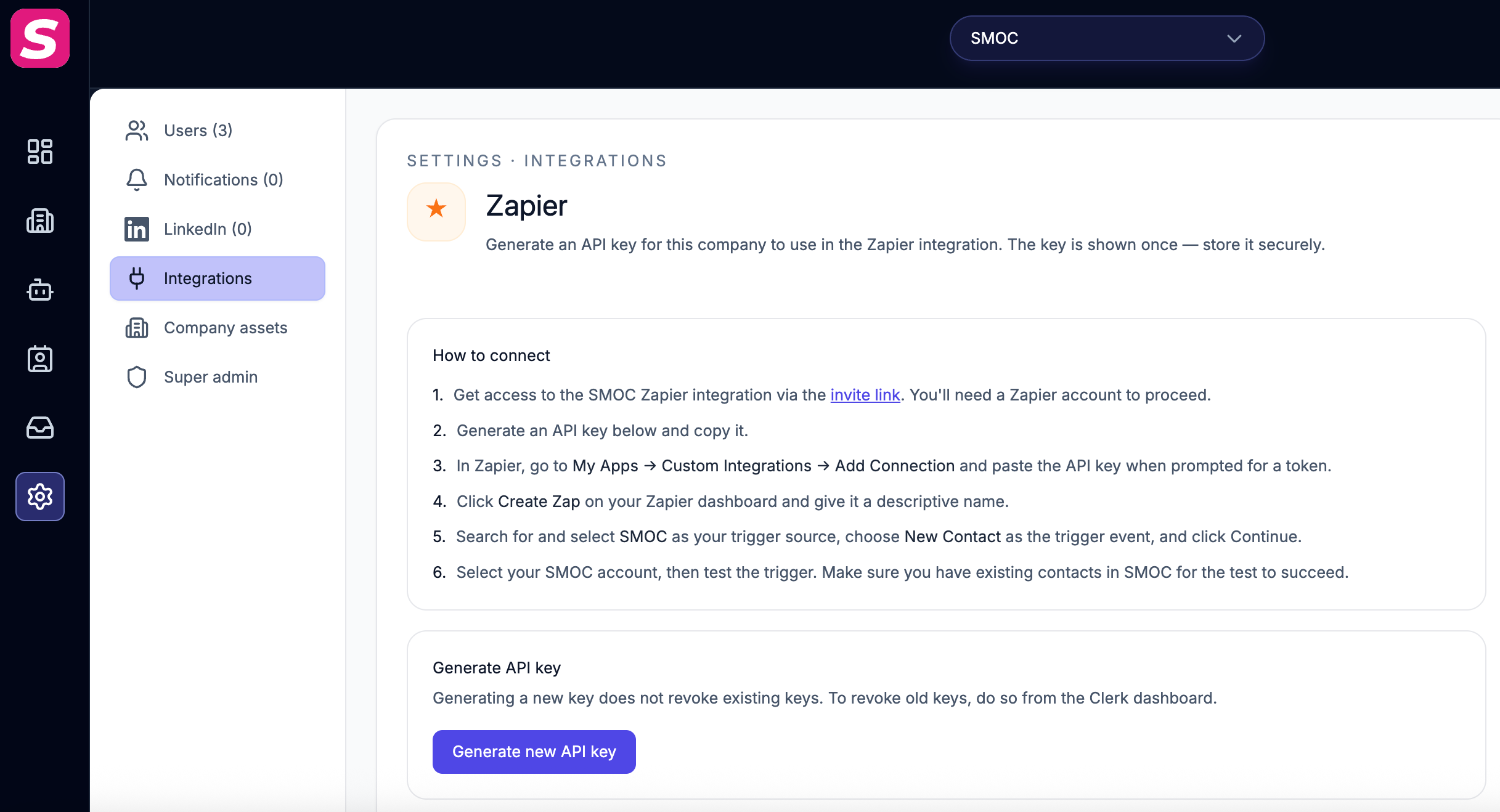
Die SMOC-Integration authentifiziert sich mit einem privaten API-Schlüssel – es gibt keine E-Mail/Passwort-Anmeldung. Bevor Sie in Zapier verbinden, generieren Sie einen Schlüssel in der SMOC Console:
Gehe zu Einstellungen → Integrationen → Zapier.
Optional können Sie dem Schlüssel einen Namen geben und ein Ablaufdatum festlegen, dann klicken Sie auf Neuen API-Schlüssel erzeugen.
Kopieren Sie den Schlüssel sofort. Er wird nur einmal angezeigt, also speichern Sie ihn an einem sicheren Ort. Ausgestellte Schlüssel werden auf derselben Seite aufgelistet, sodass Sie ungenutzte später widerrufen können.
Der Schlüssel ist Ihrem Unternehmen zugeordnet. Das Generieren eines neuen Schlüssels nicht widerruft bestehende Schlüssel nicht. Widerrufen Sie ungenutzte Schlüssel in der Liste der ausgestellten Schlüssel auf derselben Seite.
3. Fügen Sie Ihr SMOC-Konto zu Zapier hinzu
Um Ihre eigenen Daten abzurufen, verbinden Sie SMOC mit dem soeben generierten API-Schlüssel:
Gehen Sie in Zapier zu My Apps → Custom Integrations → Verbindung hinzufügen.
Wenn Sie nach einem Token gefragt werden, fügen Sie Ihren SMOC API-Schlüssel ein.
Das war's — keine E-Mail oder Passwort erforderlich.
4. Erstellen Sie einen Zap
Klicken Sie im Zapier-Dashboard auf Zap erstellen oben links, um zu starten.
Geben Sie ihm einen beschreibenden Namen, der erklärt, was der Zap macht, zum Beispiel: "Erstelle einen neuen Kontakt in HubSpot bei neuem Kontakt von SMOC."
5. Wählen Sie App & Ereignis
Neue Kontakt-Keys auf id. Ein importierter Interessent, der später zu einem Smart Lead wird (am oder nach dem 11. September 2026), erscheint einmal mit einer {contactId}__sl -id, damit das bestehende Zap ausgelöst werden kann. Ordnen Sie CRM-Datensätze mit contactId — dieser Wert bleibt die Mongo-id. Dies gilt für jedes Unternehmen. Bevorzugen Sie HubSpot Kontakt erstellen oder aktualisieren per E-Mail, falls der Interessent bereits existieren könnte. Diese Id-Umstellung ist vorübergehend, bis ein dedizierter Neuer Smart Lead-Trigger existiert.
6. Konto auswählen
Wählen Sie das SMOC-Konto aus, das Sie zuvor verbunden haben. Falls Sie diesen Schritt übersprungen haben, können Sie hier ein neues Konto verbinden, indem Sie Ihren API-Schlüssel einfügen.
7. Trigger testen
Zapier testet den Auslöser, um zu bestätigen, dass das richtige Konto ausgewählt wurde und alles korrekt eingerichtet ist. Klicken Sie auf Auslöser testen und warten Sie auf das Ergebnis.
Wenn es funktioniert, super — fahren Sie fort und fügen Sie Aktion die Aktion hinzu, die der Zap beim Auslösen ausführen soll. Falls es fehlschlägt, überprüfen Sie, ob Sie das richtige Konto verbunden haben und ob Sie mindestens einige bestehende Kontakte in Ihrem SMOC-Konto haben, damit Zapier etwas abrufen kann.
8. Welche Daten liefert SMOC?
Bevor Sie entscheiden, was Sie mit den Daten von SMOC machen, ist es hilfreich zu verstehen, was verfügbar ist, damit Sie eine fundiertere Entscheidung darüber treffen können, wie Sie diese in Ihre Ziel-App abbilden.
Für die vollständige Liste der HTTP-Aufrufe siehe REST v2 API-Referenz.
Wo die KI läuft
Website-Chat, Card-Flows und LinkedIn teilen ein System. KI übernimmt jede Aufgabe unten. Die Zeile unter dem Titel sagt, wo diese Aufgabe läuft.
Jeder Agent
KI durchsucht die Website und schreibt Angebot, Zielgruppe, Stimme und Marke. Website-Chat, Kartenabläufe und LinkedIn starten davon.
Dashboard · Lead-Strategie
Setzen Sie Ihr Lead-Ziel. KI simuliert Tausende von Kanalmixen, ordnet sie nach Effizienz und zeigt den kosteneffizientesten Plan. Ihre Daten und Vorgaben bestimmen die Rechnung.
Jeder Agent · Thema im Web · Liste auf LinkedIn
KI schreibt den Ablauf. Das Thema läuft im Website-Chat und auf Karten. Die Übersetzung läuft auf jedem Agenten. KI findet die Interessentenliste auf LinkedIn.
Pfad in jedem Ablauf · Web und LinkedIn getrennt
Reinforcement Learning auf dem Ablaufpfad läuft auf jedem Agenten. Empfehlungen laufen im Web. Der richtige Zeitpunkt und das Lesen von Antworten laufen auf LinkedIn.
Jeder Agent
KI schlägt eine Variante vor, nutzt Ihre Prüfung im nächsten Entwurf und startet von einem Beispiel, das schon funktioniert. Sie übernehmen die Änderung.
Lernen Sie mit diesen verwandten Leitfäden weiter
Erhalten Sie Produktupdates und Einordnung zu proaktiven KI-Agenten, Multichannel-Orchestrierung und Conversion – ohne Lärm.
 Wöchentliches Signal zu proaktiver KI-Vertrieb
Enter your email below to get started with SMOC.AI

