01
AI læser virksomheden
Hver agent
AI gennemgår websitet og skriver tilbuddet, målgruppen, stemmen og brandet. Webchat, kortflows, LinkedIn og mail starter derfra.
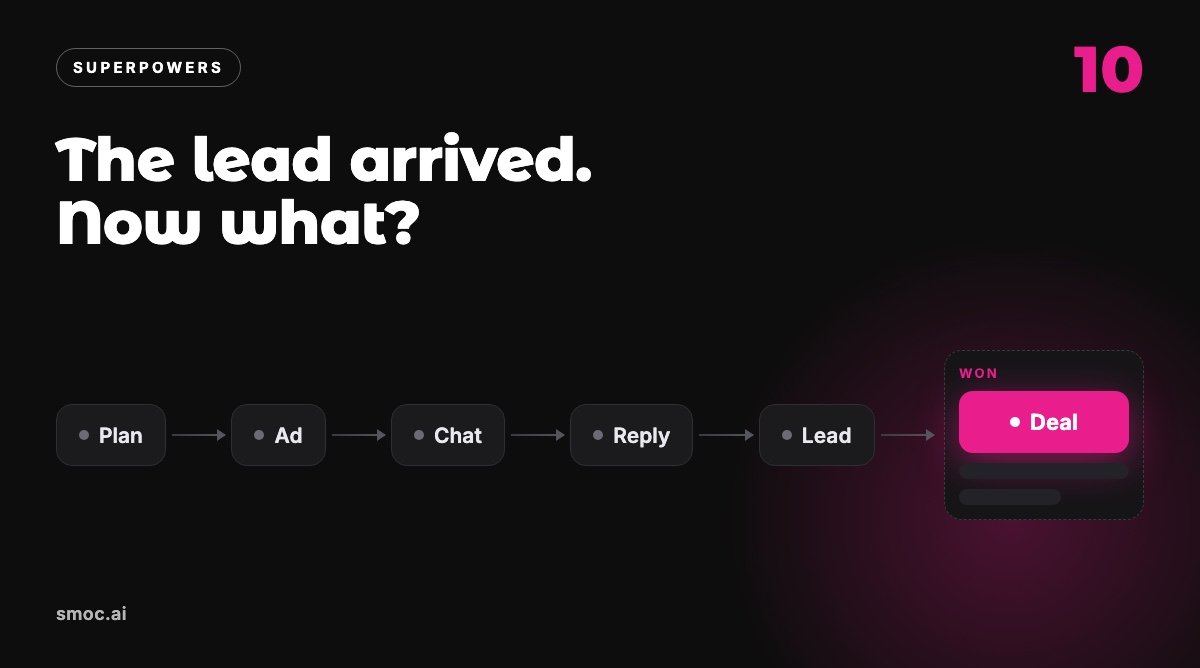
Console har sin egen salgspipeline. Aftalerne ligger ved siden af de personer og virksomheder, dine agenter allerede har fundet, og samtalen med agenten ligger ved siden af det, dit team tilføjer. Brug den som dit CRM, eller tag din HubSpot-historik med over og arbejd i begge.
Åbn Kontakter. Der er tre faner:
Aftaler åbner tavlen for den valgte virksomhed.
Vælg Tavle eller Liste øverst.
Tavlen viser op til 500 aftaler ad gangen. Indsnævr søgningen for at se resten.
Vælg Ny aftale på tavlen. Du kan også vælge Tilføj aftale på en virksomhed, på en kontakt eller i kontaktpanelet ved siden af en tråd i Indbakke. Aftalen starter så koblet til den virksomhed eller person.
Vælg Pipeline og Stadie, og giv aftalen en Titel. Vælg derefter Opret aftale.
Åbn en aftale for at se og redigere:
Aktivitet ligger på virksomheden, kontakten og aftalen. Fanerne er All activities, Noter, Emails, Calls og Meetings.
Tidslinjen viser også, hvad agenterne gjorde: en formular, der blev indsendt, LinkedIn-beskeder, e-mails og ændringer af stadie. Hvert punkt viser, hvor det kom fra, for eksempel Web, LinkedIn, Meta eller Google.
Åbn Indstillinger → Salgspipelines.
Aftaleværdien bruger virksomhedens faktureringsvaluta, medmindre du tilføjer en anden valuta.
Fra tavlen vælger du Salgsdashboard, eller du åbner Oversigt → Salg. Det læser aftalerne i den valgte pipeline eller i alle pipelines, der er med i standardrapporterne.
På oversigten følger omsætningsvisningen leadet fra det første klik til den underskrevne kontrakt.
Hvis dit team allerede arbejder i HubSpot, kan du kopiere historikken ind i SMOC i stedet for at starte forfra. Åbn Indstillinger → Integrationer → HubSpot, og vælg fanen HubSpot-import. Vælg Forbered synk først, tilknyt ejere og pipelines, og kopiér så virksomheder, kontakter, aftaler, opgaver, aktiviteter og lister. Trinene står i Forbind SMOC med HubSpot.
Importen går én vej, fra HubSpot til SMOC. Nye leads fra dine agenter går stadig til HubSpot, når Synkroniser smarte leads er slået til.
Hvor AI kører
Websitechat, kortflows, LinkedIn og mail deler ét system. AI gør hvert job nedenfor. Linjen under titlen siger, hvor det job kører.
Hver agent
AI gennemgår websitet og skriver tilbuddet, målgruppen, stemmen og brandet. Webchat, kortflows, LinkedIn og mail starter derfra.
Dashboard · Leadstrategi
Sæt dit leadmål. AI simulerer tusindvis af kanalmixer, rangerer dem efter effektivitet og viser den mest omkostningseffektive plan. Dine data og rammer styrer regnestykket.
Hver agent · tema på web · lister på LinkedIn og mail
AI skriver flowet. Temaet kører på webchat og kort. Oversættelse kører på hver agent. AI finder prospektlisten på LinkedIn. Mail bruger de prospektlister, du allerede har.
Sti på hvert flow · web, LinkedIn og mail
Forstærkningslæring på flowstien kører på hver agent. Anbefalinger kører på web. Rigtigt tidspunkt og læsning af svar kører på LinkedIn og mail.
Hver agent
AI foreslår en variant, bruger din vurdering i næste udkast og starter fra et eksempel, der allerede virker. Du tager ændringen i brug.
Få produktopdateringer og perspektiv på proaktive AI-agenter, flerkanalsorkestrering og konvertering — uden støjen.
 Ugentligt signal på proaktivt AI-salg
Enter your email below to get started with SMOC.AI