Das Briefing öffnet den Chat.
Staffel 2, Folge 7 von "Superkräfte" – wir dokumentieren, wie wir die Mediaagentur für kleinere Unternehmen ersetzen, damit sie Leads gewinnen, die sie sonst nie bekommen hätten. Staffel 2 verfolgen: smoc.ai/blog/categories/superpowers. Staffel 1 von 5 Minuten gibt es hier: smoc.ai/blog/categories/5-minutes-series.
Wir haben gerade Anzeigen-Briefings in Studio veröffentlicht. So nutzen Sie sie.
Früher hat eine Mediaagentur die Landingpage genommen, fünf Überschriften, drei Beschreibungen und ein paar Bilder geschrieben und kam dann nächste Woche mit einer pausierten Kampagne und einer Folie mit Testvorschlägen zurück. Studio erstellt dieses Briefing direkt aus dem Ablauf. Mit „Generieren“ öffnet sich der Chat, den Sie bereits nutzen, und die Anweisung steht schon im Feld. Der erste Entwurf ist so schnell wie ChatGPT. Der nächste Entwurf ist noch schneller, weil Studio schon weiß, was die letzten Anzeigen gemacht haben.
Ein Briefing, vier Netzwerke
Öffnen Sie einen Web-Ablauf und gehen Sie zu Targeting. Meta, Google, LinkedIn und ChatGPT Ads teilen sich diesen Bildschirm. Das Menü ist links. Das Briefing für das gewählte Netzwerk ist rechts.
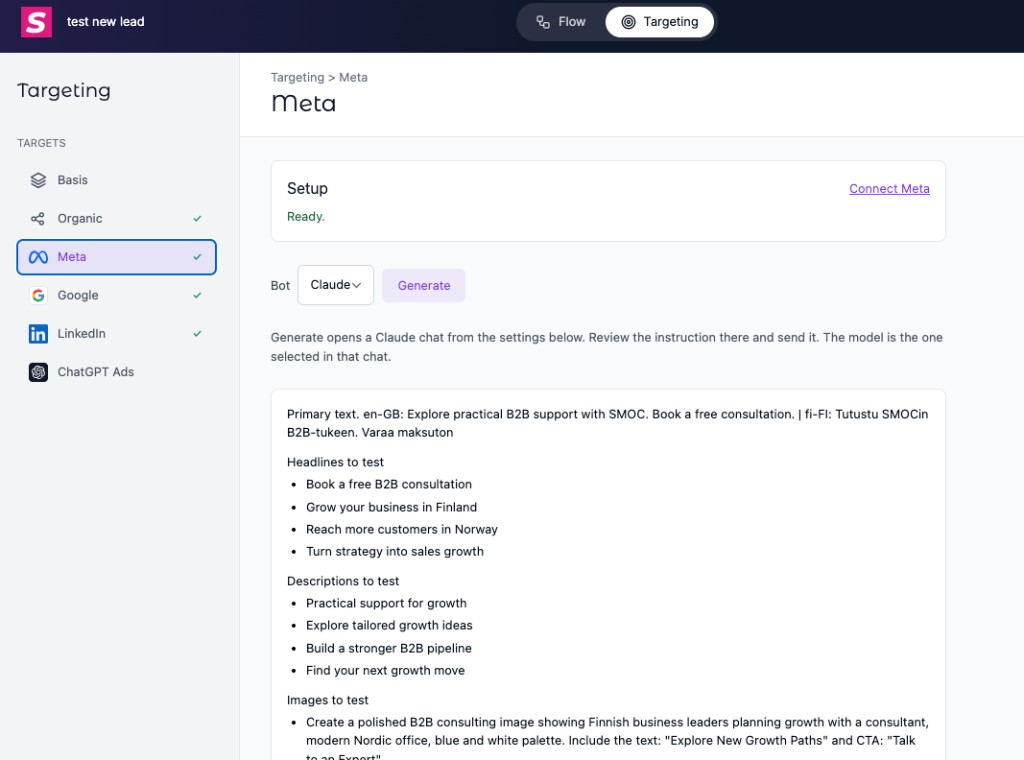
Basis enthält die Bilder, die Sie verwenden möchten. Organic enthält den Share-Titel und die Beschreibung. Meta, Google, LinkedIn und ChatGPT Ads erhalten jeweils das gleiche Angebot, angepasst an die jeweiligen Netzwerk-Grenzen. Sie müssen nicht vier Accounts briefen. Sie müssen keine vier Kopien der Überschrift in einem Dokument pflegen.
Ein Häkchen bedeutet, dass das Netzwerk verbunden ist. Live bedeutet, dass eine Kampagne, die diesem Ablauf zugeordnet ist, in den letzten 30 Tagen tatsächlich ausgeliefert wurde – Impressionen, Ausgaben oder Klicks. Organic erhält das Häkchen, wenn Share-Titel und Beschreibung echter Text sind und keine übrig gebliebenen Generierungsnotizen.
Schnell, weil der Chat nicht bei Null startet
Ein leeres ChatGPT-Tab ist nur dann schnell, wenn Sie das Angebot, die Landingpage, die Zeichenbegrenzungen, die Länder, die Sprachen und die erlaubten Bilder bereits erklärt hast. Diese Erklärung ist der langsame Teil. Studio hat sie schon.
In jedem Netzwerk kommt Setup zuerst. Darunter wählen Sie den Chat: ChatGPT, Claude, Grok oder Gemini. Generieren öffnet diesen Chat mit den untenstehenden Einstellungen.
Das wird übertragen:
- Mehrere Überschriften, mehrere Beschreibungen und mehrere Bild-Prompts, jeweils mit Call-to-Action und Text. Der erste Test ist schon ein Test, nicht nur eine einzelne Zeile, auf die Sie hoffen.
- Die Regionen und Sprachen aus dem Ablauf. Lassen Sie die Auswahl offen, erhält der Chat jedes Land und jede Sprache des Unternehmens.
- Das Ziel, exakt. Es ist die Flow-URL mit den Parametern des Netzwerks, sodass Klick, Lead und Ausgaben weiterhin zugeordnet werden.
- Die Bilder, die Sie in Basis ausgewählt haben. Wenn keine ausgewählt sind, steht in der Anweisung, dass noch ein Bild benötigt wird, und der Chat kann Sie fragen oder weitere von der Website holen.
Sie prüfen die Anweisung und senden sie. Claude und ChatGPT warten auf das Senden. Grok kann sie direkt beim Öffnen des Chats senden. Gemini speichert keine vorausgefüllte Frage, daher kopiert Studio die Anweisung und Sie fügen sie ein. Das Modell ist das, das Sie im Chat ausgewählt haben – das schnelle GPT, für das Sie bereits zahlen, oder Claude, Grok oder Gemini. SMOC merkt sich, welchen Chat Sie zuletzt gewählt haben.
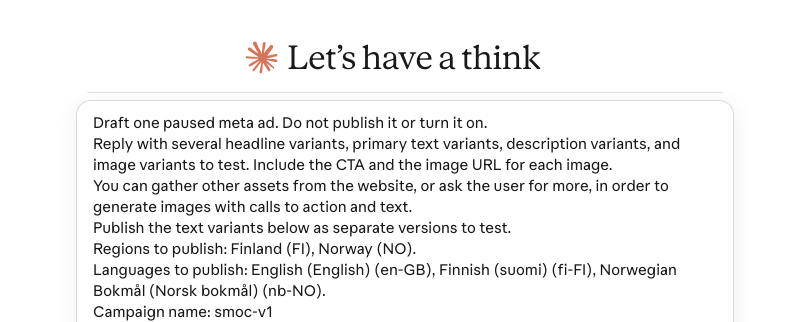
Claude zeigt eine eigene Warnzeile über einer Eingabeaufforderung, die über einen Link kam. Diese Zeile ist normal. Claude prüft den Link, es gibt kein Problem im Briefing. ChatGPT öffnet die gleiche Anweisung ohne dieses Banner. In beiden Fällen lesen Sie sie und senden sie ab.
Der Chat wird angewiesen, eine pausierte Anzeige zu entwerfen und sie nicht zu aktivieren. Textvarianten werden als separate Versionen zum Testen eingefügt. Google- und ChatGPT-Anzeigen haben keine Verbindung im Chat, daher steht in der Anweisung, dass im Browser, angemeldet, gearbeitet werden soll und die Anzeige weiterhin ausgeschaltet bleibt. Sie schalten sie ein, wenn der Entwurf passt.
Das ist die erste Schleife, und sie war früher eine Woche E-Mail-Verkehr. Das Briefing ist bereits geschrieben. Der Chat antwortet jetzt.
Die Feedback-Schleife
Generieren ist der erste Durchlauf. Aktualisieren ist der nächste.
Wenn dieses Netzwerk bereits Anzeigen hat, die auf diesen Ablauf verweisen, erscheint Aktualisieren neben Generieren. Es öffnet denselben Chat mit diesen Anzeigen und den aktuellen Ergebnissen und fragt nach einer Empfehlung pro Anzeige: Was ändern, welche neuen Varianten testen und warum die Zahlen das unterstützen. Immer noch pausiert. Immer noch Ihr Senden.
Wenn noch nichts verbunden ist, gibt es keinen Aktualisieren-Button. Es gibt nichts zu verbessern.
Dann ist die Schleife kurz:
- Generieren erstellt die pausierten Anzeigen aus dem Briefing.
- Sie schalten die gewünschten Anzeigen ein.
- Die Auslieferung erscheint bei Targeting als Live und in Console als Ausgaben und Leads.
- Aktualisieren sendet die Live-Anzeigen und die Ergebnisse zurück in den Chat.
- Der Chat schlägt die nächsten Varianten vor. Sie setzen sie um. Schwache Zeilen bekommen einen neuen Test. Das Ziel bleibt derselbe Ablauf.
Eine Agentur nennt das ein monatliches Optimierungsmeeting. Hier ist es derselbe Button, auf derselben Seite, im Chat, den Sie bereits offen hatten. Jeder Durchlauf startet mit dem, was der letzte tatsächlich gemacht hat, nicht mit einer neuen leeren Eingabeaufforderung.
Was Sie weiterhin selbst steuern
SMOC schreibt das Briefing. Ihr Chat entwirft die Kampagne. Sie veröffentlichen sie.
Connect in Console bleibt unverändert: Conversions und Ausgaben kommen weiterhin aus Einstellungen → Integrationen. Targeting ersetzt das nicht. Es ersetzt das leere Dokument und die Wartezeit zwischen „Die Anzeigen sind live“ und „Hier ist der nächste Vorschlag“.
Probieren Sie es in einem Web-Ablauf: Targeting, Netzwerk wählen, Generieren. Wenn die Anzeigen ausgeliefert wurden, kommen Sie zurück und drücken Sie Aktualisieren.
Staffel 2 verfolgen: smoc.ai/blog/categories/superpowers. Staffel 1 von 5 Minuten gibt es hier: smoc.ai/blog/categories/5-minutes-series.
Diesen Monat veröffentlicht — Änderungsprotokoll November 2026.