Åtte korte opptak ligger nå sammen med guidene. Hvert opptak er Console eller Studio, klikkene i rekkefølge, tekster på språket ditt, og stegene under videoen.
Start med Sales Launch. Gå gjennom agenten og gå live. Koble til LinkedIn. Sjekk Credits. Deretter det ukentlige settet: en prospektliste, Inbox, dashbordet og innbyggingen på nettstedet ditt.
Se dem samlet under Slik-gjør-du-videoer.
Når Console endres, tas de samme skriptene opp på nytt. Tekstene og stegene følger klikkene.
Klikk Dashboard i sidemenyen.
Steg
- Klikk Dashboard i sidemenyen.
Sales Launch er kortet på dashbordet. Det er veien fra et nytt selskap til den første agenten.
- Se etter Sales Launch-kortet på Dashboard.
- Rull til Lead strategy — det er selskapslesingen etter skanningen.
Skanningen bruker hjemmesiden din og skriver en kommersiell profil. Kortet blir stående mens det kjører.
- Åpne Agents.
Overskriften endres når nettsideagenten er generert. Ingenting er offentlig før du har gått gjennom den og gått live.
- Klikk Edit in Studio på nettstedets kortflyt.
Åpne Agents.
Steg
- Åpne Agents.
Nettsideagenten åpnes i Studio. Sjekk teksten og stiene før noe er offentlig.
- Klikk Edit in Studio på nettstedets kortflyt.
- Gå gjennom flyten i Studio. Velg Mark reviewed hvis den knappen er der.
Marker som gjennomgått forteller Sales Launch at du har sett på flyten. Stil gjelder nettsideagenten.
- Finn Publish i Studio-headeren — det er Go live. Ikke trykk ennå.
Gå live publiserer nettsideagenten og gir deg en hostet lenke i samme økt.
Åpne Settings.
Steg
- Åpne Settings.
Koble til avsenderkontoen her. Opptaket stopper før LinkedIn-godkjenningen. Agenten sender ikke av seg selv.
- Åpne LinkedIn i innstillingsmenyen.
- Klikk Connect account. Stopp før LinkedIn-innlogging.
Sales Launch kan generere LinkedIn-flyten og den første målrettingslisten når avsenderen er koblet til.
- Avbryt tilkoblingsdialogen, så vi kan åpne Studio etterpå.
En LinkedIn-flyt som ikke er publisert, sender ikke. Daglige tak for invitasjoner og meldinger gjelder fortsatt.
- Åpne Agents.
- Åpne LinkedIn-meldingsflyten i Studio.
- Finn Publish — utsendelse skjer ikke før denne flyten er publisert.
Åpne Settings.
Steg
- Åpne Settings.
Credits betaler for utfall og for tillegg som en LinkedIn-konto. Saldoen står på denne siden.
- Åpne Billing og les Credits på planen.
- Tilbake på Dashboard viser Credits ready før Go live.
Hvis saldoen er lav, velger du Legg til credits fra Sales Launch-kortet eller fra Fakturering. Påfyll ruller over.
- Rull til Sales Launch-kortet når det er på siden.
- Åpne Settings igjen.
Sett av Credits til tilkoblingen og til den månedlige kontoen før en kampanje begynner å sende.
- Åpne LinkedIn — tilkobling og månedsabonnement bruker også Credits.
Åpne Prospektering.
Steg
- Åpne Prospektering.
Prospektering er der lister lages. Kontakter er personene du allerede har.
- Klikk Import prospects.
Velg ett startkort. Søk i det offentlige registeret er tilgjengelig for Norge. Andre land kommer.
- Velg LinkedIn URLs som én importtype.
En meldingsflyt melder inn personer på listene du velger i Studio. Publiser flyten før den sender.
- Eller velg CSV mapping — deretter lagre listen for en publisert agent.
Åpne Inbox.
Steg
- Åpne Inbox.
Svar fra LinkedIn lander her. Flyten venter til en person sender svaret.
- Velg tråden som venter.
- Klikk et foreslått svar når det finnes.
Klikk utkastet, så legger teksten seg i skrivefeltet, med navn fylt inn. Forslagsbrikker blir stående til et lært utkast finnes.
- Rediger om du vil, og bruk Send — opptaket stopper før sending.
Du sender hvert svar. En redigering lærer det neste lignende utkastet. Hvis kortet sier at ingen svar trengs, merker du tråden som ferdig.
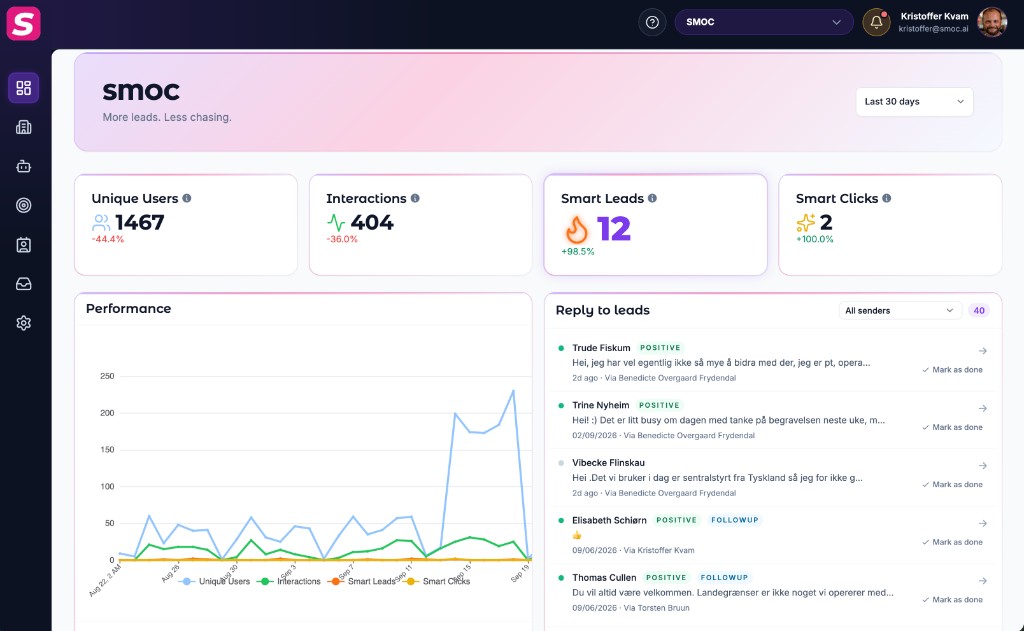
Åpne Dashboard for KPI-er og neste steg.
Steg
- Åpne Dashboard for KPI-er og neste steg.
Dashbordet er hjemvisningen: hva agentene gjorde, og hva du gjør videre.
- Les interaksjoner, leads og svar på Dashboard.
Bruk tallene til å se hvilken agent som virker. Åpne en agent når du vil ha detaljene.
- Bruk Improve når den kontrollen er på Dashboard.
Forbedre agenter kan lage utkast til neste endring når det er nok trafikk. Du velger hva som skal brukes.
- Rull til Lead strategy for neste endring etter ekte samtaler.
Åpne Agents.
Steg
- Åpne Agents.
Innstillingene for innbygging har den hostede lenken og iframe-koden. Publiser flyten først.
- Åpne nettstedets kortflyt i Studio.
- Klikk Settings i Studio.
- Åpne Embed — kopier Flow URL eller innebyggingskoden.
Flyt-URL-en er den hostede siden. Innbyggingskoden er iframen du limer inn på nettstedet ditt.
- Slå på iframe-modus når agenten kjører i en ramme.
Iframe-modus tilpasser samtalen til en ramme på nettstedet ditt. Legg UTMs på flyt-URL-en når en kampanje skal tilskrives.